Nota
L'accesso a questa pagina richiede l'autorizzazione. È possibile provare ad accedere o modificare le directory.
L'accesso a questa pagina richiede l'autorizzazione. È possibile provare a modificare le directory.
Come parte di una distribuzione a disponibilità elevata, le macchine virtuali vengono spesso raggruppate in più set di disponibilità.
Load Balancer supporta più set di disponibilità con macchine virtuali nel pool back-end.
In questa esercitazione apprenderai a:
- Creare un gateway NAT per la connettività in uscita
- Creare una rete virtuale e un gruppo di sicurezza di rete
- Creare un Azure Load Balancer con SKU Standard
- Creare quattro macchine virtuali e due set di disponibilità
- Aggiungere macchine virtuali nei set di disponibilità al pool back-end del servizio di bilanciamento del carico
- Testare il bilanciatore del carico
Prerequisiti
- Un account Azure con una sottoscrizione attiva. Creare un account gratuitamente.
Creare il gateway NAT
In questa sezione viene creato un gateway NAT.
Nella casella di ricerca nella parte superiore del portale immettere gateway NAT. Selezionare Gateway NAT nei risultati della ricerca.
Seleziona + Crea.
Nella scheda Informazioni di base di Crea gateway NAT (Network Address Translation) immettere o selezionare le informazioni seguenti:
Impostazione Valore Dettagli di progetto Abbonamento Selezionare la propria sottoscrizione. Gruppo di risorse Selezionare Crea un nuovo gruppo di risorse.
Immettere load-balancer-rg in Nome.
Selezionare OK.Dettagli dell'istanza Nome del gateway NAT Inserisci lb-nat-gateway. Regione Selezionare Stati Uniti orientali. SKU Selezionare Standard V2 (scelta consigliata). Abilitare NAT64 Lascia non selezionato. Timeout di inattività TCP (minuti) Immettere 15. Selezionare la scheda IP in uscita o selezionare il pulsante Avanti nella parte inferiore della pagina.
Selezionare Aggiungi indirizzi IP pubblici o prefissi.
Nella pagina Gestisci indirizzi IP pubblici e prefissi selezionare Crea un indirizzo IP pubblico e immettere nat-gw-public-ip in Nome.
Selezionare OK e Salva.
Selezionare il pulsante blu Rivedi e crea nella parte inferiore della pagina oppure selezionare la scheda Rivedi e crea.
Seleziona Crea.
Creare una rete virtuale
La procedura seguente crea una rete virtuale con una subnet di risorsa.
Nel portale cercare e selezionare Reti virtuali.
Nella pagina Reti virtuali selezionare + Crea.
Nella scheda Informazioni di base di Crea rete virtuale immettere o selezionare le informazioni seguenti:
Impostazione Valore Dettagli di progetto Abbonamento Selezionare la propria sottoscrizione. Gruppo di risorse Selezionare Crea nuovo.
Immettere load-balancer-rg nel campo Nome.
Selezionare OK.Dettagli dell'istanza Nome Immetti lb-vnet. Regione Selezionare Stati Uniti orientali. Selezionare la scheda Indirizzi IP oppure i pulsanti Avanti: Sicurezza e Avanti: Indirizzi IP nella parte inferiore della pagina.
Nella casella dello spazio indirizzi in Subnet, selezionare la subnet predefinita.
In Modifica subnet immettere o selezionare le informazioni seguenti:
Impostazione Valore Dettagli della subnet Modello di subnet Lasciare l'impostazione predefinita Predefinito. Nome Inserisci backend-subnet. Indirizzo iniziale Lasciare l'impostazione predefinita 10.0.0.0. Dimensioni della subnet Lasciare l'impostazione predefinita /24(256 indirizzi). Sicurezza Gateway NAT Selezionare lb-nat-gateway. Seleziona Salva.
Selezionare Rivedi e crea in fondo allo schermo e, quando la convalida ha esito positivo, selezionare Crea.
Creare un gruppo di sicurezza di rete
In questa sezione verrà creato un gruppo di sicurezza di rete per le macchine virtuali nel pool back-end del servizio di bilanciamento del carico. L'NSG consentirà il traffico in ingresso sulla porta 80.
Nella casella di ricerca nella parte superiore del portale immettere Gruppi di sicurezza di rete.
Selezionare Gruppi di sicurezza di rete nei risultati della ricerca.
Selezionare + Crea o il pulsante Crea gruppo di sicurezza di rete.
Nella scheda Informazioni di base immettere o selezionare queste informazioni:
Impostazione Valore Dettagli di progetto Abbonamento Selezionare la propria sottoscrizione. Gruppo di risorse Selezionare lb-resource-group. Dettagli dell'istanza Nome Inserisci lb-NSG. Regione Selezionare (Stati Uniti) Stati Uniti orientali. Selezionare la scheda Rivedi e crea oppure selezionare il pulsante blu Rivedi e crea nella parte inferiore della pagina.
Seleziona Crea.
Al termine della distribuzione, selezionare Vai alla risorsa.
Nella sezione Impostazioni della pagina lb-NSG selezionare Regole di sicurezza in ingresso.
Seleziona + Aggiungi.
Nella finestra Aggiungi regola di sicurezza in ingresso immettere o selezionare le informazioni seguenti:
Impostazione Valore Origine selezionare Tutti. Intervalli di porte di origine Inserisci *. Destinazione selezionare Tutti. Servizio Selezionare HTTP. Azione Seleziona Consenti. Priorità Immettere 100. Nome Immetti lb-NSG-HTTP-rule. Selezionare Aggiungi.
Creare un servizio di bilanciamento del carico
In questa sezione verrà creato un servizio di bilanciamento del carico per le macchine virtuali.
Nella casella di ricerca nella parte superiore del portale immettere Bilanciamento del carico. Selezionare Bilanciamenti del carico nei risultati della ricerca.
Nella pagina Bilanciamento del carico selezionare Crea o il pulsante Crea servizio di bilanciamento del carico.
Nella scheda Informazioni di base della pagina Crea servizio di bilanciamento del carico immettere o selezionare le informazioni seguenti:
Impostazione Valore Dettagli di progetto Abbonamento Selezionare la propria sottoscrizione. Gruppo di risorse Selezionare lb-resource-group. Dettagli dell'istanza Nome Inserisci load-balancer Regione Selezionare (Stati Uniti) Stati Uniti orientali. SKU Lasciare l'impostazione predefinita Standard. Tipo Selezionare Pubblico. Livello Lasciare l'impostazione predefinita Locale. Selezionare la scheda Configurazione IP front-end oppure selezionare il pulsante Avanti: Configurazione IP front-end nella parte inferiore della pagina.
In Configurazione IP front-end selezionare + Aggiungi una configurazione IP front-end.
Immettere lb-frontend-IP nel campo Nome.
Selezionare IPv4 o IPv6 per Versione indirizzo IP.
Nota
IPv6 non è attualmente supportato con la preferenza di instradamento o il bilanciamento del carico tra regioni (livello globale).
Selezionare Indirizzo IP per Tipo di IP.
Nota
Per altre informazioni sui prefissi IP, vedere Prefisso dell'indirizzo IP pubblico di Azure.
Seleziona Crea nuovo in Indirizzo IP pubblico.
In Aggiungi un indirizzo IP pubblico, immettere lb-public-ip nel campo Nome.
Selezionare Con ridondanza della zona in Zona di disponibilità.
Nota
Nelle aree con Zone di disponibilità, è possibile selezionare nessuna zona (opzione predefinita), una zona specifica o una zona con ridondanza della zona. La scelta dipenderà dai requisiti specifici relativi ai guasti del dominio. Nelle aree senza zone di disponibilità, questo campo non viene visualizzato.
Per altre informazioni sulle zone di disponibilità, vedere Panoramica delle zone di disponibilità.Seleziona OK.
Selezionare Aggiungi.
Selezionare il pulsante Avanti: regole in ingresso> nella parte inferiore della pagina.
Nella scheda Pool back-end selezionare + Aggiungi un pool back-end.
Immettere lb-backend-pool per Nome in Aggiungere pool backend.
Selezionare lb-VNet in Rete virtuale.
Selezionare Indirizzo IP per Configurazione pool back-end quindi scegliere Salva.
Selezionare la scheda Regole in ingresso oppure il pulsante Avanti: regole in ingresso nella parte inferiore della pagina.
In Regola di bilanciamento del carico, nella scheda Regole in ingresso, selezionare + Aggiungi una regola di bilanciamento del carico.
In Aggiungi regola di bilanciamento del carico, immettere o selezionare le informazioni seguenti:
Impostazione Valore Nome Inserisci lb-HTTP-rule Versione IP Selezionare IPv4 o IPv6, a seconda dei requisiti. Indirizzo IP front-end Selezionare lb-frontend-IP. Pool back-end Selezionare lb-backend-pool. Protocollo Selezionare TCP. Porta Immettere 80. Porta back-end Immettere 80. Probe di integrità Selezionare Crea nuovo.
In Nome immettere lb-health-probe.
Selezionare HTTP in Protocollo.
Lasciare le altre impostazioni predefinite e selezionare Salva.Persistenza della sessione Selezionare Nessuno. Timeout di inattività (minuti) Immettere 15. Abilita reimpostazione TCP Selezionare la casella di controllo. Abilita l'indirizzo IP mobile Selezionare la casella di controllo. Traduzione degli indirizzi di rete di origine in uscita (SNAT) Lasciare l'impostazione predefinita (Scelta consigliata) Usa regole in uscita per fornire l'accesso a Internet ai membri del pool back-end. Seleziona Salva.
Selezionare il pulsante blu Rivedi e crea nella parte inferiore della pagina.
Seleziona Crea.
Nota
In questo esempio è stato creato un gateway NAT per fornire l'accesso a Internet in uscita. La scheda Regole in uscita nella configurazione viene ignorata perché è facoltativa e non è necessaria con il gateway NAT. Per altre informazioni sul gateway NAT di Azure, vedere Che cos'è un NAT di rete virtuale di Azure? Per altre informazioni sulle connessioni in uscita in Azure, vedere Usare SNAT (Source Network Address Translation) per le connessioni in uscita.
Creare macchine virtuali
In questa sezione verranno creati due gruppi di disponibilità con due macchine virtuali per gruppo. Queste macchine vengono aggiunte al pool di backend del bilanciamento del carico durante la creazione.
Creare il primo set di macchine virtuali
Selezionare + Crea una risorsa nella sezione in alto a sinistra del portale.
In Nuovo selezionare Calcolo>Macchina virtuale.
Nella scheda Informazioni di base della pagina Crea una macchina virtuale immettere o selezionare le informazioni seguenti:
Impostazione Valore Dettagli di progetto Abbonamento Selezionare la sottoscrizione Gruppo di risorse Selezionare lb-resource-group. Dettagli dell'istanza Nome della macchina virtuale Inserire lb-VM1. Regione Selezionare (Stati Uniti) Stati Uniti orientali. Opzioni di disponibilità Selezionare Set di disponibilità. Set di disponibilità Selezionare Crea nuovo.
Immettere lb-availability-set1 in Nome.
Selezionare OK.Tipo di sicurezza Selezionare Macchine virtuali con avvio attendibile. Immagine Selezionare Windows Server 2022 Datacenter - x64 Gen2. Istanza Spot di Azure Lascia deselezionata l'impostazione predefinita. Dimensione Selezionare una dimensione per la macchina virtuale. Account dell'amministratore Username Immettere un nome utente. Password Immettere una password. Selezionare la scheda Rete o selezionare il pulsante Avanti: Dischi, quindi Avanti: Rete nella parte inferiore della pagina.
Nella scheda Rete immettere o selezionare le informazioni seguenti:
Impostazione Valore Interfaccia di rete Rete virtuale Selezionare lb-VNet. Subnet Selezionare backend-subnet. IP pubblico Selezionare Nessuno. Gruppo di sicurezza di rete della NIC Seleziona Avanzate. Configura gruppo di sicurezza di rete Ignorare questa impostazione fino al completamento delle altre impostazioni. Completare l'operazione dopo Selezionare un pool back-end. Bilanciamento del carico Opzioni di bilanciamento del carico Selezionare Azure Load Balancer. Selezionare un servizio di bilanciamento del carico Selezionare load-balancer. Selezionare un pool di back-end Selezionare lb-backend-pool. Configura gruppo di sicurezza di rete Selezionare Crea nuovo.
Nella pagina Crea gruppo di sicurezza di rete, immettere lb-NSG in Nome.
In Regole in ingresso selezionare + Aggiungi una regola in ingresso.
In Servizio selezionare HTTP.
In Priorità immettere 100.
In Nome immettere lb-NSG-rule
Selezionare Aggiungi
seleziona OKSelezionare la scheda Rivedi e crea o selezionare il pulsante blu Rivedi e crea nella parte inferiore della pagina.
Seleziona Crea.
Ripetere i passaggi da 1 a 7 per creare la seconda macchina virtuale del set. Sostituire le impostazioni per la macchina virtuale con le informazioni seguenti:
Impostazione Valore Nome Immetti lb-VM2. Set di disponibilità Selezionare lb-availability-set1. Rete virtuale Selezionare lb-VNet. Subnet Selezionare backend-subnet. IP pubblico Selezionare Nessuno. Gruppo di sicurezza di rete della NIC Seleziona Avanzate. Configura gruppo di sicurezza di rete Ignorare questa impostazione fino al completamento delle altre impostazioni. Completare l'operazione dopo Selezionare un pool back-end. Opzioni di bilanciamento del carico Selezionare Azure Load Balancer. Selezionare un servizio di bilanciamento del carico Selezionare load-balancer. Selezionare un pool di back-end Selezionare lb-backend-pool. Configura gruppo di sicurezza di rete Selezionare lb-NSG.
Creare il secondo set di macchine virtuali
Selezionare + Crea una risorsa nella sezione in alto a sinistra del portale.
In Nuovo selezionare Calcolo>Macchina virtuale.
Nella scheda Informazioni di base della pagina Crea una macchina virtuale immettere o selezionare le informazioni seguenti:
Impostazione Valore Dettagli di progetto Abbonamento Selezionare la sottoscrizione Gruppo di risorse Selezionare lb-resource-group. Dettagli dell'istanza Nome della macchina virtuale Inserire lb-VM3. Regione Selezionare (Stati Uniti) Stati Uniti orientali. Opzioni di disponibilità Selezionare Set di disponibilità. Set di disponibilità Selezionare Crea nuovo.
Immettere lb-availability-set2 in Nome.
Selezionare OK.Tipo di sicurezza Selezionare Macchine virtuali con avvio attendibile. Immagine Selezionare Windows Server 2022 Datacenter - x64 Gen2. Istanza Spot di Azure Lascia deselezionata l'impostazione predefinita. Dimensione Selezionare una dimensione per la macchina virtuale. Account dell'amministratore Username Immettere un nome utente. Password Immettere una password. Selezionare la scheda Rete o selezionare il pulsante Avanti: Dischi, quindi Avanti: Rete nella parte inferiore della pagina.
Nella scheda Rete immettere o selezionare le informazioni seguenti:
Impostazione Valore Interfaccia di rete Rete virtuale Selezionare lb-VNet. Subnet Selezionare backend-subnet. IP pubblico Selezionare Nessuno. Gruppo di sicurezza di rete della NIC Seleziona Avanzate. Configura gruppo di sicurezza di rete Ignorare questa impostazione fino al completamento delle altre impostazioni. Completare l'operazione dopo Selezionare un pool back-end. Bilanciamento del carico Opzioni di bilanciamento del carico Selezionare Azure Load Balancer. Selezionare un servizio di bilanciamento del carico Selezionare load-balancer. Selezionare un pool di back-end Selezionare lb-backend-pool. Configura gruppo di sicurezza di rete Selezionare lb-NSG. Selezionare la scheda Rivedi e crea o selezionare il pulsante blu Rivedi e crea nella parte inferiore della pagina.
Seleziona Crea.
Ripetere i passaggi da 1 a 7 per creare la seconda macchina virtuale del set. Sostituire le impostazioni per la macchina virtuale con le informazioni seguenti:
Impostazione Valore Nome Inserisci lb-VM4. Set di disponibilità Selezionare lb-availability-set2. Rete virtuale Selezionare lb-VM3. Gruppo di sicurezza di rete della NIC Seleziona Avanzate. Configura gruppo di sicurezza di rete Ignorare questa impostazione fino al completamento delle altre impostazioni. Completare l'operazione dopo Selezionare un pool back-end. Opzioni di bilanciamento del carico Selezionare Azure Load Balancer. Selezionare un servizio di bilanciamento del carico Selezionare load-balancer. Selezionare un pool di back-end Selezionare lb-backend-pool. Configura gruppo di sicurezza di rete Selezionare lb-NSG.
Installare IIS
In questa sezione si userà l'host Azure Bastion creato in precedenza per connettersi alle macchine virtuali e installare IIS.
Nella casella di ricerca nella parte superiore del portale immettere Macchina virtuale.
Selezionare Macchine virtuali nei risultati di ricerca.
Selezionare lb-VM1.
In Payload nel menu a sinistra selezionare Esegui comando > RunPowerShellScript.
Nella finestra Script PowerShell aggiungere i comandi seguenti a:
- Installare il server IIS
- Rimuovere il file iisstart.htm predefinito
- Aggiungere un nuovo file iisstart.htm che visualizzi il nome della macchina virtuale:
 # Install IIS server role
 Install-WindowsFeature -name Web-Server -IncludeManagementTools

 # Remove default htm file
 Remove-Item  C:\inetpub\wwwroot\iisstart.htm

 # Add a new htm file that displays server name
 Add-Content -Path "C:\inetpub\wwwroot\iisstart.htm" -Value $("Hello World from " + $env:computername)
Selezionare Esegui e attendere il completamento del comando.
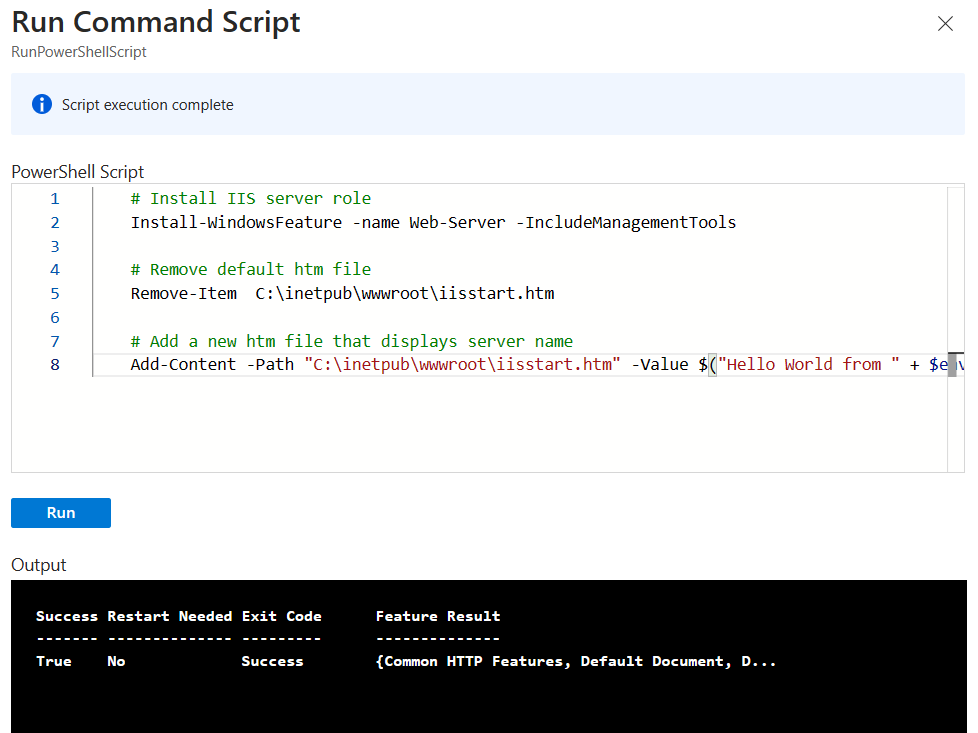
Ripetere i passaggi da 1 a 8 per lb-VM2, lb-VM3 e lb-VM4.
Testare il bilanciatore del carico
In questa sezione verrà individuato l'indirizzo IP pubblico del servizio di bilanciamento del carico. Utilizzare l'indirizzo IP per verificare il funzionamento del bilanciatore del carico.
Nella casella di ricerca nella parte superiore del portale immettere Indirizzo IP pubblico.
Selezionare Indirizzi IP pubblici nei risultati della ricerca.
Selezionare lb-Public-IP.
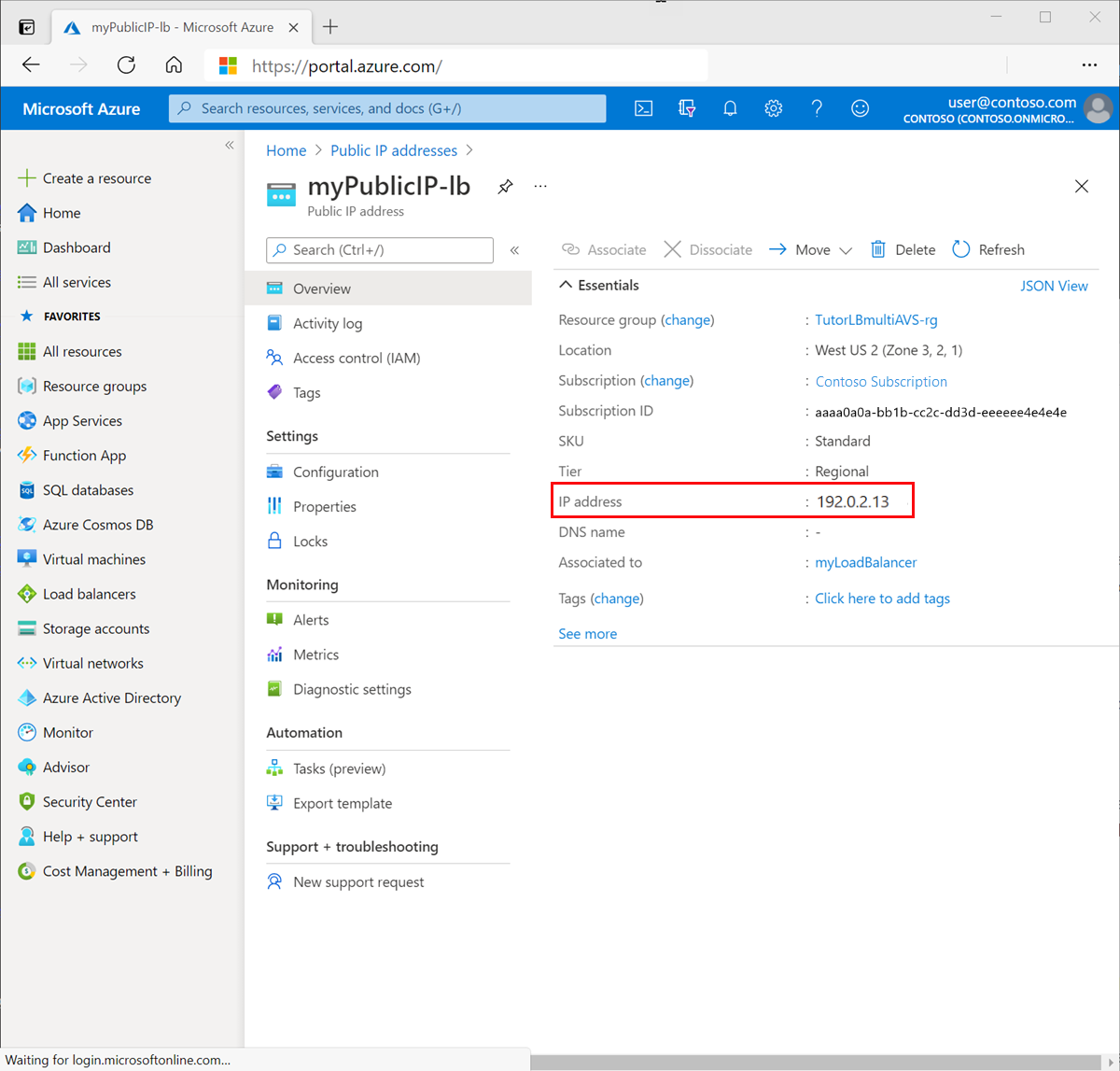
Prendere nota dell'indirizzo IP pubblico elencato in Indirizzo IP nella pagina Panoramica di lb-Public-IP:
Aprire un Web browser e immettere l'indirizzo IP pubblico nella barra degli indirizzi:
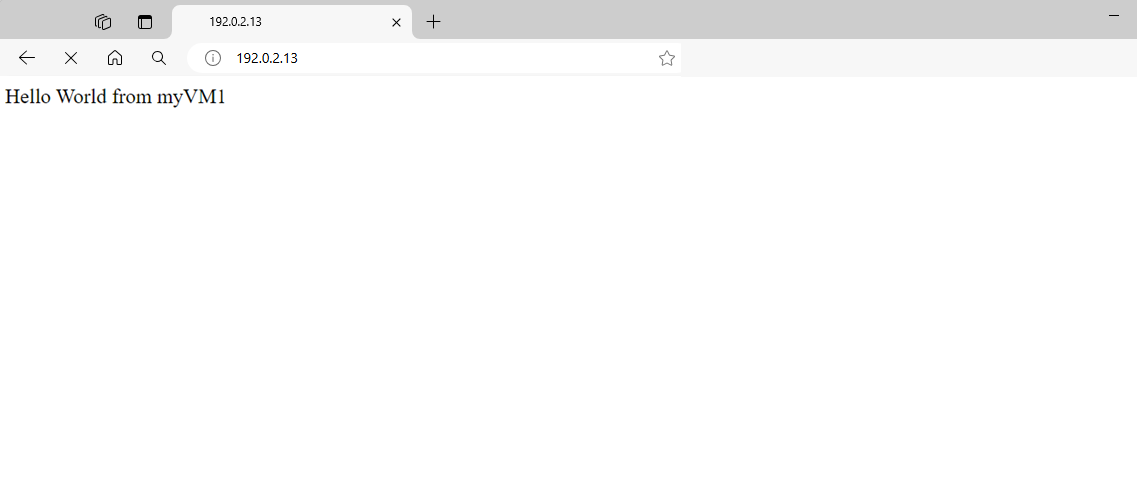
Selezionare Aggiorna nel browser per visualizzare il traffico distribuito alle altre macchine virtuali nel pool di back-end.
Pulire le risorse
Se non si intende continuare a usare questa applicazione, eliminare il servizio di bilanciamento del carico e le risorse associate seguendo questa procedura:
- Nella casella di ricerca nella parte superiore del portale immettere Gruppo di risorse.
- Selezionare Gruppi di risorse nei risultati della ricerca.
- Selezionare lb-resource-group.
- Nella pagina Panoramica di lb-resource-group selezionare Elimina gruppo di risorse.
- Selezionare Applica l'eliminazione forzata per la macchina virtuale e i set di scalabilità di macchine virtuali selezionati.
- Immettere lb-resource-group in Immettere il nome del gruppo di risorse per confermare l'eliminazione.
- Selezionare Elimina.
Passaggi successivi
In questa esercitazione, verrà illustrato come:
- È stata creata una rete virtuale e un gruppo di sicurezza di rete.
- È stato creato un servizio Azure Load Balancer Standard.
- Sono stati creati due set di disponibilità con due macchine virtuali in ciascuno.
- È stato installato IIS ed è stato testato il servizio di bilanciamento del carico.
Passare all'articolo successivo per informazioni su come creare un servizio di bilanciamento del carico tra aree: