Nota
L'accesso a questa pagina richiede l'autorizzazione. È possibile provare ad accedere o modificare le directory.
L'accesso a questa pagina richiede l'autorizzazione. È possibile provare a modificare le directory.
Si applica a: App per la logica di Azure (Consumo + Standard)
Molte attività aziendali devono essere eseguite secondo una pianificazione ricorrente, ad esempio il controllo delle soglie, la verifica periodica delle condizioni o l'invio di notifiche periodiche. Gestire manualmente queste attività non è affidabile e non è scalabile. Usando App per la logica di Azure, è possibile automatizzare le attività ricorrenti creando un flusso di lavoro che si attiva in base a una pianificazione ed esegue azioni in base ai risultati.
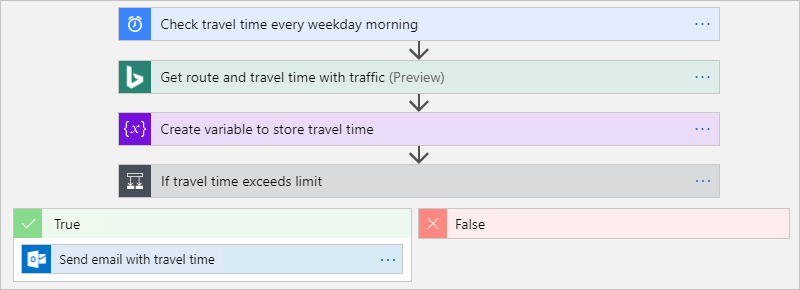
Questa esercitazione illustra come creare un flusso di lavoro dell'app per la logica che viene eseguito ogni mattina del giorno feriale, controlla il tempo di viaggio tra due posizioni e invia un messaggio di posta elettronica quando il traffico supera un limite. Questo scenario illustra come combinare un trigger basato su pianificazione con dati esterni, logica condizionale e notifiche. È possibile adattare questo modello a qualsiasi attività di monitoraggio ricorrente.
Al termine, il flusso di lavoro è simile all'esempio generale seguente:
Note
L'esempio di questa esercitazione crea una risorsa di app per la logica a consumo e un flusso di lavoro. È possibile creare lo stesso flusso di lavoro per una risorsa dell'app per la logica Standard, ma l'architettura sottostante e il modello di fatturazione differiscono dalla versione a consumo.
Prerequisiti
Un account e una sottoscrizione di Azure. Ottenere un account Azure gratuito.
Un account email di un fornitore di email supportato da App per la logica di Azure, come Office 365 Outlook o Outlook.com.
Questa esercitazione usa Office 365 Outlook con un account aziendale o dell'istituto di istruzione. Se si usa Outlook.com, usare invece l'account Microsoft personale per accedere. Se si usa un servizio di posta elettronica diverso, i passaggi generali rimangono invariati, ma l'esperienza utente potrebbe differire. Per informazioni sugli altri provider di posta elettronica supportati, vedere Connettori per App per la logica di Azure.
Importante
Se si vuole usare il connettore Gmail, solo gli account G Suite Business possono usare questo connettore senza restrizioni nei flussi di lavoro delle app per la logica. Se si dispone di un account Gmail consumer, è possibile usare questo connettore solo con servizi approvati da Google specifici oppure è possibile creare un'app client Google da usare per l'autenticazione con il connettore Gmail. Per altre informazioni, vedere Informative sulla privacy e sulla sicurezza dei dati per i connettori Google in App per la logica di Azure.
Per ottenere il tempo di viaggio per un itinerario, è necessaria una chiave di accesso per l'API di Bing Mappe. Per ottenere questa chiave, seguire i passaggi per ottenere una chiave di Bing Mappe.
Se il flusso di lavoro deve comunicare tramite un firewall che limita il traffico a indirizzi IP specifici, tale firewall deve consentire l'accesso sia per gli indirizzi IP in ingresso che per quelli in uscita usati da App per la logica di Azure nell'area di Azure in cui è presente la risorsa dell'app per la logica. Se il flusso di lavoro usa anche connettori gestiti, ad esempio il connettore Office 365 Outlook o il connettore SQL, oppure usa i connettori personalizzati, il firewall deve anche consentire l'accesso per tutti gli indirizzi IP in uscita del connettore gestito nell'area di Azure della risorsa app per la logica.
Creare una risorsa dell'app per la logica A consumo
Accedere al portale di Azure con l'account di Azure personale.
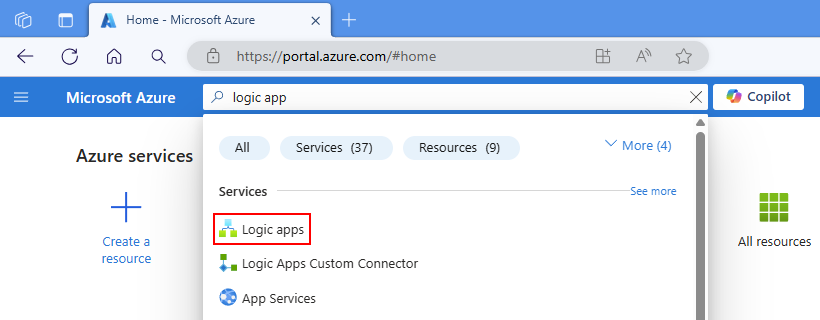
Nella casella di ricerca del portale di Azure, immettere app per la logica e selezionare App per la logica.
Nella barra della sezione Logic Apps , seleziona + Crea.
Viene visualizzata la pagina Crea app per la logica e vengono visualizzate le opzioni seguenti:
Piano Descrizione A consumo Crea una risorsa dell'app per la logica che supporta un solo flusso di lavoro eseguito in App per la logica di Azure multi-tenant e usa il modello a consumo per la fatturazione. Standard Crea una risorsa dell'app per la logica che supporta più flussi di lavoro. L'utente ha a disposizione le seguenti opzioni:
- Piano di servizio di flusso di lavoro: i flussi di lavoro vengono eseguiti in App per la logica di Azure a tenant singolo e usano il modello di fatturazione Standard.
- Ambiente del servizio app V3: i flussi di lavoro vengono eseguiti in App per la logica di Azure a tenant singolo e usano un piano dell’ambiente del servizio app per la fatturazione.
- Ibrido: i flussi di lavoro vengono eseguiti in locale e in più cloud usando la scalabilità automatica basata su eventi (KEDA) di Kubernetes. Per altre informazioni, vedere Creare flussi di lavoro Standard per la distribuzione ibrida.Nella pagina Crea app per la logica, selezionare Consumo (multi-tenant).
Nella scheda Dati principali specificare le informazioni seguenti sulla risorsa dell'app per la logica:
Proprietà Obbligatoria Valore Descrizione Sottoscrizione Sì < Azure-subscription-name> Il nome della sottoscrizione di Azure.
In questo esempio viene usato Con pagamento in base al consumo.Gruppo di risorse Sì < Azure-resource-group-name> Il gruppo di risorse di Azure in cui vengono create l'app per la logica e le risorse correlate. Questo nome deve essere univoco tra aree e può contenere solo lettere, numeri, trattini (-), trattino basso (_), parentesi (()) e punti (.).
In questo esempio viene creato un gruppo di risorse denominato LA-TravelTime-RG.Nome dell'app per la logica Sì < logic-app-resource-name-> Il nome della risorsa dell'app per la logica, che deve essere univoco tra aree e può contenere solo lettere, numeri, trattini (-), trattino basso (_), parentesi (()) e punti (.).
In questo esempio viene creata una risorsa dell'app per la logica denominata LA-TravelTime.Area Sì < Regione di Azure> Area del data center di Azure per l'app.
Questo esempio usa Stati Uniti occidentali.Abilitare Log Analytics Sì No Modificare questa opzione solo quando si vuole abilitare la registrazione diagnostica. Per questa esercitazione non modificare la selezione predefinita.
Nota: questa opzione è disponibile solo con le app per la logica A consumo.Note
Le zone di disponibilità vengono abilitate automaticamente per i flussi di lavoro delle app per la logica a consumo nuove ed esistenti nelle aree di Azure che supportano le zone di disponibilità. Per altre informazioni, vedere Affidabilità in Funzioni di Azure e Proteggere le app per la logica da errori di regione con ridondanza della zona e zone di disponibilità.
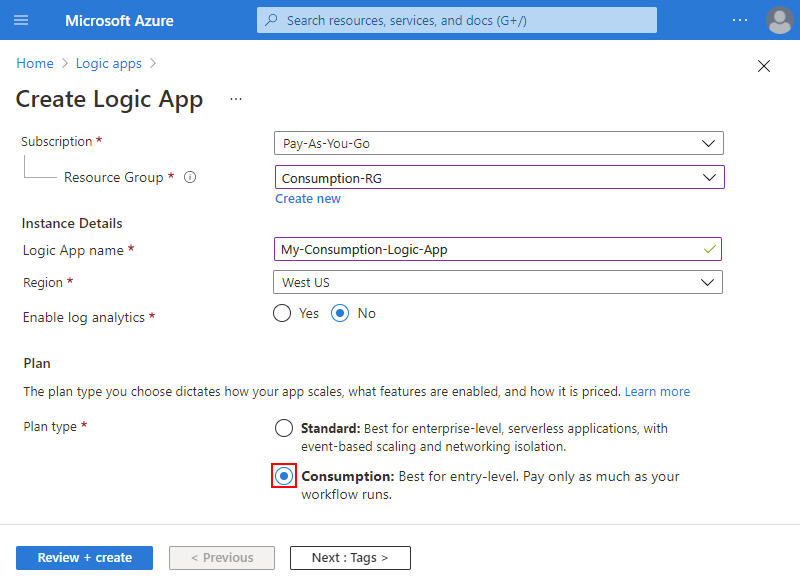
Al termine, le impostazioni saranno simili all'esempio seguente:
Al termine, seleziona Rivedi e crea. Dopo la convalida delle informazioni sulla risorsa dell'app per la logica in Azure, selezionare Crea.
Dopo che Azure ha distribuito la risorsa dell'app per la logica, selezionare Vai alla risorsa. In alternativa, trovare e selezionare la risorsa dell'app per la logica usando la casella di ricerca di Azure.
Aggiungere quindi il trigger di pianificazione denominato Ricorrenza, che esegue il flusso di lavoro in base a una pianificazione specificata. Ogni flusso di lavoro deve iniziare con un trigger, che viene attivato quando si verifica un evento specifico o quando i nuovi dati soddisfano una condizione specifica.
Aggiungere il trigger Ricorrenza
Sotto Strumenti di Sviluppo, seleziona Logic app designer. Nel designer, segui questi passaggi generali per aggiungere il trigger Pianificazione denominato Ricorrenza.
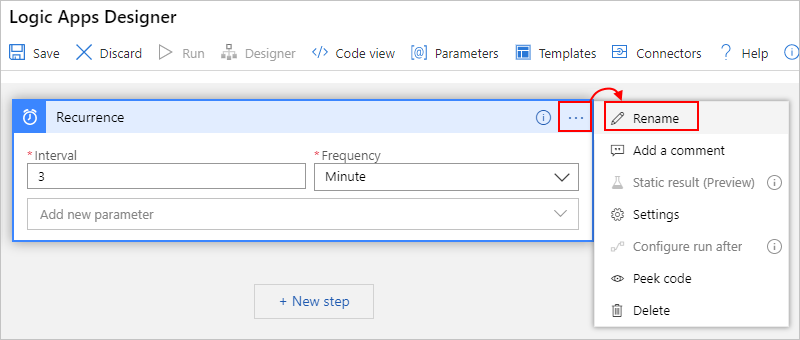
Rinominare il trigger Ricorrenza con il titolo seguente: Controllare l'ora del viaggio ogni mattina nei giorni feriali.
Nella casella delle informazioni del trigger, specificare le informazioni seguenti:
Parametro Valore Descrizione Interval 1 Numero di intervalli di attesa tra i controlli Frequenza Week Unità di tempo da usare per la ricorrenza In questi giorni Lunedì, Martedì, Mercoledì, Giovedì, Venerdì Questa impostazione è disponibile solo se l'opzione Frequenza è impostata su Settimana. A queste ore 7, 8, 9 Questa impostazione è disponibile solo se l'opzione Frequenza è impostata su Settimana o su Giorno. Per questa ricorrenza, selezionare le ore del giorno. Questo esempio viene eseguito alle marcature delle ore 7, 8 e 9. A questi minuti 0, 15, 30, 45 Questa impostazione è disponibile solo se l'opzione Frequenza è impostata su Settimana o su Giorno. Per questa ricorrenza, selezionare i minuti del giorno. Questo esempio viene eseguito ogni 15 minuti a partire dall'ora esatta. Al termine, la casella delle informazioni del trigger sarà simile all'esempio seguente:
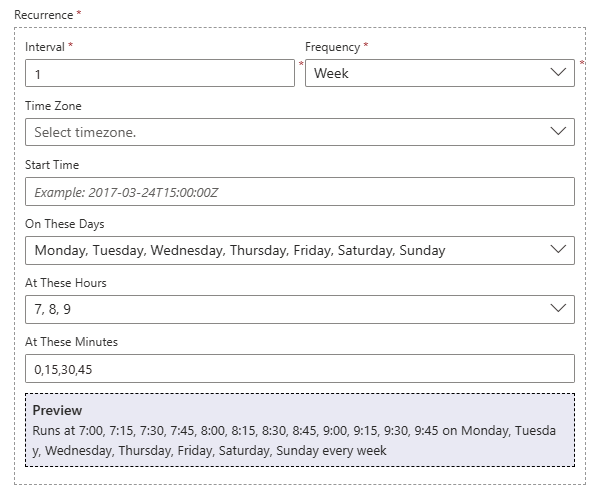
Il trigger viene attivato ogni giorno feriale, ogni 15 minuti, a partire dalle 7:00 fino alle 9:45. La casella Anteprima mostra la pianificazione della ricorrenza. Per altre informazioni, vedere Pianificare attività e flussi di lavoro e Trigger e azioni dei flussi di lavoro.
Salvare il flusso di lavoro. Sulla barra degli strumenti della finestra di progettazione selezionare Salva.
La risorsa dell'app per la logica e il flusso di lavoro aggiornato sono ora disponibili nel portale di Azure. Tuttavia, il flusso di lavoro si attiva solo in base alla pianificazione specificata e non esegue altre azioni. Aggiungere quindi un'azione per la risposta all'attivazione del trigger.
Ottenere il tempo di viaggio per un itinerario
Ora che è disponibile un trigger, aggiungere un'azione di Bing Mappe che ottiene il tempo di viaggio tra due luoghi. App per la logica di Azure fornisce un connettore per l'API di Bing Mappe in modo che sia possibile ottenere facilmente queste informazioni. Prima di iniziare questa attività, assicurarsi di disporre di una chiave API di Bing Mappe, come descritto nei prerequisiti di questa esercitazione.
Nella finestra di progettazione flussi di lavoro, nel trigger Ricorrenza, seguire questi passi generali per aggiungere un'azione di Bing Mappe denominata Ottieni route.
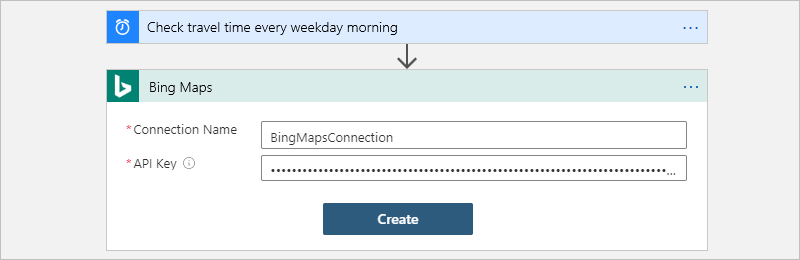
Se non si ha una connessione esistente a Bing Mappe, viene chiesto di crearne una. Specificare le informazioni di connessione seguenti e selezionare Crea.
Parametro Obbligatoria Valore Descrizione Connection Name (Nome connessione) Sì < Nome della connessione di Bing Maps> Specificare un nome per la connessione. In questo esempio viene usato BingMapsConnection. Chiave API Sì < Bing-Maps-API-key> Immettere la chiave dell'API di Bing Mappe ricevuta in precedenza. Se non si ha una chiave di Bing Mappe, leggere le informazioni su come ottenere una chiave. L'esempio seguente mostra informazioni di connessione di esempio:
Rinominare l'azione Ottieni percorso con il titolo seguente: Ottieni percorso e orario di viaggio con il traffico.
Nell'azione aprire l'elenco Parametri avanzati e aggiungere le proprietà seguenti:
- Optimize (Ottimizza)
- Unità distanza
- Travel mode (Modalità di viaggio)
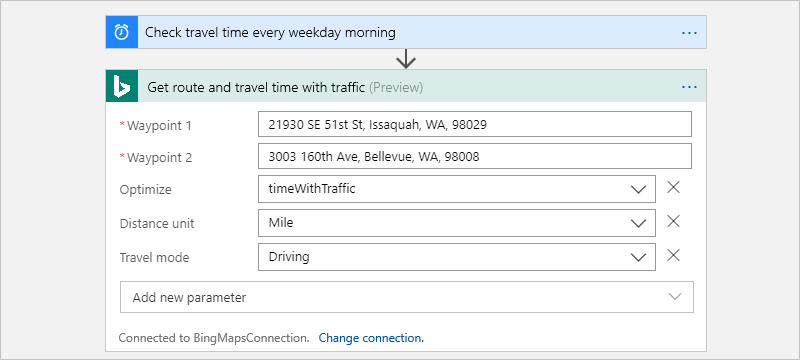
Immettere ora i valori per le proprietà dell'azione seguente:
Parametro Valore Descrizione Punto di tragitto 1 < partenza-luogo> L'origine del percorso. Questo esempio specifica un indirizzo di partenza. Punto di tragitto 2 < luogo-arrivo> La destinazione del percorso. Questo esempio specifica un indirizzo di destinazione. Travel mode (Modalità di viaggio) Driving (Guida) Modalità di viaggio lungo l'itinerario. Selezionare la modalità Driving (Guida). Optimize (Ottimizza) timeWithTraffic Parametro per ottimizzare l'itinerario, ad esempio distanza, tempo di viaggio con il traffico corrente e così via. Selezionare il valore del parametro timeWithTraffic. Unità distanza < preferenza> Unità di distanza per l'itinerario. Questo esempio usa Miglia come unità. Per altre informazioni su questi parametri e valori, vedere Calcolare un percorso.
L'esempio seguente mostra informazioni sull'azione di esempio:
Sulla barra degli strumenti della finestra di progettazione selezionare Salva.
Creare quindi una variabile per poter convertire e archiviare il tempo di viaggio corrente sotto forma di minuti, invece che di secondi. In questo modo, è possibile evitare di ripetere la conversione e usare il valore più facilmente nei passaggi successivi.
Creare una variabile in cui archiviare il tempo di percorrenza
In alcuni casi, si vogliono eseguire operazioni sui dati nel flusso di lavoro e quindi usare i risultati in azioni successive. Per salvare questi risultati in modo da poterli riutilizzare o farvi riferimento facilmente, creare variabili che archivino tali risultati dopo l'elaborazione. È possibile creare variabili solo al livello superiore del flusso di lavoro.
Per impostazione predefinita, l'azione Get route (Ottieni percorso) restituisce il tempo di percorrenza corrente con il traffico, in secondi, dalla proprietà Travel Duration Traffic (Durata percorrenza con traffico). Convertendo e archiviando questo valore sotto forma di minuti, sarà possibile riutilizzarlo più facilmente in un secondo momento senza convertirlo di nuovo.
Sotto l'azione Get route , segui questi passaggi generali per aggiungere un'azione Variabilichiamata Inizializzare variabili.
Rinomina l'azione Inizializza le variabili con il seguente titolo: Crea variabile per memorizzare il tempo di viaggio.
Specificare le informazioni sull'azione seguenti:
Parametro Valore Descrizione Nome travelTime Nome della variabile Questo esempio utilizza il tempo di viaggio. Tipo Integer Tipo di dati della variabile Valore < valore-iniziale> Un'espressione che converte il tempo di viaggio corrente da secondi a minuti (vedi i seguenti passaggi). Per creare l'espressione per la proprietà Valore, seguire questi passi:
Selezionare all'interno della casella Valore, che mostra le opzioni per l'elenco di contenuto dinamico (icona a forma di fulmine) e l'editor di espressioni (icona formula), quindi selezionare l'editor di espressioni.
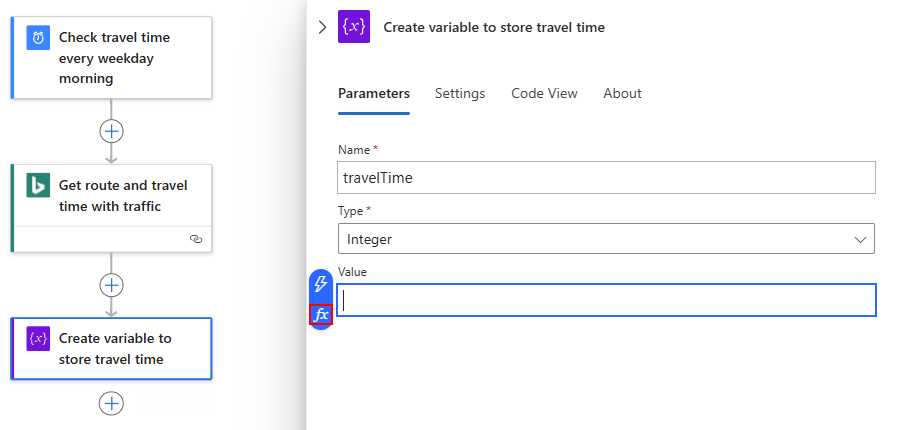
L'editor di espressione fornisce funzioni che è possibile usare per eseguire operazioni nell'espressione. L'elenco di contenuto dinamico fornisce gli output delle azioni precedenti che è possibile selezionare come input da usare con le azioni successive nel flusso di lavoro.
Nell'editor di espressioni immettere l'espressione seguente: div(,60)
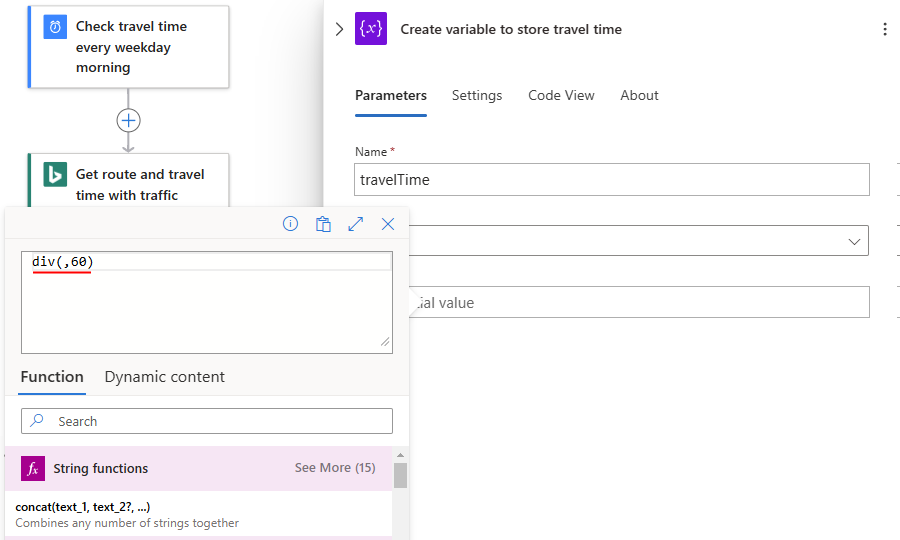
Posizionare il cursore all'interno dell'espressione tra la parentesi aperta (() e la virgola (,), quindi selezionare Contenuto dinamico.

Nella lista dei contenuti dinamici, seleziona il valore di output chiamato Travel Duration Traffic.
Se l'output non viene visualizzato, nell'elenco di contenuto dinamico, accanto al nome dell'azione, selezionare Visualizza altro.

Dopo aver risolto il valore di output all'interno dell'espressione, selezionare Aggiungi.

L'esempio seguente mostra come viene ora visualizzata la proprietà Valore:

Salvare il flusso di lavoro. Sulla barra degli strumenti della finestra di progettazione selezionare Salva.


Successivamente, aggiungere una condizione che controlla se il tempo di viaggio corrente è maggiore di un limite specifico.
Confrontare il tempo di viaggio
Nell'azione Crea variabile per archiviare il tempo di viaggio, seguire questi passi generali per aggiungere un'azione di Controllo denominata Condizione.
Rinominare la condizione con il titolo seguente: Se il tempo di viaggio supera il limite
Creare una condizione che controlla se il valore di output travelTime supera il limite specificato, come descritto e illustrato di seguito:
Nella condizione, sul lato sinistro della condizione, selezionare all'interno della casella Scegli un valore e quindi selezionare l'opzione per l'elenco di contenuto dinamico (icona fulmine).
In Variabili, selezionare l'output denominato travelTime.
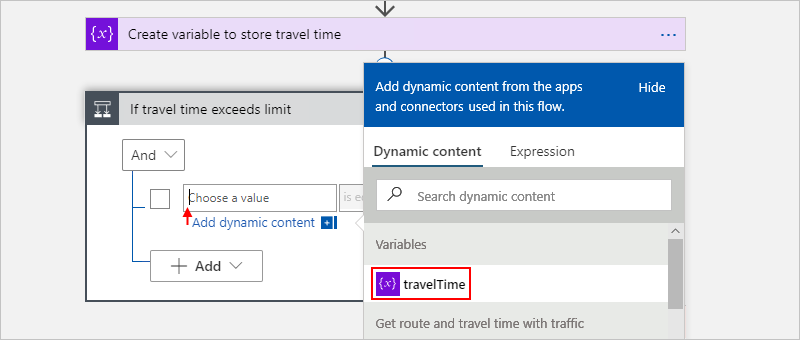
Nella casella di confronto centrale, seleziona l'operatore > .
Sul lato destro della condizione, nella casella Scegli un valore, immettere il valore seguente: 15
Al termine, la condizione sarà simile all'esempio seguente:
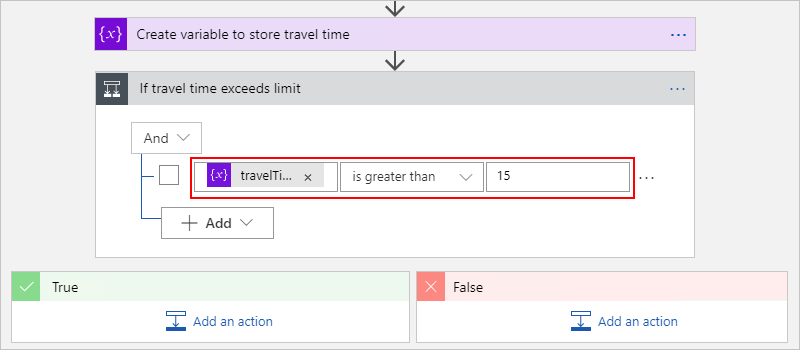
Salvare il flusso di lavoro. Sulla barra degli strumenti della finestra di progettazione selezionare Salva.
Aggiungere quindi l'azione da eseguire quando il tempo di percorrenza supera il limite.
Inviare un messaggio di posta elettronica quando il limite viene superato
Aggiungere ora un'azione che invia un messaggio di posta elettronica quando il tempo di viaggio supera il limite. Questo messaggio di posta elettronica include il tempo di viaggio corrente e il tempo aggiuntivo necessario per percorrere l'itinerario specificato.
Nel ramo True della condizione selezionare il segno più (+ ), quindi selezionare Aggiungi un'azione.
-
- Per gli account aziendali o degli istituti di istruzione di Azure, selezionare la versione Office 365 Outlook.
- Per gli account Microsoft personali, selezionare la versione Outlook.com.
Questo esempio continua con la selezione di Office 365 Outlook.
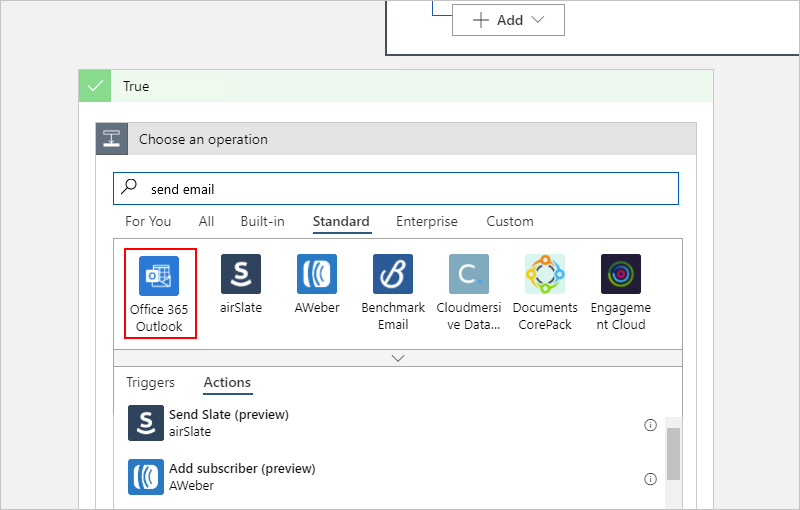
Se non si ha già una connessione, accedere e autenticare l'accesso all'account di posta elettronica quando richiesto.
App per la logica di Azure crea una connessione all'account di posta elettronica.
Rinominare l'azione con il titolo seguente: Invia e-mail con tempo di viaggio
Per la proprietà A immettere l'indirizzo di posta elettronica del destinatario. AI fini del test è possibile usare il proprio indirizzo di posta elettronica.
Per la proprietà Oggetto specificare l'oggetto del messaggio di posta elettronica e includere la variabile travelTime seguendo questa procedura:
Immettere il testo Tempo di percorrenza corrente (minuti): con uno spazio finale. Mantenere il cursore nella casella Oggetto e selezionare l'opzione per l'elenco di contenuto dinamico (icona fulmine).
Nella sezione Variabili dell'elenco di contenuto dinamico, selezionare la variabile denominata travelTime.
Note
Se l'elenco di contenuto dinamico non mostra automaticamente la variabile travelTime, accanto all'etichetta Variabili selezionare Visualizza altro. La variabile potrebbe non essere visualizzata perché la proprietà Soggetto prevede un valore stringa, mentre travelTime è un numero intero.
Per la proprietà Corpo specificare il contenuto del corpo del messaggio di posta elettronica seguendo questa procedura:
Immettere il testo Aggiungi tempo di viaggio extra (minuti): con uno spazio finale. Mantenere il cursore nella casella Corpo e selezionare l'opzione per l'editor di espressione (icona formula).
Nell'editor di espressione immettere sub(,15) in modo da poter calcolare il numero di minuti che superano il limite:

Posizionare il cursore all'interno dell'espressione tra la parentesi aperta (() e la virgola (,), quindi selezionare Contenuto dinamico.

In Variabili selezionare travelTime.

Dopo la risoluzione della variabile all'interno dell'espressione, selezionare Aggiungi.
La proprietà Corpo verrà ora visualizzata come illustrato di seguito:

Salvare il flusso di lavoro. Sulla barra degli strumenti della finestra di progettazione selezionare Salva.


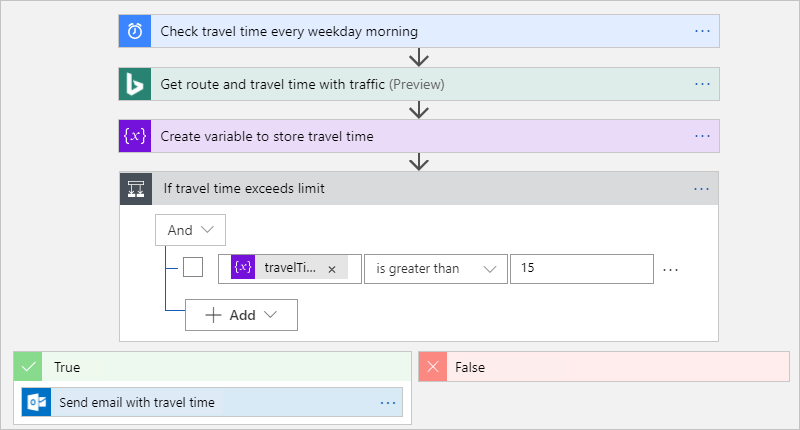
Il flusso di lavoro finale avrà un aspetto simile all'esempio seguente:
Eseguire il flusso di lavoro
Per avviare manualmente il flusso di lavoro, sulla barra degli strumenti della finestra di progettazione selezionare Esegui>.
Se il tempo di viaggio corrente rimane al di sotto del limite, il flusso di lavoro non esegue altre operazioni e attende l'intervallo successivo prima di eseguire di nuovo il controllo.
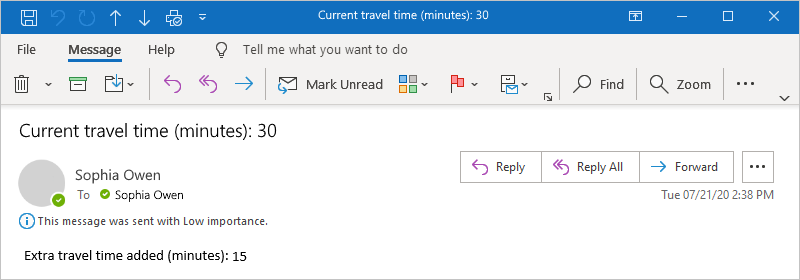
Se invece il tempo di percorrenza corrente supera il limite, si riceve un messaggio di posta elettronica con il tempo di percorrenza corrente e il numero di minuti oltre il limite. L'esempio seguente mostra un messaggio di posta elettronica di esempio inviato dal flusso di lavoro:
Suggerimento
Se non si riceve alcun messaggio di posta elettronica, controllare la cartella della posta indesiderata. Il filtro della posta indesiderata potrebbe reindirizzare questi tipi di messaggi di posta elettronica. In caso contrario, se non si è certi che il flusso di lavoro sia stato eseguito correttamente, vedere Risolvere i problemi del flusso di lavoro.
È stato creato ed eseguito un flusso di lavoro ricorrente basato sulla pianificazione!
Pulire le risorse
Il flusso di lavoro continua a essere in esecuzione fino a quando non si disabilita o si elimina la risorsa dell'app per la logica. Quando questo esempio non è più necessario, eliminare il gruppo di risorse contenente l'app per la logica e le risorse correlate.
Nella casella di ricerca portale di Azure immettere i gruppi di risorse e selezionare Gruppi di risorse.
Dall'elenco Gruppi di risorse selezionare il gruppo di risorse per questa esercitazione.
Nel menu del gruppo di risorse selezionare Panoramica.
Nella barra degli strumenti della pagina Panoramica selezionare Elimina gruppo di risorse.
Quando viene visualizzato il riquadro di conferma immettere il nome del gruppo di risorse e selezionare Elimina.
Contenuti correlati
In questo tutorial, hai creato un flusso di lavoro con un'app logica che controlla il traffico in base a un orario specificato (nelle mattine nei giorni feriali). Il flusso di lavoro interviene (invia un'email) quando il tempo di viaggio supera un limite specificato. A questo punto, impara altre informazioni su come creare un flusso di lavoro che invia le richieste di approvazione della lista di distribuzione integrando servizi di Azure, servizi Microsoft e altre app SaaS (Software come un servizio).