Nota
L'accesso a questa pagina richiede l'autorizzazione. È possibile provare ad accedere o modificare le directory.
L'accesso a questa pagina richiede l'autorizzazione. È possibile provare a modificare le directory.
Il percorso di migrazione ad Azure prevede la valutazione dei carichi di lavoro locali per misurare l'idoneità del cloud, identificare i rischi e stimare costi e complessità.
Questo articolo illustra come valutare le istanze di Amazon Web Services (AWS) per la migrazione ad Azure usando lo strumento Azure Migrate: Individuazione e valutazione.
In questa esercitazione apprenderai a:
- Eseguire una valutazione in base ai metadati del server e alle informazioni di configurazione.
- Eseguire una valutazione in base ai dati sulle prestazioni.
Annotazioni
Le esercitazioni illustrano il percorso più rapido per provare uno scenario e, laddove possibile, prevedono l'uso delle opzioni predefinite.
Se non si ha una sottoscrizione di Azure, creare un account gratuito prima di iniziare.
Prerequisiti
- Prima di seguire i passaggi descritti in questa esercitazione, completare la prima esercitazione di questa serie per individuare l'inventario locale.
- Assicurarsi che nelle istanze di AWS non sia in esecuzione Windows Server 2003 o SUSE Linux. La valutazione non è supportata per questi server.
Decidere la valutazione da eseguire
Decidere se si desidera eseguire una valutazione usando criteri di dimensionamento in base a dati/metadati di configurazione del server raccolti tal quale in locale o in base a dati dinamici relativi alle prestazioni.
| Valutazione | dettagli | Raccomandazione |
|---|---|---|
| Nello stato originale in sede | Eseguire la valutazione in base ai dati/metadati di configurazione del server. | Le dimensioni consigliate per le macchine virtuali di Azure sono basate sulle dimensioni delle macchine virtuali locali. Il tipo di disco di Azure consigliato è basato sull'opzione selezionata nella valutazione per l'impostazione del tipo di archiviazione. |
| Basato sulle prestazioni | Eseguire la valutazione in base ai dati dinamici relativi alle prestazioni. | Le dimensioni consigliate per le macchine virtuali di Azure sono basate sui dati di utilizzo della CPU e della memoria. Il tipo di disco consigliato è basato sulle operazioni di I/O al secondo e sulla velocità effettiva dei dischi locali. |
Eseguire una valutazione
Eseguire una valutazione nel modo seguente:
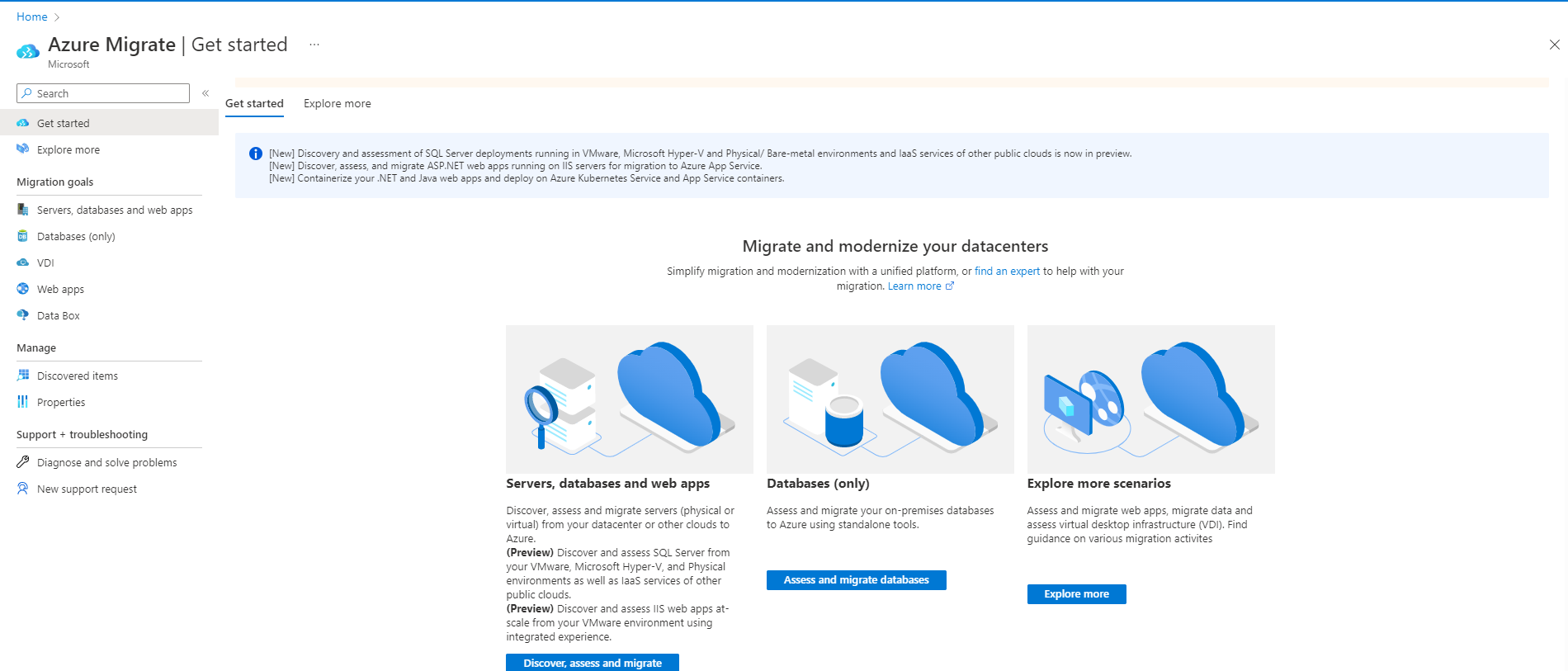
Nella pagina >Server, database e app Web selezionare Individua, valuta ed esegui la migrazione.
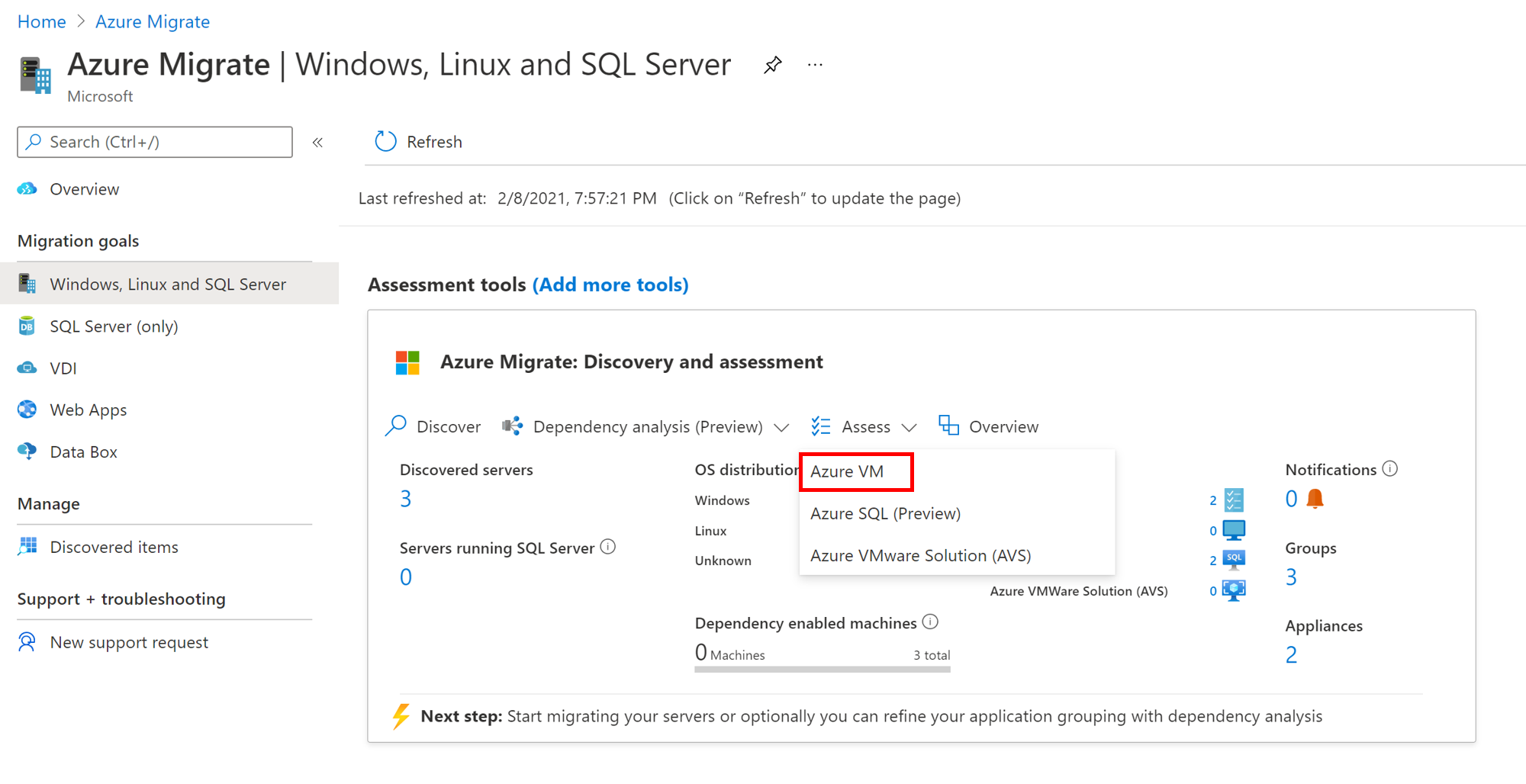
In Azure Migrate: Individuazione e valutazione, selezionare Valuta>macchina virtuale di Azure.
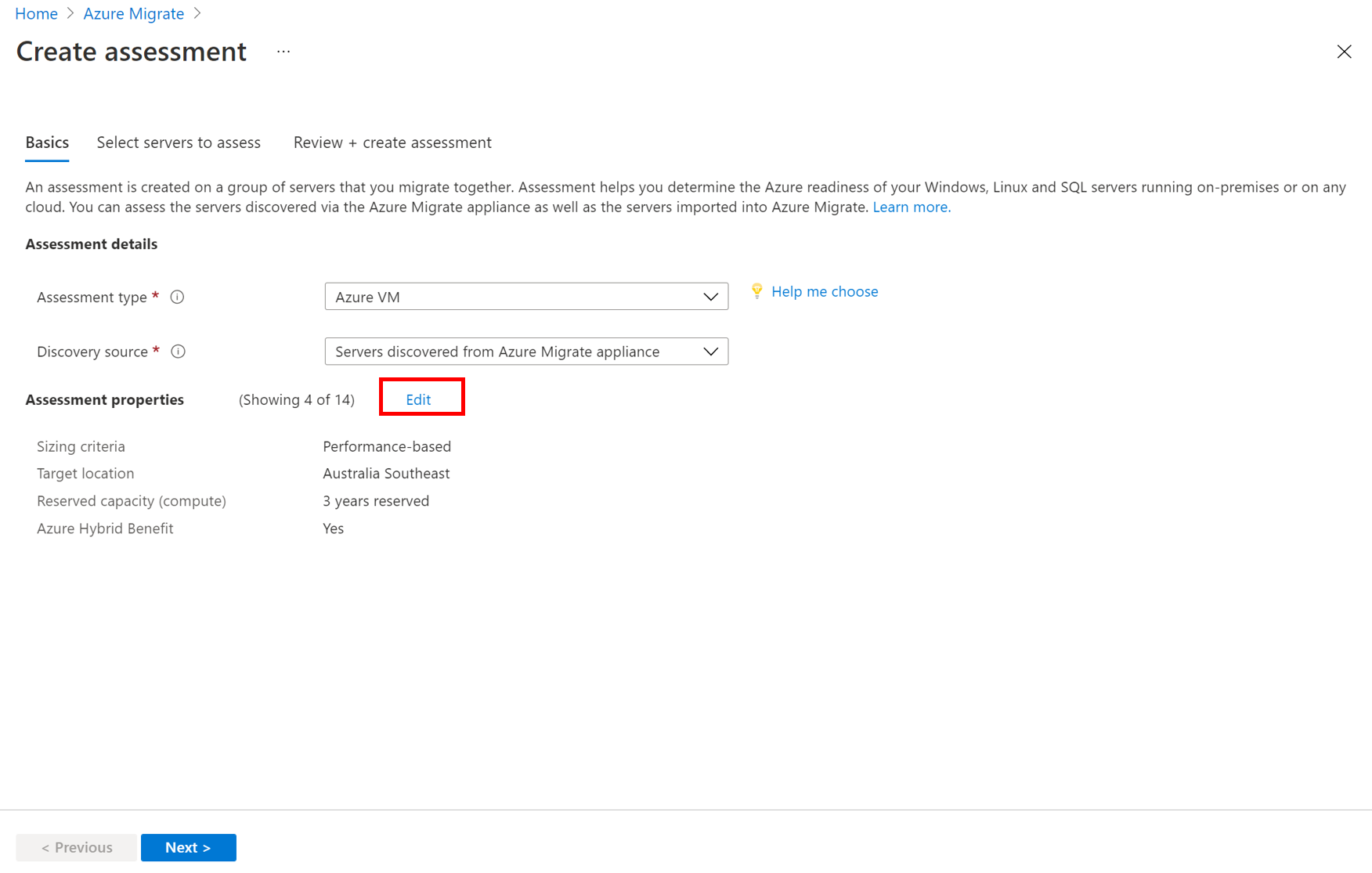
In Valutare i server>tipo di valutazione>Macchina Virtuale di Azure.
In Fonte di scoperta:
- Se sono stati individuati server usando l'appliance, selezionare Server individuati dall'appliance di Azure Migrate.
- Se i server individuati usano un file CSV importato, selezionare Server importati.
Selezionare Modifica per esaminare le proprietà della valutazione.
In Proprietà di valutazione>Proprietà di destinazione:
- In Località di destinazione specificare l'area di Azure in cui eseguire la migrazione.
- Le raccomandazioni relative alle dimensioni e ai costi si basano sulla località specificata. Dopo aver modificato il percorso di destinazione da quello predefinito, verrà richiesto di specificare istanze riservate e serie di macchine virtuali.
- In Azure per enti pubblici è possibile impostare come destinazione le valutazioni in queste aree
- In Tipo di archiviazione,
- Per usare i dati basati sulle prestazioni nella valutazione, selezionare Automatico per Azure Migrate per consigliare un tipo di archiviazione, in base alle operazioni di I/O al secondo del disco e alla velocità effettiva.
- In alternativa, selezionare il tipo di archiviazione da usare per la macchina virtuale quando si esegue la migrazione.
- In Opzioni di risparmio (calcolo) specificare l'opzione di risparmio da considerare per ottimizzare i costi di calcolo di Azure.
- Le prenotazioni di Azure (1 anno o 3 anni di prenotazioni) sono un'opzione valida per le risorse in esecuzione più coerenti.
- Il piano di risparmio di Azure (piano di risparmio di 1 anno o 3 anni) offre maggiore flessibilità e ottimizzazione dei costi automatizzata. Idealmente dopo la migrazione, è possibile usare la prenotazione e il piano di risparmio di Azure contemporaneamente (la prenotazione verrà usata per prima), ma nelle valutazioni di Azure Migrate è possibile visualizzare solo le stime dei costi di 1 opzione di risparmio alla volta.
- Quando si seleziona "Nessuno", il costo di calcolo di Azure si basa sulla tariffa con pagamento in base al consumo o in base all'utilizzo effettivo.
- Per poter usare istanze riservate o il piano di risparmio di Azure, è necessario selezionare il programma dell'offerta/licenza con pagamento in base al consumo. Quando si seleziona un'opzione di risparmio diversa da “Nessuno”, le proprietà “Sconto (%)” e “Tempo di attività macchina virtuale” non sono applicabili.
- In Località di destinazione specificare l'area di Azure in cui eseguire la migrazione.
In Dimensioni macchina virtuale:
In Criterio di ridimensionamento selezionare se si vuole basare la valutazione sui dati/metadati di configurazione del server o sui dati basati sulle prestazioni. Se si usano i dati relativi alle prestazioni:
- In Cronologia prestazioni indicare la durata dei dati in base alla quale basare la valutazione
- In Utilizzo percentile specificare il valore percentile da usare per il campione delle prestazioni.
In Serie di macchine virtuali specificare la serie di macchine virtuali di Azure che si vuole prendere in considerazione.
- Se si usa la valutazione basata sulle prestazioni, il valore viene suggerito da Azure Migrate.
- Perfezionare le impostazioni in base alle esigenze. Se, ad esempio, non si ha un ambiente di produzione in cui sono richieste le macchine virtuali della serie A in Azure, si può escludere la serie A dall'elenco delle serie.
In Fattore comfort indicare il buffer che si vuole usare durante la valutazione. Ciò tiene conto di problemi come l'utilizzo stagionale, il breve storico delle prestazioni e i probabili aumenti dell'utilizzo futuro. Se ad esempio si usa un fattore di comfort di due:
Componente Utilizzo effettivo Aggiungi fattore di comfort (2,0) Nuclei 2 4 Memory 8GB 16 GB
In Prezzi:
- In Offerta, specifica l'offerta di Azure se sei registrato/a. La valutazione stima il costo di tale offerta.
- In Valuta selezionare la valuta di fatturazione per l'account.
- In Sconto (%), aggiungi eventuali sconti specifici per la sottoscrizione ricevuti oltre all'offerta di Azure. L'impostazione predefinita è 0%.
- In Tempo di attività della macchina virtuale, specificare la durata (giorni al mese/ore al giorno) durante cui le macchine virtuali saranno in esecuzione.
- Questa opzione è utile per le macchine virtuali di Azure che non vengono eseguite in modo continuativo.
- Le stime dei costi sono basate sulla durata specificata.
- Il valore predefinito è 31 giorni al mese e 24 ore al giorno.
- In Sottoscrizione EA, specificare se prendere in considerazione lo sconto relativo al contratto Enterprise Agreement (EA) per la stima dei costi.
- In Vantaggio Azure Hybrid specificare se si dispone già di una licenza di Windows Server o di una sottoscrizione Enterprise Linux (RHEL e SLES). Se li possiedi e sono coperti da Software Assurance attivo di Windows Server o da Sottoscrizioni Enterprise Linux (RHEL e SLES), puoi richiedere il Vantaggio Azure Ibrido quando porti le licenze su Azure.
Selezionare Salva se si apportano modifiche.
In Valutare i server, selezionare Avanti.
In Seleziona i server da valutare>Nome della valutazione, specifica un nome per la valutazione.
In Selezionare o creare un gruppo selezionareCrea nuovo e specificare un nome di gruppo.
Selezionare l'appliance e quindi le macchine virtuali da aggiungere al gruppo. Quindi, seleziona Avanti.
In Rivedi e crea valutazione esaminare i dettagli della valutazione e selezionare Crea valutazione per creare il gruppo ed eseguire la valutazione.
Dopo aver creato la valutazione, la puoi visualizzare in Server, database e app web>Azure Migrate: Individuazione e valutazioni>Valutazioni.
Selezionare Esporta valutazione per scaricarla come file di Excel.
Annotazioni
Per le valutazioni basate sulle prestazioni, prima di creare una valutazione è consigliabile attendere almeno un giorno dopo aver avviato l'individuazione. In questo modo i dati sulle prestazioni raccolti saranno maggiormente attendibili. Per una classificazione più attendibile, se possibile, dopo l'avvio dell'individuazione attendere un tempo pari alla durata delle prestazioni specificata (giorno/settimana/mese).
Esaminare una valutazione
Una valutazione descrive:
- Idoneità di Azure: indica se le macchine virtuali sono adatte per la migrazione ad Azure.
- Stima dei costi mensili: costi di calcolo e archiviazione mensili stimati per l'esecuzione delle macchine virtuali in Azure.
- Stima dei costi di archiviazione mensili: costi stimati per l'archiviazione su disco dopo la migrazione.
Per visualizzare una valutazione:
In Server, database e web app>Azure Migrate: individuazione e valutazione, seleziona il numero accanto a Valutazioni.
In Valutazioni selezionare una valutazione per aprirla. Ad esempio (stime e costi, ad esempio solo):
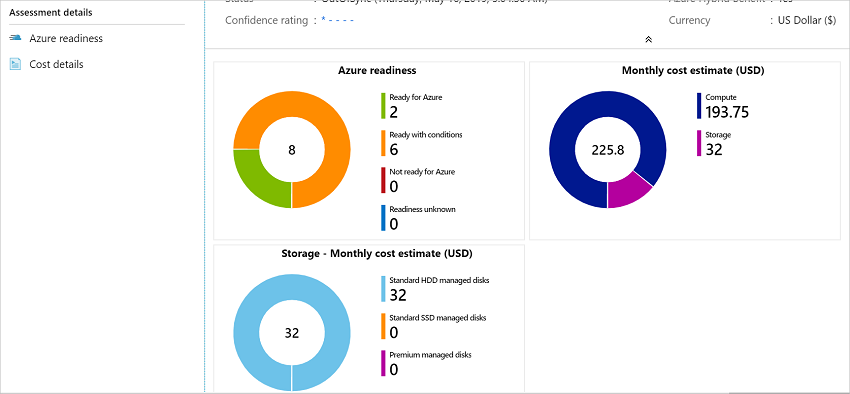
Esaminare il riepilogo della valutazione. È anche possibile modificare le proprietà della valutazione o ricalcolare la valutazione.
Esaminare l'idoneità
Selezionare Idoneità per Azure.
In Idoneità per Azure esaminare lo stato delle macchine virtuali:
- Pronto per Azure: usato quando Azure Migrate consiglia una dimensione della VM e stime dei costi, per le macchine virtuali nella fase di valutazione.
- Pronto con riserve: mostra i problemi e i suggerimenti per la correzione.
- Non pronto per Azure: mostra i problemi e la correzione suggerita.
- Idoneità sconosciuta: usata quando Azure Migrate non è in grado di valutare l'idoneità, a causa di problemi di disponibilità dei dati.
Selezionare uno stato di Idoneità per Azure. È possibile visualizzare i dettagli sull'idoneità delle macchine virtuali ed eseguire il drill-down per visualizzare i dettagli delle macchine virtuali, incluse le impostazioni di calcolo, archiviazione e rete.
Esaminare le stime dei costi
Il riepilogo della valutazione mostra i costi di calcolo e archiviazione stimati per l'esecuzione delle macchine virtuali in Azure.
Esaminare i costi totali mensili. I costi sono aggregati per tutte le VM nel gruppo valutato.
- Le stime dei costi sono basate sulle dimensioni consigliate per un server, i relativi dischi e le relative proprietà.
- Vengono visualizzati i costi mensili stimati per il calcolo e l'archiviazione.
- La stima dei costi è relativa all'esecuzione delle macchine virtuali locali in macchine virtuali di Azure. La stima non considera i costi per PaaS o SaaS.
Esaminare i costi di archiviazione mensili. La visualizzazione mostra i costi di archiviazione aggregati per il gruppo valutato, suddivisi in base ai diversi tipi di dischi di archiviazione.
È possibile eseguire il drill-down per visualizzare i dettagli dei costi per macchine virtuali specifiche.
Passaggi successivi
- Trovare le dipendenze del server usando la mappatura delle dipendenze.
- Configurare la mappatura delle dipendenze basata su agente.
- Eseguire la migrazione di macchine virtuali AWS ad Azure.