Nota
L'accesso a questa pagina richiede l'autorizzazione. È possibile provare ad accedere o modificare le directory.
L'accesso a questa pagina richiede l'autorizzazione. È possibile provare a modificare le directory.
Importante
Questa funzionalità è in anteprima ed è soggetta alle Condizioni supplementari per l'utilizzo per le anteprime di Microsoft Azure.
Per gestire in modo più efficiente le risorse di Database di Azure per MySQL - Server flessibile, è possibile creare attività di automazione per l'istanza del server flessibile di Database di Azure per MySQL. Un esempio di tali attività può essere l'avvio o l'arresto dell'istanza del server flessibile di Database di Azure per MySQL in base a una pianificazione predefinita. È possibile impostare questa attività per avviare o arrestare automaticamente il server per un numero specifico di volte ogni giorno, settimana o mese impostando i valori di intervallo e frequenza. L'attività di automazione continua a funzionare fino a quando non la si elimina o la si disabilita.
In che modo le attività di automazione differiscono da Automazione di Azure?
Le attività di automazione sono più semplici e leggere rispetto ad Automazione di Azure. Attualmente, è possibile creare un'attività di automazione solo a livello di risorsa di Azure. Un'attività di automazione è in effetti una risorsa dell'app per la logica che esegue un flusso di lavoro basato sul servizio di App per la logica di Azure multi-tenant. È possibile visualizzare e modificare il flusso di lavoro sottostante aprendo l'attività nella finestra di progettazione del flusso di lavoro dopo aver completato almeno un'esecuzione.
Al contrario, Automazione di Azure è un servizio completo di automazione e configurazione basato sul cloud che offre una gestione coerente in ambienti Azure e non Azure.
Prezzo
La creazione di un'attività di automazione non comporta immediatamente addebiti. L'attività di automazione è basata su un flusso di lavoro in una risorsa dell'app per la logica ospitata in App per la logica di Azure multi-tenant; di conseguenza, il modello di determinazione prezzi a consumo si applica alle attività di automazione. La misurazione e la fatturazione si basano sulle esecuzioni di trigger e azioni nel flusso di lavoro dell'app per la logica sottostante.
Prerequisiti
- Un account e una sottoscrizione di Azure.
- Istanza del server flessibile di Database di Azure per MySQL da gestire.
Creare un'attività di automazione
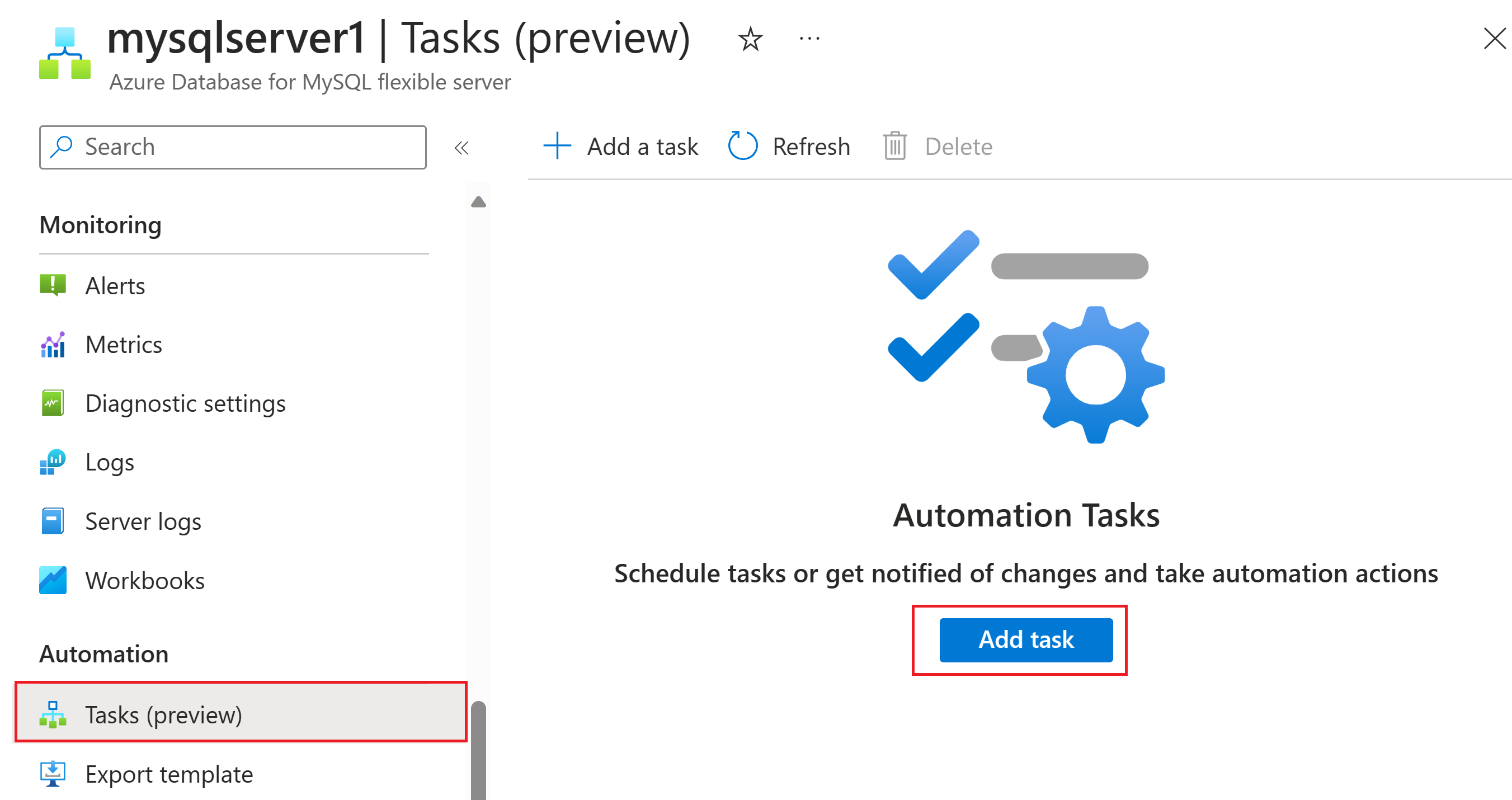
Nel portale di Azure, trovare la risorsa server flessibile di Database di Azure per MySQL da gestire.
Nel menu di spostamento delle risorse, nella sezione Automazione selezionare Attività (anteprima). Selezionare Aggiungi un'attività per selezionare un modello di attività.
In Seleziona un modello selezionare una delle attività disponibili per automatizzare l'istanza del server flessibile di Database di Azure per MySQL.
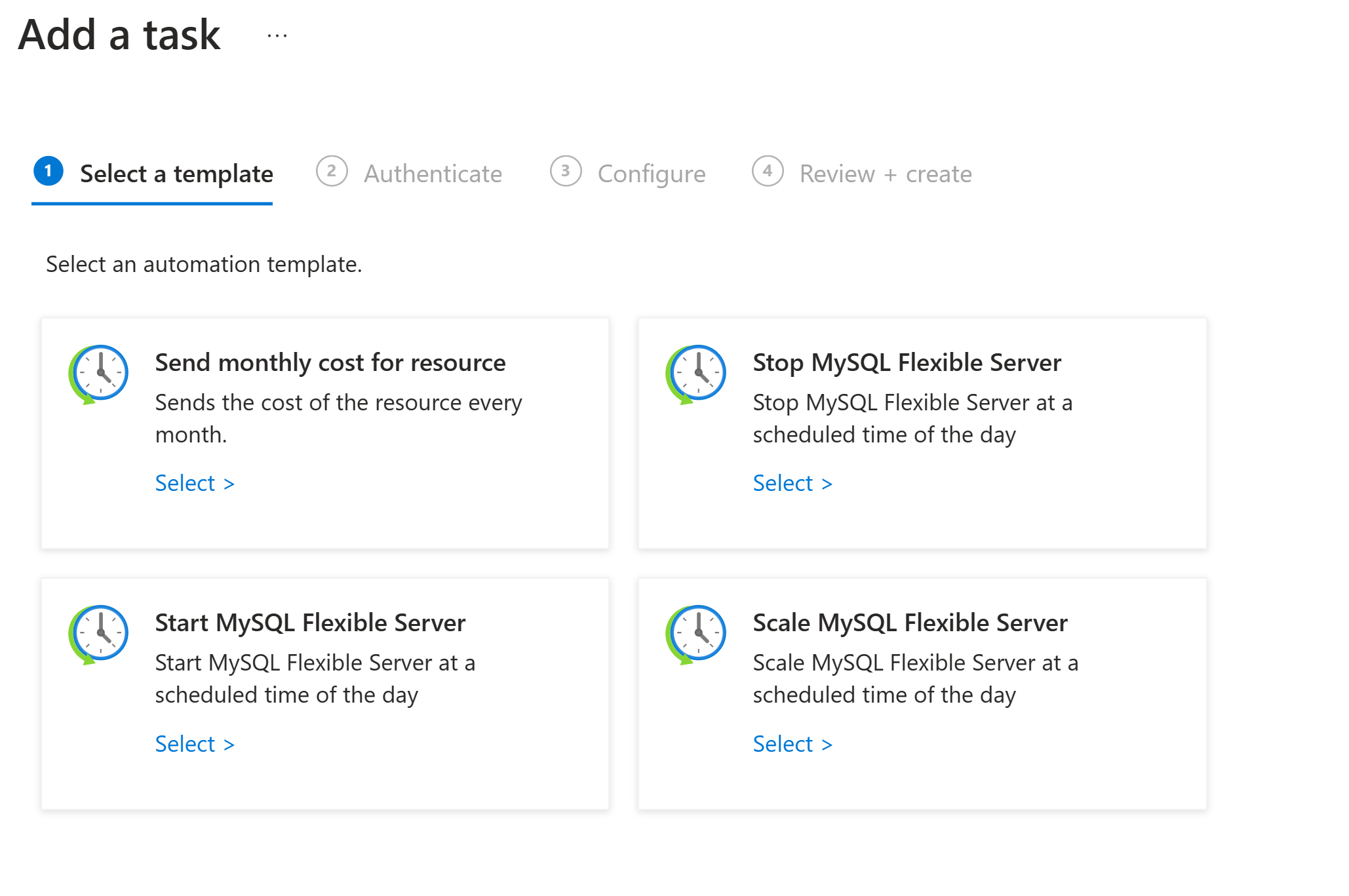
Tipo di attività Dettagli Invia costo mensile Inviare un messaggio e-mail sul costo mensile per l'istanza del server flessibile di Database di Azure per MySQL. Arresta server Consente di arrestare un server in base a una determinata pianificazione, ad esempio in un fine settimana per ottimizzare i costi. Avvia server Consente di avviare un server in base a una determinata pianificazione, ad esempio durante il fine settimana. Ridimensiona server Consente di aumentare o ridurre le prestazioni di un server in base a una pianificazione specifica. Ad esempio, per ridurre le prestazioni durante i fine settimana o aumentare le prestazioni durante un evento, è possibile usare questa attività. Eseguire il backup su richiesta del server Consente di attivare il backup su richiesta del server flessibile MySQL in un'ora pianificata del giorno. Ad esempio, è possibile pianificare l'attivazione del backup su richiesta ogni fine settimana per una migliore idoneità al ripristino di emergenza
Arrestare l'attività del server
Ecco un esempio per configurare le attività di arresto per un'istanza del server flessibile di Database di Azure per MySQL.
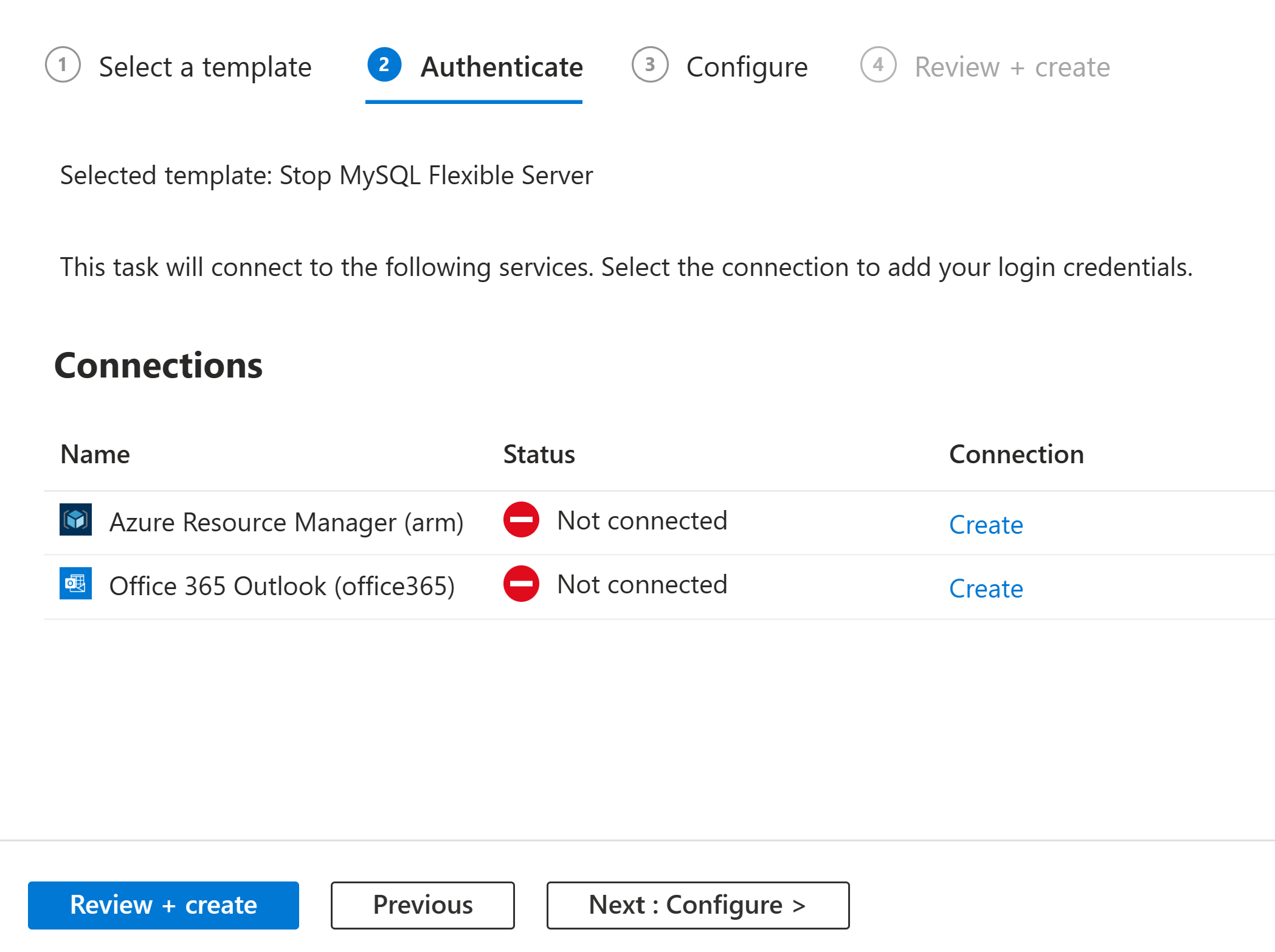
Selezionare Arresta attività server flessibile MySQL.
In Autentica, nella sezione Connessioni, selezionare Crea per ogni connessione visualizzata nell'attività in modo da poter fornire le credenziali di autenticazione per tutte le connessioni. I tipi di connessioni in ogni attività variano in base all'attività stessa.
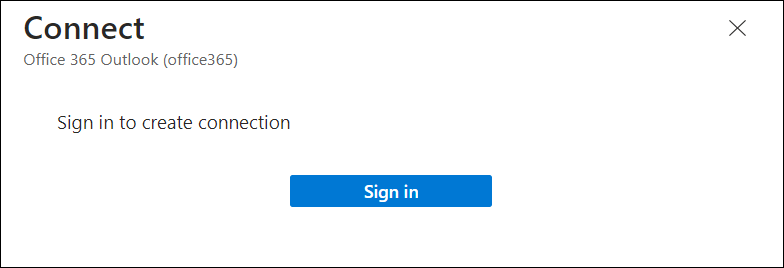
Quando richiesto, accedere con le credenziali dell'account Azure.
Ogni connessione autenticata ha un aspetto simile a questo esempio:
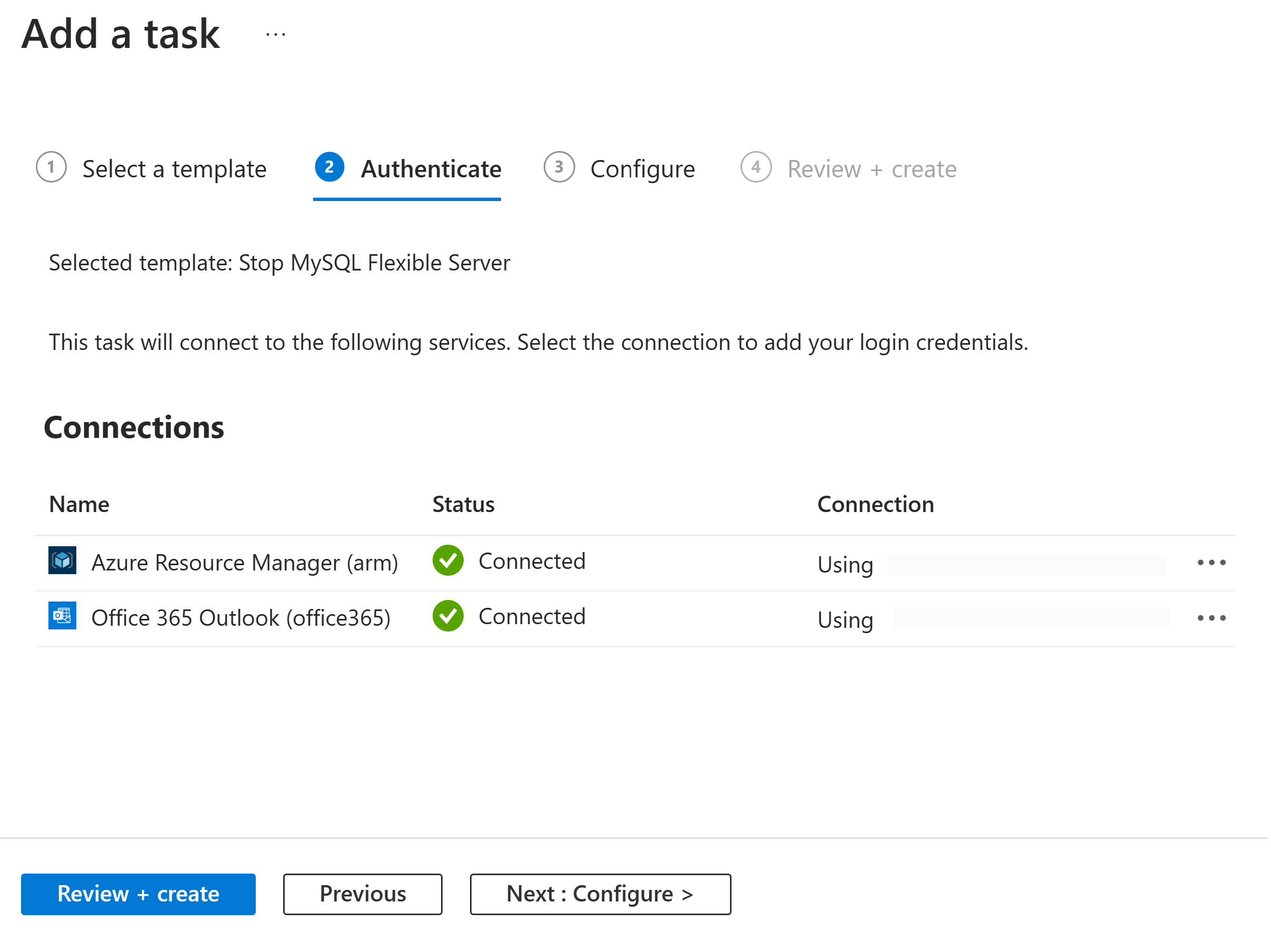
Dopo aver autenticato tutte le connessioni, selezionare Avanti: Configurare.
In Configura specificare un nome per l'attività ed eventuali altre informazioni necessarie per l'attività. Al termine, selezionare Rivedi e crea.
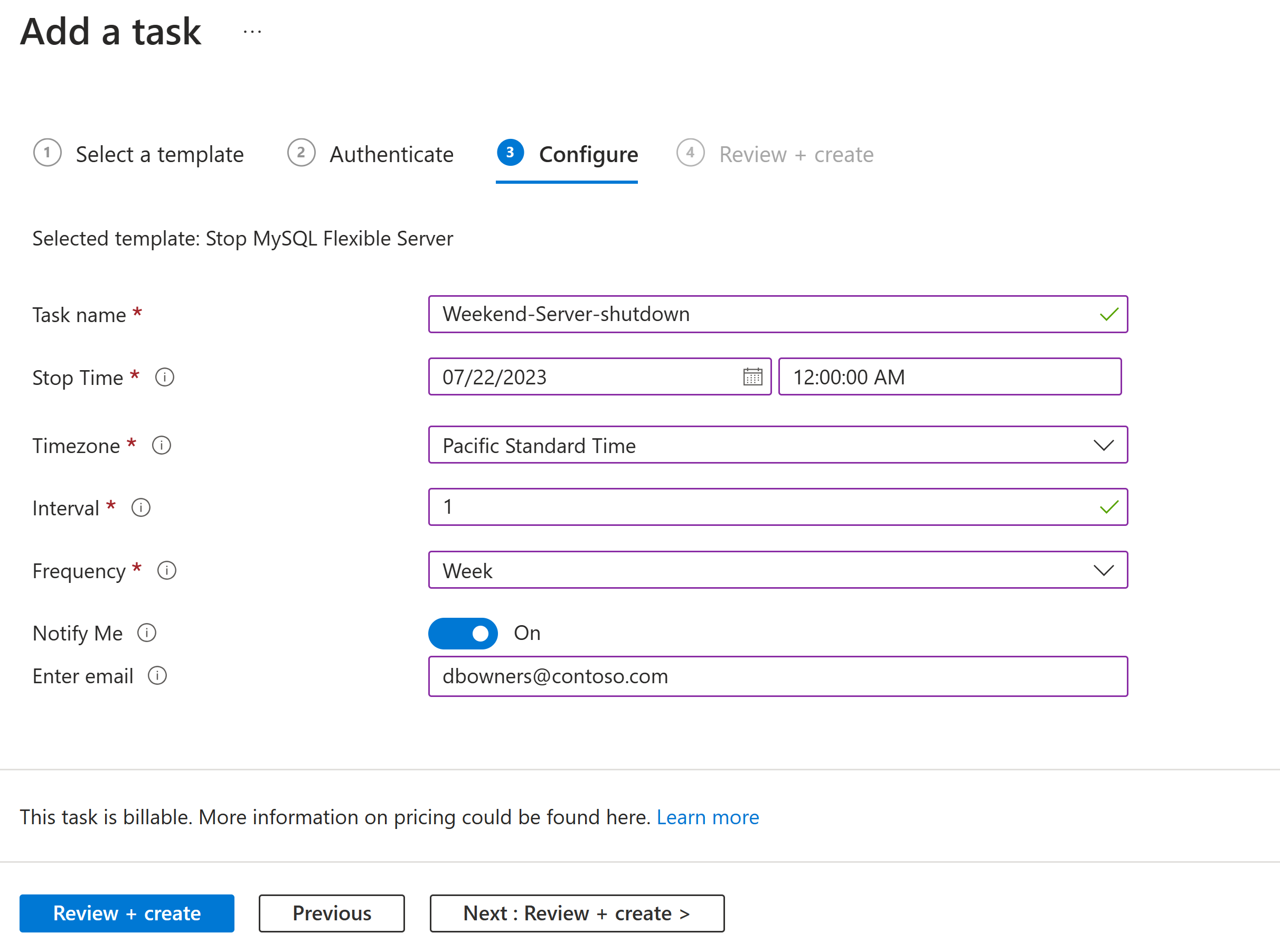
Le attività che inviano notifiche tramite posta elettronica richiedono un indirizzo di posta elettronica.
Note
Non è possibile modificare il nome dell'attività dopo la creazione, quindi prendere in considerazione un nome ancora che rimarrà applicabile anche se si modifica il flusso di lavoro sottostante. Le modifiche apportate al flusso di lavoro sottostante si applicano solo all'attività creata, non al modello di attività.
Ad esempio, se si assegna un nome all'attività Stop-Instance-Weekly, ma successivamente si modifica il flusso di lavoro sottostante per l'esecuzione giornaliera, non è possibile modificare il nome dell'attività in Stop-Instance-Daily.
L'attività creata, che è attiva e in esecuzione automaticamente, viene visualizzata nell'elenco Attività.

Note
Il server non verrà avviato automaticamente e di conseguenza è necessario creare un'attività Avvia server flessibile MySQL per avviare il server il primo lunedì dopo che il server è stato arrestato dall'attività .
Ridimensionare un'attività del server
È possibile aumentare o ridurre le prestazioni di un server in base a una pianificazione temporale ricorrente. Quando si crea un'attività del server flessibile di scalabilità di Database di Azure per MySQL, è necessario fornire le informazioni seguenti:
| Campo | Descrizione |
|---|---|
| Tempo scalabilità | Ora di avvio dell'operazione. |
| Location | Area dell'istanza del server flessibile di Database di Azure per MySQL. |
| Nome SKU | Scegliere un nome di livello di servizio in questo formato: Standard_B1ms. Vedere l'elenco completo degli SKU disponibili. |
| Livello SKU | Scegliere tra modalità con possibilità di burst, per utilizzo generico e ottimizzato per la memoria (equivalente al livello di SKU ottimizzato per la memoria nel server flessibile MySQL). |
| Interval | Frequenza con cui eseguire questa attività. Immettere un valore numerico. Se si immette 1, l'attività verrà eseguita una volta in base alla frequenza. |
| Frequenza | È possibile eseguire questa attività una volta al mese/settimana/giorno/ora/minuto/secondo. |
| Voglio ricevere una notifica | Attivare o disattivare per ricevere notifiche. |
| Immettere l'indirizzo e-mail | Specificare l'indirizzo e-mail per ricevere notifiche. |
Ecco uno screenshot dell'attività Ridimensiona automazione: 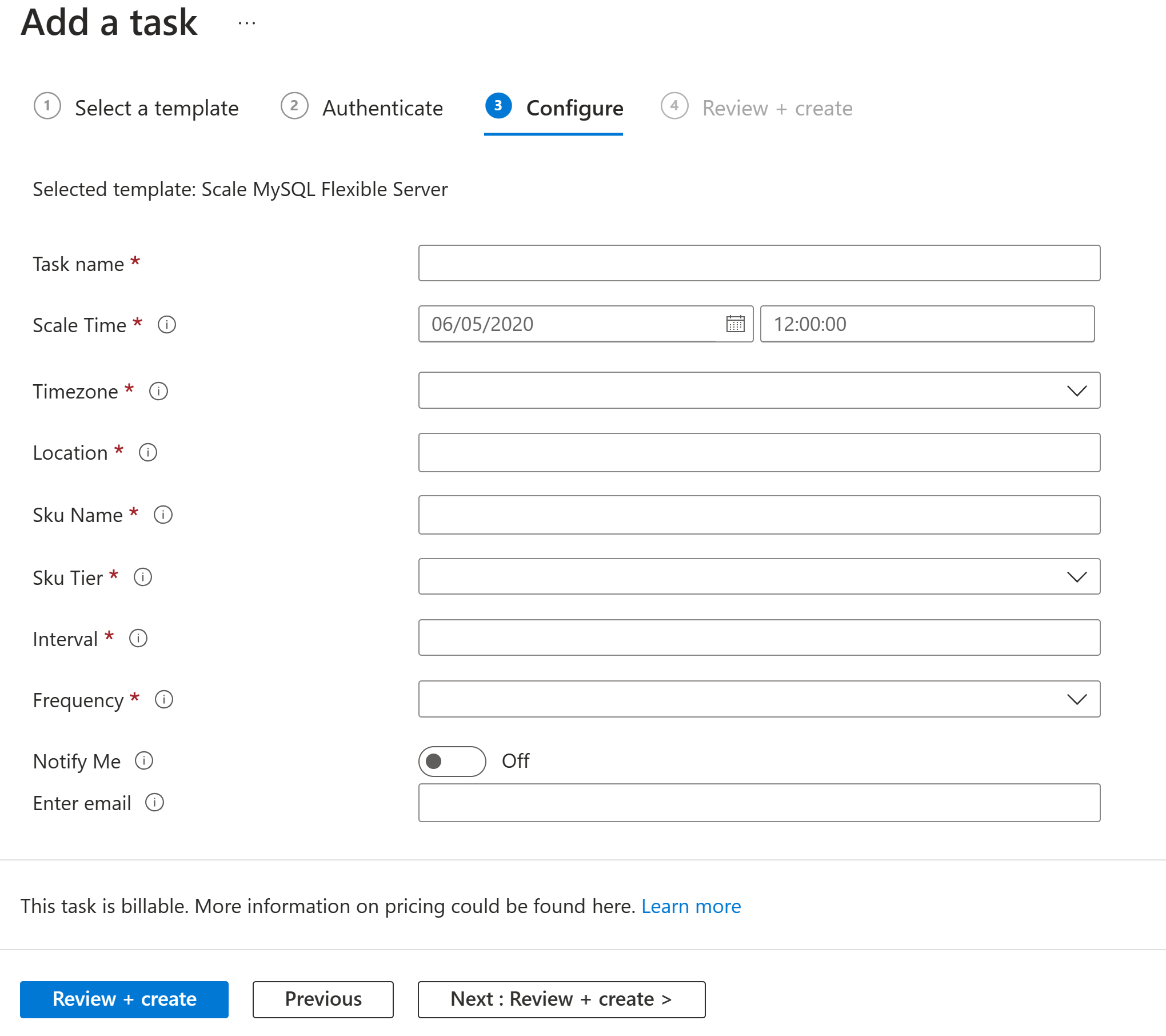
Attività del server di backup su richiesta
È possibile pianificare l'attivazione del backup su richiesta del server in base alla pianificazione dell'ora desiderata, offrendo una maggiore flessibilità per la gestione dei backup dei dati critici per l'azienda. Quando si crea un'attività per avviare il backup su richiesta del server flessibile di Database di Azure per MySQL, è necessario fornire le informazioni seguenti.
Quando si crea come attività per il backup, è necessario fornire le informazioni seguenti:
| Campo | Descrizione |
|---|---|
| Nome attività | Nome univoco dell'attività |
| Tempo di backup | Data e ora di avvio del backup su richiesta del server |
| Fuso orario | Scegliere un fuso orario dall'elenco a discesa |
| Interval | Frequenza con cui eseguire questa attività. Immettere un valore numerico. Se si immette 1, l'attività verrà eseguita una volta in base alla frequenza. |
| Frequenza | È possibile eseguire questa attività una volta al mese/settimana/giorno/ora/minuto/secondo. |
| Voglio ricevere una notifica | Attivare o disattivare per ricevere notifiche. |
| Immettere l'indirizzo e-mail | Specificare l'indirizzo e-mail per ricevere notifiche. |
Rivedere la cronologia attività
Per visualizzare la cronologia delle esecuzioni di un'attività insieme al relativo stato:
- Nel portale di Azure, trovare la risorsa server flessibile di Database di Azure per MySQL da gestire.
- Nel menu di spostamento delle risorse, nella sezione Automazione selezionare Attività (anteprima).
- Nell'elenco delle attività trovare quella da rivedere. Nella colonna Esecuzioni dell'attività selezionare Visualizza.
Di seguito sono riportati i possibili stati per un'esecuzione:
| Stato | Descrizione |
|---|---|
| Annullata | L'attività è stata annullata durante l'esecuzione. |
| Operazione non riuscita | L'attività ha almeno un'azione non riuscita, ma non esiste alcuna azione successiva per gestire l'errore. |
| In esecuzione | L'attività è in esecuzione. |
| Operazione completata | Tutte le azioni hanno avuto esito positivo. Un'attività può comunque terminare correttamente se un'azione non è riuscita, ma esiste un'azione successiva per gestire l'errore. |
| In attesa | L'esecuzione non è ancora stata avviata e viene sospesa perché un'istanza precedente dell'attività è ancora in esecuzione. |
Per maggiori informazioni, consultare la sezione Cronologia delle esecuzioni di revisione nella visualizzazione di monitoraggio.
Modificare l'attività
Per modificare un'attività, sono disponibili queste opzioni:
- Modificare l'attività "inline" in modo da modificarne le proprietà, ad esempio informazioni di connessione o informazioni di configurazione, come l'indirizzo e-mail.
- Modificare il flusso di lavoro sottostante dell'attività nella finestra di progettazione flussi di lavoro.
Modificare l'attività inline
- Nel portale di Azure, trovare la risorsa server flessibile di Database di Azure per MySQL da gestire.
- Nel menu di spostamento delle risorse, nella sezione Automazione selezionare Attività (anteprima).
- Nell'elenco delle attività trovare quella da aggiornare. Aprire i puntini di sospensione dell'attività (...) e selezionare Modifica.
- Per impostazione predefinita, viene visualizzata la scheda Autentica con le connessioni esistenti.
- Per aggiungere nuove credenziali di autenticazione o selezionare credenziali esistenti diverse per una connessione, aprire i puntini di sospensione della connessione (...) e selezionare Aggiungi nuova connessione o, se disponibili, credenziali di autenticazione diverse.
- Per aggiornare altre proprietà dell'attività, selezionare Avanti: Configurare.
- Al termine, selezionare Salva
Modificare il flusso di lavoro sottostante dell'attività
- Per informazioni dettagliate sulla modifica del flusso di lavoro sottostante, vedere Modificare il flusso di lavoro sottostante dell'attività