L'estensione macchina virtuale Network Watcher Agent è un requisito per alcune delle funzionalità di Azure Network Watcher che acquisiscono il traffico di rete per diagnosticare e monitorare le macchine virtuali di Azure. Per altre informazioni, vedere Che cos'è Azure Network Watcher?
In questo articolo impari come installare e disinstallare Network Watcher Agent per Windows e Linux. L'installazione dell'agente non causa l'interruzione, né richiede il riavvio della macchina virtuale. Se la macchina virtuale viene distribuita da un servizio Azure, verifica la documentazione del servizio per determinare se il servizio consente l'installazione di estensioni nella macchina virtuale.
Note
L'estensione Network Watcher Agent non è supportata nei cluster AKS.
Prerequisiti
Una macchina virtuale Azure (VM) che esegue un sistema operativo supportato. Per ulteriori informazioni, vedi Sistemi operativi supportati.
Connettività TCP in uscita per 169.254.169.254 su port 80 e 168.63.129.16 su port 8037. L'agente usa questi indirizzi IP per comunicare con la piattaforma Azure.
Connettività Internet: Network Watcher Agent richiede la connettività Internet per il corretto funzionamento di alcune funzionalità. Ad esempio, richiede la connettività all'account di archiviazione per caricare pacchetti di dati.
Una macchina virtuale Azure (VM) che esegue un sistema operativo supportato. Per ulteriori informazioni, vedi Sistemi operativi supportati.
Connettività TCP in uscita per 169.254.169.254 su port 80 e 168.63.129.16 su port 8037. L'agente usa questi indirizzi IP per comunicare con la piattaforma Azure.
Connettività Internet: Network Watcher Agent richiede la connettività Internet per il corretto funzionamento di alcune funzionalità. Ad esempio, richiede la connettività all'account di archiviazione per caricare pacchetti di dati.
Azure Cloud Shell o Azure PowerShell.
I passaggi descritti in questo articolo eseguono i cmdlet di Azure PowerShell in modo interattivo in Azure Cloud Shell. Per eseguire i comandi in Cloud Shell, selezionare Apri Cloud Shell nell'angolo superiore destro di un blocco di codice. Selezionare Copia per copiare il codice e incollarlo in Cloud Shell per eseguirlo. È anche possibile eseguire il Cloud Shell dall'interno del portale di Azure.
È anche possibile installare Azure PowerShell in locale per eseguire i cmdlet. Se si esegue PowerShell in locale, accedere ad Azure usando il cmdlet Connect-AzAccount.
Una macchina virtuale Azure (VM) che esegue un sistema operativo supportato. Per ulteriori informazioni, vedi Sistemi operativi supportati.
Connettività TCP in uscita per 169.254.169.254 su port 80 e 168.63.129.16 su port 8037. L'agente usa questi indirizzi IP per comunicare con la piattaforma Azure.
Connettività Internet: Network Watcher Agent richiede la connettività Internet per il corretto funzionamento di alcune funzionalità. Ad esempio, richiede la connettività all'account di archiviazione per caricare pacchetti di dati.
Azure Cloud Shell o interfaccia della riga di comando di Azure.
I passaggi descritti in questo articolo eseguono i comandi interfaccia della riga di comando di Azure in modo interattivo in Azure Cloud Shell. Per eseguire i comandi in Cloud Shell, selezionare Apri Cloud Shell nell'angolo superiore destro di un blocco di codice. Selezionare Copia per copiare il codice e incollarlo in Cloud Shell per eseguirlo. È anche possibile eseguire il Cloud Shell dall'interno del portale di Azure.
È anche possibile installare interfaccia della riga di comando di Azure in locale per eseguire i comandi. Se esegui il CLI di Azure localmente, accedi ad Azure usando il comando az login.
Una macchina virtuale Azure (VM) che esegue un sistema operativo supportato. Per ulteriori informazioni, vedi Sistemi operativi supportati.
Connettività TCP in uscita per 169.254.169.254 su port 80 e 168.63.129.16 su port 8037. L'agente usa questi indirizzi IP per comunicare con la piattaforma Azure.
Connettività Internet: Network Watcher Agent richiede la connettività Internet per il corretto funzionamento di alcune funzionalità. Ad esempio, richiede la connettività all'account di archiviazione per caricare pacchetti di dati.
Azure PowerShell o interfaccia della riga di comando di Azure installato localmente per distribuire il modello.
Sistemi operativi supportati
È possibile installare l'estensione Agente Network Watcher per Windows in:
- Versioni di Windows Server 2012, 2012 R2, 2016, 2019, 2022 e 2025.
- Versioni di Windows 10 e 11.
Note
Attualmente Nano Server non è supportato.
Puoi installare l'estensione Network Watcher Agent per Linux sulle seguenti distribuzioni Linux:
| Distribution |
Versione |
| AlmaLinux |
9.2 |
| Azure Linux |
2.0 |
| CentOS 1 |
6.10 e 7 |
| Debian |
7 e 8 |
| openSUSE Leap |
42.3+ |
| Oracle Linux |
6.10 2, 7, 8 e 9+ |
| Red Hat Enterprise Linux (RHEL) |
6.10 3, 7, 8 e 9.2 |
| Rocky Linux |
9.1 |
| SUSE Linux Enterprise Server (SLES) |
12 e 15 (SP2, SP3 e SP4) |
| Ubuntu |
16+ |
1 CentOS Linux ha raggiunto la fine della sua vita (EOL) il 30 giugno 2024. Per ulteriori informazioni, consultare la Guida alla fine del ciclo di vita di CentOS.
2Il supporto del ciclo di vita esteso (ELS) per Oracle Linux versione 6.X è terminato il 1° luglio 2024.
3Il supporto del ciclo di vita esteso (ELS) per Red Hat Enterprise Linux 6.X è terminato il 30 giugno 2024.
Note
Il monitoraggio dell'Internet Control Message Protocol (ICMP) attualmente non è supportato nel Network Watcher Agent su Oracle Linux a causa di limitazioni note a livello di kernel specifiche della distribuzione.
Schema dell'estensione
Lo schema JSON seguente illustra lo schema dell'estensione Network Watcher Agent. L'estensione non richiede o supporta impostazioni fornite dall'utente e si basa sulla configurazione predefinita.
{
    "name": "[concat(parameters('vmName'), '/AzureNetworkWatcherExtension')]",
    "type": "Microsoft.Compute/virtualMachines/extensions",
    "apiVersion": "2023-03-01",
    "location": "[resourceGroup().location]",
    "dependsOn": [
        "[concat('Microsoft.Compute/virtualMachines/', parameters('vmName'))]"
    ],
    "properties": {
        "autoUpgradeMinorVersion": true,
        "publisher": "Microsoft.Azure.NetworkWatcher",
        "type": "NetworkWatcherAgentWindows",
        "typeHandlerVersion": "1.4"
    }
}
{
    "name": "[concat(parameters('vmName'), '/AzureNetworkWatcherExtension')]",
    "type": "Microsoft.Compute/virtualMachines/extensions",
    "apiVersion": "2023-03-01",
    "location": "[resourceGroup().location]",
    "dependsOn": [
        "[concat('Microsoft.Compute/virtualMachines/', parameters('vmName'))]"
    ],
    "properties": {
        "autoUpgradeMinorVersion": true,
        "publisher": "Microsoft.Azure.NetworkWatcher",
        "type": "NetworkWatcherAgentLinux",
        "typeHandlerVersion": "1.4"
    }
}
Elencare le estensioni installate
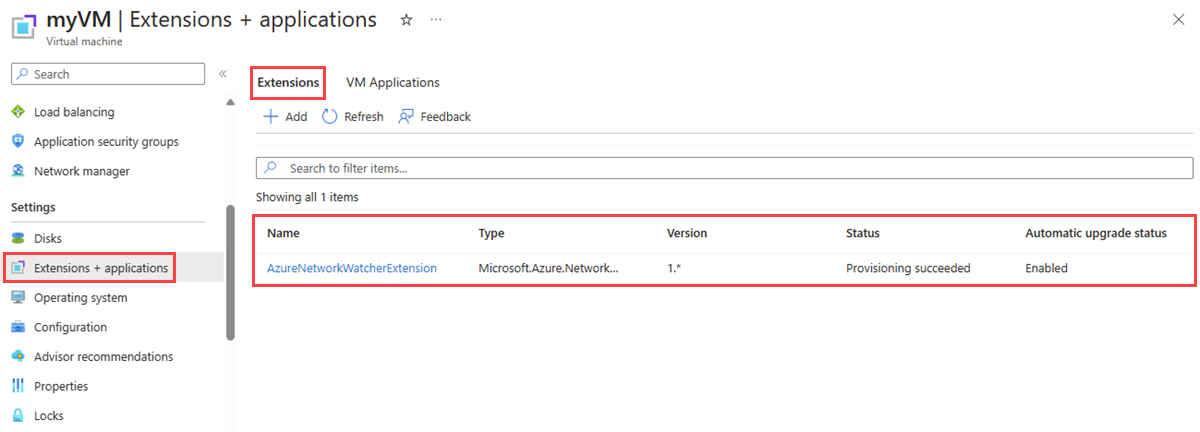
Dalla pagina della macchina virtuale nel portale Azure, puoi visualizzare le estensioni installate seguendo questi passaggi:
In Impostazioni selezionare Estensioni e applicazioni.
Nella scheda Estensioni è possibile visualizzare tutte le estensioni installate nella macchina virtuale. Se l'elenco è lungo, è possibile usare la casella di ricerca per filtrare l'elenco.
Usare il cmdlet Get-AzVMExtension per elencare tutte le estensioni installate nella macchina virtuale:
# List the installed extensions on the virtual machine.
Get-AzVMExtension -ResourceGroupName 'myResourceGroup' -VMName 'myVM' | format-table Name, Publisher, ExtensionType, AutoUpgradeMinorVersion, EnableAutomaticUpgrade
L'output del cmdlet elenca le estensioni installate:
Name                         Publisher                      ExtensionType              AutoUpgradeMinorVersion EnableAutomaticUpgrade
----                         ---------                      -------------              ----------------------- ----------------------
AzureNetworkWatcherExtension Microsoft.Azure.NetworkWatcher NetworkWatcherAgentWindows                    True                   True
Name                         Publisher                      ExtensionType            AutoUpgradeMinorVersion EnableAutomaticUpgrade
----                         ---------                      -------------            ----------------------- ----------------------
AzureNetworkWatcherExtension Microsoft.Azure.NetworkWatcher NetworkWatcherAgentLinux                    True                   True
Usare il comando az vm extension list per elencare tutte le estensioni installate nella macchina virtuale:
# List the installed extensions on the virtual machine.
az vm extension list --resource-group 'myResourceGroup' --vm-name 'myVM' --out table
L'output del comando elenca le estensioni installate:
Name                          ProvisioningState    Publisher                       Version    AutoUpgradeMinorVersion
----------------------------  -------------------  ------------------------------  ---------  -------------------------
AzureNetworkWatcherExtension  Succeeded            Microsoft.Azure.NetworkWatcher  1.4        True
Installare l'estensione macchina virtuale Network Watcher Agent
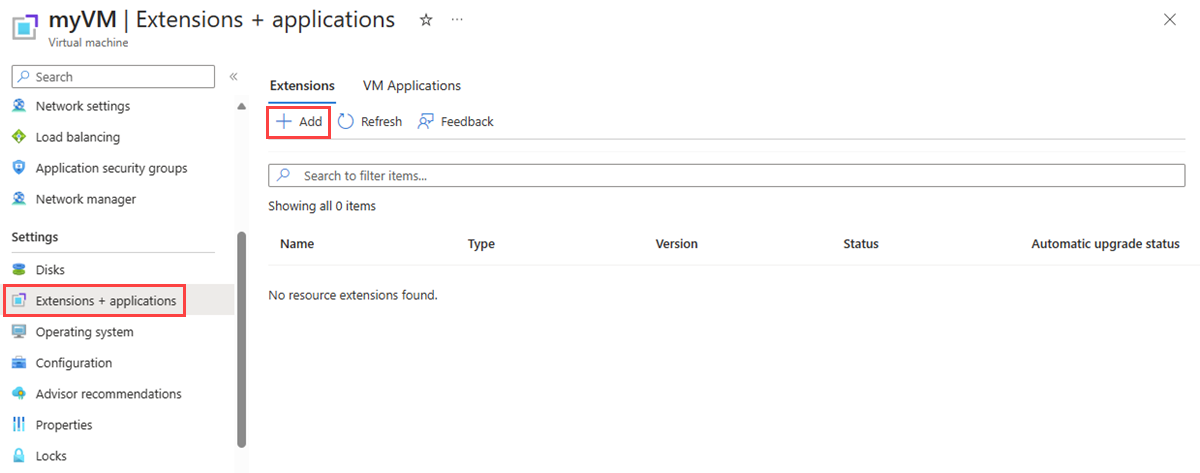
Dalla pagina della macchina virtuale nel portale di Azure è possibile installare l'estensione macchina virtuale Network Watcher Agent seguendo questa procedura:
In Impostazioni selezionare Estensioni e applicazioni.
Selezionare + Aggiungi, cercare Network Watcher Agent e installarlo. Se l'estensione è già installata, è possibile visualizzarla nell'elenco delle estensioni.
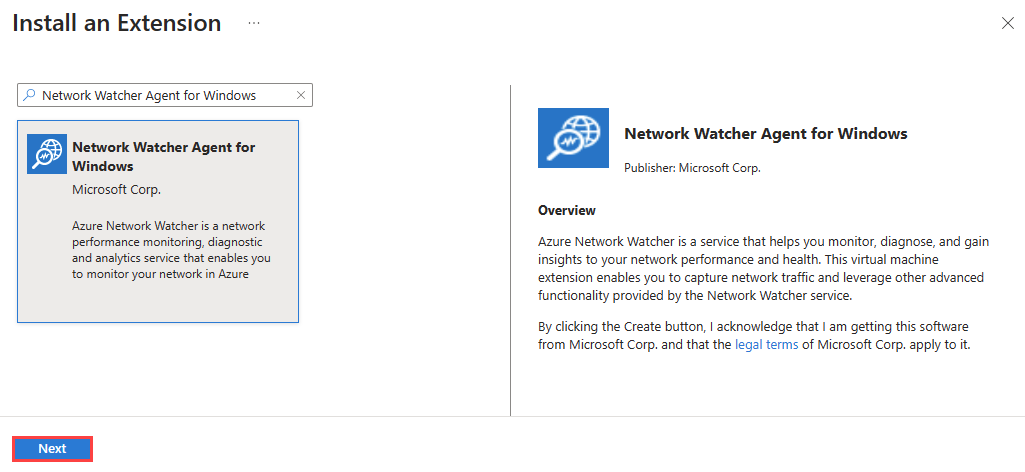
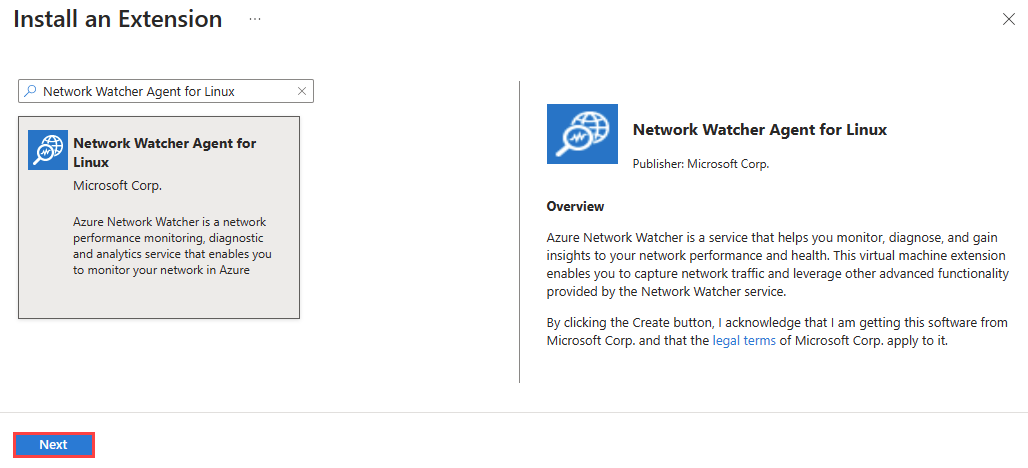
Nella casella di ricerca di Installa un'estensione, inserisci Network Watcher Agent, seleziona l'estensione corrispondente per il tuo sistema operativo dalla lista e poi seleziona Avanti.
Selezionare Rivedi e crea e quindi Crea.
Usare il cmdlet Set-AzVMExtension per installare l'estensione macchina virtuale Network Watcher Agent nella macchina virtuale:
# Install Network Watcher Agent for Windows on the virtual machine.
Set-AzVMExtension -Name 'AzureNetworkWatcherExtension' -Publisher 'Microsoft.Azure.NetworkWatcher' -ExtensionType 'NetworkWatcherAgentWindows' -EnableAutomaticUpgrade 1 -TypeHandlerVersion '1.4' -ResourceGroupName 'myResourceGroup' -VMName 'myVM'
# Install Network Watcher Agent for Linux on the virtual machine.
Set-AzVMExtension -Name 'AzureNetworkWatcherExtension' -Publisher 'Microsoft.Azure.NetworkWatcher' -ExtensionType 'NetworkWatcherAgentLinux' -EnableAutomaticUpgrade 1 -TypeHandlerVersion '1.4' -ResourceGroupName 'myResourceGroup' -VMName 'myVM'
Al termine dell'installazione, viene visualizzato l'output seguente:
RequestId IsSuccessStatusCode StatusCode ReasonPhrase
--------- ------------------- ---------- ------------
                         True         OK
Usare il comando az vm extension set per installare l'estensione macchina virtuale Network Watcher Agent nella macchina virtuale:
# Install Network Watcher Agent for Windows on the virtual machine.
az vm extension set --name 'NetworkWatcherAgentWindows' --extension-instance-name 'AzureNetworkWatcherExtension' --publisher 'Microsoft.Azure.NetworkWatcher' --enable-auto-upgrade 'true' --version '1.4' --resource-group 'myResourceGroup' --vm-name 'myVM'
# Install Network Watcher Agent for Linux on the virtual machine.
az vm extension set --name 'NetworkWatcherAgentLinux' --extension-instance-name 'AzureNetworkWatcherExtension' --publisher 'Microsoft.Azure.NetworkWatcher' --enable-auto-upgrade 'true' --version '1.4' --resource-group 'myResourceGroup' --vm-name 'myVM'
Usa il seguente template Azure Resource Manager (template ARM) per installare l'estensione VM Network Watcher Agent su una macchina virtuale:
{
    "$schema": "https://schema.management.azure.com/schemas/2019-04-01/deploymentTemplate.json#",
    "contentVersion": "1.0.0.0",
    "parameters": {
        "vmName": {
                "type": "string"
            }
    },
    "variables": {},
    "resources": [
        {
                "name": "[parameters('vmName')]",
                "type": "Microsoft.Compute/virtualMachines",
                "apiVersion": "2023-03-01",
                "location": "[resourceGroup().location]",
                "properties": {
                }
            },
            {
                "name": "[concat(parameters('vmName'), '/AzureNetworkWatcherExtension')]",
                "type": "Microsoft.Compute/virtualMachines/extensions",
                "apiVersion": "2023-03-01",
                "location": "[resourceGroup().location]",
                "dependsOn": [
                    "[concat('Microsoft.Compute/virtualMachines/', parameters('vmName'))]"
                ],
                "properties": {
                    "autoUpgradeMinorVersion": true,
                    "publisher": "Microsoft.Azure.NetworkWatcher",
                    "type": "NetworkWatcherAgentWindows",
                    "typeHandlerVersion": "1.4"
                }
            }
    ],
    "outputs": {}
}
{
    "$schema": "https://schema.management.azure.com/schemas/2019-04-01/deploymentTemplate.json#",
    "contentVersion": "1.0.0.0",
    "parameters": {
        "vmName": {
                "type": "string"
            }
    },
    "variables": {},
    "resources": [
        {
                "name": "[parameters('vmName')]",
                "type": "Microsoft.Compute/virtualMachines",
                "apiVersion": "2023-03-01",
                "location": "[resourceGroup().location]",
                "properties": {
                }
            },
            {
                "name": "[concat(parameters('vmName'), '/AzureNetworkWatcherExtension')]",
                "type": "Microsoft.Compute/virtualMachines/extensions",
                "apiVersion": "2023-03-01",
                "location": "[resourceGroup().location]",
                "dependsOn": [
                    "[concat('Microsoft.Compute/virtualMachines/', parameters('vmName'))]"
                ],
                "properties": {
                    "autoUpgradeMinorVersion": true,
                    "publisher": "Microsoft.Azure.NetworkWatcher",
                    "type": "NetworkWatcherAgentLinux",
                    "typeHandlerVersion": "1.4"
                }
            }
    ],
    "outputs": {}
}
È possibile usare Azure PowerShell o l'interfaccia della riga di comando di Azure per distribuire il modello di Resource Manager:
# Deploy the JSON template file using Azure PowerShell.
New-AzResourceGroupDeployment -ResourceGroupName 'myResourceGroup' -TemplateFile 'agent.json'
# Deploy the JSON template file using the Azure CLI.
az deployment group create --resource-group 'myResourceGroup' --template-file 'agent.json'
Disinstallare l'estensione VM Network Watcher Agent
Dalla pagina della macchina virtuale nel portale di Azure è possibile disinstallare l'estensione macchina virtuale Network Watcher Agent seguendo questa procedura:
In Impostazioni selezionare Estensioni e applicazioni.
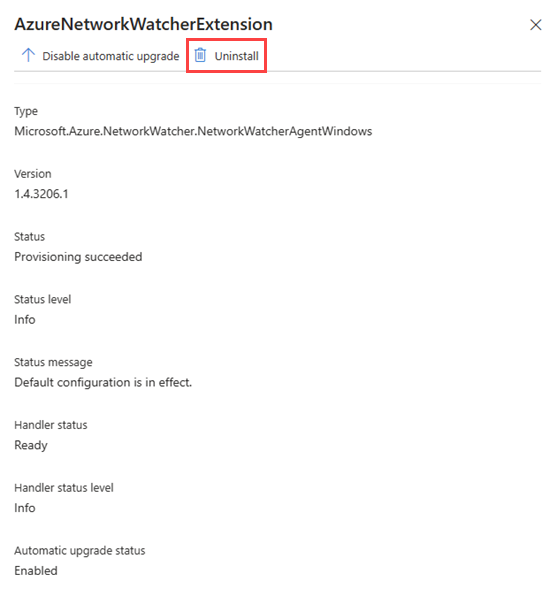
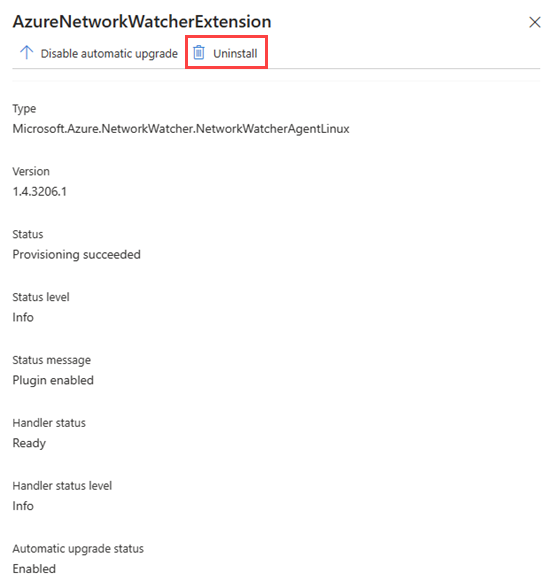
Selezionare AzureNetworkWatcherExtension dall'elenco delle estensioni e quindi selezionare Disinstalla.
Note
È possibile che venga visualizzata l'estensione macchina virtuale Network Watcher Agent con un nome diverso da AzureNetworkWatcherExtension.
Usare il cmdlet Remove-AzVMExtension per rimuovere l'estensione macchina virtuale Network Watcher Agent dalla macchina virtuale:
# Uninstall Network Watcher Agent VM extension.
Remove-AzVMExtension -Name 'AzureNetworkWatcherExtension' -ResourceGroupName 'myResourceGroup' -VMName 'myVM'
Usare il comando az vm extension delete per rimuovere l'estensione macchina virtuale Network Watcher Agent dalla macchina virtuale:
# Uninstall Network Watcher Agent VM extension.
az vm extension delete --name 'AzureNetworkWatcherExtension' --resource-group 'myResourceGroup' --vm-name 'myVM'
Domande frequenti
Per ottenere risposte alle domande più frequenti su Network Watcher Agent, vedere Domande frequenti su Network Watcher Agent.
Contenuti correlati