Nota
L'accesso a questa pagina richiede l'autorizzazione. È possibile provare ad accedere o modificare le directory.
L'accesso a questa pagina richiede l'autorizzazione. È possibile provare a modificare le directory.
Questo articolo illustra come usare la funzionalità di risoluzione dei problemi di connessione di Network Watcher di Azure per diagnosticare e risolvere i problemi di connettività. Per altre informazioni sulla risoluzione dei problemi di connessione, vedere Panoramica della risoluzione dei problemi di connessione.
Prerequisiti
Un account Azure con una sottoscrizione attiva. Creare un account gratuito.
Network Watcher abilitata nell'area della macchina virtuale (VM) da risolvere. Per impostazione predefinita, quando si crea una rete virtuale, Azure abilita Network Watcher in un'area. Per altre informazioni, vedere Abilitare o disabilitare Azure Network Watcher.
Una macchina virtuale con la connettività TCP in uscita seguente:
- a 169.254.169.254 sulla porta 80
- a 168.63.129.16 sulla porta 8037
Una seconda macchina virtuale con connettività TCP in ingresso da 168.63.129.16 sulla porta testata (per il test di diagnostica dello scanner di porte).
Testare la connettività a una macchina virtuale
In questa sezione viene testata la connettività della porta Desktop remoto (RDP) da una macchina virtuale a un'altra macchina virtuale nella stessa rete virtuale.
Accedi al portale di Azure.
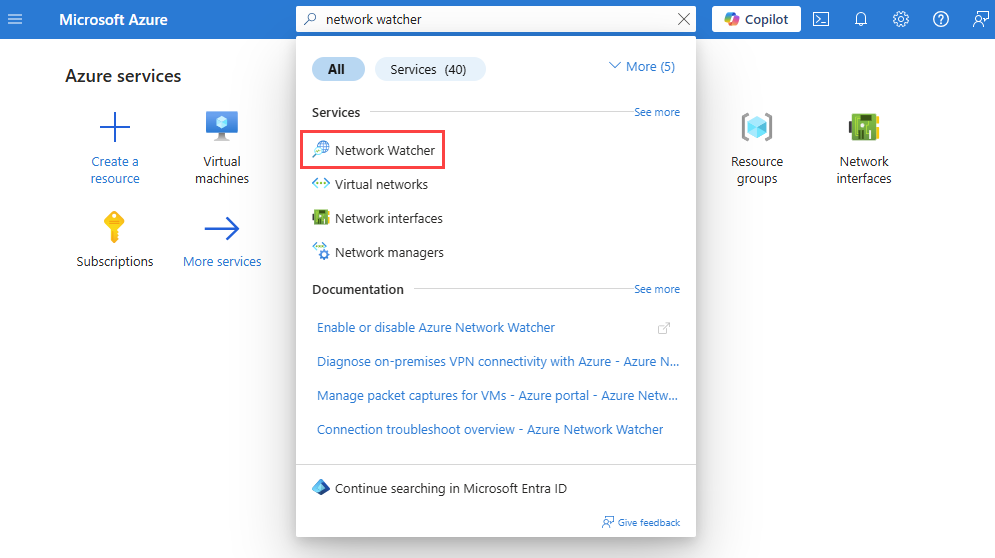
Nella casella di ricerca nella parte superiore del portale immettere network watcher. Nei risultati della ricerca selezionare Network Watcher.
In Strumenti di diagnostica di rete selezionare Risoluzione dei problemi di connessione. Immetti o seleziona i valori seguenti:
Impostazione Valore Fonte Tipo di sorgente Selezionare Macchina virtuale. Macchina virtuale Selezionare la macchina virtuale di cui si desidera risolvere i problemi di connessione. Destinazione Tipo di destinazione Selezionare Seleziona una macchina virtuale. Macchina virtuale Selezionare la macchina virtuale di destinazione. Impostazioni probe Versione IP preferita Selezionare IPv4. Le altre opzioni disponibili sono: Entrambe e IPv6. Protocollo Selezionare TCP. L'altra opzione disponibile è ICMP. Porta di destinazione Immettere 3389. La porta 3389 è la porta predefinita per RDP. Porta di origine Lasciare vuoto o immettere un numero di porta di origine da testare. Connessione diagnostica Test diagnostici Selezionare Connettività, Diagnostica NSG, Hop successivo e Scanner della porta. 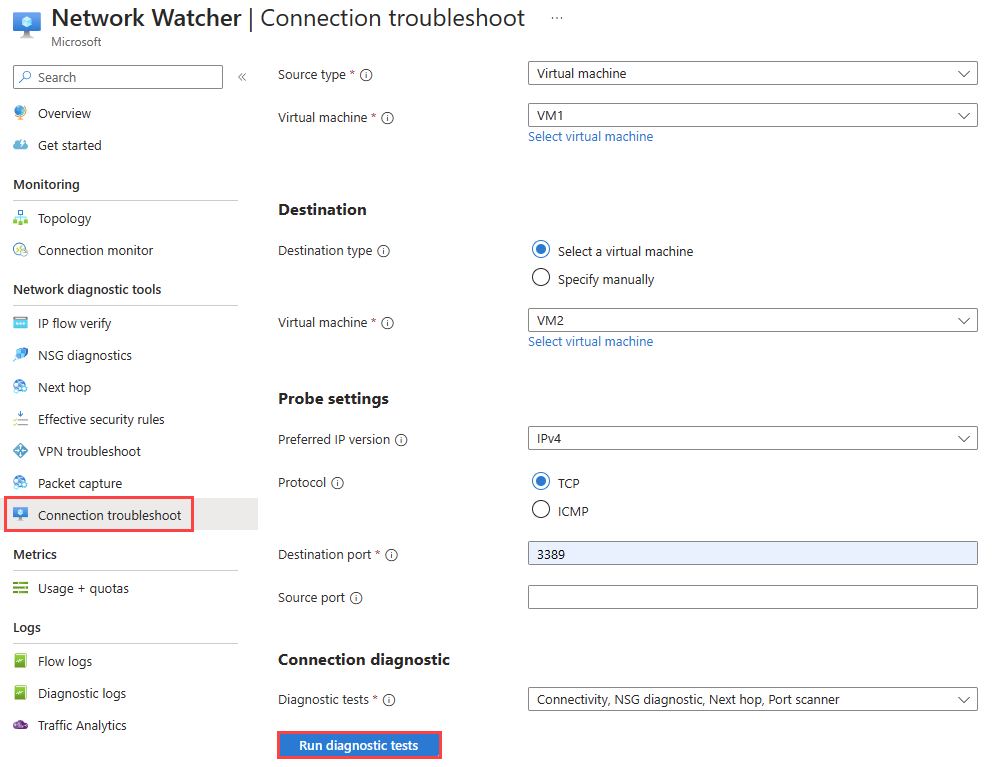
Selezionare Esegui test diagnostici.
Se le due macchine virtuali comunicano senza problemi, vengono visualizzati i risultati seguenti:
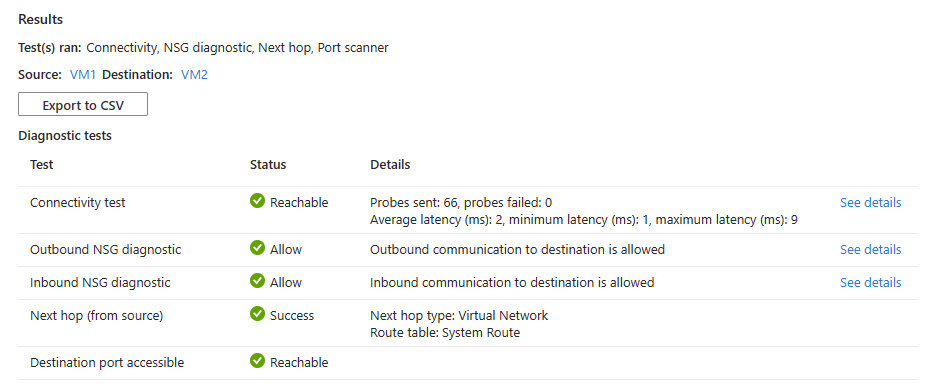
- 66 probe inviati correttamente alla macchina virtuale di destinazione. Selezionare Visualizza dettagli per visualizzare i dettagli dell'hop successivo.
- La connettività in uscita dalla macchina virtuale di origine è consentita. Selezionare Visualizza dettagli per visualizzare le regole di sicurezza che consentono la comunicazione in uscita dalla macchina virtuale di origine.
- La connettività in ingresso alla macchina virtuale di destinazione è consentita. Selezionare Visualizza dettagli per visualizzare le regole di sicurezza che consentono la comunicazione in ingresso con la macchina virtuale di destinazione.
- La route di sistema predefinita di Azure viene usata per instradare il traffico tra le due macchine virtuali (ID tabella di route: route di sistema).
- La porta 3389 è raggiungibile nella macchina virtuale di destinazione.
Se la macchina virtuale di destinazione dispone di un gruppo di sicurezza di rete che nega le connessioni RDP in ingresso, vengono visualizzati i risultati seguenti:
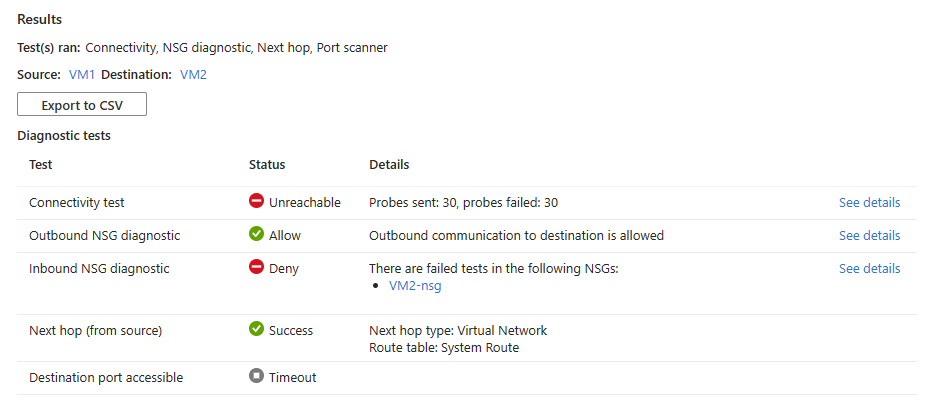
- Sono stati inviati 30 probe e non è stato possibile raggiungere la macchina virtuale di destinazione. Selezionare Visualizza dettagli per visualizzare i dettagli dell'hop successivo.
- La connettività in uscita dalla macchina virtuale di origine è consentita. Selezionare Visualizza dettagli per visualizzare le regole di sicurezza che consentono la comunicazione in uscita dalla macchina virtuale di origine.
- La connettività in ingresso alla macchina virtuale di destinazione è negata. Selezionare Visualizza dettagli per visualizzare la regola di sicurezza che rifiuta la comunicazione in ingresso alla macchina virtuale di destinazione.
- La route di sistema predefinita di Azure viene usata per instradare il traffico tra le due macchine virtuali (ID tabella di route: route di sistema).
- La porta 3389 non è raggiungibile nella macchina virtuale di destinazione a causa della regola di sicurezza che nega la comunicazione in ingresso alla porta di destinazione.
Soluzione: aggiornare il gruppo di sicurezza di rete nella macchina virtuale di destinazione per consentire il traffico RDP in ingresso.
Se la macchina virtuale di origine dispone di un gruppo di sicurezza di rete che nega le connessioni RDP alla destinazione, vengono visualizzati i risultati seguenti:
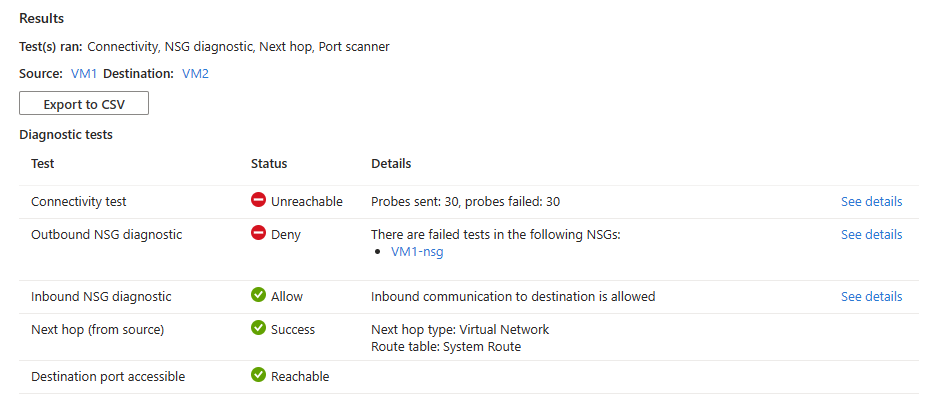
- Sono stati inviati 30 probe e non è stato possibile raggiungere la macchina virtuale di destinazione. Selezionare Visualizza dettagli per visualizzare i dettagli dell'hop successivo.
- La connettività in uscita dalla macchina virtuale di origine è stata negata. Selezionare Visualizza dettagli per visualizzare la regola di sicurezza che rifiuta la comunicazione in uscita dalla macchina virtuale di origine.
- La connettività in ingresso alla macchina virtuale di destinazione è consentita. Selezionare Visualizza dettagli per visualizzare le regole di sicurezza che consentono la comunicazione in ingresso con la macchina virtuale di destinazione.
- La route di sistema predefinita di Azure viene usata per instradare il traffico tra le due macchine virtuali (ID tabella di route: route di sistema).
- La porta 3389 è raggiungibile nella macchina virtuale di destinazione.
Soluzione: aggiornare il gruppo di sicurezza di rete nella macchina virtuale di origine per consentire il traffico RDP in uscita.
Se il sistema operativo nella macchina virtuale di destinazione non accetta connessioni ricevute sulla porta 3389, vengono visualizzati i risultati seguenti:
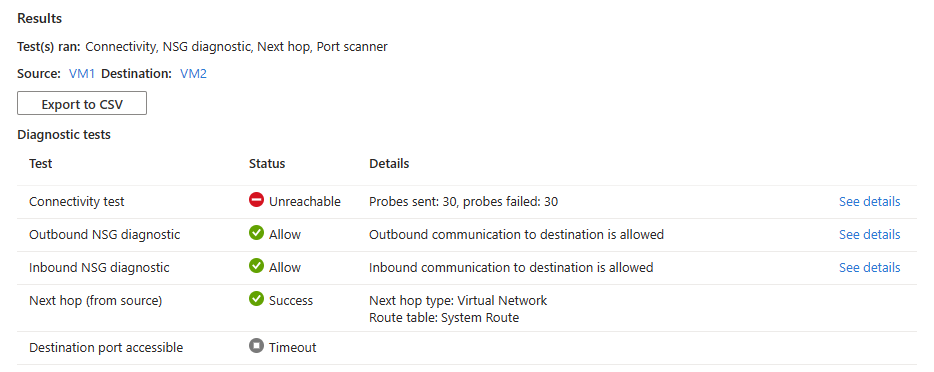
- Sono stati inviati 30 probe e non è stato possibile raggiungere la macchina virtuale di destinazione. Selezionare Visualizza dettagli per visualizzare i dettagli dell'hop successivo.
- La connettività in uscita dalla macchina virtuale di origine è consentita. Selezionare Visualizza dettagli per visualizzare le regole di sicurezza che consentono la comunicazione in uscita dalla macchina virtuale di origine.
- La connettività in ingresso alla macchina virtuale di destinazione è consentita. Selezionare Visualizza dettagli per visualizzare le regole di sicurezza che consentono la comunicazione in ingresso con la macchina virtuale di destinazione.
- La route di sistema predefinita di Azure viene usata per instradare il traffico tra le due macchine virtuali (ID tabella di route: route di sistema).
- La porta 3389 non è raggiungibile nella macchina virtuale di destinazione (la porta 3389 nel sistema operativo non accetta connessioni RDP in ingresso).
Soluzione: configurare il sistema operativo nella macchina virtuale di destinazione per accettare il traffico RDP in ingresso.
Selezionare Esporta in CSV per scaricare i risultati del test in formato CSV.
Testare la connettività a un indirizzo Web
In questa sezione viene testata la connettività tra una macchina virtuale e un indirizzo Web.
Nella pagina Risoluzione dei problemi di connessione. Immettere o selezionare le informazioni seguenti:
Impostazione Valore Fonte Tipo di sorgente Selezionare Macchina virtuale. Macchina virtuale Selezionare la macchina virtuale di cui si desidera risolvere i problemi di connessione. Destinazione Tipo di destinazione Selezionare Specificare manualmente. URI, FQDN o indirizzo IP Immettere l'indirizzo Web per cui si vuole testare la connettività. In questo esempio viene usato www.bing.com.Impostazioni probe Versione IP preferita Selezionare Entrambi. Le altre opzioni disponibili sono: IPv4 e IPv6. Protocollo Selezionare TCP. L'altra opzione disponibile è ICMP. Porta di destinazione Immettere 443. Porta 443 per HTTPS. Porta di origine Lasciare vuoto o immettere un numero di porta di origine da testare. Connessione diagnostica Test diagnostici Selezionare Connettività. 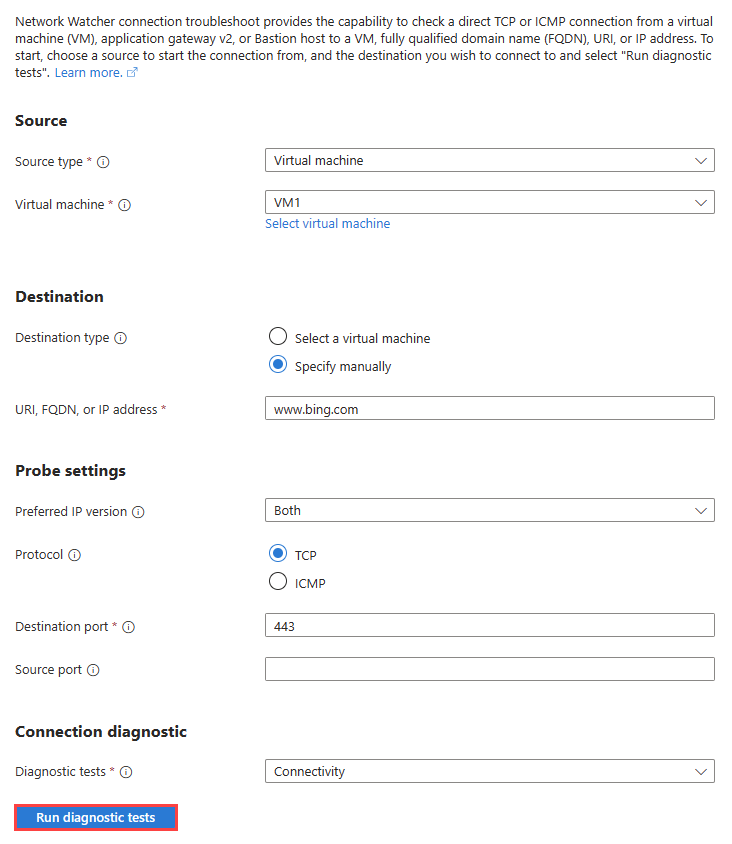
Selezionare Esegui test diagnostici.
Se
www.bing.comè raggiungibile dalla macchina virtuale di origine, vengono visualizzati i risultati seguenti: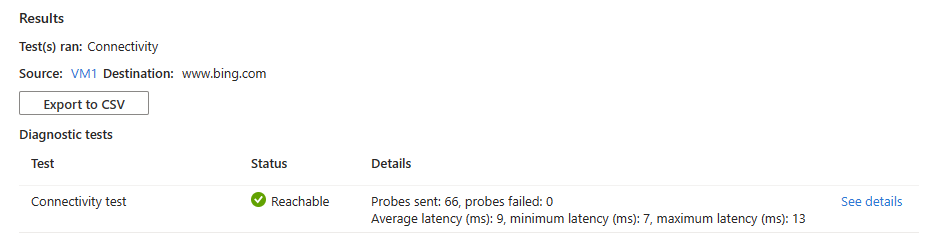
66 probe inviati correttamente a
www.bing.com. Selezionare Visualizza dettagli per visualizzare i dettagli dell'hop successivo.Se
www.bing.comnon è raggiungibile dalla macchina virtuale di origine a causa di una regola di sicurezza, vengono visualizzati i risultati seguenti: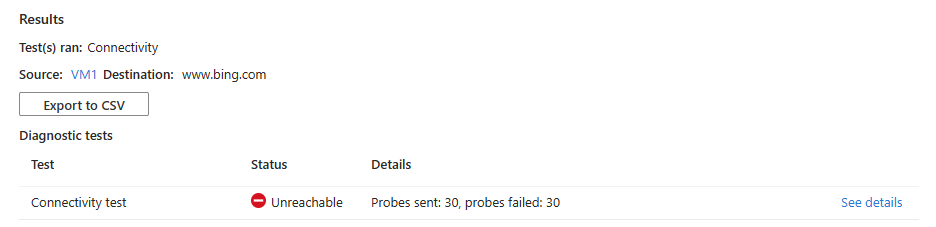
Sono stati inviati 30 probe e non è stato possibile raggiungere
www.bing.com. Selezionare Visualizza dettagli per visualizzare i dettagli dell'hop successivo e la causa dell'errore.Soluzione: aggiornare il gruppo di sicurezza di rete nella macchina virtuale di origine per consentire il traffico in uscita verso
www.bing.com.
Selezionare Esporta in CSV per scaricare i risultati del test in formato CSV.
Testare la connettività a un indirizzo IP
In questa sezione viene testata la connettività tra una macchina virtuale e un indirizzo IP di un'altra macchina virtuale.
Nella pagina Risoluzione dei problemi di connessione. Immettere o selezionare le informazioni seguenti:
Impostazione Valore Fonte Tipo di sorgente Selezionare Macchina virtuale. Macchina virtuale Selezionare la macchina virtuale di cui si desidera risolvere i problemi di connessione. Destinazione Tipo di destinazione Selezionare Specificare manualmente. URI, FQDN o indirizzo IP Immettere l'indirizzo IP per cui si vuole testare la connettività. In questo esempio viene usato 10.10.10.10.Impostazioni probe Versione IP preferita Selezionare IPv4. Le altre opzioni disponibili sono: Entrambe e IPv6. Protocollo Selezionare TCP. L'altra opzione disponibile è ICMP. Porta di destinazione Immettere 3389. Porta di origine Lasciare vuoto o immettere un numero di porta di origine da testare. Connessione diagnostica Test diagnostici Selezionare Connettività, Diagnostica NSG e Hop successivo. 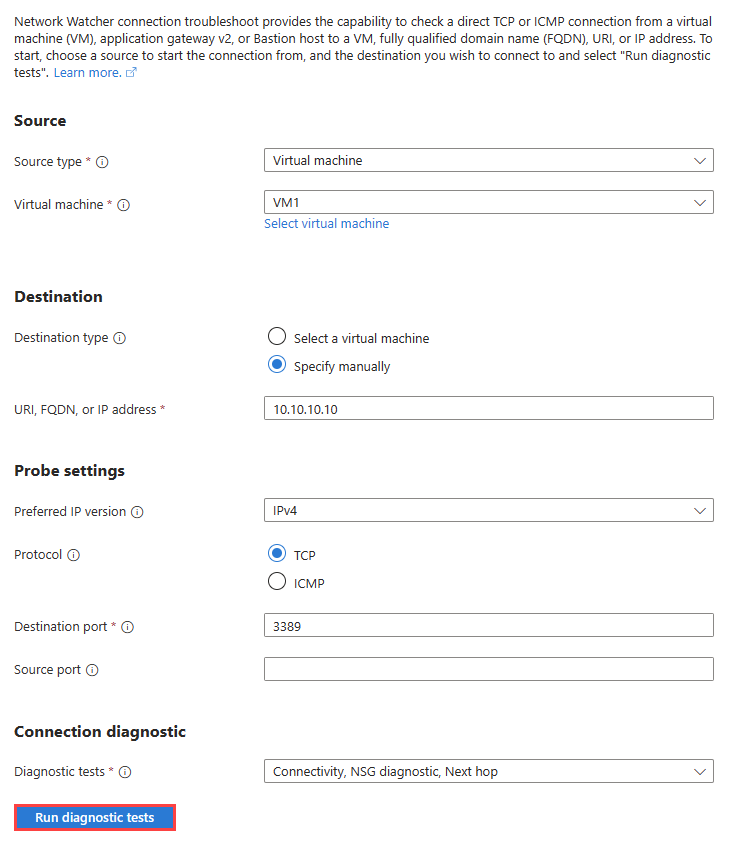
Selezionare Esegui test diagnostici.
Se l'indirizzo IP è raggiungibile, vengono visualizzati i risultati seguenti:
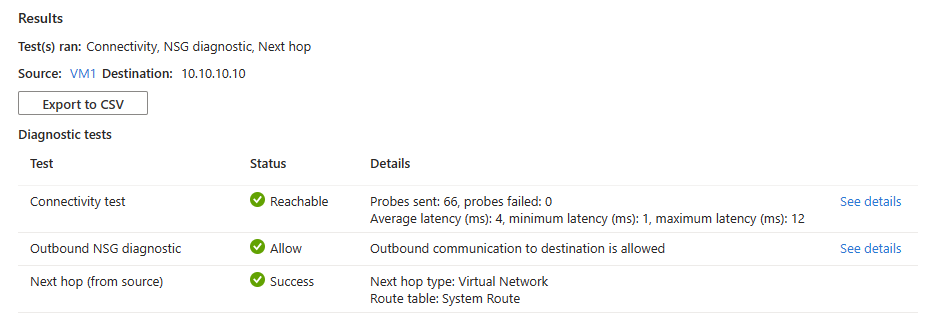
- Sono stati inviati 66 probe con latenza media di 4 ms. Selezionare Visualizza dettagli per visualizzare i dettagli dell'hop successivo.
- La connettività in uscita dalla macchina virtuale di origine è consentita. Selezionare Visualizza dettagli per visualizzare le regole di sicurezza che consentono la comunicazione in uscita dalla macchina virtuale di origine.
- La route di sistema predefinita di Azure viene usata per instradare il traffico all'indirizzo IP che si trova nella stessa rete virtuale o in una rete virtuale con peering. (ID tabella di routing: Route di sistema e Tipo di hop successivo: Rete virtuale).
Se l'indirizzo IP non è raggiungibile perché la macchina virtuale di destinazione non è in esecuzione, vengono visualizzati i risultati seguenti:
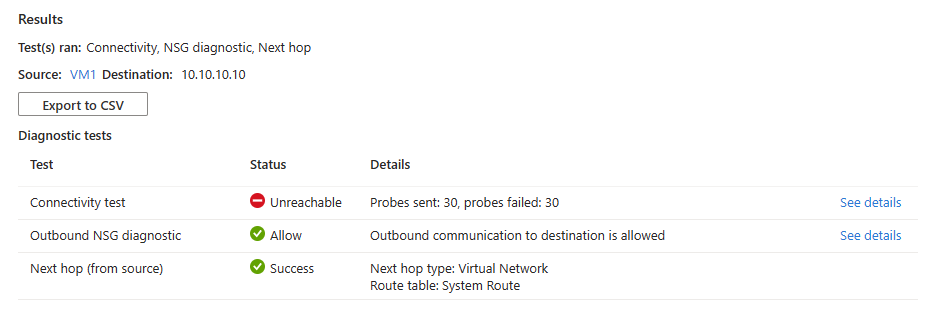
- Sono stati inviati 30 probe e non è stato possibile raggiungere la macchina virtuale di destinazione. Selezionare Visualizza dettagli per visualizzare i dettagli dell'hop successivo.
- La connettività in uscita dalla macchina virtuale di origine è consentita. Selezionare Visualizza dettagli per visualizzare le regole di sicurezza che consentono la comunicazione in uscita dalla macchina virtuale di origine.
- La route di sistema predefinita di Azure viene usata per instradare il traffico all'indirizzo IP che si trova nella stessa rete virtuale o in una rete virtuale con peering. (ID tabella di routing: Route di sistema e Tipo di hop successivo: Rete virtuale).
Soluzione: avviare la macchina virtuale di destinazione.
Se non è presente alcuna route all'indirizzo IP nella tabella di routing della macchina virtuale di origine (ad esempio, l'indirizzo IP non si trova nello spazio indirizzi della rete virtuale della VM o delle relative reti virtuali con peering), vengono visualizzati i risultati seguenti:
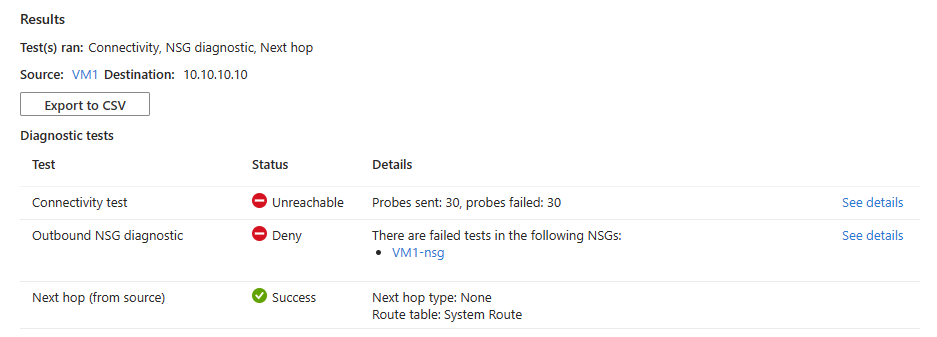
- Sono stati inviati 30 probe e non è stato possibile raggiungere la macchina virtuale di destinazione. Selezionare Visualizza dettagli per visualizzare i dettagli dell'hop successivo.
- La connettività in uscita dalla macchina virtuale di origine è stata negata. Selezionare Visualizza dettagli per visualizzare la regola di sicurezza che rifiuta la comunicazione in uscita dalla macchina virtuale di origine.
- Il tipo di hop successivo è Nessuno perché non esiste una route all'indirizzo IP.
Soluzione: associare una tabella di routing a una route corretta alla subnet della macchina virtuale di origine.
Selezionare Esporta in CSV per scaricare i risultati del test in formato CSV.
