Nota
L'accesso a questa pagina richiede l'autorizzazione. È possibile provare ad accedere o modificare le directory.
L'accesso a questa pagina richiede l'autorizzazione. È possibile provare a modificare le directory.
Questa guida introduttiva illustra come configurare una raccolta in Microsoft Planetary Computer Pro tramite l'interfaccia Web.
Prerequisites
Per completare questo avvio rapido, avrai bisogno di:
- Un account Azure con una sottoscrizione attiva. Usare il collegamento Crea un account gratuitamente.
- Istanza di GeoCatalog attiva. Usare il collegamento per creare un GeoCatalog.
- Un contenitore di archiviazione BLOB di Azure con:
- Un set di dati geospaziale in un formato supportato. Per altre informazioni, vedere Tipi di dati supportati.
- Metadati di SpatioTemporal Asset Catalog (STAC) associati per il set di dati. Per altre informazioni, vedere Creare un elemento STAC.
- Un Web browser per accedere all'interfaccia Web Planetary Computer Pro.
- Una raccolta nel Computer Planetario Pro di Microsoft con almeno un elemento.
Configurare una raccolta
Per configurare una raccolta nell'interfaccia Web Microsoft Planetary Computer Pro, seguire questa procedura:
Passare alla scheda Panoramica della raccolta e selezionare il pulsante Configurazione .
Viene visualizzato il pannello Configura raccolta e sono disponibili schede per Mosaic, Render, Tile Settings e Queryables, ognuna delle quali è possibile definire in formato JSON. È possibile scrivere il proprio codice JSON o caricare e modificare un modello.
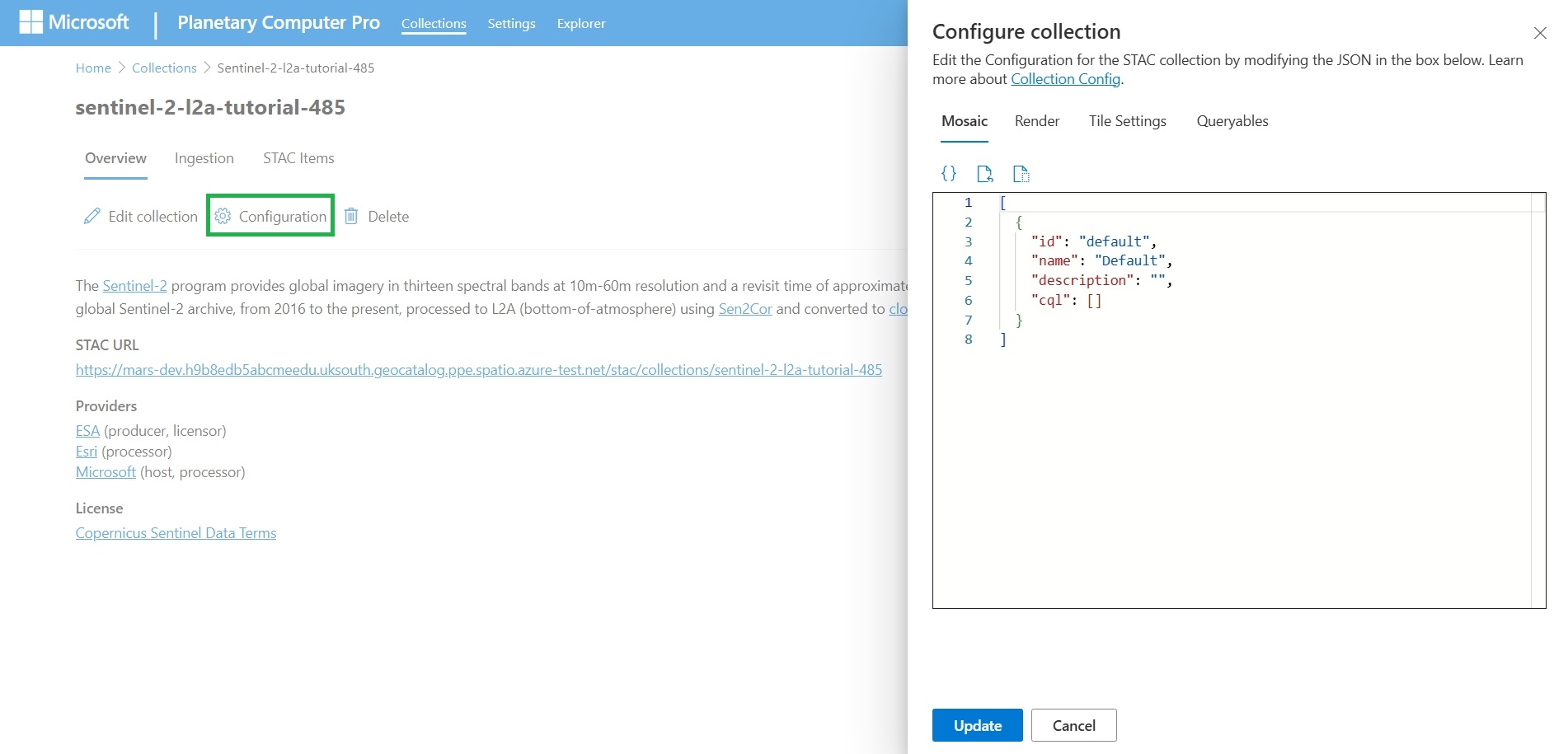
| Configuration | Purpose | Quick Start |
|---|---|---|
| Mosaic | Configurare la modalità di composizione a mosaico degli elementi nella raccolta. | Configurazione del mosaico |
| Render | Specifica come vengono visualizzati i dati nell'Esploratore. | Configurazione del rendering |
| Impostazioni riquadro | Imposta i parametri del riquadro della mappa per la tua raccolta. | impostazioni riquadro |
| Queryables | Aggiungere filtri di ricerca personalizzati per Explorer. | Configurazione dei Queryables |
Note
Sebbene sia utile definire JSON di configurazione per tutte e quattro le schede, è necessaria solo la configurazione rendering per visualizzare i dati nell'Explorer. Le altre tre schede sono facoltative e possono essere usate per personalizzare il comportamento della raccolta in Esplora.
Dopo aver definito i JSON di configurazione, selezionare Aggiorna per salvare le modifiche.
Quando la raccolta è stata configurata correttamente, è disponibile un pulsante Avvia in Esplora risorse selezionabile sotto la mappa di base Extent spaziale sul lato destro della scheda Panoramica della raccolta. Selezionare questo pulsante per aprire Esplora risorse e visualizzare i dati.
Per una guida dettagliata con configurazioni di esempio, vedere la guida all'esempio di visualizzazione dei dati.
Passaggi successivi
Ora che la raccolta è pronta per essere visualizzata, è possibile visualizzarla in Esplora risorse.