Nota
L'accesso a questa pagina richiede l'autorizzazione. È possibile provare ad accedere o modificare le directory.
L'accesso a questa pagina richiede l'autorizzazione. È possibile provare a modificare le directory.
Per visualizzare i dati geospaziali usando Esplora dati Computer Planetario Pro di Microsoft o l'API Tiler, è necessario definire una o più configurazioni di rendering per ognuna delle raccolte SpatioTemporal Asset Catalog (STAC). Una configurazione di rendering specifica il modo in cui gli asset di dati all'interno degli elementi STAC vengono combinati, elaborati e stilizzati per creare tiles della mappa.
Questa guida illustra il processo di creazione di configurazioni di rendering, dalla comprensione dei prerequisiti alla configurazione delle opzioni avanzate. Le funzionalità di rendering di Planetary Computer Pro sono basate sul progetto TiTiler open source.
Prerequisites
Prima di poter configurare il rendering, assicurarsi che siano stati completati i passaggi prerequisiti seguenti:
- Raccolta STAC esistente: È stata creata una raccolta STAC in Planetary Computer Pro.
- Dati inseriti: Hai aggiunto elementi STAC contenenti gli asset di dati geospaziali che vuoi visualizzare nella raccolta.
- Ambiente Python 3.10 (o versione successiva)
Processo per compilare una configurazione di rendering
| Step | Title | Description |
|---|---|---|
| 1 |
Definire item_assets nel codice JSON della raccolta |
Prima di tutto, è necessario assicurarsi che il codice JSON della raccolta STAC includa una sezione ben definita item_assets che descrive gli asset comuni all'interno degli elementi. |
| 2 | Comprendere l'obiettivo di dati e visualizzazione | Successivamente, determinare il tipo di dati con cui si sta lavorando e decidere come visualizzarlo visivamente (mappa a colori a banda singola, RGB a più bande). |
| 3 | Costruire l'oggetto di configurazione del rendering | Creare ora la struttura JSON di base che contiene una o più configurazioni di rendering per l'interfaccia utente di Explorer. |
| 4 |
Definire la options stringa - Parametri fondamentali |
Configurare i parametri TiTiler essenziali all'interno della options stringa per selezionare gli asset o le bande corrette e applicare stili di base come mappe a colori o ridimensionamento. |
| 5 |
Aggiungere parametri avanzati options (se necessario) |
Facoltativamente, migliorare la visualizzazione aggiungendo funzionalità titiler avanzate, ad esempio espressioni, algoritmi, correzione dei colori o mappe colori personalizzate usando la options stringa. |
| 6 | Aggiungere la configurazione di rendering alla raccolta | Infine, applica l'elenco di configurazione di rendering creato alla raccolta STAC usando l'interfaccia web o l'API. |
Passaggio 1: Definire item_assets nella raccolta JSON
Il campo item_assets nel codice JSON della raccolta è essenziale per il rendering perché fornisce una descrizione consolidata degli asset contenuti negli elementi della raccolta. Il motore di rendering e l'applicazione Web Explorer usano il campo item_assets per comprendere i dati disponibili per la visualizzazione senza esaminare singoli elementi. Dichiara le chiavi (nomi) degli asset, ad esempio image, , redNIRo elevation, a cui fanno quindi riferimento le configurazioni di rendering. Inoltre, item_assets può includere metadati dell'estensione STAC, ad eo:bands esempio per asset a più bande, semplificando la selezione di bande specifiche per il rendering. L'Esploratore usa queste informazioni per popolare i menu e capire la struttura complessiva dei dati.
Esempio item_assets per un asset NAIP a 4 bande:
{
  "item_assets": {
    "image": {
      "type": "image/tiff; application=geotiff; profile=cloud-optimized",
      "roles": [
        "data"
      ],
      "title": "RGBIR COG tile",
      "eo:bands": [
        {
          "name": "Red",
          "common_name": "red",
          "description": "Red band, 610-680 nm"
        },
        {
          "name": "Green",
          "common_name": "green",
          "description": "Green band, 510-600 nm"
        },
        {
          "name": "Blue",
          "common_name": "blue",
          "description": "Blue band, 420-530 nm"
        },
        {
          "name": "NIR",
          "common_name": "nir",
          "description": "Near-infrared band, 830-920 nm"
        }
      ]
    }
  },
  // ... other collection properties ...
}
Per altre informazioni su item_assets, vedere la sezione Asset elemento nella panoramica di STAC. Vedere anche la specifica ufficiale dell'estensione asset elemento STAC.
Assicurarsi che il codice JSON della raccolta STAC includa questa sezione prima di procedere. È possibile aggiornare la definizione della raccolta tramite l'API o l'interfaccia Web.
Passaggio 2: Comprendere i tuoi dati e l'obiettivo della visualizzazione
Prima di compilare la configurazione, determinare come visualizzare i dati:
| Tipo di dati | Description | Example | Obiettivo della visualizzazione |
|---|---|---|---|
| Dati single-band | Ogni pixel ha un valore. | elevazione, temperatura, classificazione copertura terra, indice calcolato | Eseguire il mapping di questi singoli valori a un intervallo di colori o a colori discreti usando una mappa colori. |
| Dati su più bande | I dati hanno più bande per pixel. | Immagini satellitari RGB, dati multi-spettrali | Combinare tre bande specifiche per rappresentare i canali Red, Green e Blue dell'immagine di output. |
| Dati derivati (espressioni) | Calcolare un nuovo valore da una o più bande/asset. | Indice di Vegetazione a Differenza Normalizzata (NDVI) delle bande rosso e NIR | Definire un'espressione matematica e visualizzare il risultato (singola banda con mappa a colori o multi-banda direttamente). |
| Dati derivati (algoritmi) | Calcolare un nuovo valore in pixel. | Hillshade mostra le linee di contorno dei dati altimetrici | Usare un algoritmo matematico per trasformare i dati in una visualizzazione. |
| Cubi di dati (GRIB/NetCDF) | Dati archiviati in formati GRIB o NetCDF con più variabili e dimensioni. | tempo, livelli di pressione | Selezionare una variabile specifica e potenzialmente una sezione attraverso altre dimensioni (ad esempio il tempo) per la visualizzazione 2D. |
Passaggio 3: Costruire l'oggetto di configurazione del rendering
Le configurazioni di rendering sono definite come un elenco di oggetti JSON (o dizionari Python se si usa l'API). Ogni oggetto nell'elenco rappresenta un'opzione di visualizzazione che verrà visualizzata nell'elenco a discesa Explorer.
Struttura di base:
[
  {
    "id": "unique-render-id",
    "name": "Human-Readable Name for UI",
    "description": "Optional: More details about this render.",
    "type": "raster-tile", // Usually "raster-tile"
    "options": "key1=value1&key2=value2...", // The core TiTiler parameters
    "minZoom": 8, // Optional: Minimum map zoom level to display this layer
    "info_options": "assets=<asset_key>&subdataset_name=<var>" // Optional URL query-string for Explorer time slider discovery
  },
  {
    // ... another render configuration object ...
  }
]
-
id: identificatore univoco leggibile dal computer per questa opzione di rendering all'interno della raccolta. -
name: il nome visualizzato nell'interfaccia utente di Explorer. -
description: testo facoltativo che fornisce più contesto. -
type: In genere"raster-tile". -
options: stringa contenente parametri di query URL (key=valuecoppie separate da&) che controllano il motore di rendering TiTiler. Questa è la posizione in cui viene eseguita la maggior parte della personalizzazione. -
minZoom: numero intero facoltativo che specifica il livello di zoom minimo della mappa in corrispondenza del quale questo livello diventa visibile. Utile per la gestione delle prestazioni con dati ad alta risoluzione. -
info_options: Stringa di query URL opzionale che abilita il cursore temporale dell'Esploratore per le raccolte di cubi dati (NetCDF, HDF5, GRIB2). Vedi Configurazione dello slider temporale di Esploratore per i dettagli.
Usando la stessa struttura, è possibile avere più configurazioni di rendering per gli stessi dati in modo che i dati possano essere visualizzati in più modi.
Passaggio 4: Definire la options stringa - Parametri di base
La options stringa è il cuore della configurazione di rendering. Usa un key=value&key=value formato. Ecco i parametri più comuni:
1. Identificazione di asset/bande
| Parameter | Description | Caso d'uso | Example |
|---|---|---|---|
assets={asset_key} |
Specifica gli asset da usare, dove {asset_key} corrisponde a una chiave definita nella raccolta.item_assets |
Rendering a banda singola con un solo asset | assets=elevation |
| Rendering a tre bande usando tre asset a banda singola separati (l'ordine determina R, G, B) | assets=B04&assets=B03&assets=B02 |
||
| Rendering con un singolo asset a più bande |
assets=image (spesso usato con asset_bidx) |
||
asset_bidx={asset_key}\|{band_index1},{band_index2},... |
Seleziona indici di banda specifici dall'interno di un singolo asset a più bande specificato da assets. Gli indici di banda sono in genere basati su 1. |
Rgb a tre bande da bande 1, 2, 3 di asset image |
assets=image&asset_bidx=image\|1,2,3 |
Tre bande False Color Infrared (NIR, Red, Green) dalle bande 4, 1, 2 di asset image |
assets=image&asset_bidx=image\|4,1,2 |
||
Rendering a banda singola con solo banda 4 di asset image |
assets=image&asset_bidx=image\|4 |
2. Applicazione di stili ai dati a banda singola
| Parameter | Description | Example |
|---|---|---|
colormap_name={name} |
Applica una mappa colori denominata predefinita. Esempi comuni: viridis, plasma, gray, rdylgn. Vedere le mappe colori supportate. |
assets=elevation&colormap_name=viridis |
rescale={min_val},{max_val} |
Estende o comprime i valori dei dati per adattarsi all'intervallo completo della mappa colori. I valori al di fuori di questo intervallo sono bloccati ai colori min/max. | Mappare le altitudini da 100 m a 1500 m nella mappa a colori completa: assets=elevation&colormap_name=viridis&rescale=100,1500 |
3. Applicazione di stili ai dati a più bande (RGB)
| Parameter | Description | Example |
|---|---|---|
| Ordine delle bande RGB | Le bande RGB sono definite in modo implicito dall'ordine in assets (per asset separati) o asset_bidx (per le bande all'interno di un asset). |
Vedere esempi nella tabella Identificazione di asset/bande |
rescale={min_val},{max_val} |
(Facoltativo) Può essere usato per ridimensionare i valori di input delle bande R, G, B prima di eseguirne il mapping all'intervallo di visualizzazione da 0 a 255. Utile se i dati di origine non sono già a 8 bit. | assets=B04&assets=B03&assets=B02&rescale=0,3000 |
color_formula={formula_string} |
(Facoltativo) Applica formule di correzione del colore. | Vedere opzioni avanzate nella sezione successiva. |
Passaggio 5: Aggiungere parametri avanzati options (se necessario)
Oltre alle nozioni di base, TiTiler offre molti parametri avanzati tramite la options stringa :
1. Espressioni
| Parameter | Description | Format/Values | Example |
|---|---|---|---|
expression={formula} |
Definire una formula matematica usando le chiavi di asset come variabili | Operatori standard (+, -, *, /) e parentesi |
expression=(B08-B04)/(B08+B04) |
asset_as_band=true |
Obbligatorio quando l'espressione usa più asset a banda singola |
true o false |
expression=(B08-B04)/(B08+B04)&asset_as_band=true |
Examples
- Esempio di risultato a banda singola:
expression=(B08-B04)/(B08+B04)&asset_as_band=true&colormap_name=rdylgn&rescale=-1,1 - Le espressioni a più bande usano punti e virgola:
expression=B04*1.5;B03*1.1;B02*1.3&asset_as_band=true - Quando si usa
expression, in genere non è necessarioassetsoasset_bidx
2. Algoritmi
| Parameter | Description | Format/Values | Example |
|---|---|---|---|
algorithm={name} |
Applicare un algoritmo di elaborazione pixel predefinito |
hillshade, contours, terrarium, terrainrgbnormalizedIndex |
algorithm=hillshade |
algorithm_params={json_string} |
Parametri per l'algoritmo (JSON con codifica URL) | Varia in base all'algoritmo | algorithm_params=%7B%22azimuth%22%3A%20315%2C%20%22angle_altitude%22%3A%2045%7D |
buffer={integer} |
Aggiungere buffer pixel intorno ai riquadri (spesso necessari per gli algoritmi) | Valore intero | buffer=3 |
Esempioassets=elevation&algorithm=hillshade&colormap_name=gray&buffer=3&algorithm_params=%7B%22azimuth%22%3A%20315%2C%20%22angle_altitude%22%3A%2045%7D
Per informazioni dettagliate su algoritmi specifici, vedere la documentazione dell'algoritmo TiTiler e Mapbox Hillshade
3. Correzione dei colori (per l'output RGB/ a tre bande)
| Parameter | Description | Format | Example |
|---|---|---|---|
color_formula={formula_string} |
Applicare le regolazioni dei colori | Stringa delimitata da spazi con regolazioni Gamma, Saturazione e/o Sigmoidal | color_formula=Gamma RGB 2.5 Saturation 1.4 Sigmoidal RGB 15 0.35 |
Dettagli formato:
-
Gamma {BANDS} {VALUE}- Regolare la luminosità -
Saturation {PROPORTION}- Regolare l'intensità del colore -
Sigmoidal {BANDS} {CONTRAST} {BIAS}- Regolare il contrasto
Per altre informazioni sulla correzione dei colori, vedere la documentazione di TiTiler.
4. Mappe colori personalizzate (per l'output a banda singola)
| Parameter | Description | Format | Example |
|---|---|---|---|
colormap={json_string} |
Definire una mappa colori personalizzata | Valori dei dati di mapping JSON codificati con URL a elenchi RGBA [R,G,B,Alpha] |
colormap={\"1\":[54,124,20,255],\"2\":[28,67,0,255],\"3\":[94, 91, 32, 255],\"4\":[234, 99, 32, 255],\"5\":[237, 232, 60, 255],\"6\":[236, 31, 175, 255],\"7\":[19, 0,239, 255], \"8\":[209, 3, 0, 255]} |
Decodifica di esempio in: Mappa il valore da 1 a verde scuro, da 2 a verde molto scuro, da 3 a verde oliva, da 4 a rosso arancione, da 5 a giallo, da 6 a rosa/magenta, da 7 a viola blu e da 8 a rosso.
5. Gestione dei dati
| Parameter | Description | Example |
|---|---|---|
nodata={value} |
Specificare il valore pixel per rendere trasparente |
nodata=0 o nodata=-9999 o nodata=nan |
unscale={true\|false} |
Applicare scalabilità/offset dai metadati GeoTIFF | unscale=true |
6. Prestazioni/Comportamento di tiling
| Parameter | Description | Format | Example |
|---|---|---|---|
maxItemsPerTile={integer} |
Limitare il numero di elementi STAC per riquadro | Integer | maxItemsPerTile=20 |
skipcovered={true\|false} |
Ignorare gli elementi coperti da altri utenti |
true o false |
skipcovered=true |
exitwhenfull={true\|false} |
Interrompere l'elaborazione quando il riquadro è completamente coperto |
true o false |
exitwhenfull=true |
time_limit={seconds} |
Tempo massimo per il rendering di un riquadro | Integer (secondi) | time_limit=10 |
7. Parametri del cubo di dati (GRIB/NetCDF)
| Parameter | Tipo di dati | Description | Example |
|---|---|---|---|
subdataset_bands={band_index} |
GRIB | Selezionare messaggio/banda specifica | assets=grib_data&subdataset_bands=1&colormap_name=jet&rescale=273,300 |
subdataset_name={variable_name} |
NetCDF | Selezionare la variabile da visualizzare | assets=netcdf_data&subdataset_name=temperature |
datetime={timestamp} |
NetCDF | Selezionare la sezione temporale (ISO 8601) | datetime=2023-10-26T12:00:00Z |
sel={dimension}={value} |
Zarr | Indicizzatore in stile Xarray, ripetibile per ogni dimensione. | sel=time=2024-01-01 |
sel_method={method} |
Zarr | Metodo di indicizzazione Xarray per corrispondenze inesatte. | sel_method=nearest |
Esempio NetCDF completo:assets=netcdf_data&subdataset_name=temperature&datetime=2023-10-26T12:00:00Z&colormap_name=viridis&rescale=0,30
8. Configurazione dello slider temporale di Explorer (cubi dati)
Per abilitare il cursore temporale dell'Esploratore per un'opzione di rendering del cubo dati, aggiungi un info_options campo all'oggetto di configurazione di rendering.
info_options è una stringa di query URL, nello stesso formato di options, che l'Esploratore inoltra all'endpoint del /info Tiler per ogni elemento STAC visibile. Explorer utilizza le descrizioni delle bande restituite per determinare le posizioni del tick del dispositivo di scorrimento, in modo che rifletta ciò che il Tiler può fornire. Questo campo è valido solo per raster-tile le opzioni di rendering.
Definisci info_options come sottoinsieme rilevante ai fini dell'individuazione di options: tipicamente il parametro assets e, per NetCDF, HDF5 e Zarr, subdataset_name. Ometti parametri di styling e slicing come rescale, colormap_name, datetime, sel, e sel_method perché non influenzano la scoperta della banda. Quando si attiva il dispositivo di scorrimento, rimuovere anche eventuali datetime= da options, altrimenti il valore aggiunto ha la precedenza sul dispositivo di scorrimento.
{
  "id": "my-netcdf-render",
  "name": "Temperature over time",
  "type": "raster-tile",
  "options": "assets=t2m-kerchunk&subdataset_name=t2m&colormap_name=viridis&rescale=250,310",
  "minZoom": 1,
  "info_options": "assets=t2m-kerchunk&subdataset_name=t2m"
}
Per le raccolte GRIB2, info_options in genere contiene solo la selezione di asset utilizzata per l'individuazione:
{
  "info_options": "assets=data"
}
Note
Quando info_options è assente, Explorer torna al comportamento legacy, leggendo cube:dimensions e start_datetime/end_datetime dai metadati degli elementi STAC. Entrambi gli approcci sono supportati simultaneamente, quindi le collezioni esistenti continuano a funzionare senza modifiche.
Passaggio 6: Aggiungere la configurazione di rendering alla raccolta
Dopo aver creato l'elenco di configurazione del rendering (uno o più oggetti JSON), aggiungerlo alla raccolta STAC:
Uso dell'interfaccia Web:
- Vai alla tua raccolta nel portale del Planetary Computer Pro.
- Selezionare il pulsante Configurazione .
- Passare alla scheda Rendering .
- Incollare l'elenco JSON nell'editor.
- Salvare le modifiche selezionando Aggiorna.
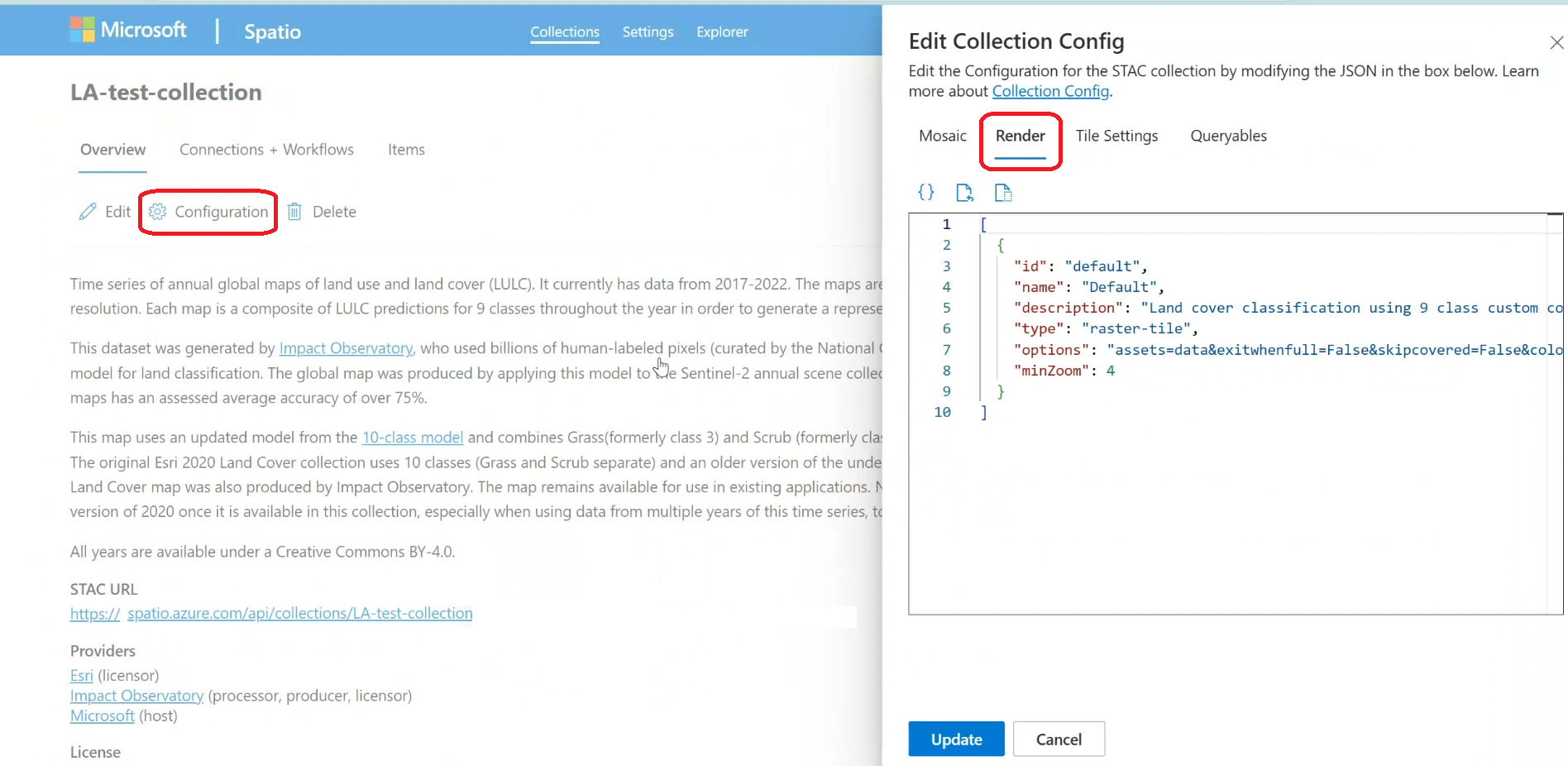
Per altre informazioni sulla configurazione delle raccolte, vedere Configurare una raccolta con l'interfaccia Web.
Uso dell'API:
Definire una configurazione di rendering della raccolta utilizzando l'endpoint create stac collection render options.
import requests
import json
import azure.identity

geocatalog_url = <your geocatalog url>
collection_id = <your collection id>

credential = azure.identity.AzureCliCredential()
token = credential.get_token("https://geocatalog.spatio.azure.com")
headers = {
    "Authorization": f"Bearer {token.token}"
}

response = requests.post(
    f"{geocatalog_url}/stac/collections/{collection_id}/configurations/render-options",
    json=render_config, # Your list of render config dicts
    headers=headers,
    params={"api-version": "2026-04-15"} # Use the appropriate API version
)

if response.status_code == 200:
    print("Render configuration updated successfully.")
    print(response.json())
else:
    print(f"Error updating render configuration: {response.status_code}")
    print(response.text)
Per altre informazioni sull'uso dell'API raccolta STAC, vedere Creare una raccolta STAC (esempi di API).
Examples
Di seguito sono riportati vari esempi della options stringa e dell'oggetto di configurazione di rendering completo:
1. Modifica della biomassa a banda singola con mappa a colori e ridimensionamento:
 {
    "id": "biomass-change",
    "name": "Biomass Change from prior year (tonnes)",
    "description": "Annual estimates of changes (gains and losses) in aboveground woody biomass.",
    "type": "raster-tile",
    "options": "assets=biomass_change_wm&colormap_name=spectral&rescale=-5000,5000",
    "minZoom": 2
  }
2. Colore naturale Three-Band (RGB) da risorse separate:
 {
    "id": "natural-color",
    "name": "Natural color",
    "description": "True color composite of visible bands (B04, B03, B02)",
    "type": "raster-tile",
    "options": "assets=B04&assets=B03&assets=B02&nodata=0&color_formula=Gamma RGB 3.2 Saturation 0.8 Sigmoidal RGB 25 0.35",
    "minZoom": 9
  }
3. Three-Band False Color (NIR, R, G) da bande all'interno di un singolo asset:
{
    "id": "color-infrared",
    "name": "Color infrared",
    "description": "Highlights healthy (red) and unhealthy (blue/gray) vegetation.",
    "type": "raster-tile",
    "options": "assets=image&asset_bidx=image|4,1,2&color_formula=Sigmoidal RGB 15 0.35",
    "minZoom": 12
  }
4. Calcolo NDVI tramite Espressione:
{
    "id": "normalized-difference-veg-inde",
    "name": "Normalized Difference Veg. Index (NDVI)",
    "description": "Normalized Difference Vegetation Index (B08-B04)/(B08+B04), darker green indicates healthier vegetation.",
    "type": "raster-tile",
    "options": "nodata=0&expression=(B08-B04)/(B08+B04)&rescale=-1,1&colormap_name=rdylgn&asset_as_band=true",
    "minZoom": 9
  }
5. Algoritmo Hillshade:
{
    "id": "hillshade",
    "name": "Hillshade",
    "description": "Terrain visualization based on elevation.",
    "type": "raster-tile",
    "options": "assets=data&colormap_name=gray&algorithm=hillshade&buffer=3&algorithm_params=%7B%22azimuth%22%3A%20315%2C%20%22angle_altitude%22%3A%2045%7D",
    "minZoom": 7
  }
6. La visualizzazione della temperatura NetCDF:
{
    "id": "pr-1950-07-07",
    "name": "Precipitation (1950-07-07)",
    "description": "Precipitation from NetCDF data.",
    "type": "raster-tile",
    "options": "assets=cmip&rescale=0,0.01&colormap_name=viridis&subdataset_name=pr",
    "minZoom": 4,
    "info_options": "assets=cmip&subdataset_name=pr"
  }
Riferimento: Tutti i parametri options
La stringa options accetta le coppie chiave-valore seguenti (vedere la documentazione di TiTiler per i dettagli più aggiornati):
| Parameter | Type | Description | Esempio di utilizzo |
|---|---|---|---|
assets |
str | Chiavi asset da item_assets. Ripetere la chiave per più asset. |
assets=B04&assets=B03&assets=B02 |
expression |
str | Espressione matematica che usa le chiavi di asset. | expression=(B08-B04)/(B08+B04) |
asset_bidx |
str | Indici di banda per un asset multi-banda. Formato: {asset_key}|{idx1},{idx2},... |
asset_bidx=image|4,1,2 |
asset_as_band |
bool | Considera gli asset in expression come singole bande. Obbligatorio quando l'espressione usa più asset. |
asset_as_band=true |
colormap_name |
str | Nome predefinito della mappa a colori TiTiler. | colormap_name=viridis |
colormap |
str | JSON con codifica URL che definisce una mappa colori personalizzata. | colormap=%7B%221%22%3A%5B...%5D%7D |
rescale |
str | Min delimitato da virgole, valori massimi per il ridimensionamento dei dati. | rescale=0,3000 |
color_formula |
str | Formula di correzione del colore separata da spazi (Gamma, Saturazione, Sigmoidal). | color_formula=Gamma RGB 2.2 Saturation 1.1 |
nodata |
str/float/int | Valore pixel da considerare come nessun dato (trasparente). |
nodata=0 o nodata=-9999.0 o nodata=nan |
unscale |
bool | Applicare la scala/offset dai metadati GeoTIFF. | unscale=true |
algorithm |
str | Nome di un algoritmo di elaborazione TiTiler. | algorithm=hillshade |
algorithm_params |
str | Stringa JSON con codifica URL con parametri per l'algoritmo. | algorithm_params=%7B%22azimuth%22%3A315%7D |
buffer |
float | Buffer pixel intorno ai riquadri (spesso necessari per gli algoritmi). | buffer=3 |
maxItemsPerTile |
int | Numero massimo di elementi STAC da elaborare per riquadro. | maxItemsPerTile=20 |
skipcovered |
bool | Ignorare gli elementi completamente nascosti da altri utenti. | skipcovered=true |
exitwhenfull |
bool | Interrompere l'elaborazione di un riquadro una volta completamente coperto. | exitwhenfull=true |
time_limit |
int | Tempo massimo di elaborazione (secondi) per riquadro. | time_limit=10 |
subdataset_bands |
int | Indice di banda/messaggio per i dati GRIB. | subdataset_bands=1 |
subdataset_name |
str | Nome della variabile per i dati NetCDF. | subdataset_name=temperature |
datetime |
str | Timestamp ISO 8601 per selezionare una sezione temporale in NetCDF. | datetime=2023-10-26T12:00:00Z |
resampling |
str | Metodo di ricampionamento (nearest, bilinear). |
resampling=nearest |
Contenuti correlati
- Guida all'esempio di visualizzazione dei dati
- Configurare una raccolta con l'interfaccia Web Computer Planetario Pro di Microsoft
- Configurazioni del mosaico per le collezioni
- Impostazioni dei riquadri per le raccolte
- Queryabili per filtri di ricerca personalizzati
- Panoramica di STAC
- Documentazione di TiTiler