Nota
L'accesso a questa pagina richiede l'autorizzazione. È possibile provare ad accedere o modificare le directory.
L'accesso a questa pagina richiede l'autorizzazione. È possibile provare a modificare le directory.
Questa guida illustra come configurare il software GIS desktop QGIS open source per accedere ai set di dati geospaziali da Microsoft Planetary Computer Pro GeoCatalog usando l'autenticazione microsoft Entra ID.
QGIS consente l'interazione diretta con le raccolte STAC in Microsoft Planetary Computer Pro. Con QGIS è possibile visualizzare, analizzare e definire lo stile dei dati in tempo reale e integrarli con i livelli locali di Azure.
Tutti gli asset GeoCatalog possono essere scaricati sul desktop. Gli asset nel formato Cloud Optimized GeoTIFF (COG) o Cloud Optimized Point Cloud (COPC) vengono trasmessi direttamente in streaming.
La configurazione è costituita da due parti:
La registrazione dell'applicazione Microsoft Entra è un'attività monouso per il tenant. Dopo la registrazione, gli utenti immettono l'ID applicazione (client) e l'ID directory (tenant) in QGIS per configurare la connessione STAC.
Prerequisiti
Registrazioni dell'app Microsoft Entra
- Accesso a un tenant di Microsoft Entra ID
- Sottoscrizione di Azure in cui l'identità ha uno di questi ruoli: Sviluppatore di applicazioni, Amministratore applicazioni cloud o Amministratore applicazioni.
Connessione STAC QGIS
- Scaricare e installare QGIS 4.0+
- Lettore GeoCatalog o Amministratore GeoCatalog con controllo degli accessi in base al ruolo.
- Distribuzione di un GeoCatalog di Computer Planetario Pro di Microsoft contenente almeno una raccolta.
Registrare l'applicazione Microsoft Entra per QGIS
Suggerimento
Per informazioni generali sulla registrazione dell'app, vedere Registrare un'applicazione in Microsoft Entra ID .
Registrare QGIS come applicazione in Microsoft Entra ID e concedere le autorizzazioni delegate in modo che possa agire per conto dell'utente connesso.
Nel portale di Azure passare a Microsoft Entra ID > Registrazioni app > Nuova registrazione:
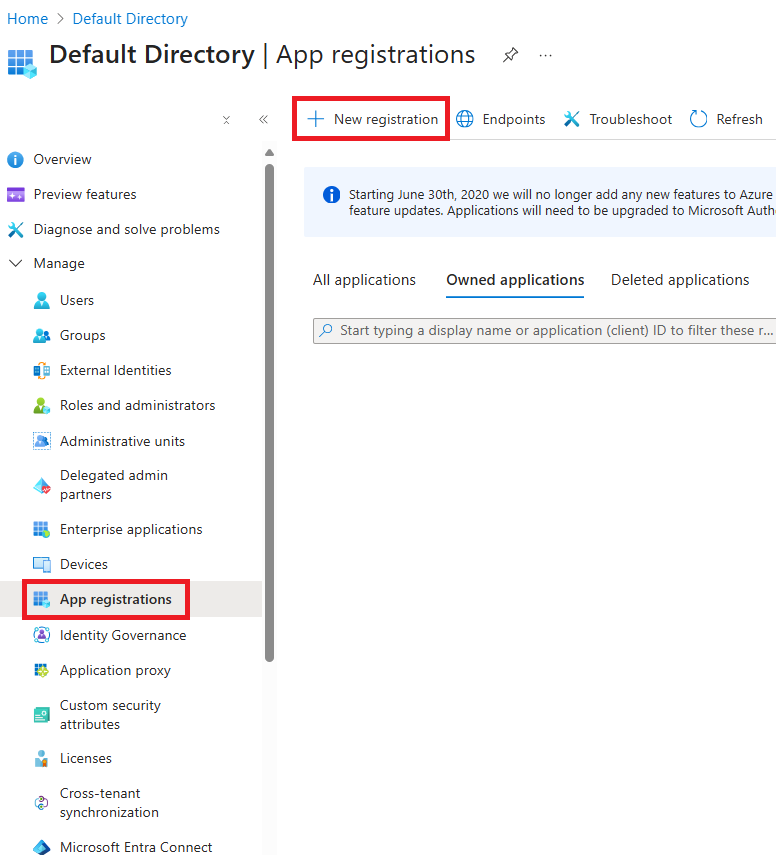
Registrare l'applicazione
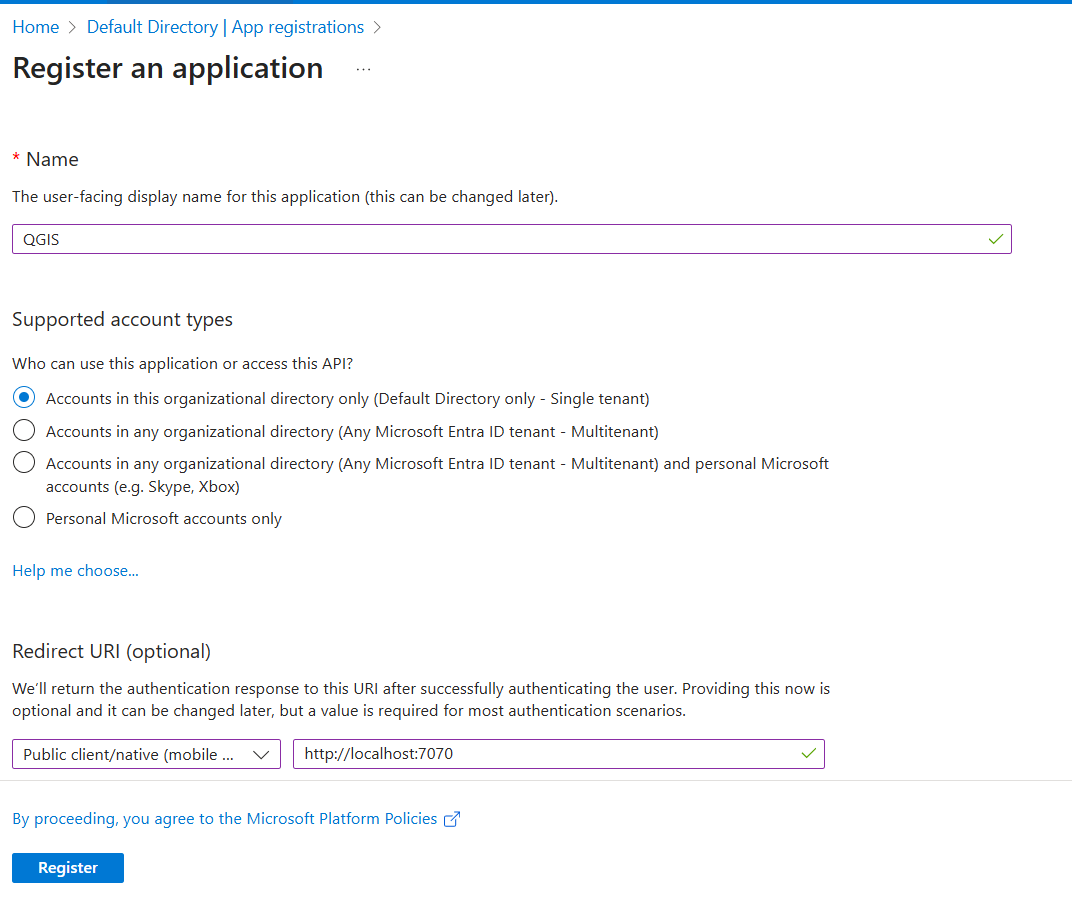
- Immettere un nome descrittivo per l'applicazione.
- Per i tipi di account supportati, selezionare l'opzione tenant usata dall'organizzazione (solo tenant singolo o multi-tenant).
- In URI di reindirizzamento scegliere Client pubblico/nativo (mobile e desktop) e impostare l'URI su
http://localhost:7070. - Seleziona Registra.
Configurare le autorizzazioni dell'API
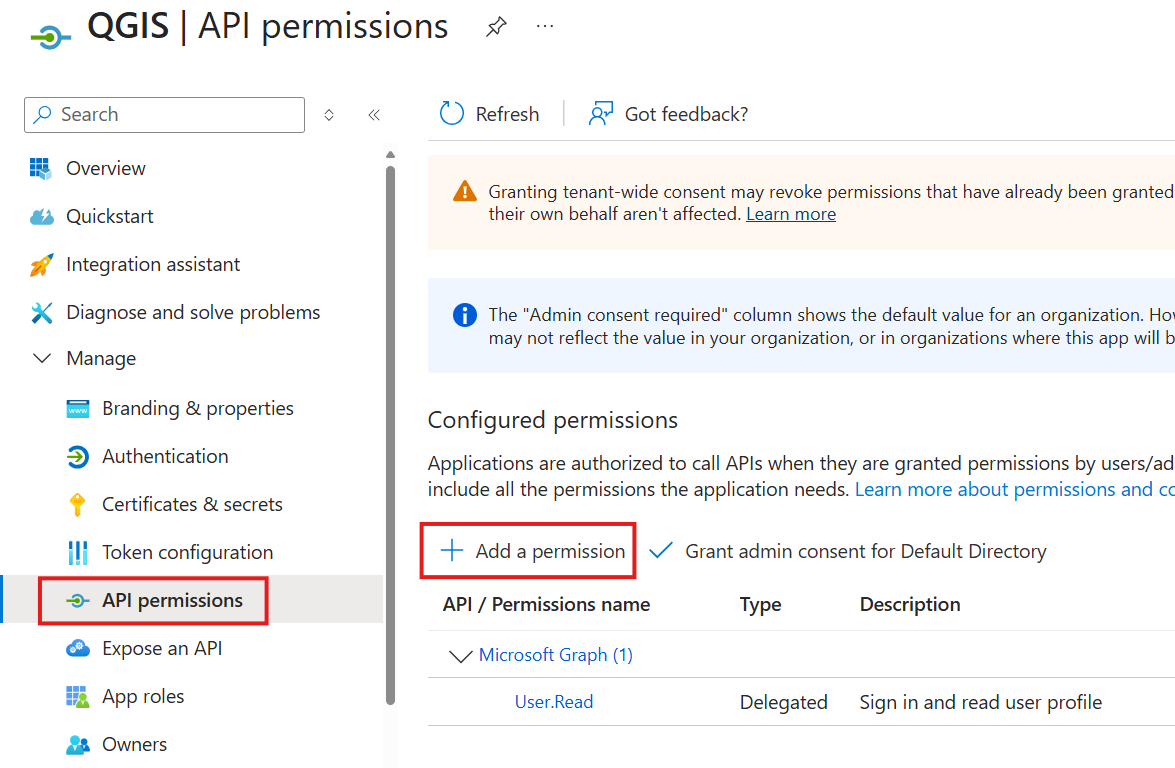
Configurare le autorizzazioni dell'API delegate:
Nella registrazione dell'app selezionare Autorizzazioni> APIAggiungi un'autorizzazione.
Selezionare API usate dall'organizzazione, cercare
Azure Orbital Spatioe selezionare il servizio per aprire la finestra di dialogo delle autorizzazioni.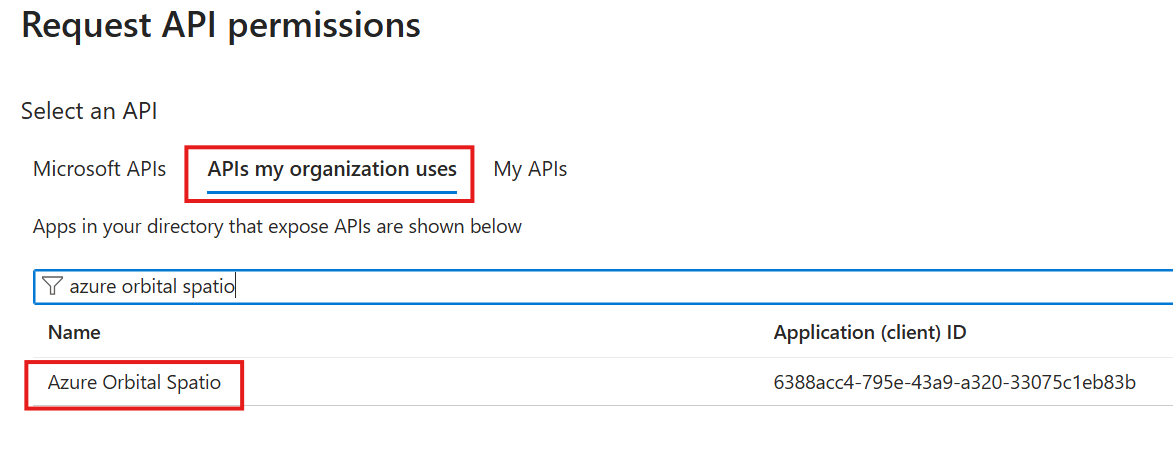
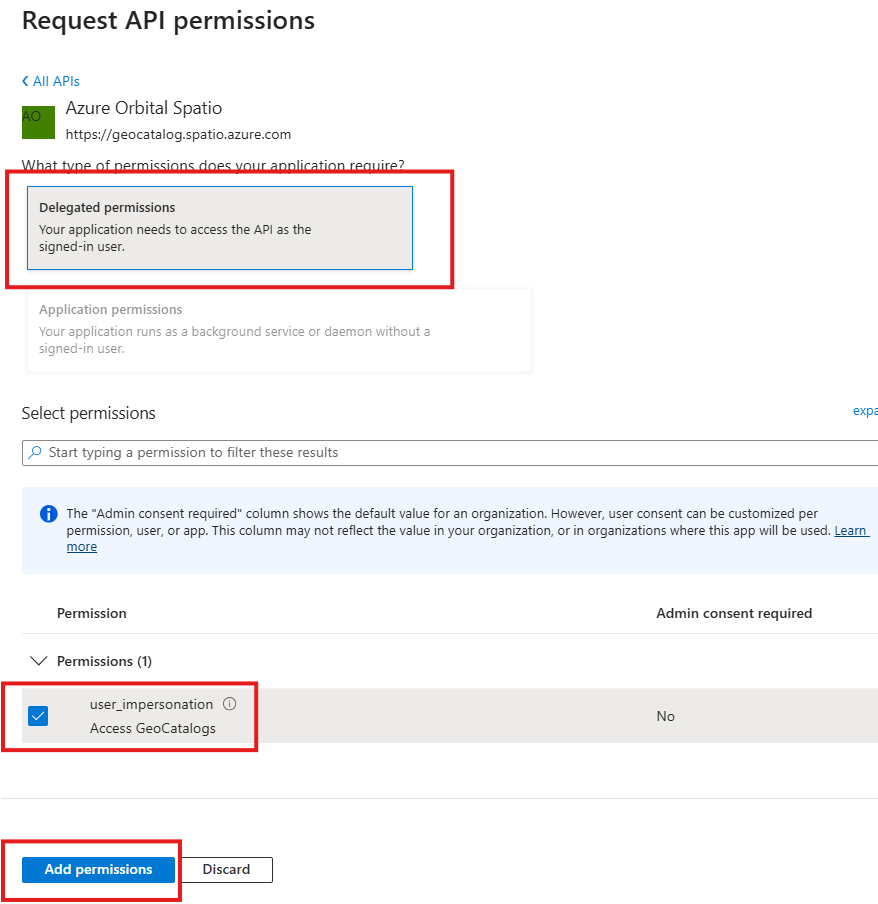
In Richiedi autorizzazioni API selezionare Autorizzazioni delegate, controllare user_impersonation e quindi selezionare Aggiungi autorizzazioni per concedere l'ambito.
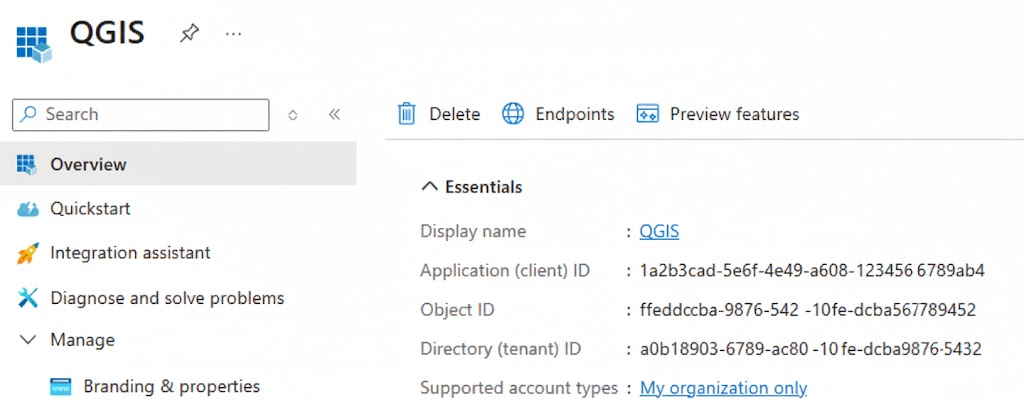
Revisione dell’ID applicazione e dell’ID directory
Torna a Panoramica e registra l'ID applicazione (client) e l'ID directory (tenant). È necessario immetterli in QGIS in un secondo momento per configurare la connessione STAC.
Configurare QGIS per l'accesso GeoCatalog
Un catalogo STAC in QGIS è un'origine dati esplorabile. Espone metadati STAC gerarchici (raccolta → raccolta → elemento → asset) anziché un singolo file statico. Quando si espandono i nodi, QGIS invia richieste API live all'endpoint STAC GeoCatalog, in modo da visualizzare sempre le raccolte e gli elementi più recenti nel GeoCatalog.
Creare la connessione STAC
Creare la connessione STAC all'interno di QGIS seguendo questa procedura:
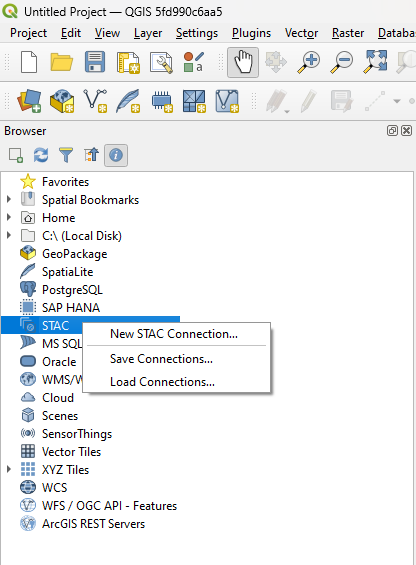
- Nel pannello Browser espandere STAC per visualizzare il menu di connessione.
- Fare clic con il pulsante destro del mouse su STAC e scegliere Nuova connessione STAC per aprire la finestra di dialogo di configurazione.
Configurare l'autenticazione della connessione STAC
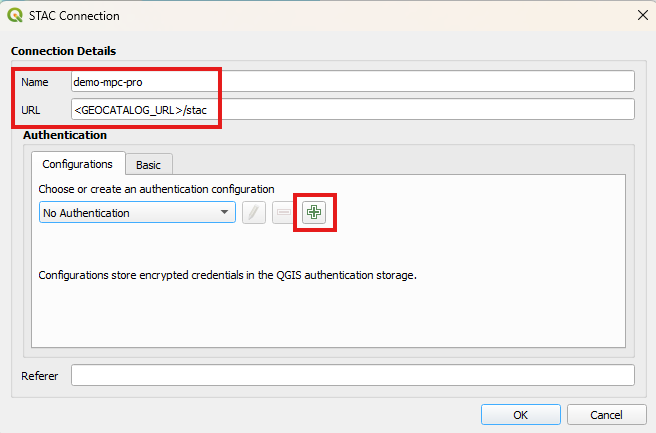
- Nel campo "Nome" denominare la connessione.
- Immettere l'URL di GeoCatalog e aggiungere il percorso dell'API STAC aggiungendo
/stacall'URL. - Selezionare il pulsante più (+) per configurare l'autenticazione.
Configurazione dell'autenticazione della connessione STAC
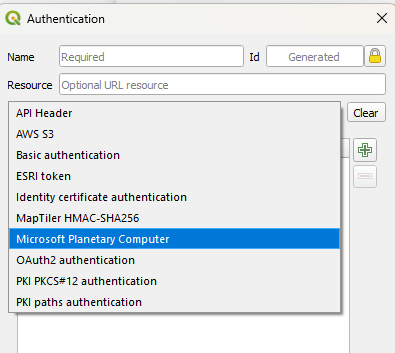
In Autenticazione selezionare Microsoft Planetary Computer.
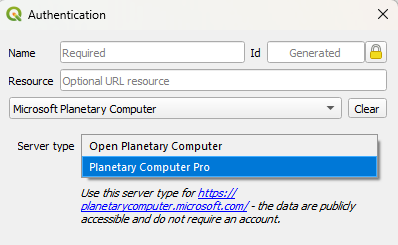
Selezionare Planetary Computer Pro nell'elenco a discesa "Tipo di server".
Immettere le informazioni seguenti nelle caselle di testo:
- Nome per le impostazioni di autenticazione
- GeoCatalog URL
- ID dell'applicazione e della directory
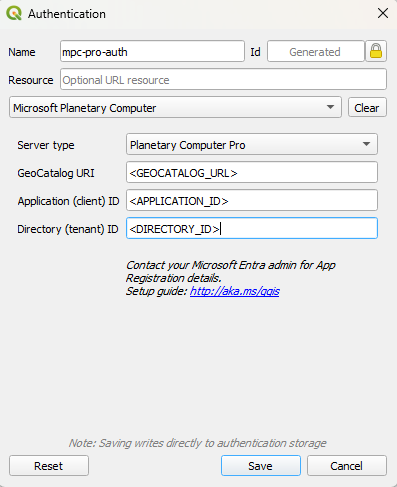
Al termine di queste impostazioni, geoCatalog viene configurato per l'accesso tramite la connessione STAC QGIS.
Uso della connessione STAC QGIS
Per esplorare le raccolte, selezionare il tuo GeoCatalog nel navigatore dei livelli dati, poi espanderlo.
Una volta espansa, QGIS reindirizzerà l'utente a un Web browser per l'autenticazione con Microsoft Entra. Completare il processo di autenticazione dell'organizzazione per continuare.
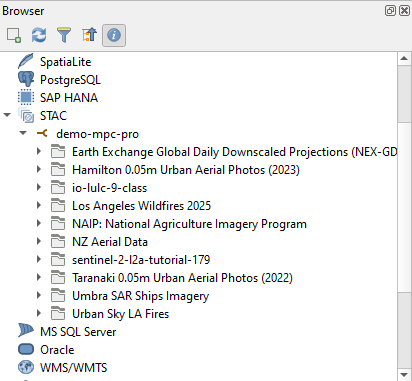
Suggerimento
Se geoCatalog ha zero raccolte STAC, viene visualizzato un Host requires authentication errore. Per risolvere questo errore, creare una raccolta STAC.
Continuare ad espandere le raccolte fino a individuare un elemento STAC. Per visualizzare questo elemento, selezionare l'elemento e trascinarlo nella visualizzazione mappa. Se i dati sono un Cloud Optimized GeoTIFF (COG) o Cloud Optimized Point Cloud (COPC), vengono importati e proiettati automaticamente nella mappa.
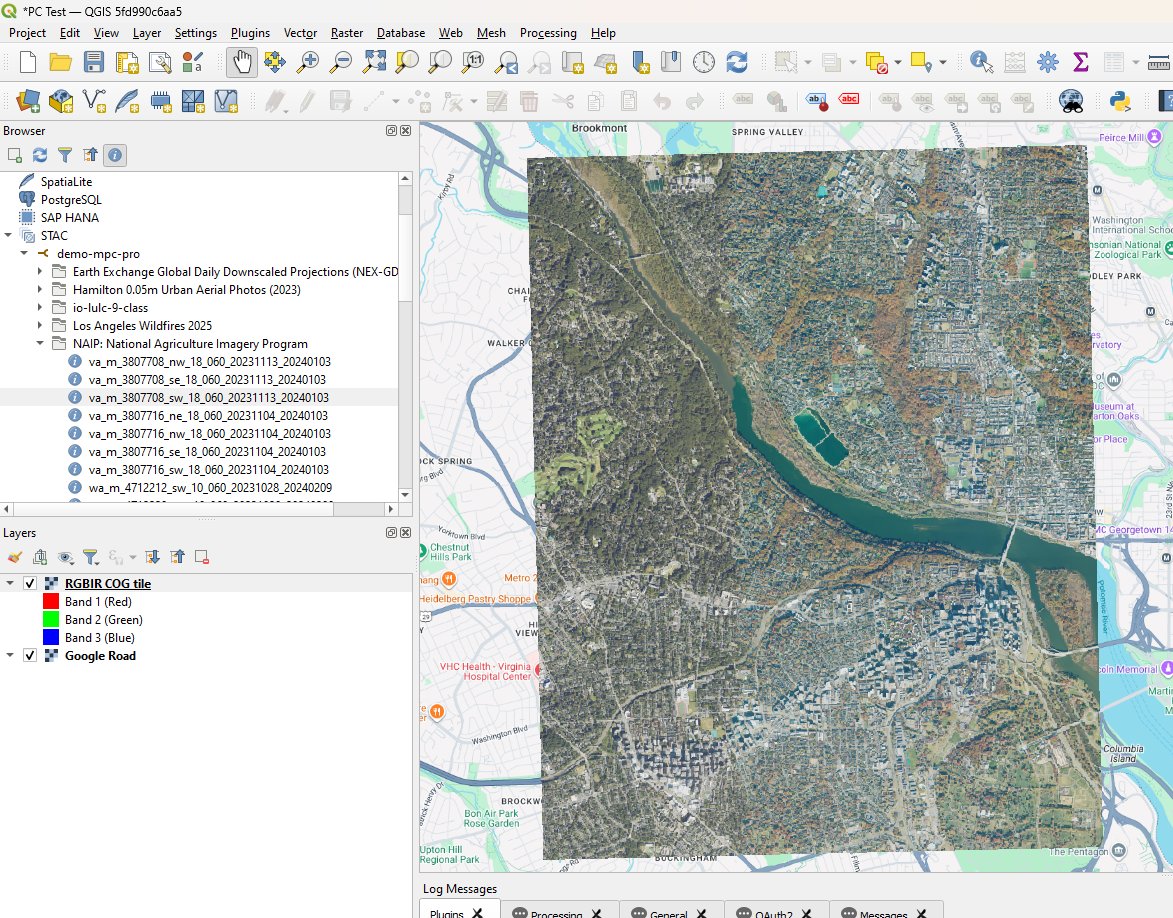
Ricerca e filtro STAC
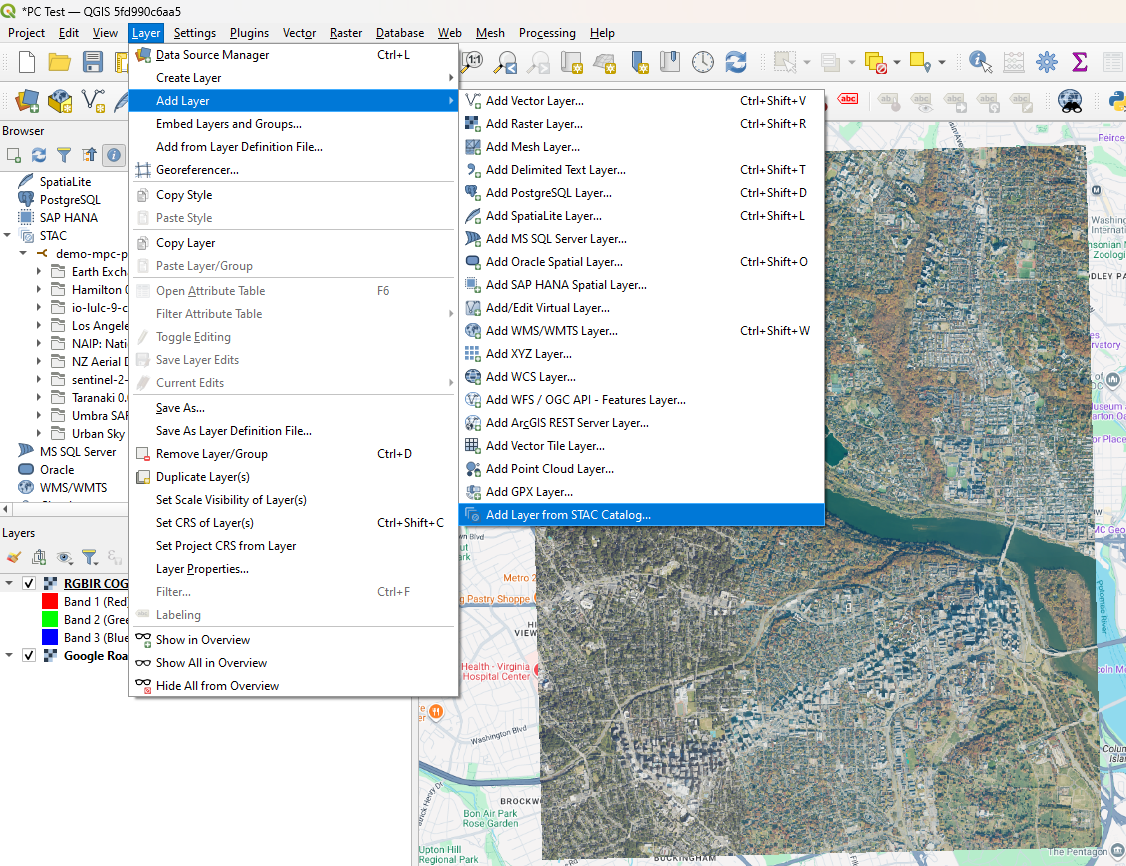
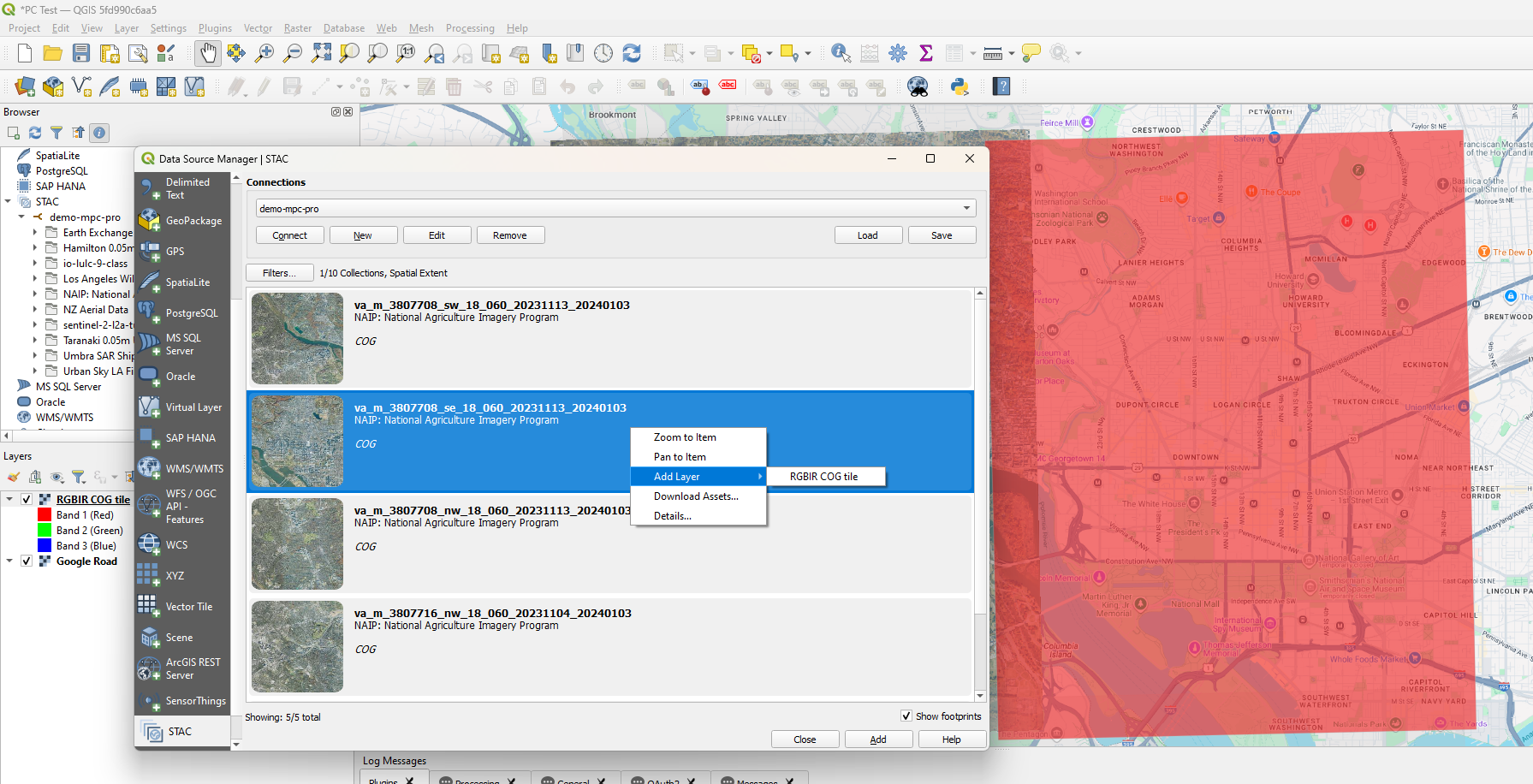
Se si desidera cercare dati o eseguire un filtro STAC nel catalogo, l'API STAC viene esposta tramite gestione livelli.
Nel menu Layer, selezionare Aggiungi Livello>Aggiungi Livello dal catalogo STAC.
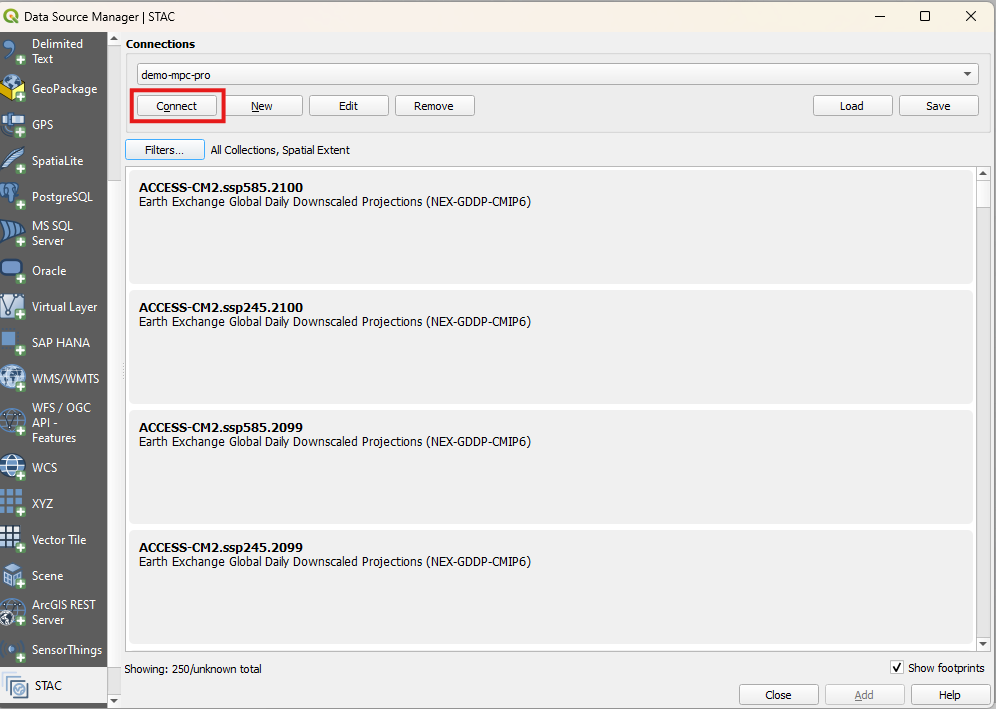
Selezionare la connessione STAC a GeoCatalog e quindi selezionare Connetti.
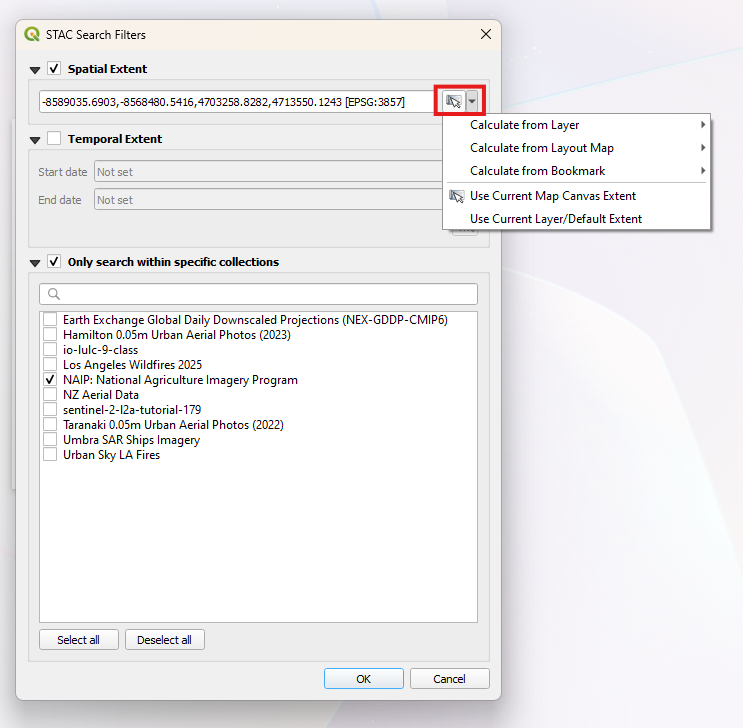
Scegliere l'indice in base al quale filtrare. È possibile filtrare in base all'extent spaziale, temporale o di raccolta.
Seleziona l'elemento per aggiungerlo all'estensione della mappa o scaricare le risorse direttamente sul computer locale. Se si passa il puntatore del mouse sull'elemento, l'estensione spaziale viene visualizzata in rosso sulla tela della mappa.
Contenuti correlati
- Connettere e compilare applicazioni con i dati
- Configurare l'autenticazione dell'applicazione per Microsoft Planetary Computer Pro
- Configurare ArcGIS Pro per accedere a geoCatalog
- Configurare l'interfaccia Web della raccolta di computer planetari
- Usare il Planetary Computer Explorer
- Gestire l'accesso alle risorse di Planetary Computer
- Visualizzare gli asset in Planetary Computer