Nota
L'accesso a questa pagina richiede l'autorizzazione. È possibile provare ad accedere o modificare le directory.
L'accesso a questa pagina richiede l'autorizzazione. È possibile provare a modificare le directory.
L'estensione PostgreSQL per Visual Studio Code consente di gestire le risorse Database di Azure per PostgreSQL supportate direttamente da Visual Studio Code. Dopo la connessione a un server flessibile Database di Azure per PostgreSQL, è possibile aprire il dashboard del server per controllare il ciclo di vita del server, gestire l'accesso alla rete, modificare i parametri, creare o ripristinare i backup, clonare il server e scaricare i log acquisiti. Le connessioni di Azure HorizonDB (anteprima) dispongono di una pagina Configurazione di rete più compatta per le regole del firewall.
Note
La maggior parte delle attività di questo articolo si applica solo alle connessioni server flessibili Database di Azure per PostgreSQL. Azure HorizonDB (anteprima) supporta solo la gestione delle regole del firewall. Le istanze locali di PostgreSQL e i contenitori Docker non espongono queste pagine di gestione Azure.
Tip
Se è ancora necessario creare il server o connettersi, iniziare con Creare un server PostgreSQL o Connessioni e identità.
Aprire le pagine di gestione di Azure
- Nell'albero Connessioni connettersi alla risorsa Database di Azure per PostgreSQL che si desidera gestire.
- Fare clic con il pulsante destro del mouse sul nodo del server e selezionare Dashboard.
- Per Database di Azure per PostgreSQL azioni flessibili del ciclo di vita del server, selezionare Azioni>Start, Arresta o Riavvia nel dashboard del server.
- Per aprire Azure pagine di gestione, selezionare Impostazioni server, quindi scegliere una pagina supportata, ad esempio Configurazione di rete, Parametri del server, Backup o Log del server.
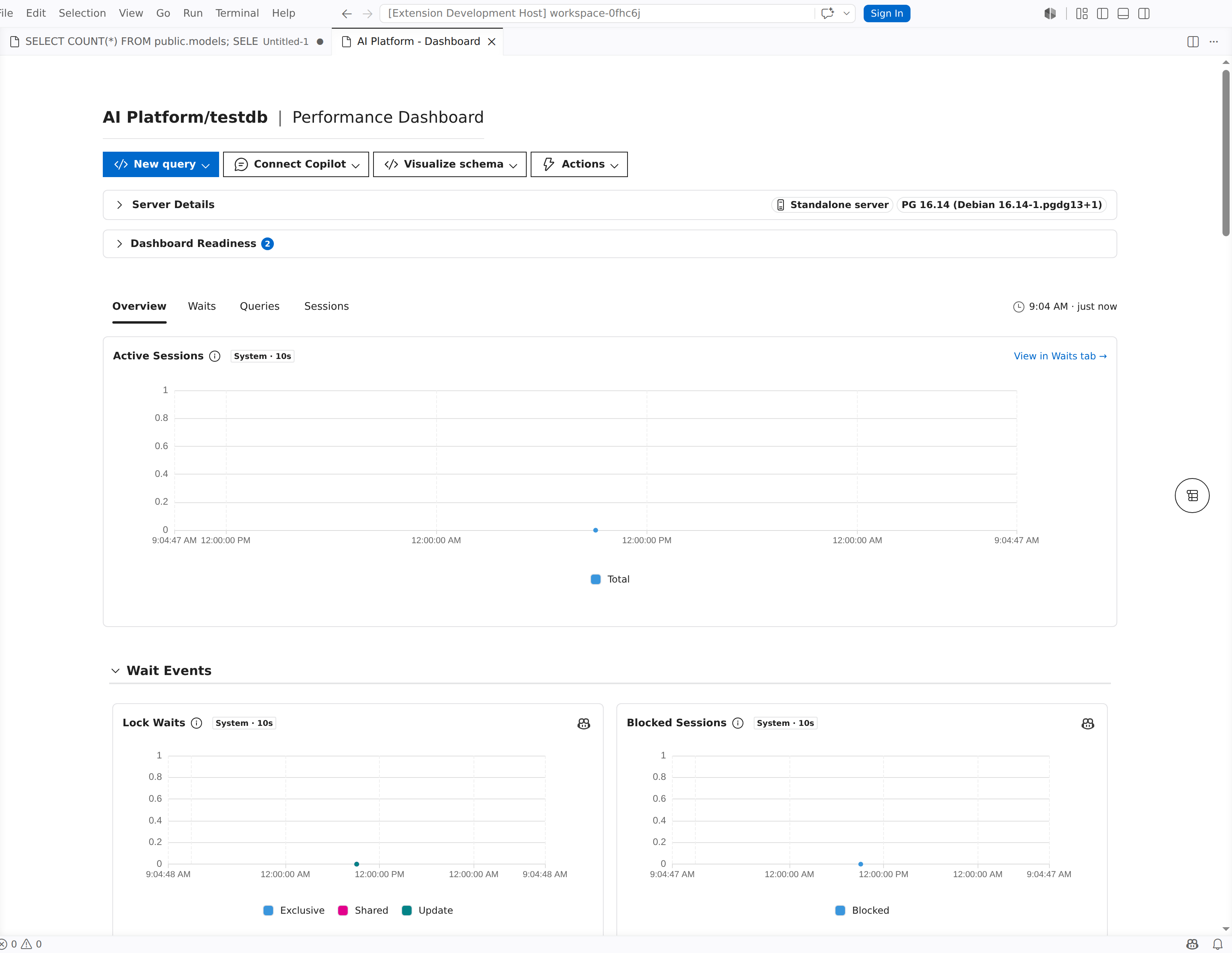
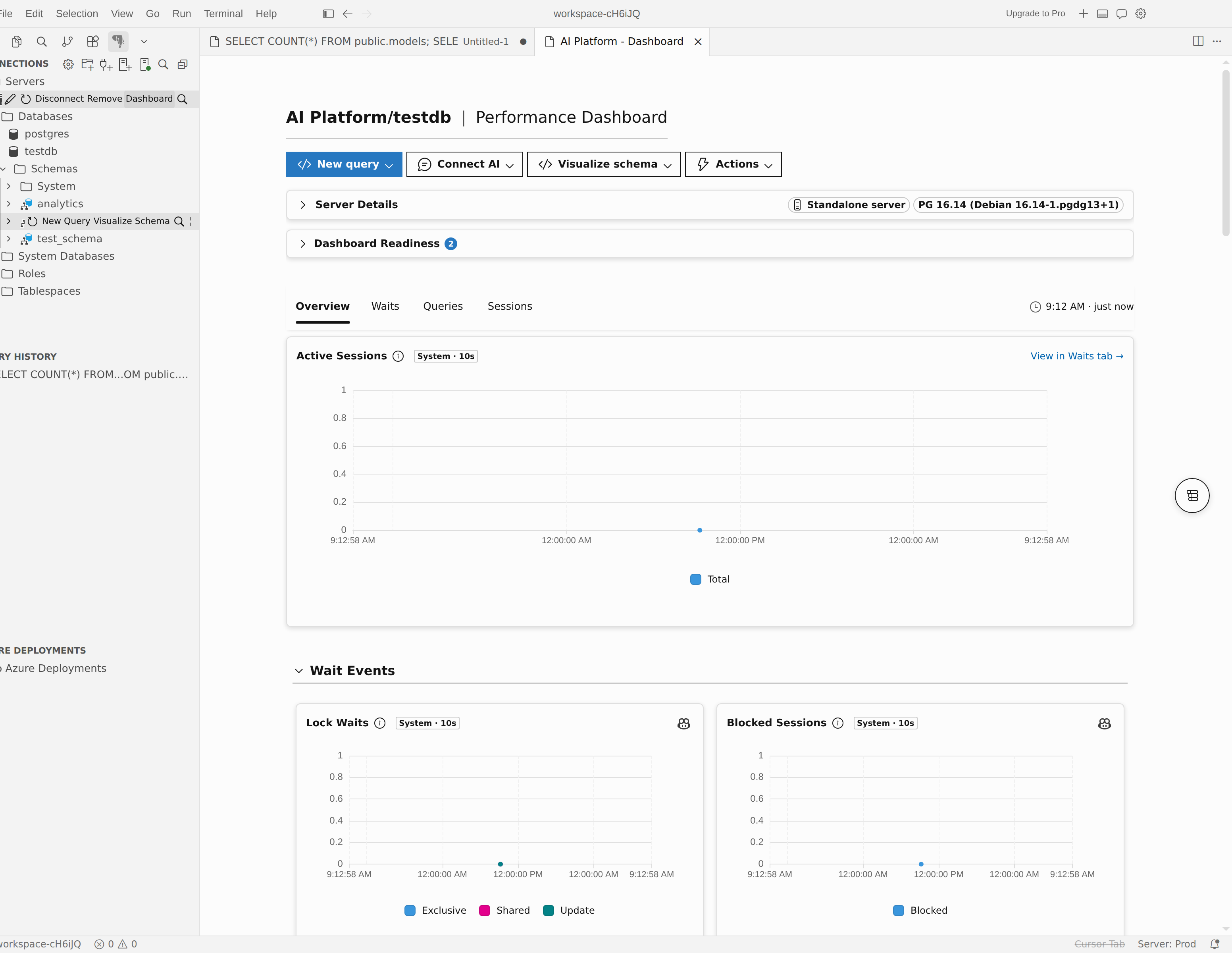
Avviare, arrestare o riavviare un server
È possibile eseguire azioni del ciclo di vita dal menu Azioni nella barra degli strumenti del dashboard o dal menu di scelta rapida del server nell'albero Connessioni .
Avviare un server
- Nell'albero Connessioni fare clic con il pulsante destro del mouse sul server e scegliere Avvia server oppure aprire il dashboard e selezionare Azioni>Avvia.
- Attendi mentre l'estensione mostra una notifica di avanzamento ed esegue il polling di Azure per il risultato dell'operazione.
- Verificare che il server torni allo stato Pronto prima di riconnettersi o aprire le pagine di gestione.
Arrestare un server
- Nell'albero Connessioni fare clic con il pulsante destro del mouse sul server e scegliere Arresta server oppure aprire il dashboard e selezionare Azioni>arresta.
- Nella finestra di dialogo di conferma selezionare Arresta.
- Attendere il completamento dell'operazione di arresto dell'estensione.
- Riconnettiti dopo aver riavviato il server.
Caution
L'arresto del server disconnette la sessione connessioni corrente. L'estensione chiude automaticamente la connessione al termine dell'operazione di arresto.
Note
Quando il server viene arrestato, Azure interrompe la fatturazione dei costi di calcolo, ma continuano ad applicarsi i costi di archiviazione.
Riavviare un server
Se si salvano i parametri che richiedono un riavvio e si seleziona Sì nella richiesta di riavvio, l'estensione avvia automaticamente il riavvio. Usare questi passaggi quando si vuole riavviare il server manualmente.
- Nell'albero Connessioni fare clic con il pulsante destro del mouse sul server e scegliere Riavvia server oppure aprire il dashboard e selezionare Azioni>Riavvia.
- Attendere che l'estensione riavvii il server e aggiorni lo stato del server.
- Continuare a funzionare dopo che il server torna allo stato Pronto .
Gestire l'accesso alla rete
Apri Impostazioni server>Configurazione di rete per gestire l'accesso alla rete.
| Piattaforma | Impostazioni di configurazione di rete supportate |
|---|---|
| Server flessibile di Azure Database per PostgreSQL | Regole del firewall, accesso pubblico, accesso ai servizi Azure e regole di elenco indirizzi consentiti IPv4 generali |
| Azure HorizonDB (anteprima) | Regole del firewall e accesso ai servizi di Azure |
Per Database di Azure per PostgreSQL server flessibile, la pagina Configurazione di rete disabilita la modifica del firewall fino a quando non viene abilitato l'accesso pubblico. Mantiene anche l'opzione Salva disabilitata fino a quando non si apporta una modifica valida. Azure HorizonDB (anteprima) non mostra i controlli di accesso pubblico, ma include la casella di controllo Consenti l'accesso pubblico da qualsiasi servizio Azure all'interno di Azure a questo server.
Aggiungere o modificare una regola del firewall
- Apri Impostazioni del server>Configurazione di rete.
- Per il server flessibile di Azure Database per PostgreSQL, in Accesso pubblico, attiva l'accesso pubblico se è attualmente disattivato.
- Nella tabella regole del firewall usare la riga vuota per immettere un nome di regola del firewall, l'indirizzo IP iniziale e l'indirizzo IPfinale oppure aggiornare una riga esistente.
- Seleziona Salva.
Usare queste regole di convalida quando si modifica una regola:
| Campo | Requisito |
|---|---|
| Nome regola del firewall | Solo caratteri obbligatori, univoci, da 1 a 80 caratteri, lettere, numeri, trattini (-) e caratteri di sottolineatura (_) |
| Indirizzo IP iniziale | Indirizzo IPv4 obbligatorio e valido |
| Indirizzo IP finale | Indirizzo IPv4 obbligatorio, valido e non inferiore all'indirizzo IP iniziale |
Note
La pagina mostra gli errori di convalida in linea e disabilita Salva finché ogni regola modificata non è valida.
Consenti l'indirizzo IP attuale del client
- Apri Impostazioni del server>Configurazione di rete.
- Nella tabella regole del firewall selezionare il collegamento che inizia con Aggiungi indirizzo IP client corrente.
- Esaminare la regola inserita e selezionare Salva.
Se il dashboard non riesce a rilevare l'indirizzo IP pubblico, il collegamento diventa Impossibile determinare automaticamente l'indirizzo IP corrente. Inserire invece l'indirizzo manualmente nella riga vuota della regola firewall.
Configurare impostazioni di accesso più ampie
Usare queste opzioni del server flessibile Database di Azure per PostgreSQL nella pagina Configurazione di rete quando le singole regole IP non sono sufficienti:
| Opzione | Usarlo quando |
|---|---|
| Accesso pubblico | Si vuole che il server accetti le connessioni tramite indirizzi IP pubblici. |
| Consenti l'accesso pubblico a questo server da qualsiasi servizio di Azure in Azure | Si desidera che i servizi ospitati Azure raggiungano il server senza aggiungere manualmente ogni intervallo IP del servizio. |
| Aggiungere 0.0.0.0 - 255.255.255.255 | Si vuole creare una regola che consenta qualsiasi indirizzo IPv4. Usarlo solo in ambienti strettamente controllati. |
Importante
Non immettere 0.0.0.0 sia per gli indirizzi IP iniziali che per gli indirizzi IP finali. L'estensione considera tale intervallo come non valido. Se si desidera che i servizi ospitati Azure si connettano, usare invece Consenti l'accesso pubblico da qualsiasi servizio Azure all'interno di Azure a questo server.
Note
La configurazione di rete di Azure HorizonDB (anteprima) non include l'accesso pubblico, i parametri, i backup, i log del server, la clonazione o le azioni del ciclo di vita.
Tip
Se nella pagina Configurazione di rete viene visualizzato un messaggio non disponibile per una connessione Azure HorizonDB (anteprima) perché mancano Azure informazioni sull'identità, selezionare Recupera metadati nella pagina per recuperarlo. Si tratta dello stesso recupero di metadati disponibile nel dashboard del server.
Modificare i parametri
Aprire Impostazioni>server Parametri del server per cercare, filtrare, modificare e reimpostare i parametri PostgreSQL per il server.
Trovare un parametro
- Apri Impostazioni server>Parametri server.
- Usare i pulsanti di filtro, ad esempio All, Modified, Static, Dynamic o Read-Only per restringere l'elenco.
- Usare la casella di testo per cercare in base al nome o alla descrizione del parametro.
- Se è necessario un working set di dimensioni maggiori, modificare Righe per pagina in
25,50o100. - Se si desidera raggruppare impostazioni simili prima di modificarle, ordinare una colonna.
Salvare le modifiche ai parametri
- Apri Impostazioni server>Parametri server.
- Trovare il parametro da modificare.
- Modificare il valore direttamente nella colonna Valore .
- Se il parametro mostra un pulsante informazioni, passare il puntatore del mouse per esaminare i valori consentiti.
- Seleziona Salva.
Se il parametro richiede un riavvio, la pagina aggiunge una riga Pending Restart sotto il parametro . Quando si salva uno o più parametri statici, l'estensione chiede se si vuole riavviare immediatamente il server.
Reimpostare un parametro sul valore predefinito
- Apri Impostazioni server>Parametri server.
- Trovare il parametro da reimpostare.
- Selezionare l'icona di reimpostazione accanto al parametro .
- Seleziona Salva.
Gestire i backup
Apri Impostazioni del server>Backup per gestire backup automatici e manuali.
Creare un backup su richiesta
- Apri Impostazioni server>Backup.
- Selezionare Esegui backup ora.
- In Crea backup immettere un nome di backup.
- Fare clic su Crea.
I nomi di backup possono contenere solo lettere, numeri, trattini (-) e caratteri di sottolineatura (_).
Note
La pagina può disabilitare backup ora mentre il server non è nello stato Pronto , mentre un altro backup è già in esecuzione o quando il carico di lavoro corrente non supporta i backup manuali.
Eseguire il ripristino da un backup
- Apri Impostazioni server>Backup.
- Trovare il backup da usare.
- Selezionare Ripristina da questo backup.
- Completare il flusso di lavoro di ripristino per creare un nuovo server flessibile Database di Azure per PostgreSQL da tale backup.
Eliminare un backup su richiesta
- Apri Impostazioni server>Backup.
- Trovare il backup su richiesta da rimuovere.
- Seleziona Elimina.
- In Elimina backup selezionare di nuovo Elimina per confermare.
I backup automatici rimangono gestiti da Azure e non possono essere eliminati dall'estensione.
Modificare la conservazione dei backup
- Apri Impostazioni server>Backup.
- Sposta il cursore di conservazione sul numero di giorni desiderato.
- Seleziona Salva.
È anche possibile filtrare l'elenco di backup con Automatico o Su richiesta, restringerlo con filtri temporali come Ultime 24 ore o Ultimi 7 giorni e ordinare la tabella in base a Nome, Stato, Tempo di completamento, Conservato fino a o Tipo.
Eseguire il backup di un database con pg_dump (anteprima)
Il comando Backup... esegue un backup lato pg_dump client di un singolo database e scrive il risultato nella cartella di output scelta. A differenza dei backup gestiti da Azure, questo flusso di lavoro funziona per qualsiasi connessione PostgreSQL locale, Docker o Azure.
Questa funzionalità è un'anteprima disattivata per impostazione predefinita. Per attivarlo, imposta pgsql.enablePgDumpRestoreUI su true nelle impostazioni di VS Code.
Note
Il comando Backup... richiede lo pg_dump strumento client. Se pg_dump non viene trovato, installare gli strumenti client PostgreSQL o aggiungere la directory contenente il file binario ( pgsql.pgBinaryDirs un elenco di percorsi di directory assoluti) e riavviare l'editor.
Creare un backup
Nell'albero Connessioni fare clic con il pulsante destro del mouse su un nodo del database e scegliere Backup.... Per i server Azure (server flessibile o HorizonDB), è anche possibile fare clic con il pulsante destro del mouse sul nodo server e selezionare Server Management>Backup....
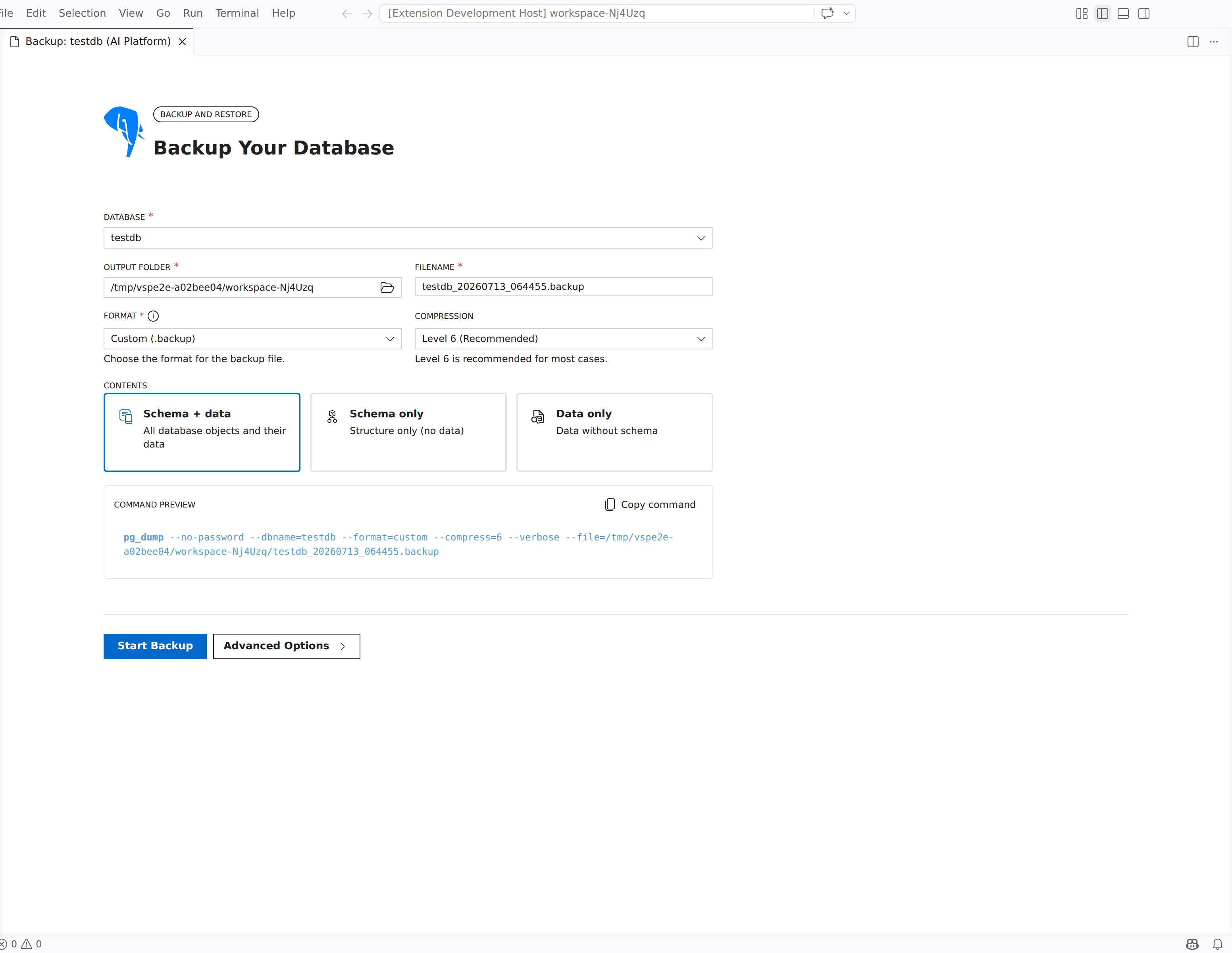
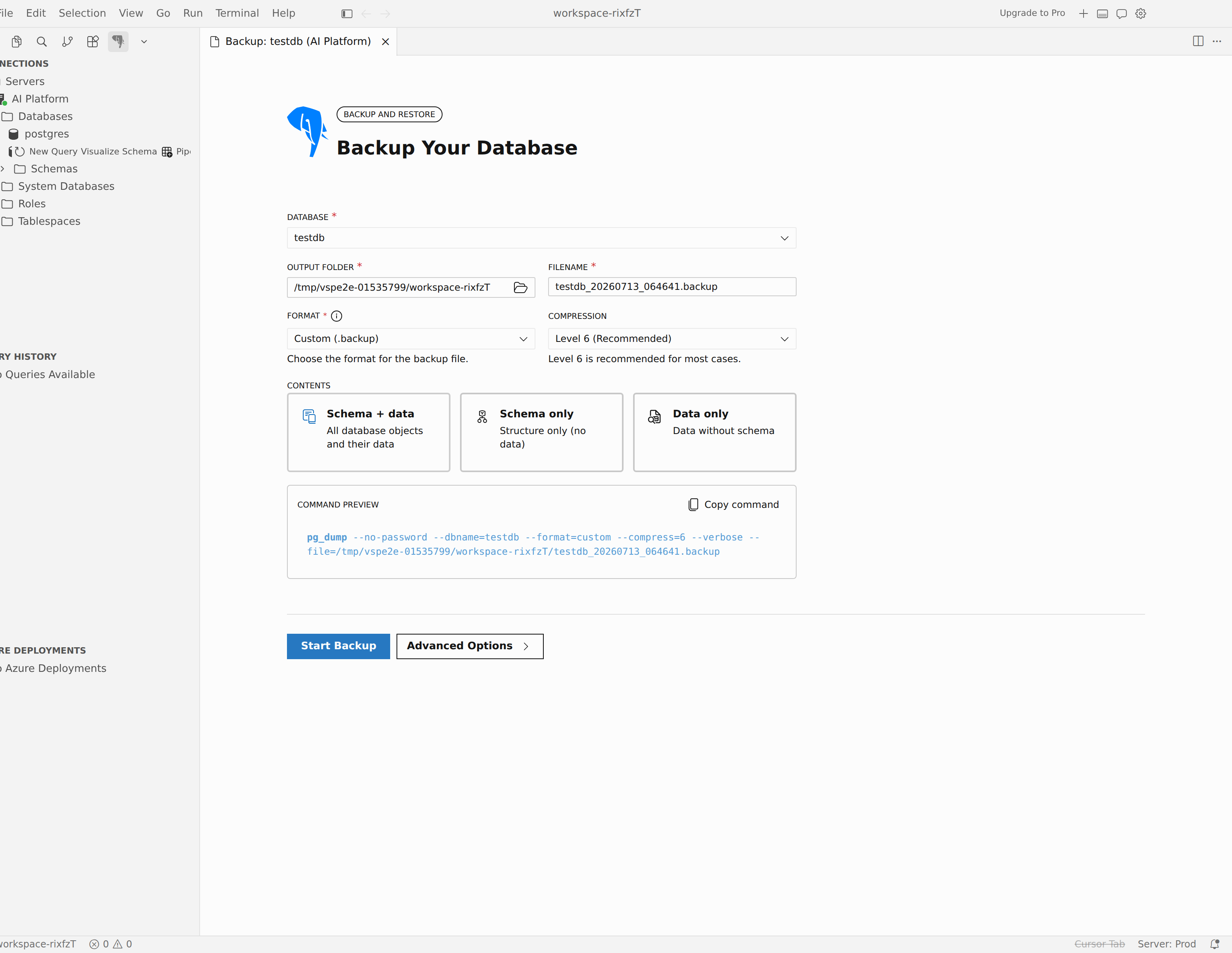
Nel pannello Backup database scegliere il database di cui eseguire il backup.
Impostare la cartella di output e il nome file per l'output del backup.
Scegliere un formato:
Formato Descrizione Personalizzata (.backup) Formato binario che supporta la compressione e il ripristino parallelo. Consigliato per la maggior parte dei backup. PLAIN SQL (.sql) Script SQL comprensibile all'uomo Nessuna compressione. Directory Un file per tabella. Supporta il backup e il ripristino paralleli. Tar (.tar) Archivio di file SQL. Nessuna compressione. Per il formato Personalizzato o Directory , impostare un livello di compressione . È consigliabile il livello 6.
In Contenuto scegliere Schema e dati, Solo schema o Solo dati.
Per esaminare il comando generato prima di eseguirlo, vedere l'anteprima del comando. Selezionare Copia comando per copiarlo.
Selezionare Avvia backup.
Il pannello mostra in streaming l'output pg_dump mentre viene eseguito il backup. Al termine, selezionare Apri backup per aprire la cartella di output o Fare un altro backup per ricominciare. Se il backup non riesce, selezionare Visualizza log completi per informazioni dettagliate o Debug con Copilot per la risoluzione dei problemi assistita dall'intelligenza artificiale.
Ottimizzare il backup
Selezionare Opzioni avanzate per aprire un pannello con impostazioni aggiuntive:
- Ambito: limitare il backup a schemi o tabelle specifici.
- Contenuto: includere o escludere le sezioni Pre-Data, Data e Post-Data e scegliere se includere oggetti di grandi dimensioni.
- Prestazioni e log: impostare Processi paralleli (solo per il formato directory) e attivare o disattivare Registrazione dettagliata.
- Comportamento di ripristino: scegliere se includere proprietà e privilegi (GRANT) e se disabilitare i trigger durante il caricamento dei dati durante un ripristino successivo.
-
Opzioni di formato SQL: per il formato SQL semplice, aggiungere istruzioni clean, create-database o istruzioni basate su
INSERT. - Sicurezza: attiva o disattiva Abilita sicurezza a livello di riga per controllare la gestione della sicurezza a livello di riga nel dump.
Note
Il comando Backup... crea solo un backup; non viene ripristinato. Per ripristinare un backup, usare gli strumenti client PostgreSQL, pg_restore ad esempio o psql.
Clonare un server
Usare Clone Server quando si desidera creare un nuovo server flessibile Database di Azure per PostgreSQL basato sul server corrente.
- Aprire il dashboard.
- Selezionare Server Settings>Clone Server.
- Completare il flusso di lavoro clone per creare il nuovo server.
Acquisire e scaricare i log del server
Apri Impostazioni server>Log del server per acquisire i log di diagnostica e scaricarli per la risoluzione dei problemi.
Attivare o disattivare l'acquisizione dei log
- Apri Impostazioni server>Log del server.
- Attivare o disattivare i log di acquisizione per il download.
- Se l'acquisizione dei log è attivata, impostare Il periodo di conservazione dei log.
- Seleziona Salva.
Filtrare e scaricare i file di log
- Apri Impostazioni server>Log del server.
- Usare Tutti i tipi, il log del server o il log di aggiornamento per restringere l'elenco.
- Usa il filtro temporale o la casella di ricerca per nome file per trovare i file che ti servono.
- Selezionare uno o più file di log oppure usare il pulsante di download in una singola riga.
- Selezionare Scarica.
La tabella di log supporta l'ordinamento in base al nome, all'ultima modifica, alle dimensioni (KB) e al tipo. Quando più di 100 file corrispondono ai filtri correnti, nella pagina vengono visualizzati i controlli di paginazione.
Visualizzare l'attività
Aprire Impostazioni server>Log attività per esaminare l'attività del piano di controllo di Azure per il server, incluse le modifiche operative, gli eventi di integrità e le azioni di gestione avviate dall'utente, quali le operazioni di avvio, arresto e configurazione. Questa pagina è disponibile sia per Database di Azure per PostgreSQL server flessibile che per le connessioni di Azure HorizonDB (anteprima).
- Apri Impostazioni server>Registro attività.
- Usare i filtri Timespan, Gravità e Stato per restringere l'elenco o eseguire ricerche in base all'operazione, all'iniziatore o allo stato. Selezionare Reimposta filtri per cancellarli.
- Selezionare un evento per espanderne i dettagli, ad esempio il nome dell'operazione, lo stato, l'ora dell'evento e l'iniziatore.
- Per mantenere una copia per l'analisi, selezionare Scarica come CSV.
Note
Azure mantiene i record del log attività per gli ultimi 90 giorni. Le ore di inizio precedenti a 90 giorni non sono disponibili.