Nota
L'accesso a questa pagina richiede l'autorizzazione. È possibile provare ad accedere o modificare le directory.
L'accesso a questa pagina richiede l'autorizzazione. È possibile provare a modificare le directory.
L'estensione PostgreSQL per Visual Studio Code consente di creare nuovi server PostgreSQL senza uscire dall'editor. È possibile creare un contenitore PostgreSQL locale con Docker o Podman per lo sviluppo e il test, effettuare il provisioning di un server completamente gestito Database di Azure per PostgreSQL flessibile per i carichi di lavoro di produzione o creare un cluster Azure HorizonDB (anteprima) per scenari su larga scala.
Prerequisiti
- Visual Studio Code con l'estensione installata.
-
Per un server contenitore locale: Docker o Podman è installato e disponibile per l'host dell'estensione. Se si fa affidamento sulle impostazioni di Strumenti contenitore, verificare
containers.containerClientocontainers.containerCommand. In caso contrario, l'estensione rileva prima Docker e quindi Podman. - Per un server Azure: un account Azure con una sottoscrizione attiva. Se non ne hai uno, crea gratuitamente un account.
- Per un cluster Azure HorizonDB (anteprima): un account Azure con una sottoscrizione attiva e l'accesso a Azure HorizonDB (anteprima).
Aprire l'hub Crea nuovo server
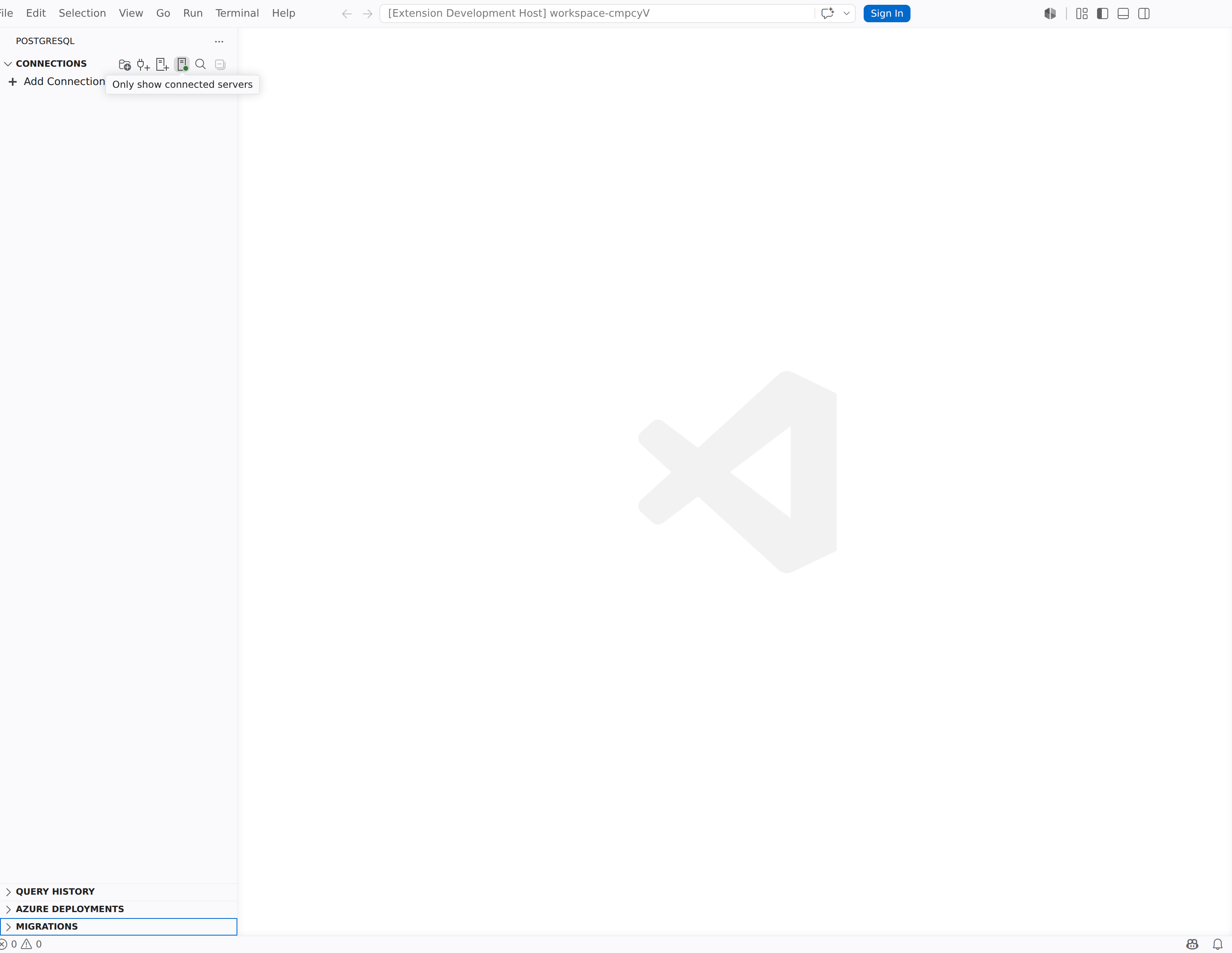
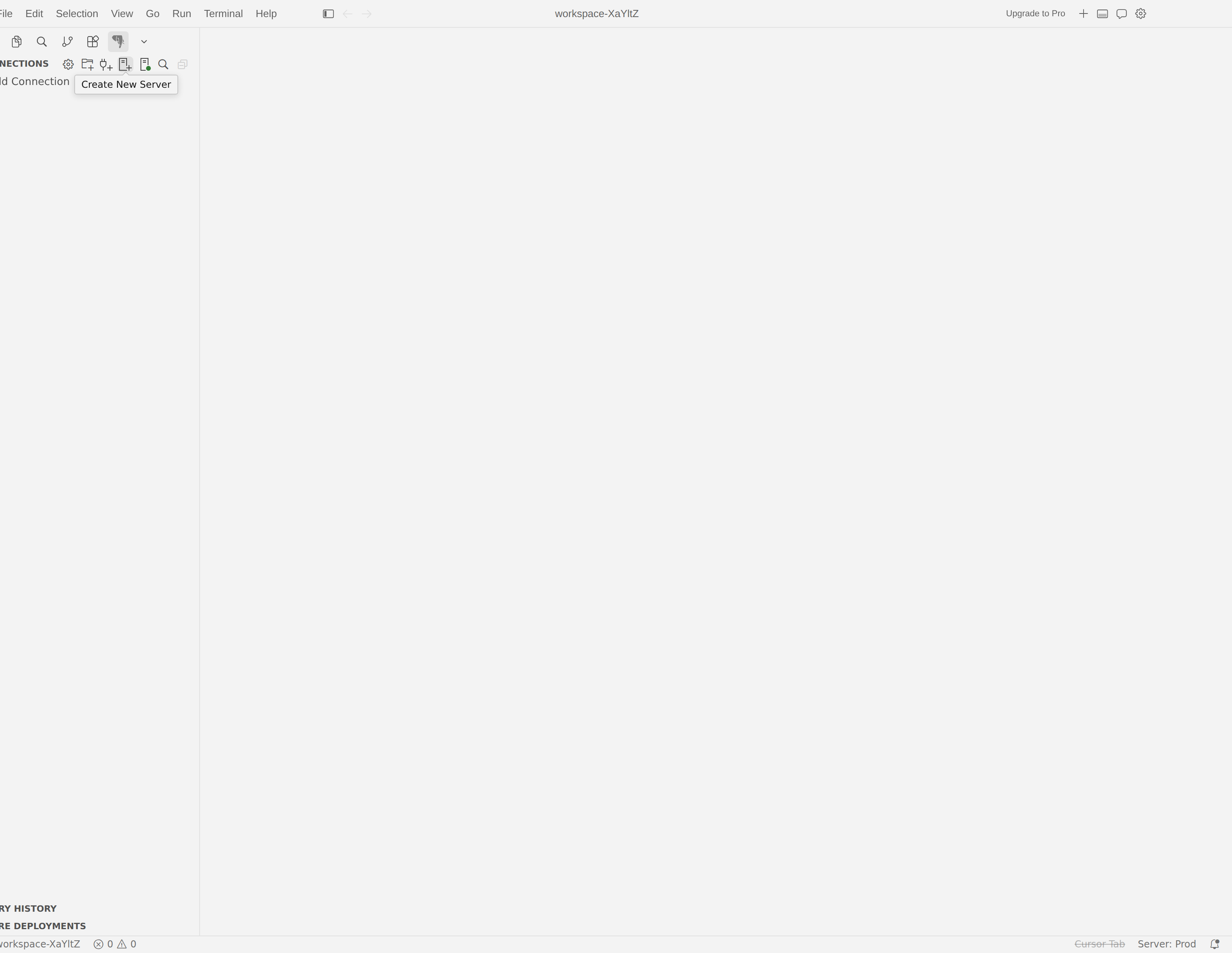
Nel contenitore Barra attività PostgreSQL individuare l'albero Connessioni .
Selezionare il pulsante Crea nuovo server nella parte superiore dell'albero Connessioni oppure eseguire
pgsql.createNewServerdal riquadro comandi.È anche possibile fare clic con il pulsante destro del mouse su un gruppo di server nell'albero Connessioni e scegliere Crea nuovo server.
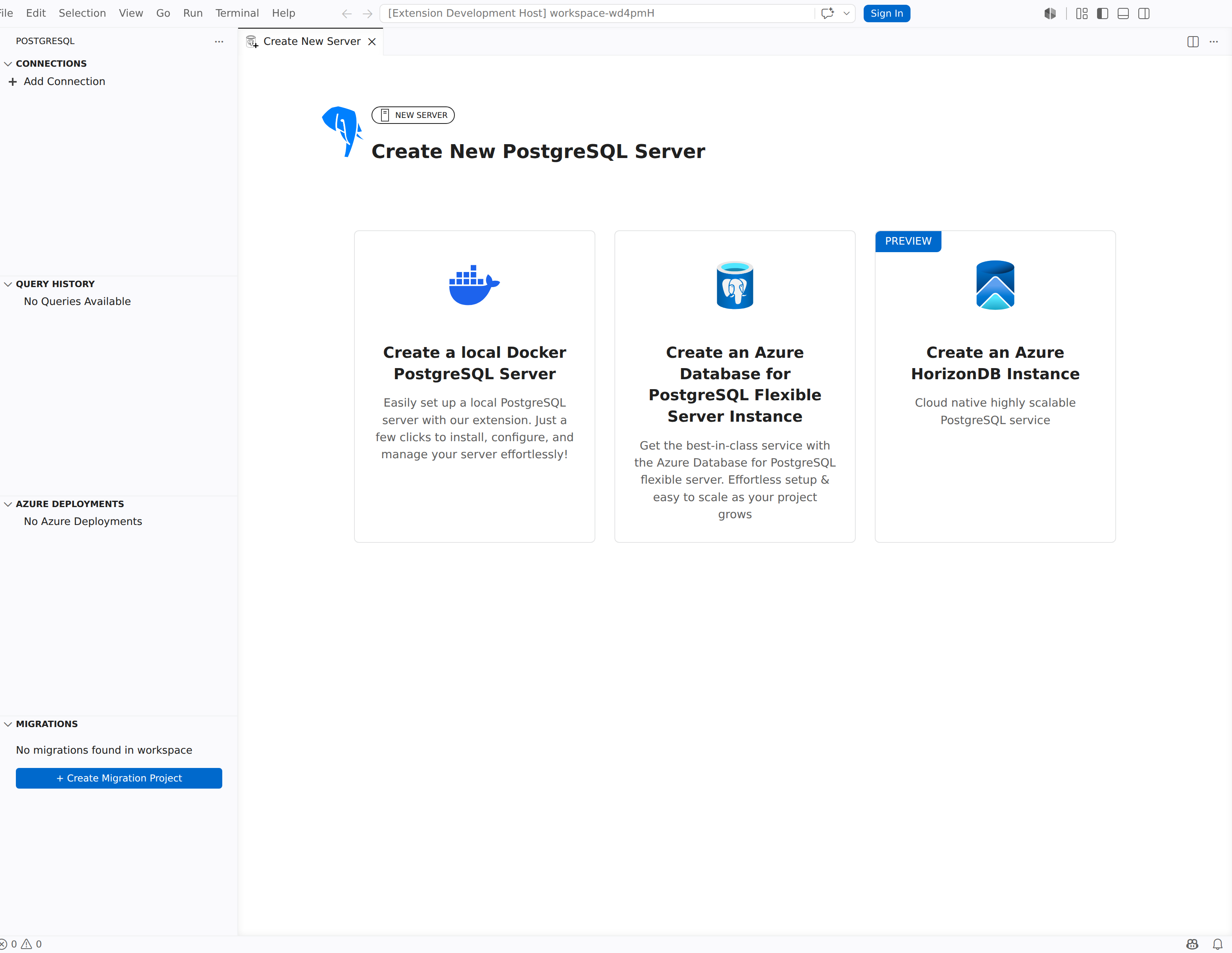
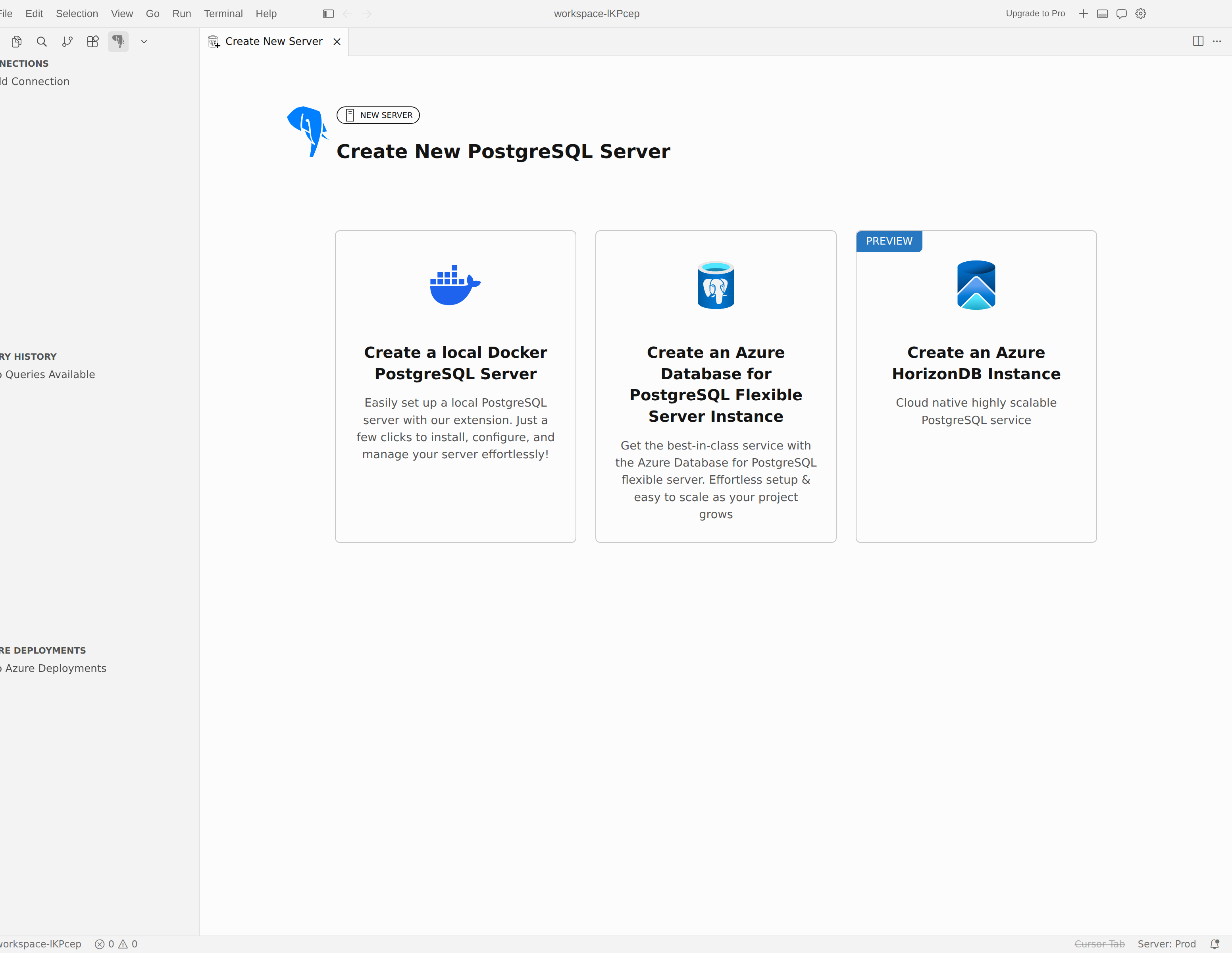
L'hub Crea nuovo server PostgreSQL viene aperto in una nuova scheda dell'editor. Presenta tre opzioni:
| Opzione | Descrizione |
|---|---|
| Creare un server PostgreSQL Docker locale | Crea un server PostgreSQL in un contenitore locale. Ideale per lo sviluppo, il test e l'apprendimento. |
| Creare un'istanza del server flessibile Database di Azure per PostgreSQL | Effettua il provisioning di un server PostgreSQL completamente gestito in Azure. Adatto a carichi di lavoro in produzione e ambienti di team. |
| Creare un'istanza di HorizonDB Azure (anteprima) | Effettua il provisioning di un cluster PostgreSQL nativo del cloud altamente scalabile in Azure. |
Selezionare la scheda corrispondente allo scenario.
Creare un server locale con Docker o Podman
Docker e Podman offrono un contenitore PostgreSQL leggero e isolato che viene eseguito nel computer. Usare questa opzione per lo sviluppo locale, la creazione di prototipi o quando è necessario un ambiente di database eliminabile. Le etichette della scheda e della landing page indicano Docker, ma il controllo dei prerequisiti può anche selezionare Podman.
Passaggio 1: Esaminare l'introduzione
Dopo aver selezionato la scheda Crea un server Docker PostgreSQL locale , l'estensione mostra una pagina di destinazione denominata Seamless PostgreSQL Server on Docker, Right in VS Code!. La pagina evidenzia le funzionalità principali:
- Creazione del server con un clic: Crea un server PostgreSQL in pochi secondi senza configurazione manuale.
- Installazione completamente automatizzata: l'estensione esegue il pull, la configurazione e l'esecuzione di PostgreSQL in un ambiente isolato.
- Facile gestione: Avvia, arresta o rimuovi il contenitore PostgreSQL in qualsiasi momento.
Selezionare Inizia per continuare.
Passaggio 2: Passare il controllo dei prerequisiti
L'estensione apre Controlla l'ambiente del contenitore e rileva il runtime che può usare nell'host dell'estensione. Se le impostazioni di Strumenti contenitore selezionano già un client o un comando, nella pagina viene visualizzato il runtime selezionato dalle impostazioni. In caso contrario, l'estensione controlla i runtime installati e usa la prima opzione disponibile, provando Docker prima di Podman.
L'elenco dei prerequisiti inizia sempre con la selezione del runtime, quindi verifica che l'interfaccia della riga di comando di runtime scelta sia disponibile e che il motore possa rispondere. Su macOS o Windows con Podman, i controlli del motore non riusciti possono includere linee guida per l'avvio della macchina Podman. Se un controllo ha esito negativo, usare la Guida su schermo, correggere il runtime e selezionare Riprova per eseguire di nuovo i controlli.
Passaggio 3: Configurare la connessione
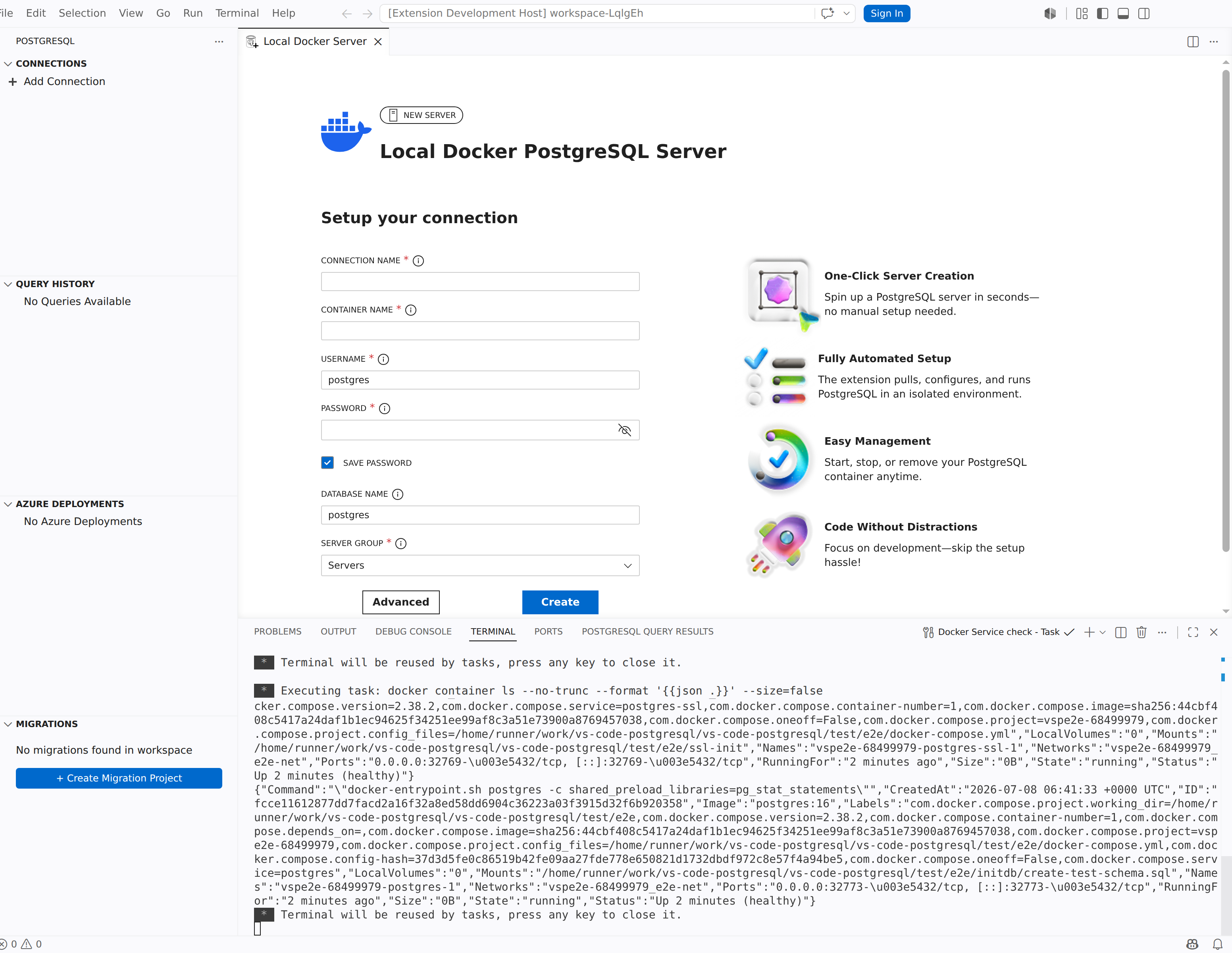
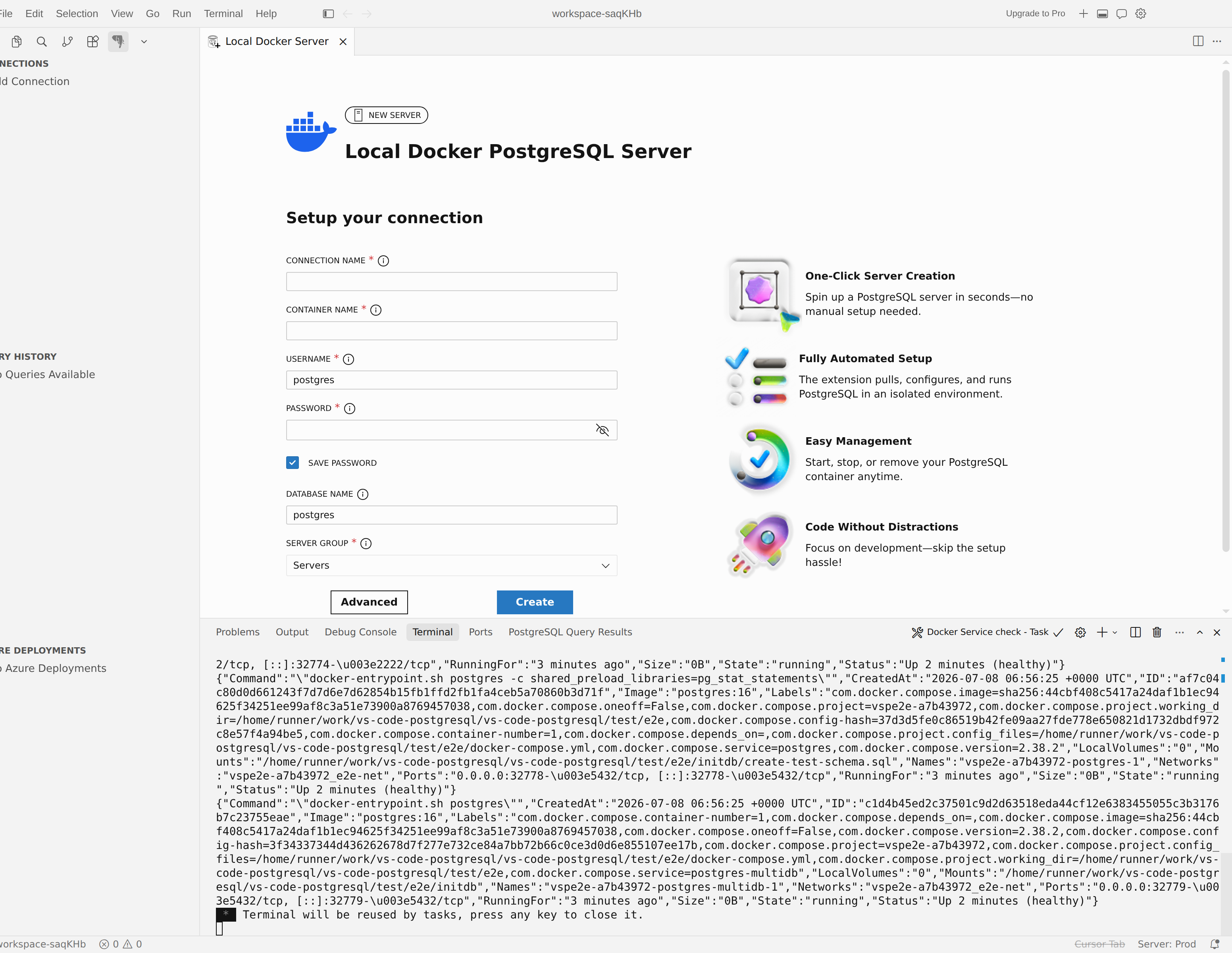
Dopo aver superato i prerequisiti, viene visualizzato il modulo Imposta la connessione. Il runtime selezionato viene visualizzato direttamente sotto l'intestazione della pagina per verificare se è stato rilevato automaticamente o scelto dalle impostazioni. Compilare i campi seguenti:
| Impostazione | Obbligatorio | Descrizione |
|---|---|---|
| Nome della connessione | No | Un nome visualizzato intuitivo per il profilo di connessione. Funge anche da nome del contenitore predefinito (gli spazi vengono sostituiti con caratteri di sottolineatura). |
| Nome del contenitore | Yes | Nome del contenitore. Caratteri consentiti: a-zA-Z0-9_.-. |
| Username | Yes | Nome utente con privilegi avanzati per l'istanza di PostgreSQL. Di default è postgres. |
| Password | Yes | Password per l'account con privilegi avanzati. |
| Salva password | No | Se questa opzione è selezionata, archivia la password in modo che non sia necessario immetterla in ogni connessione. |
| Nome del database | No | Nome del database iniziale. Di default è postgres. |
Selezionare Opzioni avanzate per espandere impostazioni aggiuntive:
| Impostazione | Descrizione |
|---|---|
| Porta collegata | Porta dell'host associata alla porta PostgreSQL del contenitore (porta del contenitore 5432). Se lasciato vuoto, l'estensione tenta fino a 10 porte gratuite nell'intervallo 54500-55000. Intervallo valido: 1-65535. I nuovi contenitori vengono pubblicati su 127.0.0.1 in modo che la connessione salvata usi lo stesso indirizzo di loopback IPv4. |
| Versione dell'immagine | Tag dell'immagine del contenitore da estrarre. Di default è latest. |
| Registro delle immagini | URL del registro contenitori (ad esempio, myregistry.azurecr.io). L'impostazione predefinita è Docker Hub. |
| Nome dell'immagine | Nome dell'immagine del contenitore. Di default è postgres. |
| Piattaforma immagine | Destinazione della piattaforma per ambienti con più architetture ( ad esempio , linux/amd64). |
Passaggio 4: Creare e connettersi
Selezionare Crea per avviare il provisioning. L'estensione mostra lo stato inline per Preparazione delle impostazioni del contenitore, Creazione e avvio del contenitore, Attesa che PostgreSQL sia pronto e Salvataggio e connessione.
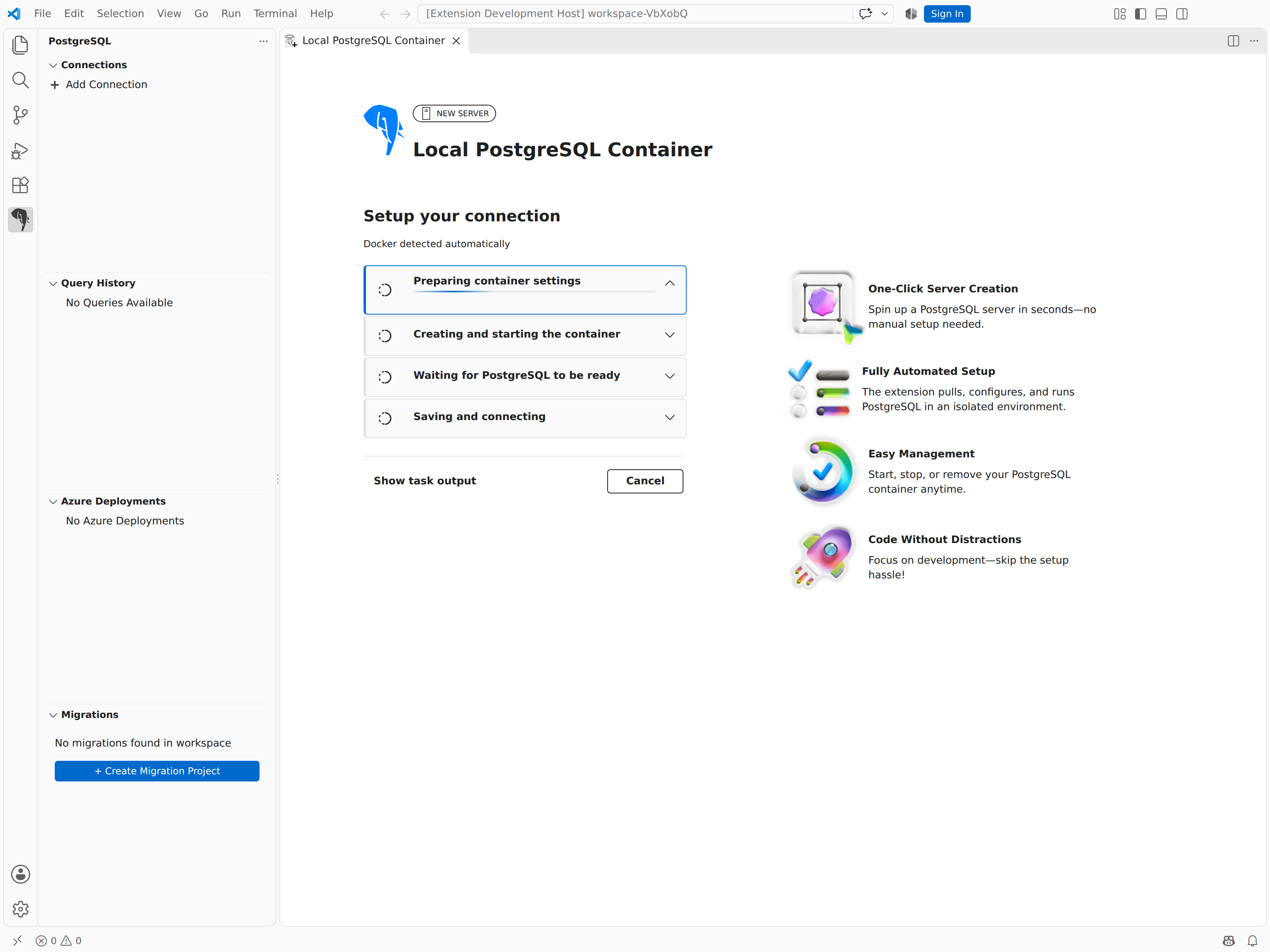
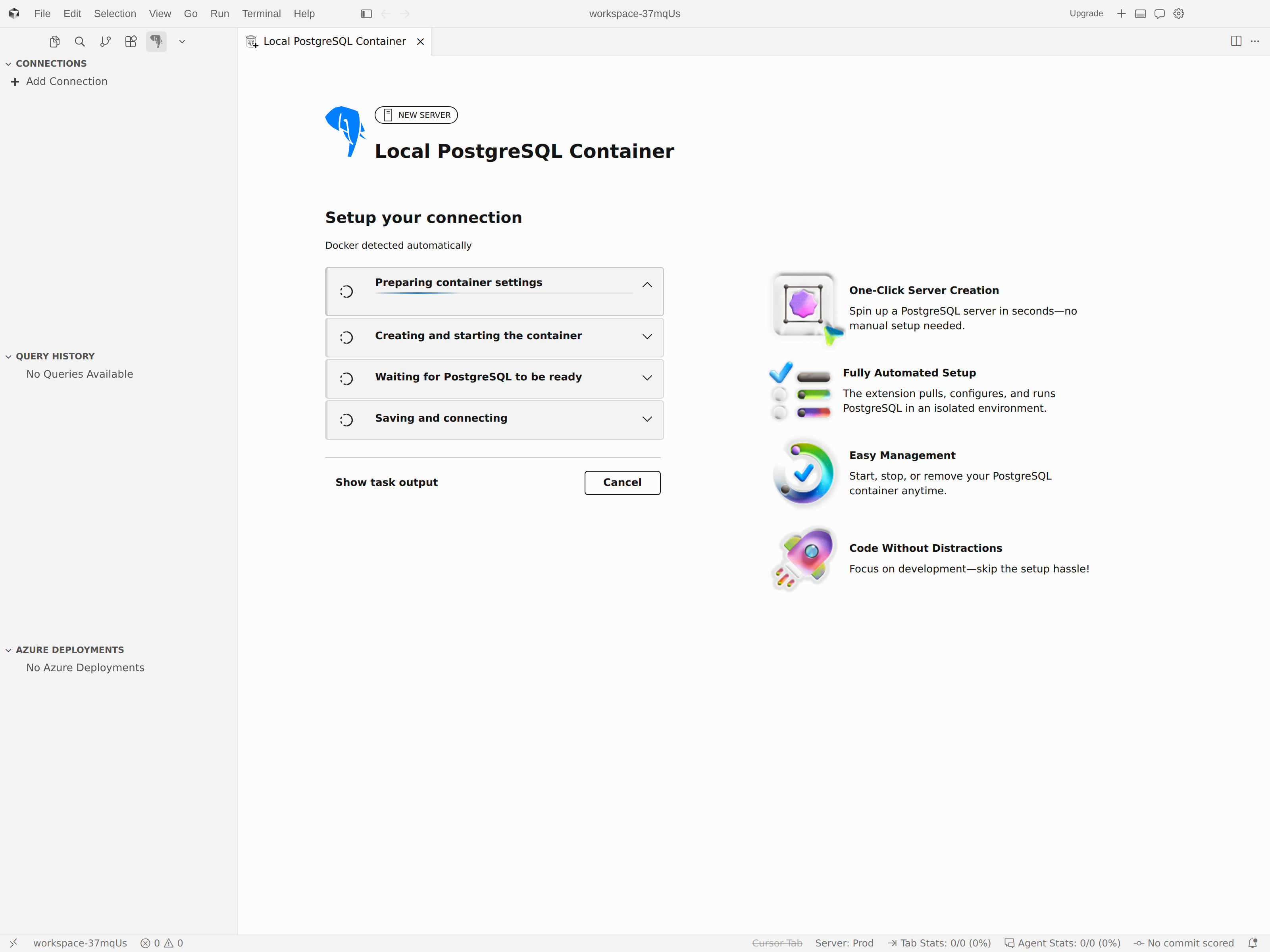
Il piè di pagina mantiene Mostra l'output dell'attività a sinistra e le azioni della pagina a destra. Le attività del contenitore non rivelano o attivano automaticamente un terminale, quindi usare Mostra output attività solo quando si desidera esaminare i comandi di runtime sottostanti.
Se la selezione automatica delle porte non riesce a trovare una porta libera dopo 10 tentativi, la pagina indica di specificare manualmente una porta. Se il provisioning o la prontezza non riesce, la pagina mantiene i dettagli dei tentativi e offre Riprova o Chiudi. Riprova riutilizza le impostazioni accettate dal tentativo non riuscito.
Se si seleziona Annulla mentre l'estensione è ancora in attesa in locale, interrompe l'attesa rimanente e disconnette qualsiasi connessione aperta da tale tentativo annullato. L'annullamento o la chiusura non rimuove un contenitore già creato e non esegue il rollback di un profilo già salvato.
Quando il passaggio finale Salvataggio e connessione ha esito positivo, il server viene visualizzato nell'albero Connessioni ed è possibile avviare immediatamente l'esecuzione di query.
Tip
Il contenitore locale persiste tra i riavvii di Visual Studio Code. Per arrestare, avviare, rimuovere o ispezionarlo all'esterno dell'estensione, usare gli strumenti Docker o Podman con cui si gestiscono normalmente i contenitori.
Creare un server flessibile di Database di Azure per PostgreSQL
Database di Azure per PostgreSQL server flessibile è un servizio di database completamente gestito che offre disponibilità elevata, backup automatizzati e ottimizzazione intelligente delle prestazioni. L'estensione illustra una procedura guidata in più passaggi per effettuare il provisioning di un nuovo server direttamente da Visual Studio Code.
Passaggio 1: Esaminare l'introduzione
Dopo aver selezionato la scheda Crea un'istanza del server flessibile di Database di Azure per PostgreSQL, una pagina di destinazione descrive le funzionalità del servizio:
- Integrazione Azure facile: Consente di effettuare il provisioning dei server direttamente in Visual Studio Code con supporto per l'autenticazione Entra ID.
- Calcolo flessibile e archiviazione: scegliere tra livelli di calcolo preconfigurati e opzioni di archiviazione.
- Facile gestione server: Gestisci il ciclo di vita, le prestazioni e la configurazione senza uscire dall'editor.
- Creato per gli sviluppatori: concentrati sulla tua applicazione mentre Azure gestisce l'infrastruttura.
Selezionare Inizia per continuare. Facoltativamente, selezionare Non visualizzare di nuovo questa pagina per ignorare questa pagina in futuro.
Passaggio 2: Accedere a Azure
L'estensione apre una pagina di accesso con il messaggio "Accedere all'account Azure con Entra ID per creare un'istanza del server flessibile Database di Azure per PostgreSQL".
- Se si dispone già di un account Azure connesso a Visual Studio Code, l'estensione usa automaticamente tali credenziali.
- Se sono presenti più account o tenant Azure, usare il selettore di account e il selettore tenant per scegliere l'identità corretta.
Passaggio 3: Configurare le impostazioni del server
Dopo l'autenticazione, l'estensione visualizza un modulo di configurazione organizzato in sezioni. Un pannello di stima dei costi sulla destra si aggiorna man mano che si effettuano le selezioni.
Dettagli del progetto
| Impostazione | Descrizione |
|---|---|
| Abbonamento | Selezionare la sottoscrizione Azure che gestisce la fatturazione e l'accesso. Sono elencate tutte le sottoscrizioni per l'account e il tenant connessi. |
| Gruppo di risorse | Selezionare un gruppo di risorse esistente o selezionare Crea nuovo per crearne uno. Il nuovo gruppo di risorse viene distribuito nella stessa area del server. |
Nozioni di base
| Impostazione | Descrizione |
|---|---|
| Nome del server | Nome univoco globale per il server. L'estensione verifica la disponibilità in modo asincrono e mostra un errore se il nome è già in uso. Il nome del server diventa parte del nome host della connessione (<server-name>.postgres.database.azure.com). |
| Area geografica | Area Azure in cui viene distribuito il server. L'estensione verifica che la sottoscrizione consenta il provisioning nell'area selezionata. |
| Opzioni del cluster | Scegliere Server flessibile - nodo singolo per un server a nodo singolo o Cluster elastico - partizionare i dati tra più nodi per un database distribuito multinodo (Citus). Scegliendo Cluster elastico vengono rivelate impostazioni aggiuntive. |
| Numero di nodi | (Solo cluster Elastic) Utilizzare il cursore Numero di nodi per selezionare il numero di nodi del cluster, da 1 a 20. |
| Compute + archiviazione | Selezionare un livello di calcolo e archiviazione preconfigurato. Le aggregazioni disponibili sono: |
| Bundle | vCores | Storage | SKU |
|---|---|---|---|
| Sviluppo/test (impostazione predefinita) | 2 | 128 GB | Standard_D2ds_v4 |
| Standard | 4 | 256 GB | Standard_D4ds_v4 |
| Prestazioni | 8 | 512 gigabyte | Standard_D8ds_v4 |
Tip
È possibile personalizzare ulteriormente le risorse di calcolo e archiviazione usando il pulsante Crea in portale di Azure nella parte inferiore del modulo, che apre l'esperienza completa di creazione Azure portal.
| Impostazione | Descrizione |
|---|---|
| Versione di PostgreSQL | Versione principale di PostgreSQL da distribuire. Versioni disponibili: 18, 17, 16, 15 e 14. Il valore predefinito è 18. Le versioni disponibili possono variare in base all'area. Con Elastic Cluster selezionato, solo 17 e 18 superano la convalida. Il passaggio a Elastic Cluster mantiene 17 o 18; una selezione non supportata viene impostata su 17. |
Authentication
Il modulo mostra una sezione ADMINISTRATOR ACCESS . È necessario abilitare almeno un metodo di autenticazione.
| Impostazione | Descrizione |
|---|---|
| Usare l'Entra ID: <email> | Casella di controllo che esegue il provisioning dell'identità Entra ID dell'utente connesso come amministratore del server. Il messaggio di posta elettronica viene popolato automaticamente dall'account di accesso Azure. |
| Crea un utente e una password PostgreSQL | Casella di controllo che abilita l'autenticazione postgreSQL tradizionale. Se selezionata, vengono visualizzati tre campi aggiuntivi. |
Quando si seleziona Crea utente e password PostgreSQL, specificare quanto segue:
| Impostazione | Descrizione |
|---|---|
| Nome utente dell'amministratore | Nome di accesso per l'account amministratore postgreSQL , ad esempio pgadmin. Deve iniziare con una lettera e contenere solo lettere, numeri e caratteri di sottolineatura. Non è possibile usare nomi riservati, adminad esempio , rootguest, o nomi che iniziano con pg_. |
| Password dell'amministratore | Password per l'account amministratore. Deve essere composto da 8 a 128 caratteri e includere almeno tre lettere maiuscole, lettere minuscole, numeri e simboli. |
| Conferma la password dell'amministratore | Immettere nuovamente la password dell'amministratore. |
Note
È possibile abilitare entrambi i metodi di autenticazione contemporaneamente. Ad esempio, Entra ID per i membri del team e l'autenticazione PostgreSQL per le stringhe di connessione dell'applicazione.
Stima dei costi
Il pannello Costi stimati a destra del modulo suddivide i prezzi mensili:
- Calcolo: in base allo SKU e al numero di vCore selezionati.
- Archiviazione: in base al livello di archiviazione selezionato.
- Backup: Costo del backup incluso.
- Larghezza di banda: il trasferimento dei dati in uscita tra aree comporta costi aggiuntivi; il trasferimento in ingresso è gratuito.
Il pannello mostra un totale stimato e collegamenti al calcolatore prezzi Azure per informazioni dettagliate sui prezzi.
Passaggio 4: Accettare termini e distribuire
Nella parte inferiore del modulo:
- Selezionare la casella di controllo Prendo atto che la creazione di questo server potrebbe comportare addebiti.
- Esaminare le Condizioni per l'utilizzo e l'informativa sulla privacy collegate.
- Selezionare Crea per iniziare il provisioning.
L'estensione passa a una pagina di stato che tiene traccia di ogni fase della distribuzione:
| Stage | Valori di stato |
|---|---|
| Provisioning e gestione | In sospeso, In corso, Completato, Non riuscito |
| Assegnazione di regole del firewall | In sospeso, In corso, Completato, Ignorato |
| Assegnazione dell'amministratore Entra | In sospeso, In corso, Completato, Ignorato |
Un riepilogo della distribuzione mostra il nome del server, la sottoscrizione, il gruppo di risorse, l'area e la configurazione selezionati.
Durante la distribuzione, è possibile continuare a lavorare in Visual Studio Code. La distribuzione continua a essere eseguita in background anche se si chiude la pagina di avanzamento.
Al termine di tutte le fasi, l'intestazione viene aggiornata al server creata correttamente e viene visualizzato il messaggio "Il server flessibile PostgreSQL è pronto". L'estensione crea automaticamente un profilo di connessione per il nuovo server. Selezionare Fine per chiudere la pagina di stato.
Note
Se una fase viene completata con avvisi, lo stato viene visualizzato Completato con avvisi. Esaminare i dettagli prima della connessione.
Tenere traccia delle distribuzioni di Azure
La visualizzazione distribuzioni Azure nella barra delle attività di PostgreSQL mostra tutte le distribuzioni di server in corso e completate Azure. Ogni voce visualizza il nome del server, lo stato della distribuzione e il timestamp.
Fare clic con il pulsante destro su una distribuzione per accedere alle seguenti azioni:
| Action | Descrizione |
|---|---|
| Apri in portale di Azure | Apre la pagina delle risorse del server nel portale di Azure. |
| Rimuovi deployment | Rimuove la voce di distribuzione dal tracciatore. Questa azione non elimina la risorsa Azure. |
Usare il pulsante Rimuovi completato nella barra degli strumenti di visualizzazione per cancellare tutte le distribuzioni completate dall'elenco.
Tip
Se una distribuzione Azure ha esito negativo, selezionare Riprova nella pagina di avanzamento per riavviare il provisioning o selezionare Torna al modulo per modificare le impostazioni.
Creare un cluster di Azure HorizonDB (anteprima)
Azure HorizonDB (anteprima) è un cluster PostgreSQL nativo del cloud altamente scalabile in Azure. L'estensione illustra una procedura guidata in più passaggi per effettuare il provisioning di un nuovo cluster.
Note
La disponibilità di Azure HorizonDB (anteprima) dipende dalla sottoscrizione di Azure e dall'area geografica.
Passaggio 1: Esaminare l'introduzione
Dopo aver selezionato la scheda Crea un'istanza di HorizonDB Azure, una pagina di destinazione descrive le funzionalità del servizio:
- Architettura cloud-native: un cluster PostgreSQL nativo del cloud ottimizzato per una velocità effettiva elevata.
- Scalabilità elastica: Ridimensiona le risorse di calcolo da 2 a 128 vCore.
- Gestione predefinita: Gestisci il ciclo di vita e la configurazione da Visual Studio Code.
- Pronto per gli sviluppatori: Concentrati sulla tua applicazione mentre Azure gestisce l'infrastruttura.
Selezionare Inizia per continuare. Facoltativamente, selezionare Non visualizzare di nuovo questa pagina per ignorare questa pagina in futuro.
Passaggio 2: Accedere a Azure
L'estensione apre una pagina di accesso. Se si dispone già di un account Azure connesso a Visual Studio Code, l'estensione usa automaticamente tali credenziali. Se sono presenti più account o tenant Azure, usare il selettore di account e il selettore tenant per scegliere l'identità corretta.
Passaggio 3: Configurare le impostazioni del cluster
Dopo l'autenticazione, l'estensione visualizza un modulo di configurazione organizzato in sezioni.
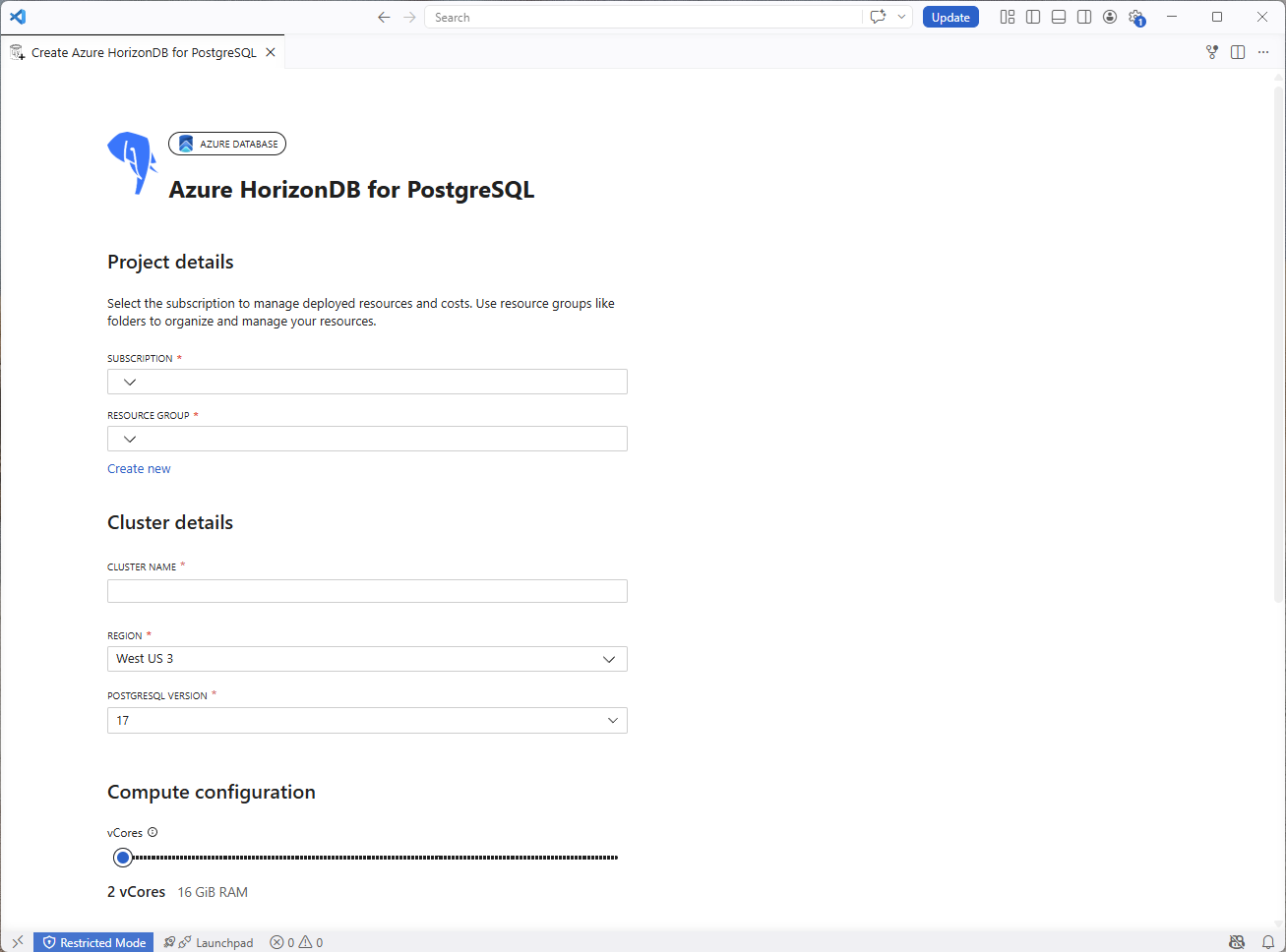
Dettagli del progetto
| Impostazione | Descrizione |
|---|---|
| Abbonamento | Selezionare la sottoscrizione Azure che gestisce la fatturazione e l'accesso. |
| Gruppo di risorse | Selezionare un gruppo di risorse esistente o selezionare Crea nuovo per crearne uno. |
Dettagli del cluster
| Impostazione | Descrizione |
|---|---|
| Nome del cluster | Nome univoco globale per il cluster. L'estensione controlla la disponibilità e visualizza un messaggio di errore se il nome è già in uso. |
| Area geografica | Area Azure in cui viene distribuito il cluster. |
| Versione di PostgreSQL | Versione principale di PostgreSQL da distribuire. |
Configurazione di calcolo
Usa il cursore vCores per scegliere la capacità di calcolo del cluster. Le opzioni disponibili vanno da 2 a 128 vCore. La memoria viene ridimensionata automaticamente a 8 GiB per vCore.
Authentication
| Impostazione | Descrizione |
|---|---|
| Nome utente amministratore | Nome di accesso per l'account amministratore postgreSQL. |
| Password dell'amministratore | Password per l'account amministratore. |
| Conferma della password dell'amministratore | Immettere nuovamente la password dell'amministratore. |
Funzionalità di intelligenza artificiale
La sezione Funzionalità di intelligenza artificiale consente di abilitare le funzionalità di gestione dei modelli di intelligenza artificiale predefinite. Selezionare la casella di controllo Abilita funzionalità di intelligenza artificiale per acconsentire esplicitamente. Quando le funzionalità di intelligenza artificiale sono abilitate, il cluster viene sottoposto a provisioning con il supporto per la gestione dei modelli e le estensioni pgvector e pg_diskann.
Note
La sezione Funzionalità di intelligenza artificiale è un'esperienza di anteprima e potrebbe non essere visualizzata per ogni ambiente o configurazione del cluster. Se la sezione non è visibile, continuare con le impostazioni del cluster di Azure HorizonDB (anteprima) standard e i passaggi di distribuzione.
Passaggio 4: Accettare termini e distribuire
Nella parte inferiore del modulo:
- Selezionare la casella di controllo dei termini supplementari del cluster.
- Se sono state abilitate le funzionalità di intelligenza artificiale e la casella di controllo Condizioni supplementari di intelligenza artificiale è visibile, selezionarla.
- Esaminare le Condizioni per l'utilizzo e l'informativa sulla privacy collegate.
- Selezionare Crea per iniziare il provisioning. Se il modulo è incompleto, passare il puntatore del mouse sul pulsante Crea disabilitato per visualizzare i campi che richiedono ancora valori.
L'estensione passa a una pagina di stato che tiene traccia di ogni fase della distribuzione. Un riepilogo della distribuzione mostra il nome del cluster, la sottoscrizione, il gruppo di risorse e la configurazione (vCore e memoria) selezionati.
Al termine di tutte le fasi, l'estensione crea un profilo di connessione per il nuovo cluster. Selezionare Fine per chiudere la pagina di stato.
Note
Se sono state abilitate le funzionalità di intelligenza artificiale e il passaggio di gestione dei modelli di intelligenza artificiale ha esito negativo, il cluster viene comunque creato e viene aggiunto un profilo di connessione. La pagina di stato mostra un avviso e un collegamento per aprire il cluster nel portale di Azure in modo da poter abilitare manualmente la gestione dei modelli di intelligenza artificiale.
Tip
Selezionare Configura in portale di Azure nella parte inferiore del modulo se sono necessarie opzioni oltre a quanto fornito dalla procedura guidata dell'estensione.
Verificare il server
Dopo aver creato il server (Docker o Azure):
- Espandere il nodo del server nell'albero Connessioni .
- Verificare che siano elencati i database predefiniti (
postgrese, per Docker, tutti i database specificati). - Fare clic con il pulsante destro del mouse su un database e scegliere Nuova query per aprire l'editor di query.
- Eseguire una query di test,
SELECT version();ad esempio per verificare la connettività.