Nota
L'accesso a questa pagina richiede l'autorizzazione. È possibile provare ad accedere o modificare le directory.
L'accesso a questa pagina richiede l'autorizzazione. È possibile provare a modificare le directory.
Questa esercitazione descrive come esaminare e modificare il livello di sicurezza per gli elementi protetti in Resilienza in Azure.
Importante
Azure Business Continuity Center è ora Resiliency in Azure, una piattaforma unificata per la resilienza della zona, l'alta disponibilità, il backup e il ripristino di emergenza e la protezione dal ransomware, che offre esperienze integrate per garantire la resilienza continua delle tue applicazioni. Per provare la funzione zonale in Resilienza, compila questo modulo di iscrizione.
Backup di Azure offre funzionalità di sicurezza a livello di insieme di credenziali per proteggere i dati di backup archiviati. Le misure di sicurezza del vault includono le impostazioni associate alla soluzione Backup di Azure per il vault e si applicano alle origini dati protette contenute nel vault.
La resilienza in Azure consente di visualizzare il livello di sicurezza per ogni elemento protetto dalla visualizzazione del comportamento di sicurezza.
Visualizza livello di sicurezza
Per visualizzare il livello di sicurezza per gli elementi protetti, seguire questa procedura:
In Resilienza passare a Sicurezza e gestione delle minacce>.
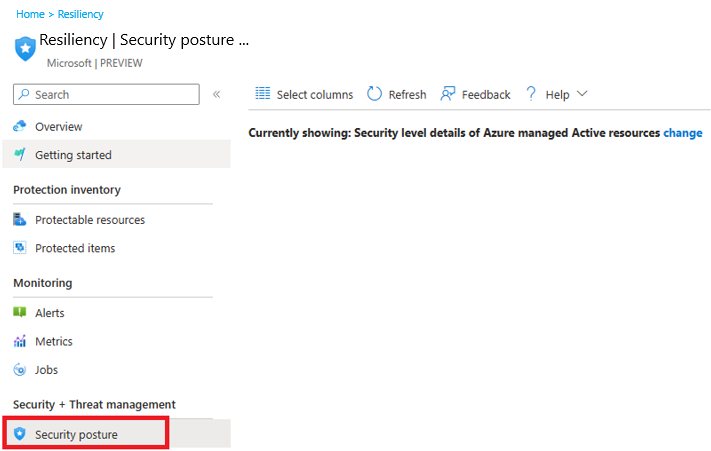
In Comportamento di sicurezza è possibile visualizzare un elenco di tutti gli elementi protetti e il relativo livello di sicurezza tra sottoscrizioni, gruppi di risorse, posizione, tipo e così via, insieme alle relative proprietà.
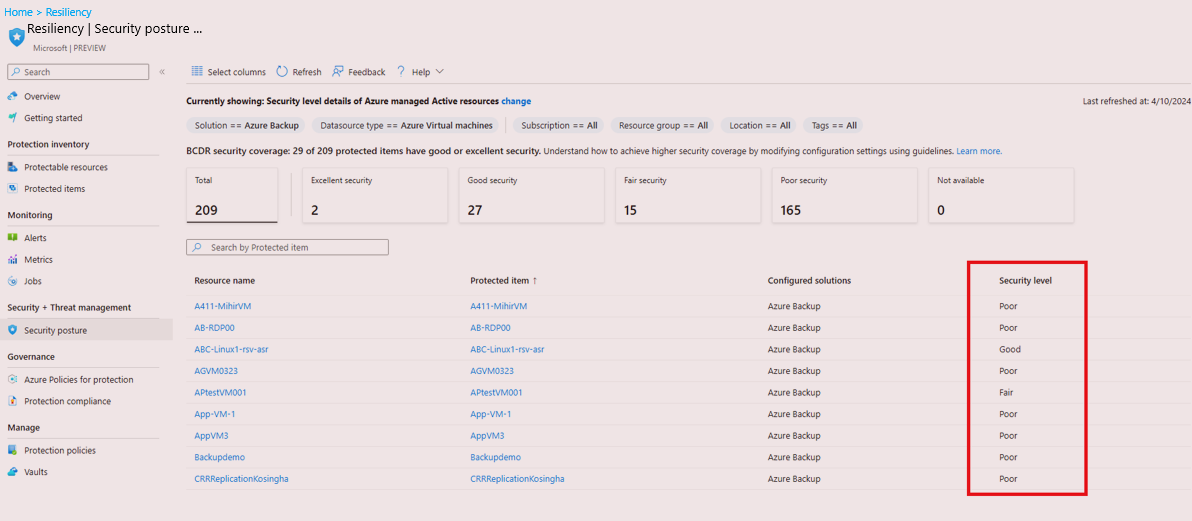
Per cercare in modo efficace elementi specifici, usare i filtri, ad esempio sottoscrizioni, gruppi di risorse, posizione, tipo di risorsa e così via.
Per modificare la visualizzazione predefinita in Resilienza usando lo strumento di selezione dell'ambito da Attualmente visualizzato: Dettagli dello stato di protezione delle risorse attive gestite di Azure, selezionare Cambia.
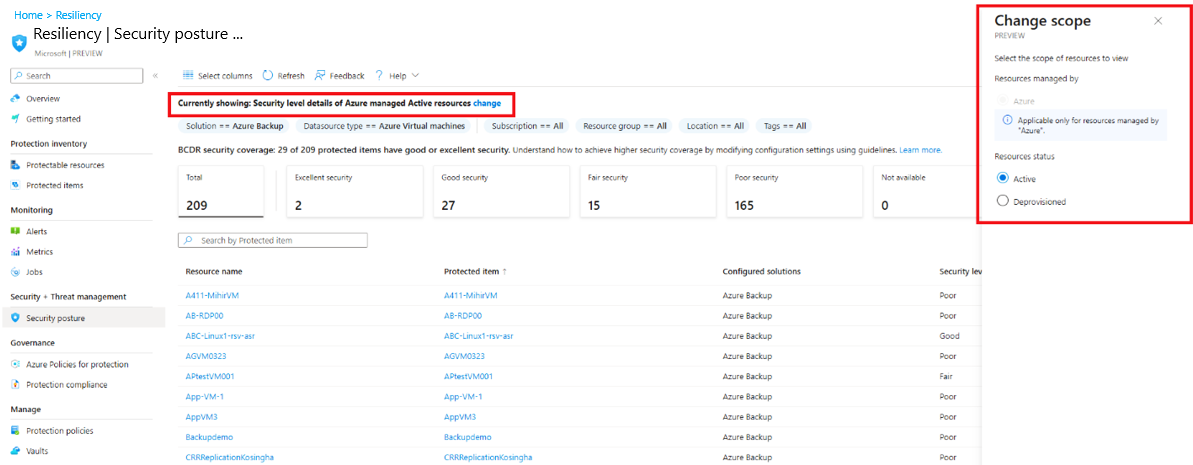
Nel pannello Modifica ambito, per modificare l'ambito della visualizzazione Posizione di sicurezza nel selettore dell'ambito, selezionare le opzioni seguenti e selezionare Aggiorna.
-
Stato risorsa:
- Risorse attive : risorse attualmente attive, che non vengono eliminate.
- Risorse di cui è stato eseguito il deprovisioning : descrive le risorse che non esistono più, ma i relativi punti di backup e ripristino vengono mantenuti.
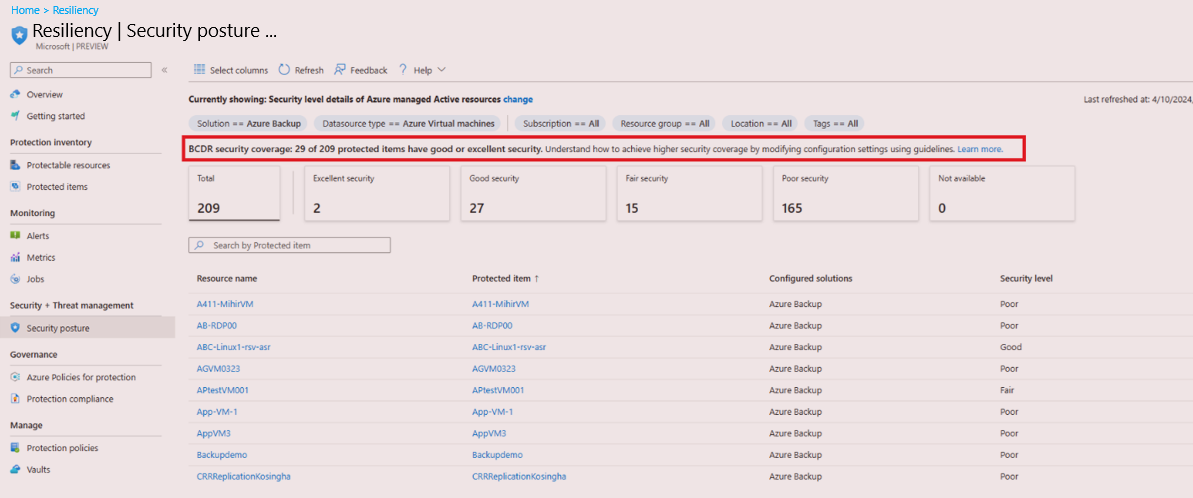
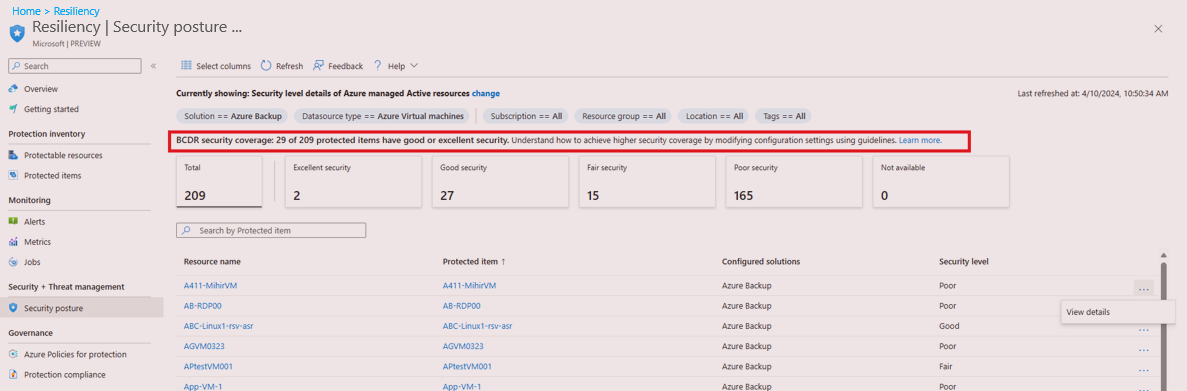
Il punteggio di valutazione della sicurezza con resilienza mostra la percentuale e il conteggio degli elementi protetti con sicurezza adeguata o massima.
-
Stato risorsa:
In Comportamento di sicurezza le schede di riepilogo visualizzano un conteggio aggregato per ogni livello di sicurezza, considerando i filtri applicati. Selezionare queste schede per perfezionare il filtro della tabella Elementi protetti.
Il livello di sicurezza mostra le impostazioni di sicurezza configurate tramite le soluzioni implementate per la protezione dei dati.
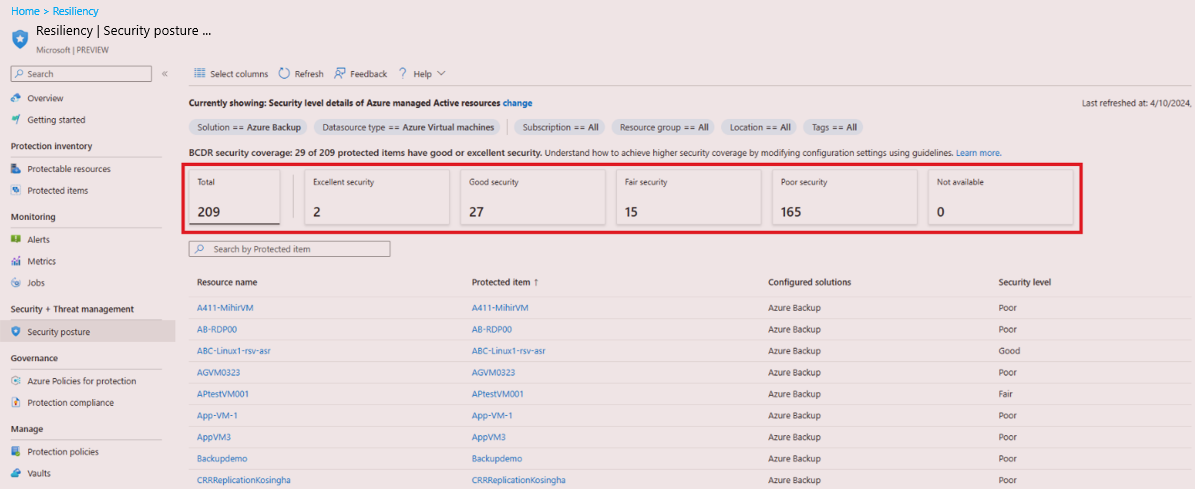
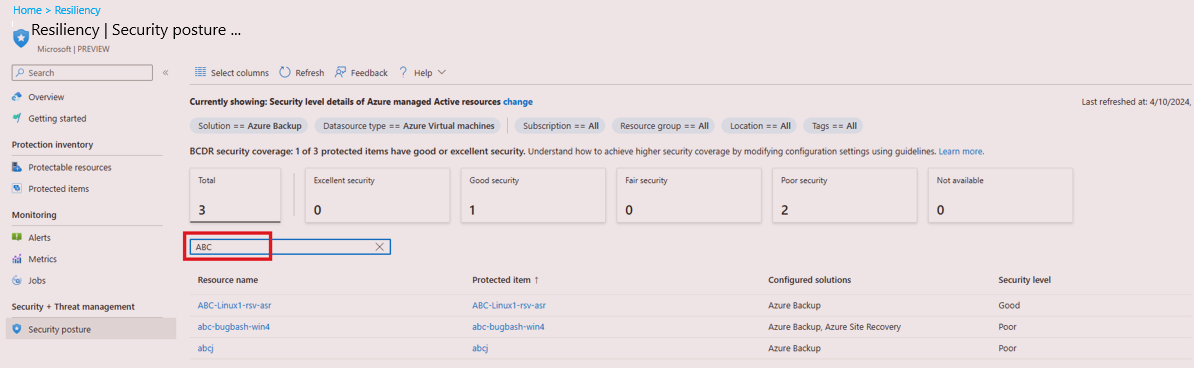
Per ottenere informazioni per un elemento specifico, cercare in base al nome dell'elemento.
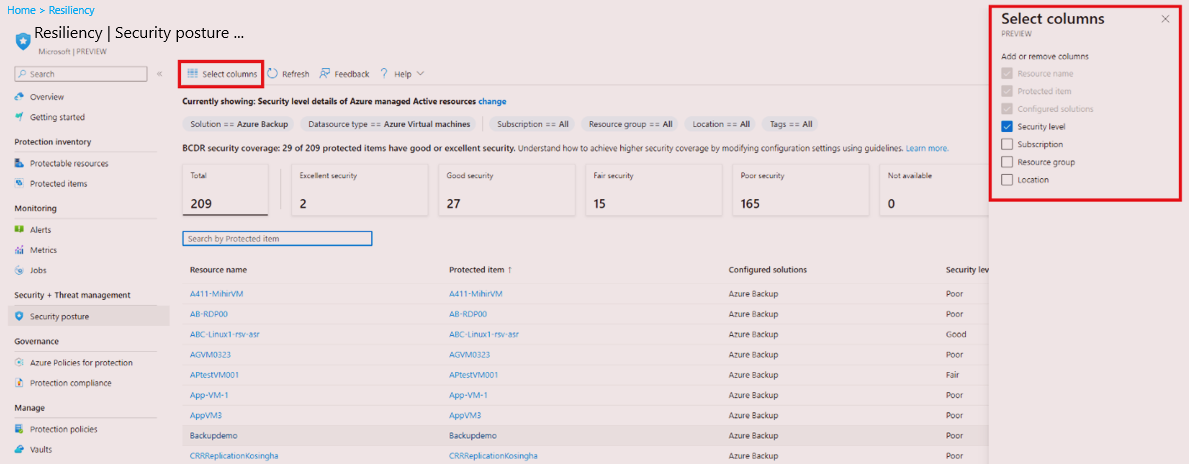
Usare Select columns (Seleziona colonne ) per aggiungere o rimuovere colonne.
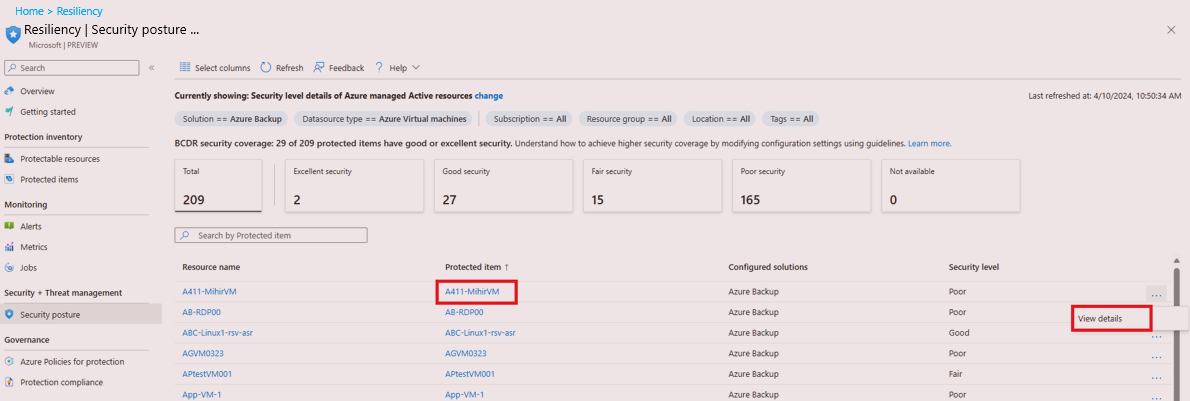
Selezionare il nome dell'elemento o selezionare l'icona più ...>Visualizzare il menu azione dettagli per navigare e visualizzare ulteriori dettagli per un elemento.
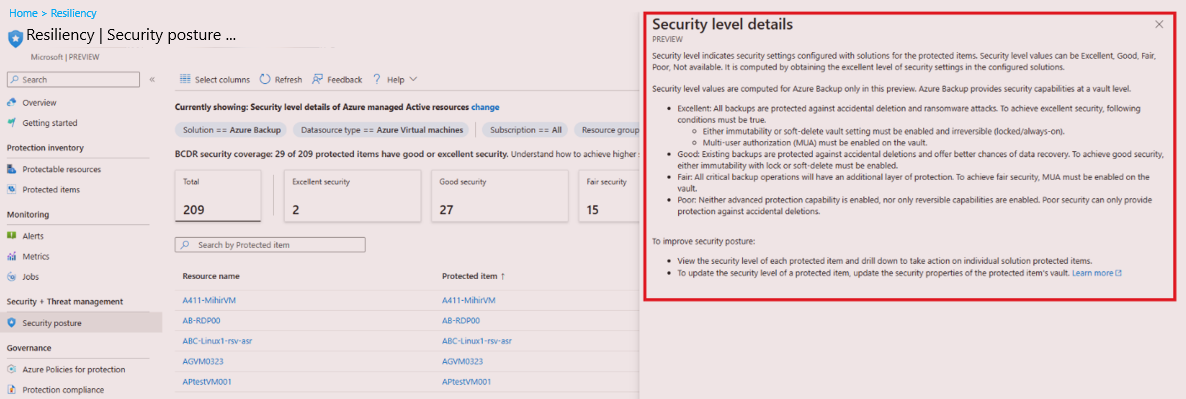
La resilienza di Azure aiuta con funzionalità incorporate per ottenere maggiori informazioni su questi livelli di sicurezza. Selezionare Altre informazioni per accedervi.
Nel pannello Dettagli livello di sicurezza, la guida fornisce indicazioni sui vari livelli di sicurezza e sulle impostazioni necessarie per soddisfare ciascun livello.
Modificare il livello di sicurezza
In Resilienza in Azure è possibile modificare il livello di sicurezza per un elemento protetto.
Per modificare il livello di sicurezza per un elemento, seguire questa procedura:
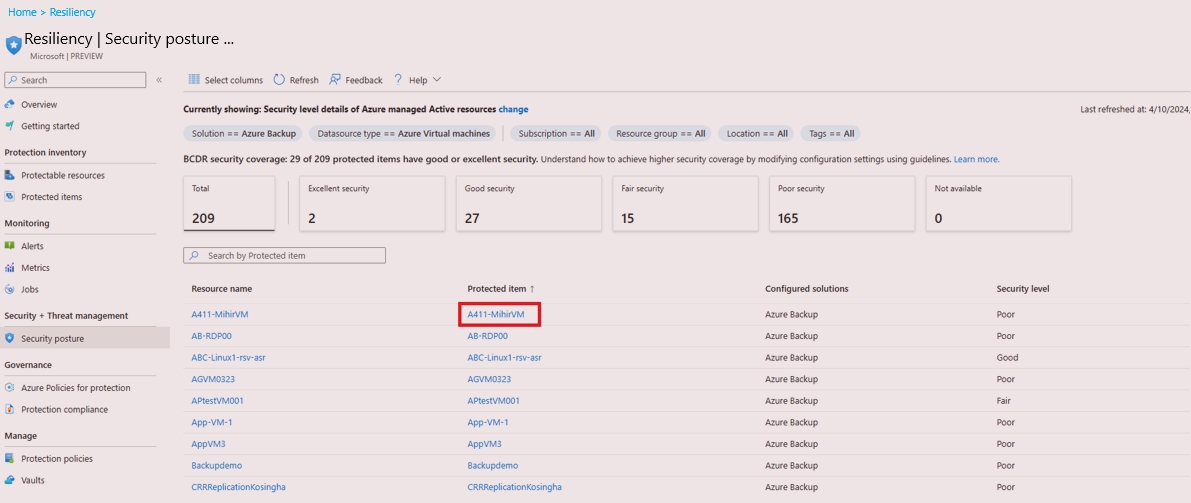
In Resilienza passare a Sicurezza e gestione delle minacce> e quindi selezionare un nome di elemento per un'origine dati.
Nella pagina dei dettagli dell'elemento, è possibile visualizzare il vault utilizzato per proteggere l'elemento. Selezionare il nome dell'insieme di credenziali.
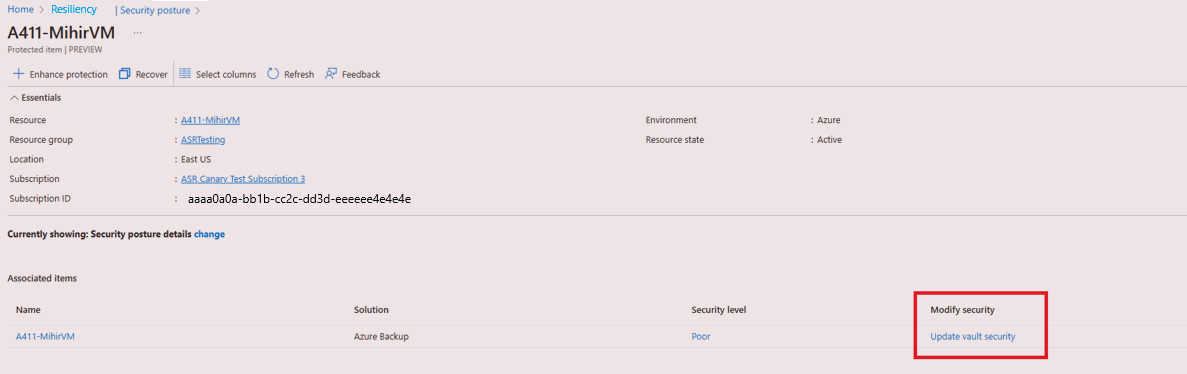
Nella pagina delle proprietà del vault, modificare le impostazioni di sicurezza in base alle esigenze.
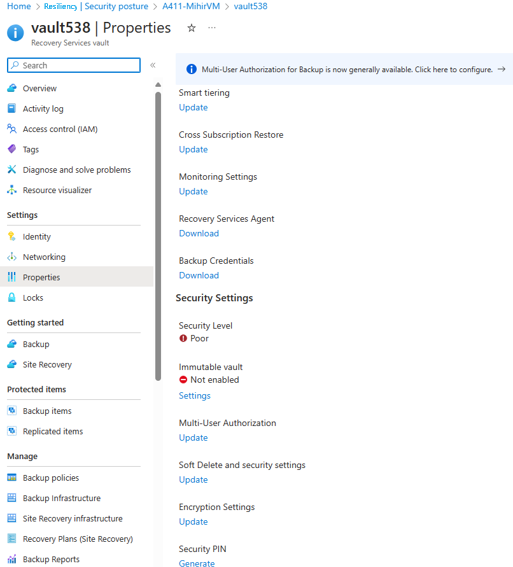
Potrebbero essere necessari alcuni minuti per ottenere le impostazioni del livello di sicurezza implementate in Resilienza.
Quando si modifica l'impostazione di sicurezza per una cassaforte, essa viene applicata a tutte le origini dati protette da Backup di Azure in quella cassaforte.
