Nota
L'accesso a questa pagina richiede l'autorizzazione. È possibile provare ad accedere o modificare le directory.
L'accesso a questa pagina richiede l'autorizzazione. È possibile provare a modificare le directory.
Quando si crea contenuto personalizzato, è possibile gestirlo dalle proprie aree di lavoro di Microsoft Sentinel o da un repository di controllo del codice sorgente esterno. Questo articolo descrive come creare e gestire connessioni tra Microsoft Sentinel e GitHub o Azure repository DevOps. Gestire i tuoi contenuti in un repository esterno ti permette di effettuare aggiornamenti a quei contenuti al di fuori di Microsoft Sentinel e di far distribuire automaticamente i contenuti aggiornati nei tuoi workspace. Per altre informazioni, vedere Aggiornare il contenuto personalizzato con le connessioni al repository.
Importante
Dopo il 31 marzo 2027, Microsoft Sentinel non sarà più supportato nel portale di Azure e sarà disponibile solo nel portale di Microsoft Defender. Tutti i clienti che usano Microsoft Sentinel nel portale di Azure verranno reindirizzati al portale di Defender e useranno Microsoft Sentinel solo nel portale di Defender. A partire da luglio 2025, molti nuovi clienti vengono caricati e reindirizzati automaticamente al portale di Defender.
Se si usa ancora Microsoft Sentinel nel portale di Azure, è consigliabile iniziare a pianificare la transizione al portale di Defender per garantire una transizione senza problemi e sfruttare appieno l'esperienza di operazioni di sicurezza unificata offerta da Microsoft Defender. Per altre informazioni, vedere It's Time to Move: Ritiro della portale di Azure di Microsoft Sentinel per una maggiore sicurezza.
Prerequisiti
Microsoft Sentinel attualmente supporta le connessioni a GitHub e Azure repository DevOps. Prima di connettere l'area di lavoro Microsoft Sentinel al repository del controllo del codice sorgente, assicurarsi che:
- Hai un ruolo di Proprietario nel gruppo risorse che contiene il tuo spazio di lavoro Microsoft Sentinel.
- I file di contenuto personalizzati da distribuire nelle aree di lavoro sono in un formato supportato. Per i formati supportati, vedere Pianificare il contenuto del repository.
- L'account usato per creare la connessione si trova nel tenant principale. Identità esterne come account ospiti B2B e accessi delegati non sono supportate.
- (Solo regole di rilevamento personalizzate): Una licenza Microsoft 365 E5 (o una licenza equivalente che include Microsoft Defender XDR) e spazi di lavoro Microsoft Sentinel integrati nel portale Microsoft Defender. Per altre informazioni, vedere Distribuire regole di rilevamento personalizzate come codice.
Prima di connettersi a GitHub, assicurarsi di avere i prerequisiti seguenti:
- Accesso dei collaboratori al repository GitHub
- Azioni abilitate per GitHub e Pipeline abilitate per Azure DevOps
Per altre informazioni sui tipi di contenuto distribuibili, vedere Pianificare il contenuto del repository.
Connettere un repository
Questa procedura descrive come connettere un repository GitHub o Azure DevOps all'area di lavoro Microsoft Sentinel.
Ogni connessione può supportare più tipi di contenuto personalizzato, tra cui regole di analisi, regole di automazione, regole di rilevamento personalizzate (anteprima), query di ricerca, parser, playbook e cartelle di lavoro. Per altre informazioni, vedere Informazioni sul contenuto e sulle soluzioni Microsoft Sentinel.
Non è possibile creare connessioni duplicate, con lo stesso repository e ramo, in una singola area di lavoro Microsoft Sentinel.
Creare la connessione:
Assicurarsi di aver eseguito l'accesso all'app di controllo del codice sorgente con le credenziali da usare per la connessione. Se è stato eseguito l'accesso con credenziali diverse, disconnettersi.
Per Microsoft Sentinel nel portale di Azure, in Gestione contenuto selezionare Repository.
In Microsoft Sentinel nel portale di Defender, selezionare Microsoft Sentinel>Gestione dei contenuti>Repository.
Selezionare Aggiungi nuovo e quindi nella pagina Crea nuova connessione di distribuzione immettere un nome e una descrizione significativi per la connessione.
Nell'elenco a discesa Controllo del codice sorgente selezionare il tipo di repository a cui connettersi e quindi selezionare Autorizza.
Selezionare una delle schede seguenti, a seconda del tipo di connessione:
Immettere le credenziali di GitHub quando richiesto.
La prima volta che si aggiunge una connessione, viene richiesto di autorizzare la connessione a Microsoft Sentinel. Se si è già connessi all'account GitHub nello stesso browser, le credenziali di GitHub vengono popolate automaticamente.
Un'area Repository viene ora visualizzata nella pagina Crea nuova connessione di distribuzione , in cui è possibile selezionare un repository esistente a cui connettersi. Selezionare il repository nell'elenco e quindi selezionare Aggiungi repository.
La prima volta che ci si connette a un repository specifico, viene visualizzata una nuova finestra o scheda del browser che richiede di installare l'app Azure-Sentinel nel repository. Se sono presenti più repository, selezionare quelli in cui si vuole installare l'app Azure-Sentinel e installarla.
Si viene indirizzati a GitHub per continuare l'installazione dell'app.
Dopo aver installato l'app Azure-Sentinel nel repository, l'elenco a discesa Branch nella pagina Crea nuova connessione di distribuzione viene popolato con i rami. Selezionare il ramo da connettere all'area di lavoro Microsoft Sentinel.
Nell'elenco a discesa Tipi di contenuto selezionare il tipo di contenuto che si sta distribuendo.
Sia i parser che le query di ricerca usano l'API Ricerche salvate per distribuire il contenuto in Microsoft Sentinel. Se si seleziona uno di questi tipi di contenuto e si dispone anche di contenuto dell'altro tipo nel ramo, vengono distribuiti entrambi i tipi di contenuto.
Per tutti gli altri tipi di contenuto, la selezione di un tipo di contenuto nel riquadro Crea nuova connessione alla distribuzione consente di distribuire solo il contenuto in Microsoft Sentinel. Il contenuto di altri tipi non viene distribuito.
Selezionare Crea per creare la connessione. Ad esempio:
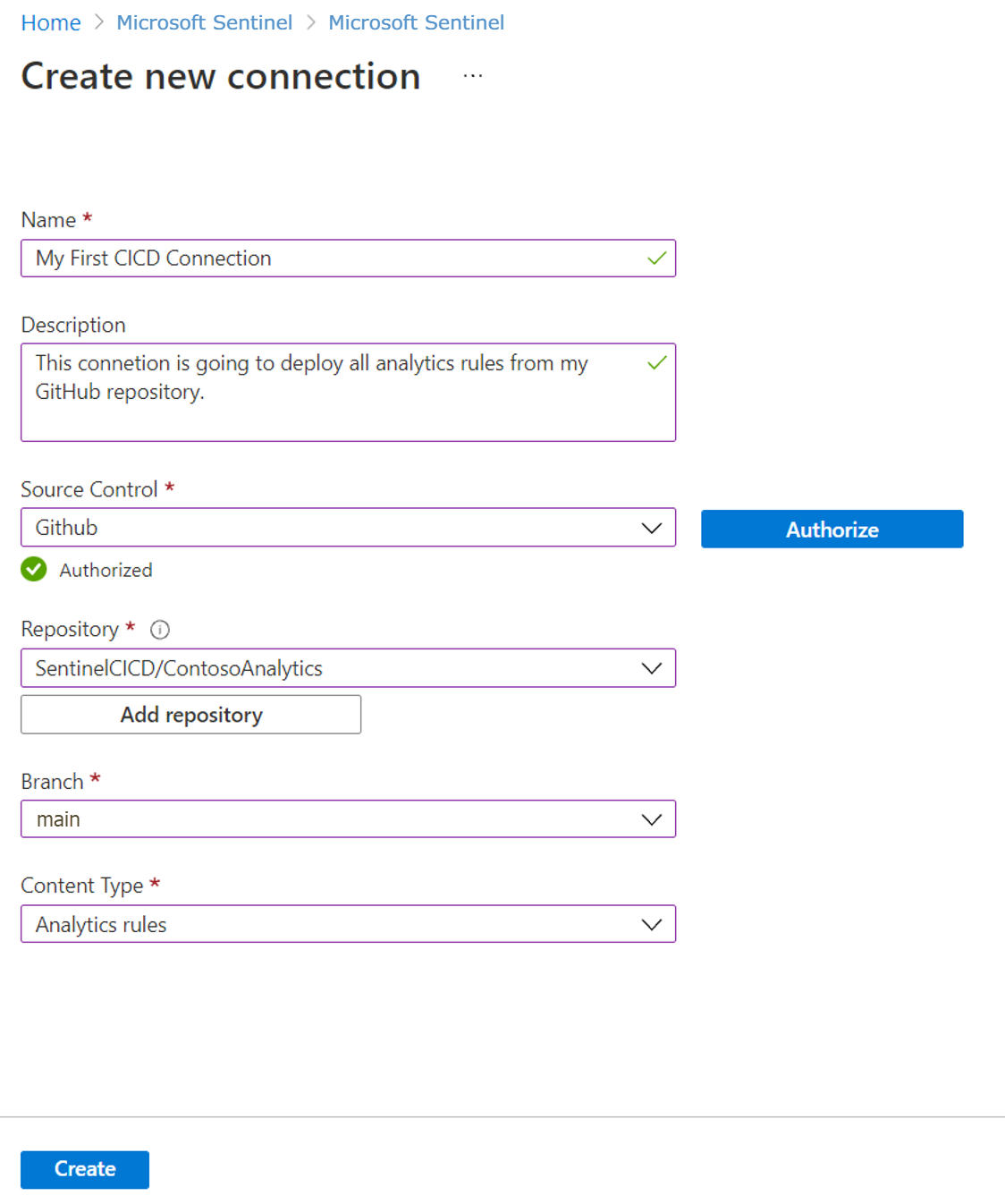
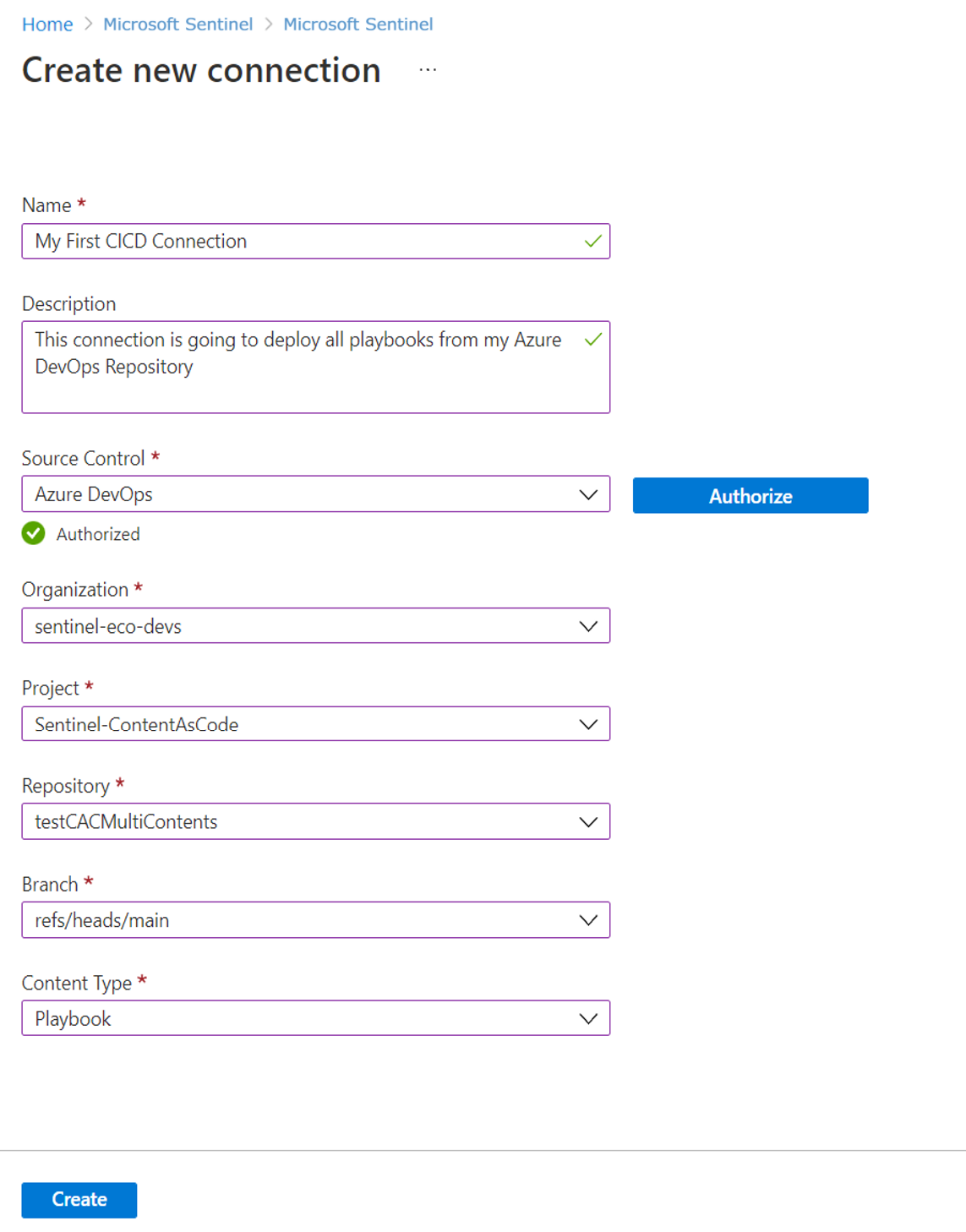
Dopo aver creato la connessione, viene generato un nuovo flusso di lavoro o una nuova pipeline nel repository. Il contenuto archiviato nel repository viene distribuito nell'area di lavoro Microsoft Sentinel.
Il tempo di distribuzione può variare a seconda del volume di contenuto che si sta distribuendo.
Visualizzare lo stato della distribuzione
In GitHub: nella scheda Azioni del repository selezionare il file yaml del flusso di lavoro per accedere ai log di distribuzione dettagliati e a eventuali messaggi di errore specifici.
In Azure DevOps: visualizzare lo stato della distribuzione dalla scheda Pipeline del repository.
Al termine della distribuzione:
Il contenuto archiviato nel repository viene visualizzato nell'area di lavoro Microsoft Sentinel, nella pagina Microsoft Sentinel pertinente.
I dettagli della connessione nella pagina Repository vengono aggiornati con il collegamento ai log di distribuzione della connessione e lo stato e l'ora dell'ultima distribuzione. Ad esempio:
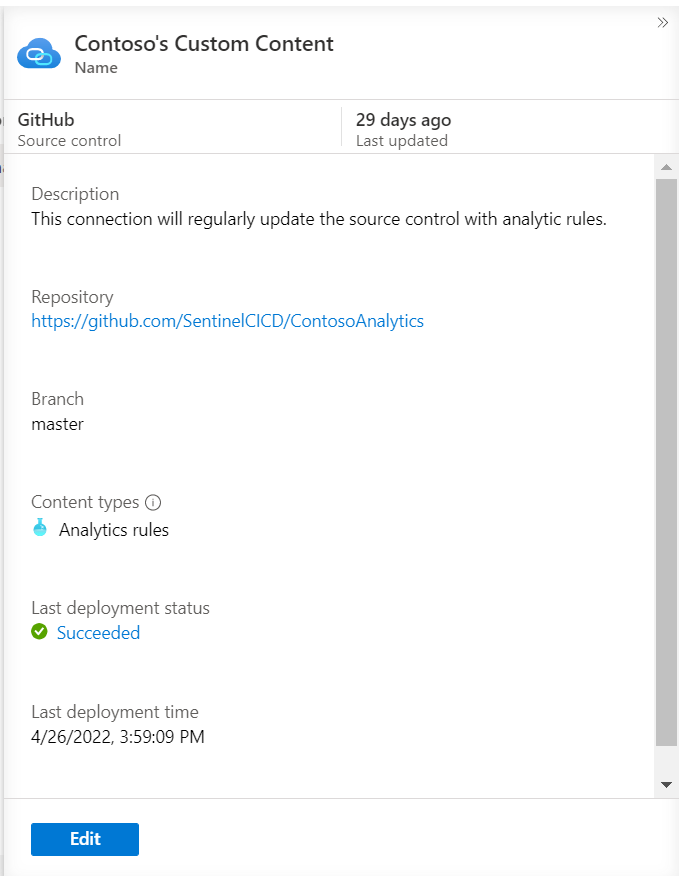
Il flusso di lavoro predefinito distribuisce solo contenuti modificati dall'ultima distribuzione in base ai commit nel repository, ma potresti voler disattivare le implementazioni smart o effettuare altre personalizzazioni. Ad esempio, è possibile configurare trigger di distribuzione diversi o distribuire il contenuto esclusivamente da una cartella radice specifica. Per saperne di più, vedi Personalizza le implementazioni del repository.
Modificare il contenuto
Quando si crea correttamente una connessione al repository del controllo del codice sorgente, il contenuto viene distribuito in Sentinel. È consigliabile modificare il contenuto archiviato in un repository connesso solo nel repository e non in Microsoft Sentinel. Ad esempio, per apportare modifiche alle regole di analisi, eseguire questa operazione direttamente in GitHub o Azure DevOps.
Se invece modifichi il contenuto in Microsoft Sentinel, assicurati di esportare il contenuto modificato nel repository di controllo del codice sorgente per evitare che le modifiche vengano sovrascritte alla successiva distribuzione del contenuto del repository nell'area di lavoro.
Eliminare contenuto
L'eliminazione di contenuto dal repository non lo elimina dall'area di lavoro Microsoft Sentinel. Se si vuole rimuovere il contenuto distribuito tramite i repository, eliminarlo sia dal repository che dal Microsoft Sentinel. Ad esempio, impostare un filtro per il contenuto in base al nome dell'origine per semplificare l'identificazione del contenuto dai repository.
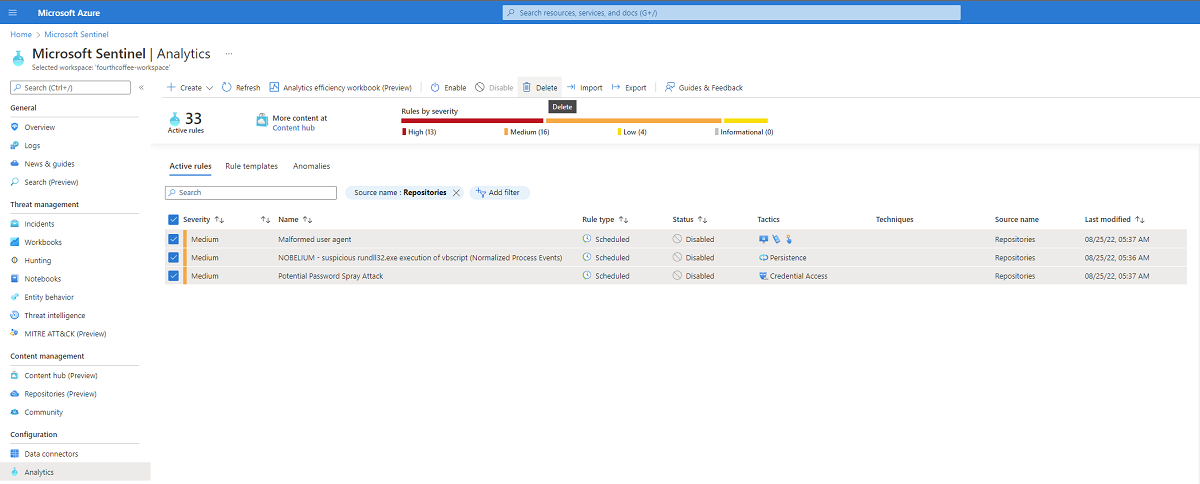
Rimuovere una connessione al repository
I passaggi seguenti descrivono come rimuovere la connessione a un repository di controllo del contenuto da Microsoft Sentinel. Per usare i file Bicep, la connessione al repository deve essere più recente del 1° novembre 2024. Utilizzare questa procedura per rimuovere la connessione e ricrearla per aggiornare la connessione.
Per rimuovere la tua connessione:
- In Microsoft Sentinel selezionare Repository in Gestione contenuto.
- Nella griglia selezionare la connessione da rimuovere e quindi selezionare Elimina.
- Selezionare Sì per confermare l'eliminazione.
Dopo aver rimosso la connessione, il contenuto distribuito in precedenza tramite la connessione rimane nell'area di lavoro Microsoft Sentinel. Il contenuto aggiunto al repository dopo la rimozione della connessione non viene distribuito.
Se si verificano problemi o un messaggio di errore quando si elimina la connessione, è consigliabile controllare il controllo del codice sorgente. Verificare che il flusso di lavoro di GitHub o Azure pipeline DevOps associata alla connessione venga eliminato.
Rimuovere l'app Microsoft Sentinel dal repository GitHub
Se si intende eliminare l'app Microsoft Sentinel da un repository GitHub, è consigliabile rimuovere prima di tutto tutte le connessioni associate dalla pagina Microsoft Sentinel Repository.
Ogni installazione dell'app Microsoft Sentinel ha un ID univoco che viene utilizzato sia durante l'aggiunta sia durante la rimozione della connessione. Se l'ID è mancante o modificato, rimuovere la connessione dalla pagina Microsoft Sentinel Repository e rimuovere manualmente il flusso di lavoro dal repository GitHub per impedire distribuzioni di contenuto future.