Nota
L'accesso a questa pagina richiede l'autorizzazione. È possibile provare ad accedere o modificare le directory.
L'accesso a questa pagina richiede l'autorizzazione. È possibile provare a modificare le directory.
In questa esercitazione viene creato uno strumento Python funzionante che calcola la conformità del contratto di servizio per l'agente SRE di Azure. Si descrive lo scopo dello strumento in inglese normale, consentire all'intelligenza artificiale di generare il codice, testare il risultato e distribuire lo strumento da usare per l'agente.
In questa esercitazione apprenderai a:
- Descrivere la funzionalità degli strumenti in inglese normale
- Generare codice Python con intelligenza artificiale
- Testare lo strumento con input reali prima della distribuzione
- Salva lo strumento per l'uso dell'agente
Tempo stimato: 10 minuti
Prerequisiti
Prima di iniziare, verificare di aver soddisfatto le risorse e i prerequisiti seguenti:
- Un agente SRE di Azure. Per altre informazioni, vedi Creare un agente.
- Autorizzazioni del builder per l'agente.
- Accesso al portale dell'agente SRE.
Aprire la finestra di dialogo dello strumento Python
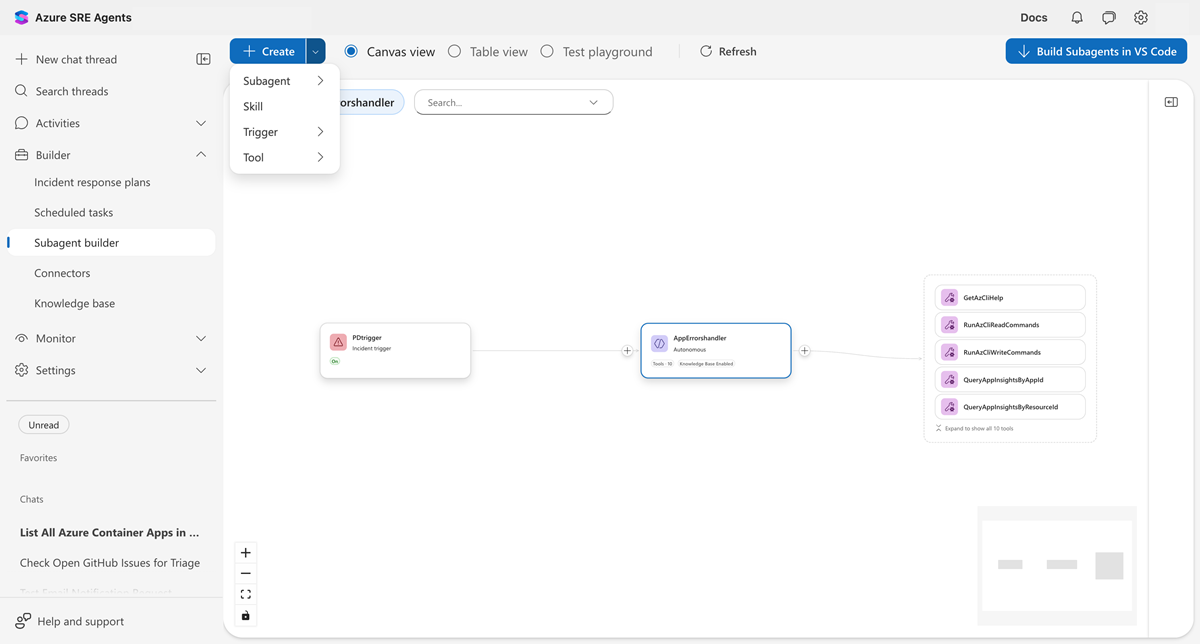
Passare a Agent Canvas e iniziare a creare uno strumento Python.
- Aprire il portale dell'agente SRE e selezionare l'agente.
- Selezionare Builder nel riquadro di spostamento a sinistra.
- Espandi Builder e seleziona Agent Canvas.
- Selezionare Crea>strumento>Python.
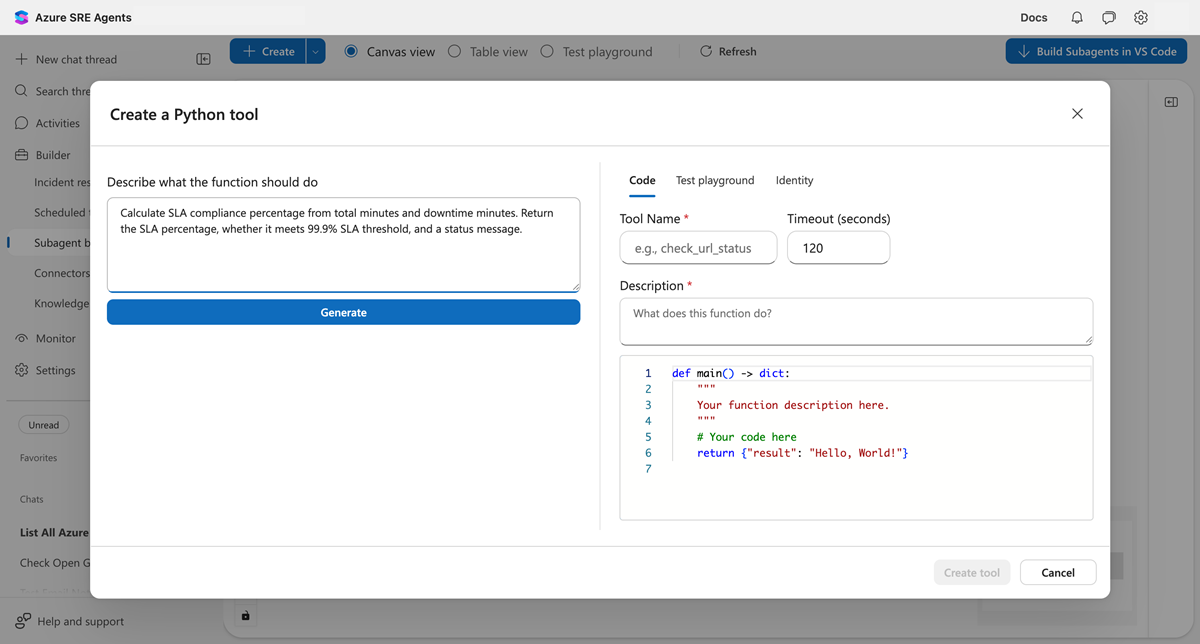
Viene visualizzata la finestra di dialogo dello strumento Python con tre schede: Codice, Parco giochi di test e Identità.
Descrivere le operazioni che lo strumento deve eseguire
Nel campo della descrizione scrivere ciò che si vuole che lo strumento faccia in inglese normale. Essere specifici su input, output e logica.
Immettere la descrizione seguente:
Calculate SLA compliance percentage from total uptime minutes and downtime
minutes. Return whether the SLA meets a target threshold (default 99.9%).
Include the calculated percentage and a status message.
Suggerimento
Per ottenere risultati ottimali, specificare i parametri di input e i relativi tipi, descrivere il calcolo o la logica, indicare gli elementi da includere nell'output e menzionare i valori predefiniti, se applicabile.
Generare il codice
Selezionare Genera per fare in modo che l'intelligenza artificiale crei la funzione Python dalla descrizione.
L'intelligenza artificiale analizza la descrizione e crea una funzione Python con:
- Parametri tipizzati che corrispondono ai tuoi input
- Una docstring che illustra la logica
- Gestione degli errori per i casi perimetrali
- Valore restituito serializzabile JSON
L'esempio seguente mostra il codice generato:
def main(total_uptime_minutes: int, total_downtime_minutes: int,
         target_sla_percent: float = 99.9) -> dict:
    """Calculate SLA compliance from uptime and downtime minutes.

    Computes SLA as (uptime / (uptime + downtime)) * 100.
    Returns the SLA percentage, whether it meets the target,
    and a status message.
    """
    total_minutes = total_uptime_minutes + total_downtime_minutes

    if total_minutes == 0:
        sla_percent = 100.0
    else:
        sla_percent = (total_uptime_minutes / total_minutes) * 100

    meets_target = sla_percent >= target_sla_percent

    return {
        "sla_percent": round(sla_percent, 4),
        "target_sla_percent": target_sla_percent,
        "meets_target": meets_target,
        "status": "Meets SLA" if meets_target else "Below SLA"
    }
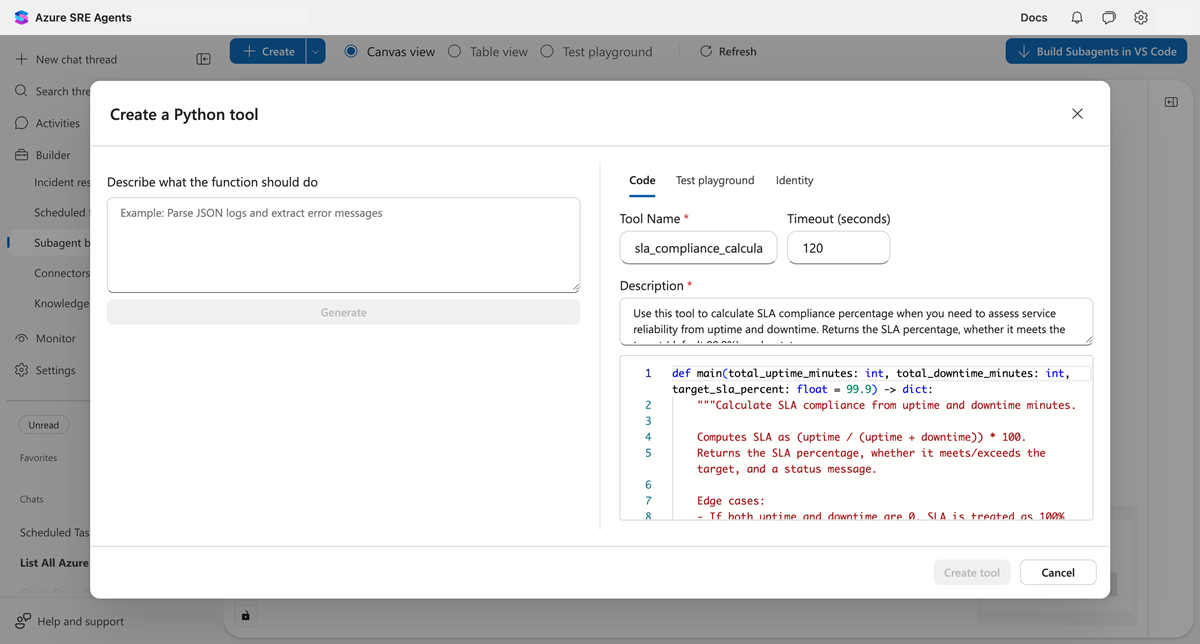
La scheda Codice mostra una main() funzione con parametri tipizzati. Il nome dello strumento deriva dalla descrizione.
Testare con input reali
Prima di creare lo strumento, testarlo usando i valori effettivi.
- Selezionare la scheda Parco giochi di test .
- Immettere i valori di test seguenti:
-
total_uptime_minutes:
43185 -
total_downtime_minutes:
15 -
target_sla_percent:
99.9
-
total_uptime_minutes:
- Selezionare Verifica.

L'esempio seguente mostra il risultato previsto:
{
  "sla_percent": 99.9653,
  "target_sla_percent": 99.9,
  "meets_target": true,
  "status": "Meets SLA"
}
Il test mostra un indicatore di esito positivo verde e l'output JSON corrisponde ai valori previsti.
Creare lo strumento
Dopo aver superato i test, selezionare Crea strumento.
Lo strumento è ora disponibile. L'agente può chiamarlo automaticamente quando un'attività corrisponde alla descrizione dello strumento.
Verificare lo strumento
In un nuovo thread di chat porre all'agente una domanda che attiva lo strumento:
What's my SLA for last month? We had 43185 minutes of uptime and 15 minutes of downtime.
L'agente riconosce che questa domanda corrisponde al tuo strumento e lo invoca per calcolare il risultato.
Risoluzione dei problemi
Usare le informazioni seguenti per risolvere i problemi comuni.
Il pulsante Test è disabilitato
Il pulsante Test richiede:
- Codice Python valido con una
main()funzione - Tutti i campi dei parametri obbligatori compilati
Verificare che il codice non contenga errori di sintassi e che tutti i parametri abbiano valori.
Il codice non corrisponde alla finalità
Selezionare il campo descrizione, perfezionare il testo e selezionare di nuovo Genera . Essere più specifici su:
- Nomi e tipi di parametri
- Logica di calcolo
- Formato di output previsto
Il test restituisce un errore
Controllare il messaggio di errore nel pannello dei risultati. I problemi comuni includono:
- Divisione per zero (aggiunta della gestione per i casi limite)
- Tipi di parametri non corretti (assicurarsi che gli input corrispondano ai tipi previsti)
- Errori di importazione (verificare che le librerie siano disponibili)
Modificare o eliminare uno strumento
È possibile modificare o rimuovere gli strumenti direttamente da Agent Canvas.
Edit
- Nel canvas dell'agente selezionare il nodo strumento per aprire il pannello informazioni.
- Selezionare l'icona di modifica (matita) nell'intestazione del pannello.
- Verrà visualizzata la finestra di dialogo di modifica. Modificare la descrizione, il codice o i parametri.
- Seleziona Salva.
Elimina
- Selezionare il nodo dello strumento per aprire il pannello delle informazioni.
- Selezionare il menu ⋯ (altre azioni) nell'intestazione del pannello.
- Selezionare Elimina strumento.
- Confermare l'eliminazione nella finestra di dialogo.