Nota
L'accesso a questa pagina richiede l'autorizzazione. È possibile provare ad accedere o modificare le directory.
L'accesso a questa pagina richiede l'autorizzazione. È possibile provare a modificare le directory.
In questa esercitazione si usa il playground di test nel portale dell'agente SRE di Azure per eseguire e verificare gli strumenti prima di distribuirli. Il playground consente di eseguire strumenti in isolamento con parametri personalizzati ed esaminare immediatamente i risultati.
In questa esercitazione apprenderai a:
- Accedere al playground di test per qualsiasi strumento
- Testare uno strumento Kusto con query in tempo reale
- Testare uno strumento di sistema con parametri personalizzati
- Verificare i risultati prima della distribuzione
Tempo stimato: 5 minuti
Prerequisiti
Prima di iniziare, verificare di disporre di quanto segue:
- Almeno uno strumento creato (strumento Kusto o strumento di sistema). Per altre informazioni, vedere Creare uno strumento Kusto.
- Accesso al portale dell'agente SRE.
Aprire il parco giochi
Passare al playground di test nel generatore di subagent.
- Aprire il portale dell'agente SRE e selezionare l'agente.
- Selezionare Costruttore>Generatore di subagenti.
- Selezionare Test playground nel selettore di visualizzazione (accanto a Visualizzazione canvas e Visualizzazione tabella).
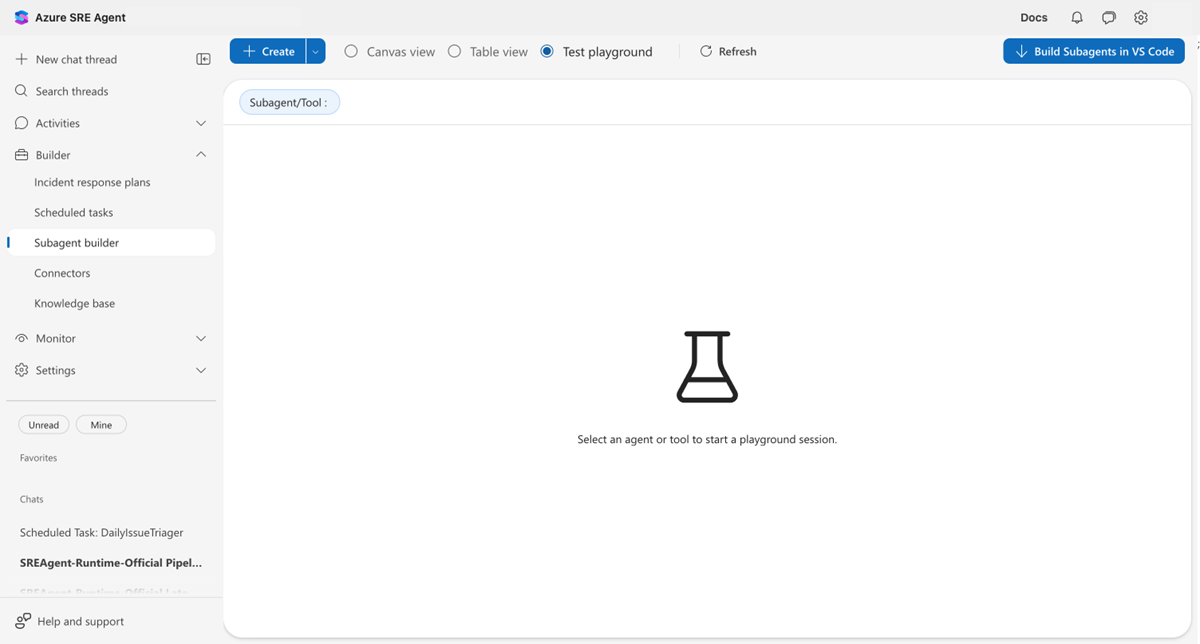
Il playground visualizza uno stato vuoto con un selettore Subagent/Tool nella parte superiore e il messaggio "Selezionare un agente o uno strumento per avviare una sessione di playground".
Selezionare lo strumento
Scegliere lo strumento da testare dal selettore di entità.
- Selezionare l'elenco a discesa Subagent/Tool nella parte superiore.
- Esplorare o cercare nell'elenco. Ogni voce mostra un'etichetta secondaria che indica il tipo (ad esempio Autonomo per i subagenti, Strumento predefinito per strumenti di sistema o Kusto per strumenti Kusto).
- Selezionare lo strumento da testare.
- Seleziona Applica.
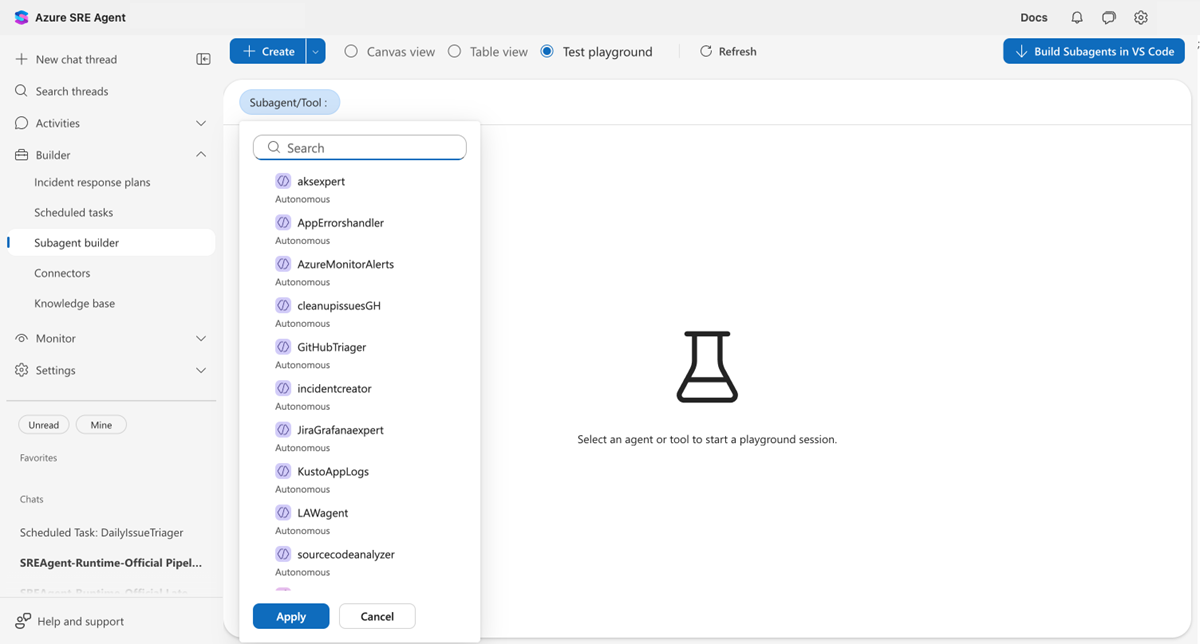
Il playground carica la configurazione e l'interfaccia di test dello strumento selezionato.
Testare uno strumento Kusto
Se è stato selezionato uno strumento Kusto, seguire questa procedura per testarlo.
- Esaminare il pannello sinistro, che mostra la configurazione delle query (cluster, database, testo di query e definizioni di parametri).
- Nel pannello destro compilare i valori dei parametri richiesti dalla query.
- Selezionare Esegui test.
Il pannello di test mostra le informazioni seguenti:
- Stato di esito positivo o negativo
- Numero di righe e colonne restituite
- Risultati delle query visualizzati in una tabella
- Tempo di esecuzione in millisecondi
Un indicatore di esito positivo verde conferma che la query viene eseguita correttamente nel cluster connesso.
Annotazioni
Il pulsante Salva è disabilitato fino a quando non si esegue un test riuscito. In questo modo è possibile salvare solo le query che funzionano effettivamente contro il tuo cluster.
Suggerimento
Se la query restituisce risultati imprevisti, modifica la tua KQL a sinistra e seleziona di nuovo Esegui test. È possibile eseguire l'iterazione senza uscire dal parco giochi.
Testare uno strumento di sistema
Se è stato selezionato uno strumento di sistema, seguire questa procedura per testarlo.
- Esaminare il pannello sinistro, che mostra le informazioni sullo strumento (nome, descrizione, plug-in e categoria).
- Nel pannello destro compilare i valori dei parametri obbligatori.
- Selezionare Esegui strumento.
Lo strumento esegue e visualizza l'output JSON in un editor incorporato. Verificare che l'output corrisponda al comportamento previsto per gli input.
Verificare ed eseguire l'iterazione
Dopo il test, esaminare i risultati e perfezionare in base alle esigenze.
- Strumento Kusto: se i risultati non sono corretti, modificare kQL e rieseguire. Selezionare Salva quando la query è corretta. Il salvataggio è abilitato solo dopo un'esecuzione di test riuscita.
- Strumento di sistema: se l'output è imprevisto, controllare i valori dei parametri ed eseguire di nuovo.
Le modifiche apportate agli strumenti Kusto vengono salvate quando si seleziona Salva. Gli strumenti di sistema non richiedono il salvataggio perché vengono eseguiti con i parametri specificati.
Risoluzione dei problemi
Usare le informazioni seguenti per risolvere i problemi comuni.
Nessun strumento visualizzato nel selettore
È necessario almeno uno strumento creato. Nella barra degli strumenti del generatore di subagenti selezionare Crea>strumento Kusto> per crearne uno.
Lo strumento Kusto mostra "Nessun connettore configurato"
Il test dello strumento Kusto richiede un connettore dati. Passare a Builder>Connettori e aggiungere un connettore di Azure Data Explorer con l'URL e il database del cluster. Tornare quindi al playground e selezionare di nuovo lo strumento Kusto.
Il test Kusto mostra l'errore di autorizzazione
L'agente deve accedere al cluster Kusto. Verifica quanto segue:
- Un connettore dati è configurato per il cluster sotto Builder>Connettori.
- Le credenziali del connettore dispongono delle autorizzazioni di query per il database di destinazione.
Lo strumento di sistema restituisce un errore
Verificare quanto segue:
- Tutti i parametri obbligatori vengono compilati.
- I valori dei parametri corrispondono al formato previsto (stringhe, numeri e simili).
- Il nome e il plug-in dello strumento sono configurati correttamente.
Gli strumenti Python non sono elencati
Gli strumenti Python hanno una propria interfaccia di test all'interno dell'editor degli strumenti Python, non nel playground unificato. Per testare uno strumento Python, aprirlo dall'area di disegno del generatore di subagent o dalla visualizzazione tabella e usare il pannello di test predefinito nell'editor.