Nota
L'accesso a questa pagina richiede l'autorizzazione. È possibile provare ad accedere o modificare le directory.
L'accesso a questa pagina richiede l'autorizzazione. È possibile provare a modificare le directory.
Un'indagine approfondita offre all'agente una metodologia strutturata per problemi complessi. L'agente forma più ipotesi e convalida ognuno con l'evidenza. In questa esercitazione attivi un'analisi approfondita dalla chat e esplori i risultati.
In questa esercitazione apprenderai a:
- Attivare un'analisi approfondita dall'interfaccia della chat
- Approvare il messaggio di autorizzazione
- Leggere l'albero delle ipotesi interattive
- Configurare l'analisi approfondita automatica nei piani di risposta
Prerequisiti
- Un agente SRE di Azure in stato in esecuzione
- Almeno un'origine dati connessa (Monitoraggio di Azure, Application Insights o un connettore personalizzato)
- Autorizzazioni per chattare con l'agente
Avviare un'indagine approfondita dalla chat
Usare questa modalità quando si vuole analizzare una domanda specifica usando un ragionamento strutturato. Questa modalità funziona per problemi live, problemi di prestazioni o domande complesse sull'ambiente.
Abilitare l'analisi approfondita
Nella chat dell'agente selezionare il + pulsante nell'angolo inferiore sinistro dell'area di input della chat. Questa azione apre il menu di configurazione.
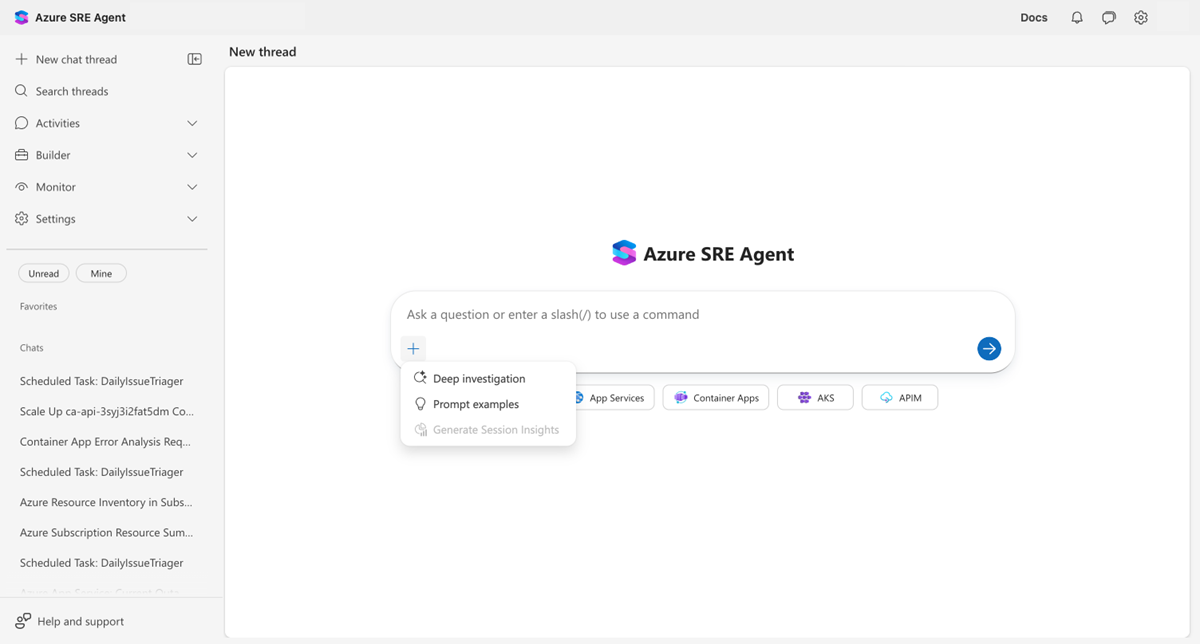
Selezionare Analisi approfondita dal menu.
Se si abilita l'analisi approfondita per la prima volta, viene visualizzata una finestra di dialogo di conferma che spiega che le indagini approfondite interrogheranno più origini dati e richiedono qualche minuto. Selezionare Sì per continuare.
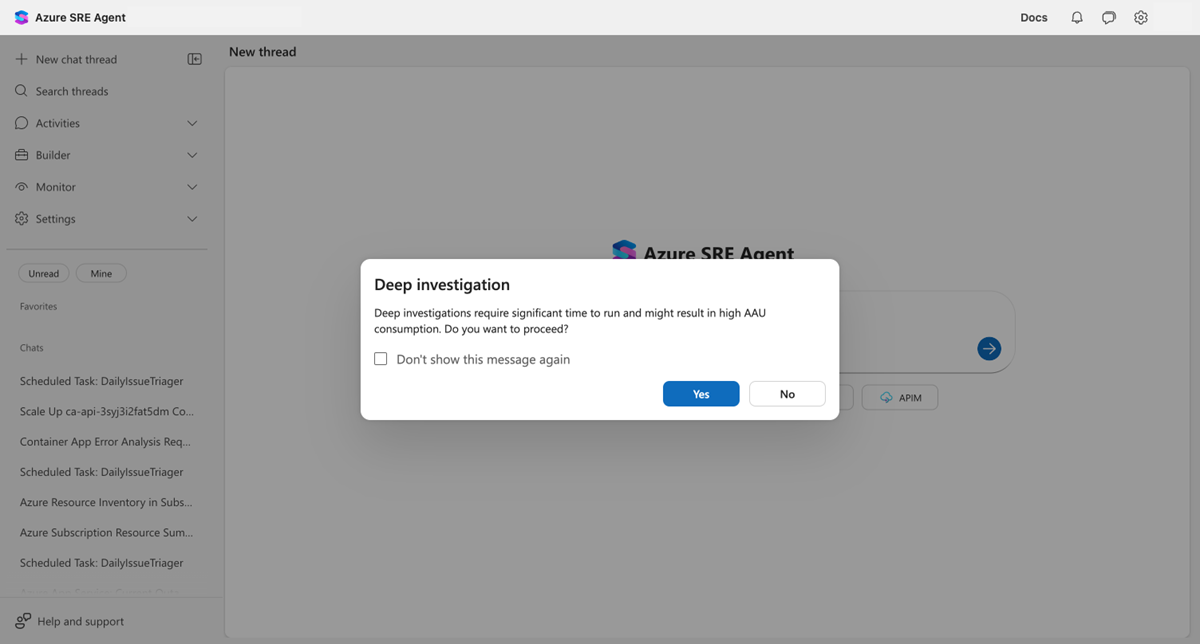
Suggerimento
Selezionare Non visualizzare di nuovo questo messaggio se si prevede di usare regolarmente analisi approfondite. Puoi disattivarla selezionando la X sul badge di indagine approfondita.
Verificare che l'analisi approfondita sia attiva
Dopo aver verificato, vengono visualizzati due indicatori:
- Un messaggio di stato nella parte superiore della chat: "L'indagine approfondita è attivata" con un'icona sparkle.
- Il badge scintillante accanto al pulsante + nel piè di pagina della chat, con una X da chiudere.
Chat che mostra il messaggio di stato "Indagine approfondita attivata" e il badge scintillante nel piè di pagina.
Porre la domanda
Digitare una domanda che trae vantaggio dall'indagine strutturata. Ecco alcuni candidati appropriati:
Investigate why the java-app container app has high memory usage.
Check logs, metrics, and recent deployments to identify the root cause.
Why are API response times for the payment service degraded since yesterday?

Our AKS cluster nodes keep scaling up. Investigate what's driving the resource pressure.

Correlate the recent deployment with the spike in 500 errors on the orders endpoint.
Selezionare Invia (o premere INVIO).
Approvare l'autorizzazione
Per le indagini attivate dalla chat, l'agente richiede l'autorizzazione prima di procedere. Nella chat viene visualizzata una scheda di autorizzazione con due opzioni:
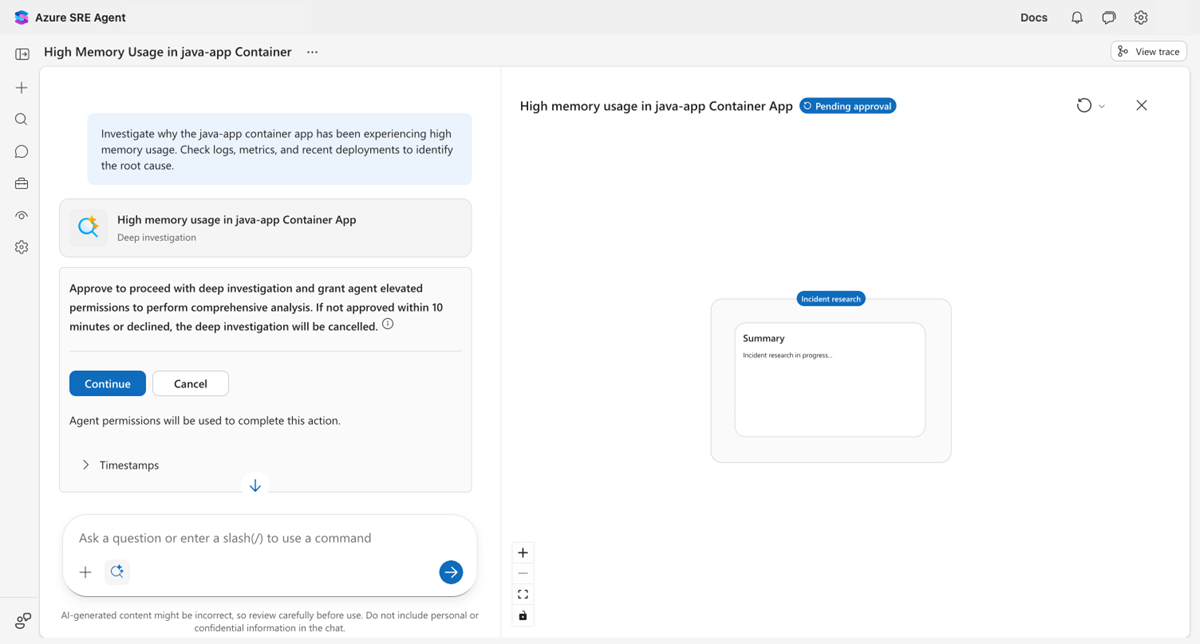
- Continua: approvare l'indagine e concedere all'agente autorizzazioni elevate per eseguire query sulle risorse di Azure.
- Annulla: rifiutare l'indagine. L'agente ripiega su una risposta standard.
Annotazioni
Se non si risponde entro 10 minuti, l'indagine viene annullata automaticamente e l'agente procede con un'indagine standard.
Selezionare Continua per approvare. La scheda viene aggiornata per visualizzare un segno di spunta approvato verde.
Controllare lo stato di avanzamento dell'indagine
Il pannello dei dettagli dell'indagine si apre sul lato destro della chat, che mostra una visualizzazione in tempo reale del lavoro dell'agente.
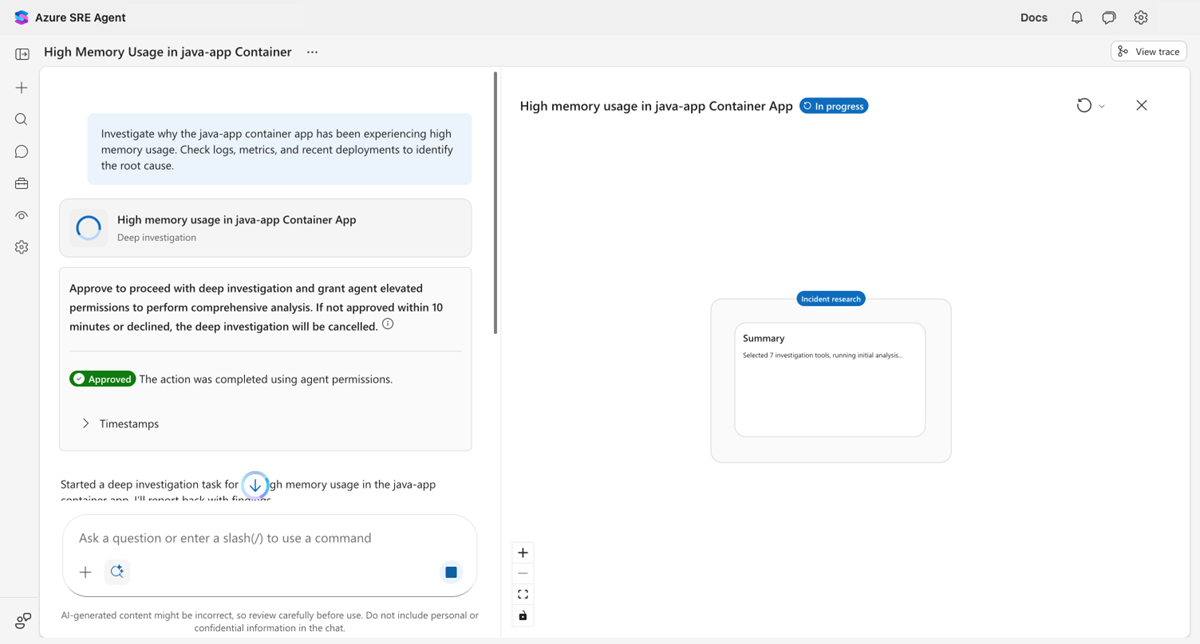
L'indagine segue quattro fasi:
Fase 1, Ricerca sugli eventi imprevisti: L'agente seleziona gli strumenti di indagine e raccoglie il contesto. La scheda di riepilogo mostra i dati raccolti e i passaggi di indagine completati.

Fase 2, Formando ipotesi: In base al contesto raccolto, l'agente genera due o quattro ipotesi sulle potenziali cause radice. Ogni scheda ipotesi mostra un titolo e una breve descrizione.
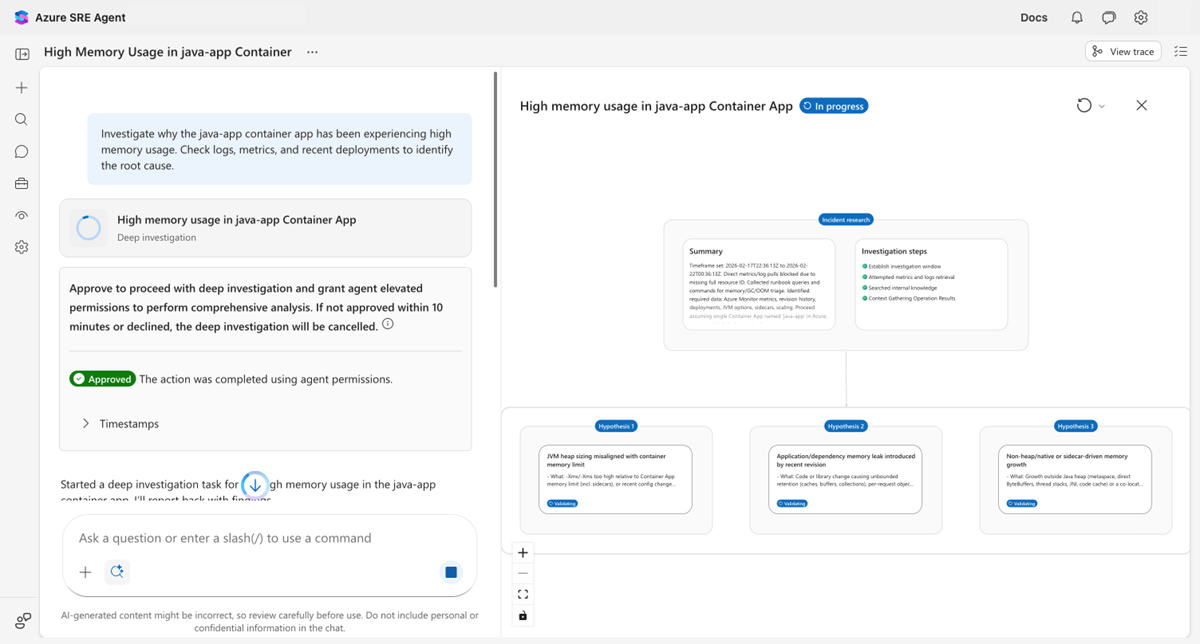
Fase 3, Convalida delle ipotesi: L'agente testa ogni ipotesi in parallelo (fino a tre contemporaneamente). Gli indicatori di stato vengono aggiornati al completamento della convalida.
| Condizione | Colore | Meaning |
|---|---|---|
| Validazione | Blue | Attualmente in fase di test |
| Validated | Green | L'evidenza supporta questa ipotesi |
| Invalidato | Rosso | Le prove escludono questa possibilità |
| Senza risultati | Yellow | Prove non sufficienti per confermare o escludere |
Le ipotesi convalidate a livelli superficiali possono generare ipotesi secondarie (fino a tre livelli profondi), creando un albero di diramazione dei percorsi di indagine.
Fase 4, Conclusione: L'agente sintetizza i risultati in una conclusione strutturata. Il nodo di conclusione nella parte inferiore dell'albero riepiloga la causa radice con l'evidenza di supporto e le azioni consigliate.
Suggerimento
Selezionare un nodo nell'albero delle ipotesi per aprire il pannello dei dettagli. Questo pannello mostra il riepilogo completo dell'indagine, i passaggi di convalida, le prove raccolte e il ragionamento per tale fase.
Disattivare l'analisi approfondita
La modalità di indagine approfondita rimane attiva per i messaggi successivi. Per disattivarlo:
- Selezionare la X sul badge sparkle accanto al pulsante +.
- In alternativa, selezionare + e deselezionare Analisi approfondita.
Un messaggio di stato conferma: "L'indagine approfondita è disattivata".
Configurare un'analisi approfondita nei piani di risposta agli eventi imprevisti
Per gli eventi imprevisti che garantiscono un'analisi approfondita automaticamente (ad esempio interruzioni di produzione o avvisi di gravità critici), configurare un'analisi approfondita nei piani di risposta.
Passare ai piani di risposta
Passare a Generatore>Piani di risposta agli eventi imprevisti nella barra laterale del portale.
Creare o modificare un piano di risposta
Creare un nuovo piano di risposta o modificarne uno esistente. Nella configurazione del gestore:
- Impostare Priorità sui livelli di gravità desiderati, ad esempio P1, P2.
- Abilitare l'interruttore Analisi approfondita nelle impostazioni di indagine.
Salvare il piano di risposta
Salvare il piano. Quando un evento imprevisto corrisponde ai criteri del piano di risposta, l'agente avvia automaticamente un'indagine approfondita senza richiedere l'approvazione.
Annotazioni
Le indagini approfondite attivate dagli eventi imprevisti usano le autorizzazioni di identità gestita dell'agente, non l'identità personale dell'agente. Assicurarsi che l'identità gestita dell'agente abbia i ruoli necessari (lettore o lettore di monitoraggio) per le risorse da analizzare. Per altre informazioni, vedere Permissions.
Alternativa: definire tramite codice
Per i team che gestiscono più agenti, definire i piani di risposta come YAML:
api_version: azuresre.ai/v2
kind: IncidentFilter
metadata:
  name: production-critical-handler
spec:
  incidentPlatform: PagerDuty
  isEnabled: true
  handlingAgent: production-agent
  priorities:
    - P1
    - P2
  agentMode: Autonomous
  maxAutomatedInvestigationAttempts: 5
  deepInvestigationEnabled: true
Annullare un'indagine approfondita
Se l'indagine non è più necessaria, è possibile annullarla in qualsiasi momento.
| metodo | Quando utilizzare | Come |
|---|---|---|
| Pulsante di arresto | L'indagine è in esecuzione | Selezionare il pulsante blu Stop nel piè di pagina della chat. |
| Annullare l'autorizzazione | L'agente è in attesa di approvazione | Selezionare Annulla nella scheda di autorizzazione. |
| Lascia che scada il timeout | Hai dimenticato di rispondere | Dopo 10 minuti, l'autorizzazione scade automaticamente. |
I risultati parziali vengono sempre mantenuti. Selezionare la scheda di indagine nella chat per visualizzare tutto ciò che è stato completato prima dell'annullamento.
Verificare
Al termine dell'indagine approfondita, verificare le condizioni seguenti:
- La scheda di indagine nella chat mostra un segno di spunta verde con lo stato Completato.
- L'albero delle ipotesi mostra almeno un'ipotesi convalidata o inconcludente .
- Un nodo Conclusione viene visualizzato nella parte inferiore dell'albero con le azioni consigliate.
- Se si seleziona un nodo di ipotesi, viene aperto un pannello dei dettagli con i passaggi di evidenza e convalida.