Nota
L'accesso a questa pagina richiede l'autorizzazione. È possibile provare ad accedere o modificare le directory.
L'accesso a questa pagina richiede l'autorizzazione. È possibile provare a modificare le directory.
Important
- Questa è una funzionalità di anteprima fornita ai sensi di Microsoft Product Terms.
- Le funzionalità di anteprima potrebbero avere funzionalità limitate e potrebbero non essere rilasciate per la disponibilità generale. Queste funzionalità sono disponibili prima del rilascio ufficiale in modo che i clienti possano ottenere un accesso anticipato e fornire feedback.
- È necessario far parte del programma di anteprima di Frontier per ottenere l'accesso anticipato. Frontier consente di connettersi direttamente alle ultime innovazioni di intelligenza artificiale di Microsoft. Le anteprime Frontier sono soggette ai termini di anteprima esistenti dei tuoi accordi con il cliente. Poiché queste funzionalità sono ancora in fase di sviluppo, la loro disponibilità e capacità potrebbero cambiare nel tempo.
Copilot Code consente di descrivere il software desiderato, ovvero una dashboard, uno strumento interno, un sito Web o uno script, e lo crea per te. Questo articolo illustra come aprire la scheda Codice in Microsoft Copilot, avviare il primo progetto e visualizzare in anteprima il risultato.
Prerequisites
Prima di iniziare, assicurarsi di avere:
Accesso a Microsoft Copilot: una licenza di Microsoft Copilot attiva assegnata al tuo account o un account Microsoft personale in un piano supportato.
L'amministratore di sistema deve assicurarsi che gli utenti nel tenant possano ottenere Copilot Code nell'app Windows seguendo questa procedura:
Abilitare il tenant per la distribuzione dell'app unificata Copilot: distribuire l'applicazione Microsoft Copilot unificata.
Impostare il canale di destinazione dell'aggiornamento su Beta in Windows: Microsoft Copilot criteri di aggiornamento per Windows
Se i criteri di gruppo non sono pratici, applica manualmente l'impostazione perché è supportata dal registro di sistema. Impostare
HKEY_LOCAL_MACHINE\SOFTWARE\Policies\Microsoft\EdgeUpdate\TargetChannel{C50565E9-CCCF-44B4-BA15-5AC5C6569197}sul valorebeta. I clienti possono inviare quella chiave tramite MDM o lo strumento di gestione preferito.
Copilot Code disponibile: la scheda Code è abilitata nell'ambiente Microsoft Copilot.
L'app desktop o un browser supportato: Copilot Code viene eseguito nell'applicazione desktop Microsoft Copilot per Windows e Mac e sul Web per lo sviluppo cloud.
Per informazioni dettagliate sulle licenze e sulle piattaforme supportate, vedere requisiti di Copilot Code.
Apri Copilot Code
Per aprire Copilot Code, seguire questa procedura:
- Apri l'app Microsoft Copilot oppure passa a copilot.cloud.microsoft nel browser.
- Selezionare Codice nel selettore delle schede nella parte superiore dell'app.
La prima volta che si apre Copilot Code in Windows, l'app scarica un set di asset necessari. Questo download viene eseguito una sola volta.
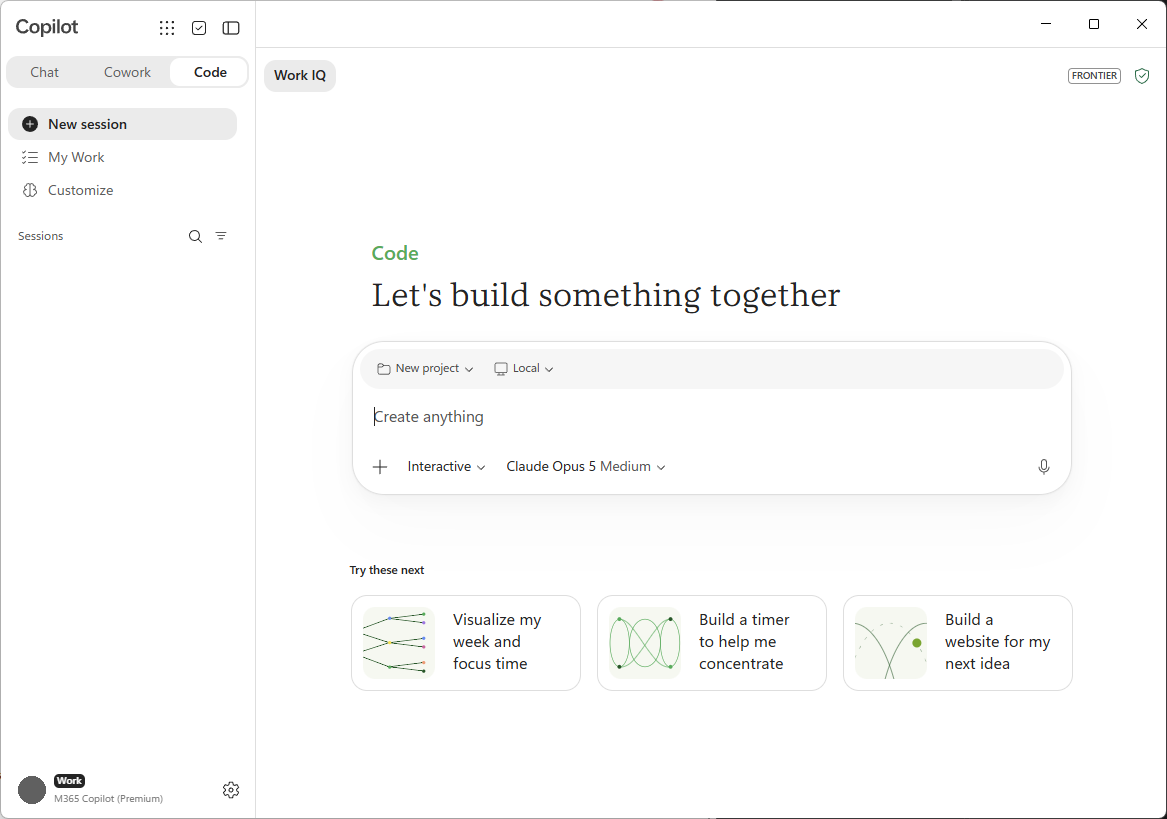
Quando viene caricata la schermata iniziale di Copilot Code, viene visualizzato quanto riportato di seguito:
- Input dell'attività in cui viene descritto ciò che si vuole creare.
- Prompt suggeriti che consentono di iniziare, ad esempio Compilare un dashboard o Automatizzare un flusso di lavoro.
- Crea nuovo per avviare un progetto e Cerca per trovarne uno precedente.
- Elementi recenti, in cui sono elencati i progetti che è possibile riaprire e su cui continuare a lavorare.
- Selezione modelli, in modo da poter scegliere il modello più adatto o lasciare che Copilot Code decida.
Avvia il tuo primo progetto
- Nell'input dell'attività descrivere il risultato desiderato. Sii specifico su ciò che il risultato dovrebbe fare e per chi è. Ad esempio: creare un dashboard che tiene traccia delle iscrizioni settimanali per canale.
- Aggiungere file o contesto per dare a Copilot Code qualcosa su cui lavorare:
- Seleziona il pulsante + per caricare i file o allegare il contesto di lavoro.
- Trascinare e rilasciare file, ad esempio CSV, fogli di calcolo, immagini, documenti, PDF o presentazioni, nell'input.
- Incolla i dati di testo direttamente nel campo di input.
- (Facoltativo) Per un progetto locale, aprire una cartella esistente nel dispositivo in cui lavorare.
- Invia il tuo messaggio.
Tip
Iniziare con il nucleo di ciò che si vuole, quindi aggiungere funzionalità man mano che si procede. Una prima richiesta mirata fornisce a Copilot Code un punto di partenza chiaro.
Scegliere locale o cloud
Copilot Code può eseguire il progetto nel dispositivo (locale) o in un ambiente protetto e isolato nel cloud. Scegliere l'opzione adatta al tuo lavoro:
- Locale: Copilot Code funziona all'interno di una cartella di progetto nel dispositivo, in modo che possa usare i file locali e iterare rapidamente.
- Cloud: Copilot Code viene eseguito nel cloud e vi mantiene il progetto, in modo da poterlo usare su più dispositivi e condividerlo con l'organizzazione.
Per un confronto, vedere Compilare localmente o nel cloud.
Scegliere un modello
Seleziona il selettore modello nel compositore per scegliere il modello che Copilot Code usa, oppure lascia impostato Auto (solo cloud) per lasciare che Copilot Code scelga. Alcuni dei modelli disponibili includono:
- Claude Opus 5, Opus 4.8, Opus 4.7 e Opus 4.6
- Claude Sonnet 5 e Sonnet 4.6
- Claude Haiku 4.5
- GPT 5.6 (sol, terra e luna) e GPT 5.5
- MAI-Code-1-Flash
Esamina la build di Copilot Code e visualizza in anteprima il risultato
Dopo aver inviato il primo messaggio, Copilot Code si mette al lavoro.
- Domande di chiarimento: Copilot Code potrebbe porre alcune domande prima di creare l'app, ad esempio che tipo di app vuoi e come dovrebbe apparire. Rispondi ad esse per pilotare il risultato.
- Passaggi di avanzamento: Copilot Code mostra ogni passaggio mentre funziona, in modo da poter seguire la procedura.
- Anteprima in tempo reale: il canvas accanto alla conversazione mostra l'artefatto durante la creazione. Passare dall'anteprima alla visualizzazione codice per visualizzare o modificare i file generati.
Iterare sul progetto
La creazione è una conversazione. Per perfezionare il risultato:
- Descrivere una modifica in linguaggio normale, ad esempio l'aggiunta di una funzionalità, la modifica del layout o la risoluzione di un problema.
- (Facoltativo) Seleziona un elemento direttamente nel canvas per far sì che Copilot Code lo analizzi, quindi descrivi la modifica.
- Guarda l'aggiornamento dell'anteprima.
- Chiedi a Copilot Code di tornare a una versione precedente se vuoi annullare un'istruzione.
Ripetere finché il progetto funziona nel modo desiderato.
Salva, riapri e condividi
- Salva: il progetto viene salvato automaticamente, nel dispositivo per i progetti locali o nel cloud per i progetti cloud. La conversazione rimane legata al progetto.
- Riapri: trova un progetto in Recenti oppure usa Cerca e selezionalo per riprendere da dove avevi interrotto.
- Condividi: condividi un'app statica come collegamento che ha come ambito l'organizzazione (solo cloud).
Per altre attività, tra cui l'uso di GitHub e la configurazione di automazione, vedere Usare il codice.