Nota
L'accesso a questa pagina richiede l'autorizzazione. È possibile provare ad accedere o modificare le directory.
L'accesso a questa pagina richiede l'autorizzazione. È possibile provare a modificare le directory.
Importante
- Questa è una funzionalità di anteprima fornita ai sensi di Microsoft Product Terms.
- Le funzionalità di anteprima potrebbero avere funzionalità limitate e potrebbero non essere rilasciate per la disponibilità generale. Queste funzionalità sono disponibili prima del rilascio ufficiale in modo che i clienti possano ottenere un accesso anticipato e fornire feedback.
- È necessario far parte del programma di anteprima di Frontier per ottenere l'accesso anticipato. Frontier consente di connettersi direttamente alle ultime innovazioni di intelligenza artificiale di Microsoft. Le anteprime Frontier sono soggette ai termini di anteprima esistenti dei tuoi accordi con il cliente. Poiché queste funzionalità sono ancora in fase di sviluppo, la loro disponibilità e capacità potrebbero cambiare nel tempo.
La scheda Code in Microsoft Copilot trasforma ciò che viene descritto in software funzionante. Spieghi il risultato desiderato, ovvero una dashboard, uno strumento interno, un sito Web statico, una trasformazione dei dati o uno script, e Copilot Code lo crea, mostra un'anteprima in tempo reale e itera con te fino a quando non funziona. Non è necessario sapere come scrivere codice.
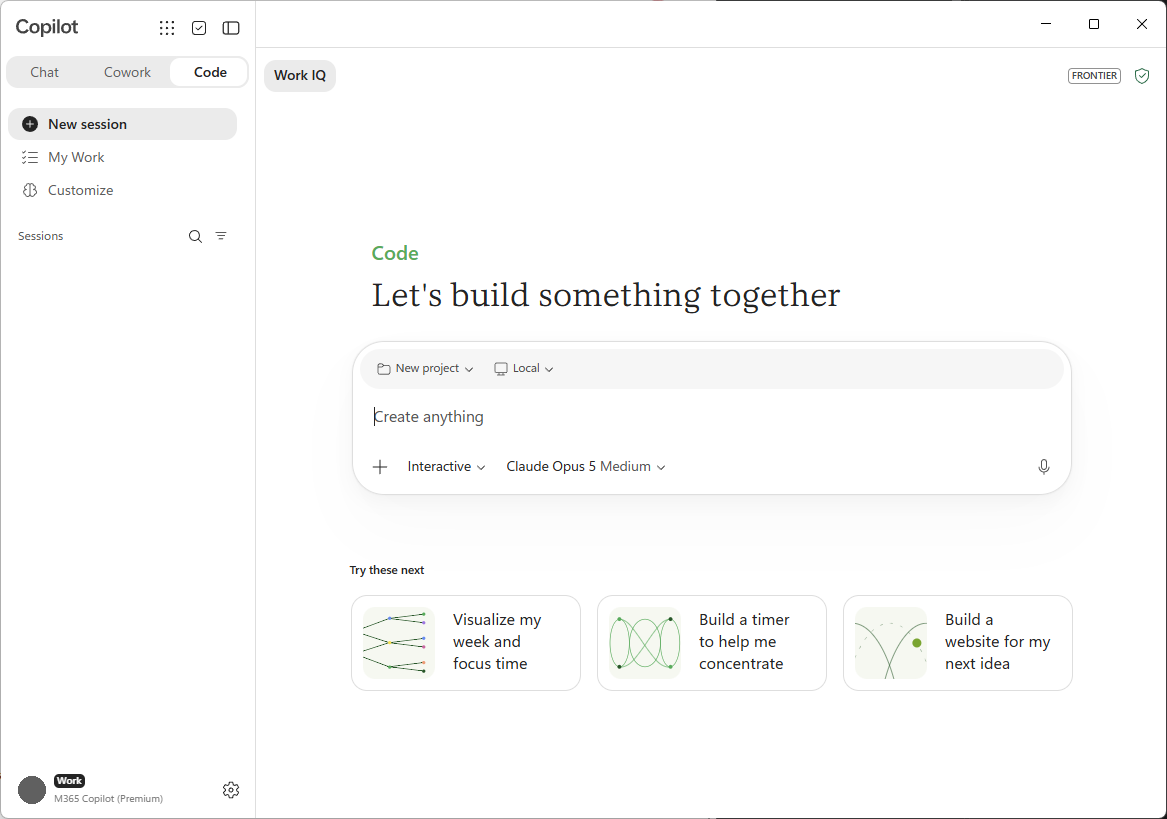
Che cos'è Copilot Code?
Copilot Code è una scheda separata nell'app Microsoft Copilot, insieme a Chat e Cowork. È progettato per le persone che pensano ai risultati ("ho bisogno di un dashboard che mostra le iscrizioni settimanali per canale") anziché i dettagli di implementazione. Descrivi ciò che vuoi in linguaggio normale e Copilot Code scrive ed esegue il software per te.
- Sviluppa vero software: crea app, dashboard, strumenti interni, siti Web statici, trasformazioni dei dati, automazione e script.
- Mostra un'anteprima in tempo reale: visualizza l'artefatto di lavoro in un'area di disegno accanto alla conversazione, in modo da visualizzarla man mano che viene creato.
- Itera con te: fornisci feedback in linguaggio semplice e Copilot Code affina il risultato. È possibile ripristinare una versione precedente in qualsiasi momento.
- Usa il contesto di lavoro: con l'autorizzazione, Copilot Code può usare i dati Microsoft 365, ovvero documenti, messaggi di posta elettronica, riunioni e calendario, come contesto per ciò che crea.
- Si connette a GitHub: Collega il tuo account GitHub per lavorare con i repository esistenti e mantenere sincronizzati i progetti.
- Lavora nei progetti: torna ai tuoi progetti e usa più sessioni al loro interno.
Copilot Code mostra ogni passaggio mentre funziona, in modo da poter seguire le operazioni che esegue.
Note
Le conversazioni di Copilot Code rimangono nella scheda Codice. Non vengono visualizzate nelle schede Chat o Cowork.
Crea localmente o nel cloud
Copilot Code può essere eseguito in due posizioni. Scegli quello più adatto al tuo progetto.
| Option | Posizione in cui viene eseguita | Migliore per |
|---|---|---|
| Locale | Sul tuo dispositivo, in una cartella di progetto che scegli. | Uso di file locali, iterazione rapida e progetti che rimangono nel computer. |
| Nuvola | In un ambiente protetto e isolato nel cloud. | Usare il cloud quando si vogliono condividere progetti con i colleghi. |
Quando si esegue la compilazione in locale, Copilot Code funziona all'interno di una cartella del progetto nel computer. Può leggere i file lì, installare ciò di cui il progetto ha bisogno ed eseguire l'app in modo che l'anteprima rimanga aggiornata. Copilot Code richiede l'approvazione prima di accedere al di fuori di quella cartella, creare una connessione di rete o eseguire un comando del terminale.
Canvas
Il canvas è l'area di lavoro visiva accanto alla conversazione. È il luogo principale dove puoi vedere e interagire con ciò che Copilot Code crea.
- Anteprima: vedere l'artefatto sottoposto a rendering, ad esempio un sito Web statico o un'app Web, mentre viene creato e aggiornato.
- Visualizzazione codice: Passa al codice non elaborato per visualizzare e modificare i file generati da Copilot Code.
- Interazione diretta: selezionare un elemento nell'area di disegno in modo da far puntare Copilot Code su di esso, quindi descrivere la modifica desiderata.
Note
Il supporto dell'anteprima dipende dal tipo di elemento e dal dispositivo. Ad esempio, alcuni artefatti non possono essere visualizzati in anteprima in ogni piattaforma.
Che cosa può fare Copilot Code per te?
Le sezioni seguenti descrivono cosa puoi chiedere a Copilot Code di fare.
Create
- Descrivi un risultato software in linguaggio semplice e fai in modo che Copilot Code lo realizzi.
- Iniziare da un prompt suggerito, ad esempio Creare un dashboard o Automatizzare un flusso di lavoro.
- Apri una cartella locale esistente con cui lavorare (progetti locali).
- Caricare o trascinare file, ovvero CSV, fogli di calcolo, immagini, documenti, PDF e presentazioni, che Copilot Code può usare.
- Incolla i dati di testo direttamente nella conversazione.
Anteprima e ripeti
- Visualizzare in anteprima un sito Web statico o un'app Web nell'area di disegno.
- Visualizzare e modificare il codice non elaborato che Copilot Code scrive.
- Fornisci un feedback in linguaggio semplice e fai perfezionare il risultato a Copilot Code.
- Selezionare gli elementi direttamente nell'area di disegno per mettere a fuoco la richiesta successiva.
- Tornare a una versione precedente del progetto.
Connetti i tuoi dati e strumenti
- Usa il contesto di lavoro Microsoft 365, ovvero documenti, messaggi di posta elettronica, riunioni e calendario, come contesto per ciò che Copilot Code crea.
- Usare gli stessi plug-in disponibili in Cowork per connettere origini dati esterne e servizi esterni.
- Usare strumenti come la ricerca Web e la generazione di immagini.
Collaborare con GitHub
- Connetti il tuo account GitHub.
- Avvio rapido da un repository esistente clonandolo.
- Porre domande su un repository connesso.
- Richiedi modifiche: Copilot Code può creare branch, commit e bozze di pull request e visualizzare il relativo stato.
- Creare un nuovo repository GitHub per un progetto avviato in Copilot Code.
- Visualizza i problemi, le pull request attive e le richieste di revisione in My Work.
Share
- Crea app interattive e pubblicale in Copilot Managed Runtime che gli utenti dell'organizzazione possono aprire e usare. Vedi Creare e pubblicare app in Copilot Managed Runtime.
- Condividi un'app statica come collegamento con ambito limitato all'organizzazione (solo cloud).
- Chiedi a Copilot Code di eliminare un artefatto creato.
Models
È possibile scegliere il modello che Copilot Code usa per il progetto oppure consentire a Copilot Code di selezionarne uno per l'utente. Per l'elenco dei modelli disponibili e come sceglierne uno, vedere Guida introduttiva a Code.
Mantieni il controllo
Copilot Code richiede l'autorizzazione prima di eseguire azioni che escono dall'ambito dei progetti già presenti in Copilot Code.
- Accesso alle cartelle: quando si seleziona una cartella in cui lavorare, Copilot Code può leggere e scrivere all'interno di tale cartella. Qualsiasi altra località richiede il tuo consenso esplicito.
- Connessioni di rete e comandi del terminale: le connessioni di rete in uscita e i comandi del terminale che Copilot Code esegue per conto dell'utente richiedono l'approvazione.
Per impostazione predefinita, Copilot Code richiede l'autorizzazione per:
- Effettuare chiamate di rete, incluso l'accesso a Internet.
- Usare estensioni e MCP.
- Eseguire comandi della shell o del terminale.
- Leggere o scrivere file all'esterno dei progetti e delle cartelle già in uso in Copilot Code.
Copilot Code consente la lettura e la scrittura di file in progetti e cartelle già in uso senza richiedere l'autorizzazione. Ad esempio, se si avvia un nuovo progetto in una cartella esistente, tutti i progetti Copilot Code possono leggere e scrivere in tale cartella senza autorizzazioni aggiuntive.
Importante
Quando si abilita Always Allow, rimane abilitato fino a quando non viene disabilitato. Consenti sempre si applica alle sessioni e alle aree di lavoro esistenti, nonché alle nuove sessioni avviate dopo l'abilitazione. Prestare attenzione quando si abilita Always Allow.
L'amministratore dell'organizzazione può anche impostare controlli per la modalità di utilizzo di Copilot Code. Per informazioni dettagliate, vedere Gestione di Copilot Code per l'organizzazione.
Privacy e protezione dei dati
Copilot Code funziona all'interno dell'ambiente Microsoft 365 e segue i controlli di governance, sicurezza e conformità esistenti dell'organizzazione. Gli amministratori possono controllare le azioni eseguite da Copilot Code, inclusi il codice generato, i comandi eseguiti e i file letti o scritti. Per informazioni dettagliate, vedere Gestione di Copilot Code per l'organizzazione.
Get started
Copilot Code è disponibile nell'app desktop Microsoft Copilot per Windows e per lo sviluppo cloud sul Web. Per le licenze, i prerequisiti e le piattaforme supportate, vedere Copilot Requisiti del codice.
Per altre informazioni, vedere Guida introduttiva a Copilot Code.