Nota
L'accesso a questa pagina richiede l'autorizzazione. È possibile provare ad accedere o modificare le directory.
L'accesso a questa pagina richiede l'autorizzazione. È possibile provare a modificare le directory.
La gestione efficace delle aree di lavoro garantisce che team e gruppi abbiano il giusto accesso a funzionalità specifiche, ad esempio capacità, plug-in o promptbook.
In qualità di utente con un ruolo autorizzato, è possibile creare nuove aree di lavoro, configurarle assegnando l'accesso e le autorizzazioni e ottimizzando le impostazioni, ad esempio i ruoli di proprietario e le configurazioni dei plug-in.
Dopo aver configurato un'area di lavoro, è possibile continuare a ottimizzarla assegnando o cambiando capacità e monitorando l'utilizzo.
Prima di iniziare
Solo quelli con un ruolo di proprietario (e ruoli supportati) possono gestire le aree di lavoro.
Per altre informazioni sui ruoli supportati, vedere ruoli Microsoft Entra o Microsoft Purview.
Un'area di lavoro è basata su una risorsa di capacità (SKU).
Importante
Microsoft consiglia di usare i ruoli con il minor numero di autorizzazioni. L'uso di account con autorizzazioni inferiori consente di migliorare la sicurezza per l'organizzazione.
Autorizzazioni necessarie per le operazioni con più aree di lavoro
| Azione | Autorizzazioni minime necessarie |
|---|---|
| Creazione o duplicazione di un'area di lavoro | Ruoli di proprietario supportati |
| Impostazione o cambio di riferimento della capacità dell'area di lavoro | Ruoli del proprietario supportati, proprietario dell'area di lavoro e scrittura della capacità |
| Cambio di area di lavoro | Operatore di sicurezza, Collaboratore |
| Accesso alla pagina Gestisci aree di lavoro | Ruoli di proprietario supportati, proprietario dell'area di lavoro |
| Configurazione delle impostazioni di file e plug-in con ambito area di lavoro | Ruoli di proprietario supportati, proprietario dell'area di lavoro |
| Configurazione degli interruttori prodotto/modello con ambito area di lavoro | Ruoli di proprietario supportati, proprietario dell'area di lavoro |
| Aggiunta/rimozione di membri con ambito area di lavoro | Ruoli di proprietario supportati, proprietario dell'area di lavoro |
| Creazione di una capacità | Ruoli del proprietario supportati, proprietario dell'area di lavoro e scrittura della capacità |
| Impostazione dell'area di lavoro preferita dei prodotti Microsoft per gli agenti | Ruoli di proprietario supportati o Proprietario dell'area di lavoro |
Creare un'area di lavoro
Se è stato effettuato il provisioning Security Copilot prima della disponibilità di questa funzionalità, è stata creata automaticamente un'area di lavoro iniziale.
Importante
L'accesso a Security Copilot tramite una licenza di Microsoft 365 E5 ed E7 usa il modello di capacità di inclusione. Per altre informazioni sui modelli di capacità, vedere Informazioni sulle unità di calcolo e sulla capacità Security Copilot.
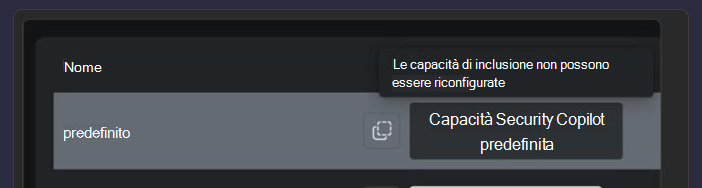
Al tenant viene assegnata una capacità di Security Copilot predefinita.
La capacità di Security Copilot predefinita è la capacità di inclusione creata automaticamente che viene visualizzata nel tenant quando l'inclusione Security Copilot è abilitata tramite Microsoft 365 E5 ed E7.
- Viene creato automaticamente con un'area di lavoro predefinita
- Rappresenta il calcolo Security Copilot a livello di tenant
- Non può essere modificato
- Viene condiviso tra tutti gli utenti e le esperienze nel tenant
- Non viene fatturato ogni ora (le unità SCU provengono dal bucket di inclusione mensile Microsoft 365 E5 ed E7)
- I valori di costo dell'interfaccia utente visualizzati per questa capacità sono solo informativi, non addebiti
Passaggi per creare un'area di lavoro
Per creare una nuova area di lavoro sono disponibili diversi punti di ingresso:
Dalla navigazione del portale

Dalla sezione Gestisci aree di lavoro della pagina Impostazioni proprietario

In uno dei punti di ingresso selezionare Nuova area di lavoro.
Configurare l'area di lavoro:
Specificare un nome per l'area di lavoro (deve trattarsi di un nome univoco all'interno del tenant), creare o selezionare una capacità esistente, selezionare il percorso di archiviazione dei dati e definire le preferenze di condivisione dei dati. Queste scelte sono tutte specifiche di questa area di lavoro e possono essere diverse dalle selezioni di configurazione iniziali.Nota
Le risorse di capacità possono essere usate solo in un'area di lavoro alla volta, quindi è probabile che sia necessario creare una nuova capacità.

Confermare di confermare e accettare i termini e le condizioni, quindi selezionare Crea.
Configurare un'area di lavoro
Ogni area di lavoro può essere configurata con impostazioni e autorizzazioni univoche, consentendo di personalizzare l'ambiente in base alle esigenze specifiche del team. Sono inclusi l'assegnazione di ruoli, la gestione dell'accesso, la distribuzione di agenti e la configurazione di plug-in e promptbook rilevanti per l'area di lavoro.
I proprietari potranno configurare le impostazioni per l'area di lavoro una volta creata.
Nota
Attualmente, più aree di lavoro offrono supporto limitato per gli agenti.
Assegnare un'area di lavoro per gli agenti
In qualità di amministratore, se si sceglie di usare più aree di lavoro, è possibile selezionare l'area di lavoro da usare per ogni agente di Microsoft Security Copilot integrato. Verrà definita l'area di lavoro a cui va il traffico dell'agente.
Avviso
Se si sceglie di cambiare l'area di lavoro assegnata per gli agenti Microsoft Security Copilot, è necessario disattivare eventuali trigger di agente pianificati o automatici prima di cambiare l'area di lavoro preferita. Configurare di nuovo gli agenti nella nuova area di lavoro per continuare a usarli. I nuovi agenti configurati non avranno accesso ai dati specifici dell'area di lavoro precedente, ad esempio feedback o ricordi.
Ruolo obbligatorio
È necessario essere un proprietario Azure per consentire alla risorsa di capacità di associare la capacità a Security Copilot.
Importante
Microsoft consiglia di usare i ruoli con il minor numero di autorizzazioni. L'uso di account con autorizzazioni inferiori consente di migliorare la sicurezza per l'organizzazione.
Altri ruoli supportati includono:
- Amministratore fatturazione
- Amministratore Intune
- Amministratore della conformità di Purview
- Amministratore conformità Microsoft Entra
- Purview Organization Management
- amministratore Governance dei dati di Purview
Questa configurazione è un'impostazione globale per ogni tenant dell'organizzazione. Le interazioni dalle esperienze incorporate vengono indirizzate all'area di lavoro predefinita , ovvero l'area di lavoro meno recente. Un amministratore dovrà assicurarsi che agli utenti appropriati venga assegnato l'accesso all'area di lavoro selezionata oppure si verificherà un errore durante il tentativo di eseguire operazioni dalle esperienze incorporate o dal portale autonomo.
Se un amministratore non assegna un'area di lavoro per gli agenti di Microsoft Security Copilot integrati, Security Copilot continuerà a instradare tutto il traffico all'area di lavoro predefinita assegnata per il tenant.
Seguire questa procedura per assegnare un'area di lavoro agli agenti Microsoft Security Copilot:
Accedere a Security Copilot (https://securitycopilot.microsoft.com).
Selezionare l'icona del menu Home.
Passare alle impostazioni> proprietarioAree di lavoro per gli agenti Microsoft Security Copilot.
Per ogni prodotto, designare l'area di lavoro a cui verrà indirizzato tutto il traffico dell'agente.
Assegnare l'accesso e le autorizzazioni
L'assegnazione di un utente, un gruppo, Entra ruolo ID o un'identità gestita a un ruolo proprietario o collaboratore verrà ora applicata in modo specifico all'area di lavoro configurata.
Nota
Quando un utente viene aggiunto come proprietario o collaboratore a un'area di lavoro, potrebbero essere necessari fino a 5 minuti prima che la nuova area di lavoro venga visualizzata nell'elenco delle aree di lavoro.
Impostazioni del proprietario
Le decisioni e le configurazioni all'interno delle impostazioni del proprietario verranno ora applicate in modo specifico all'area di lavoro configurata, con un'unica eccezione: l'abilitazione della registrazione di controllo può essere modificata solo da un amministratore della sicurezza e si applica a tutte le aree di lavoro.

Impostazioni del plug-in
Le decisioni sulle autorizzazioni dei plug-in verranno ora applicate in modo specifico all'area di lavoro che si sta configurando.
Uso delle aree di lavoro
I proprietari potranno visualizzare, spostarsi tra le allocazioni di capacità e gestirle.

Spostarsi tra aree di lavoro
I proprietari e i collaboratori che fanno parte di più aree di lavoro possono usare il commutatore dell'area di lavoro dal percorso di navigazione. Il nome dell'area di lavoro visualizzato nel percorso di navigazione è l'area di lavoro corrente.

Assegnare e cambiare capacità
I proprietari dell'area di lavoro possono assegnare risorse di capacità disponibili o cambiare le capacità assegnate a aree di lavoro specifiche dalla pagina Gestisci aree di lavoro .
Nota
I proprietari dovranno anche essere un collaboratore Azure per consentire alla risorsa di capacità di assegnarla a un'area di lavoro.

Eliminare o rinominare un'area di lavoro
L'eliminazione o la ridenominazione di un'area di lavoro non è attualmente supportata. Per assistenza , contattare il supporto tecnico.
Come soluzione alternativa, è possibile annullare l'associazione della capacità e rimuovere le autorizzazioni dell'area di lavoro per impedire la fatturazione e revocare l'accesso per i membri del team.
Monitorare l'utilizzo
I proprietari possono accedere al dashboard di monitoraggio dell'utilizzo tramite il percorso di navigazione.

Per altre informazioni, vedere Gestire l'utilizzo delle unità di calcolo di sicurezza.