Nota
L'accesso a questa pagina richiede l'autorizzazione. È possibile provare ad accedere o modificare le directory.
L'accesso a questa pagina richiede l'autorizzazione. È possibile provare a modificare le directory.
Questo articolo spiega come collegare Atlassian a Microsoft Defender for Cloud Apps, quali attività monitora il connettore su Confluence, Jira e Bitbucket, e come configurare i permessi richiesti.
Atlassian è una piattaforma online per la collaborazione e lo sviluppo software. Include Confluence, Jira e Bitbucket. La collaborazione cloud ha molti vantaggi, ma può anche esporre le tue risorse più critiche a minacce. Questi beni includono post, compiti e fascicoli con dettagli sensibili su partnership o altri argomenti. È necessario un monitoraggio continuo per impedire che attori malintenzionati o infiltri negligenti diffondano questi dati.
Quando colleghi Atlassian a Defender for Cloud Apps, ottieni una comprensione più approfondita dell'attività degli utenti e avvisi per comportamenti insoliti. Il connettore copre tutti gli utenti della tua organizzazione e mostra l'attività di Confluence, Jira e Bitbucket.
Le minacce principali includono:
Account compromessi e minacce interne
Insufficiente consapevolezza della sicurezza
Bring Your Own Device (BYOD) non gestito
Controllare Atlassian con i criteri
Nella tabella seguente sono elencati i tipi di criteri che è possibile usare per controllare Atlassian in Defender for Cloud Apps.
| Tipo | Nome |
|---|---|
| Criterio di rilevamento delle anomalie integrato |
Attività da indirizzi IP anonimi Attività da Paesi poco frequenti Attività da indirizzi IP sospetti Viaggio impossibile Molteplici tentativi di accesso non riusciti Attività amministrative insolite Attività di impersonificazione insolite |
| Criteri di attività | Criterio personalizzato creato in base alle attività del log di controllo di Atlassian. |
Per altre informazioni sulla creazione di criteri, vedere Creare un criterio in Defender for Cloud Apps.
Automatizzate i controlli di governance
Puoi anche automatizzare le azioni di governance atlassiana per rispondere alle minacce. La tabella seguente elenca le azioni che puoi utilizzare.
| Tipo | Azione |
|---|---|
| Gestione degli utenti | Inviare una notifica all'utente in caso di avviso (tramite Microsoft Entra ID) Richiedere all'utente di eseguire di nuovo l'accesso (tramite Microsoft Entra ID) Sospendere l'utente (tramite Microsoft Entra ID) |
Per maggiori informazioni sulla risoluzione delle minacce dalle app, consulta Regolazione delle app connesse.
Proteggere Atlassian in tempo reale
Esaminare le procedure consigliate per la protezione e la collaborazione con utenti esterni e il blocco e la protezione del download di dati sensibili in dispositivi non gestiti o rischiosi.
Gestire il comportamento di sicurezza SaaS per Atlassian
La gestione della postura di sicurezza SaaS ti aiuta a controllare e migliorare la configurazione delle tue app SaaS. Mostra consigli utili in Microsoft Secure Score.
Dopo aver connesso Atlassian utilizzando la procedura App Connector in questo articolo, ricevi consigli sulla postura di sicurezza in Microsoft Secure Score. Per vedere questi consigli:
- Aggiornare i criteri aprendo e salvando ogni criterio nel portale Atlassian.
- In Microsoft Secure Score selezionare Azioni consigliate e filtrare in base al prodotto = Atlassian.
Ad esempio, le raccomandazioni per Atlassian includono:
- Abilitare l'autenticazione a più fattori
- Abilitare il timeout della sessione per gli utenti Web
- Migliorare i requisiti delle password
- Sicurezza delle app per dispositivi mobili Atlassian
- Protezione dei dati delle app
Per altre informazioni, vedere:
Connetti Atlassian a Microsoft Defender per app cloud
È possibile connettere Microsoft Defender for Cloud Apps ai prodotti Atlassian esistenti usando le API del connettore app. Questa connessione offre visibilità e controllo sull'uso Atlassian dell'organizzazione.
Nota
Il connettore illustra tutti gli utenti dell'organizzazione che usano la piattaforma Atlassian e mostra le attività di Confluence, Jira e specifiche attività di Bitbucket. Per altre informazioni sulle attività atlassiane, vedere Attività del log di controllo Atlassian.
Prerequisiti
- Il piano di accesso Atlassian è obbligatorio.
- È necessario essere firmati come amministratore dell'organizzazione per Atlassian.
Nota
Microsoft Defender for Cloud Apps monitora l'organizzazione Atlassian associata al piano di accesso Atlassian. Il monitoraggio non si estende alle sotto-organizzazioni che potrebbero esistere nello stesso ambiente Atlassian.
Configurare Atlassian
Completate i seguenti passaggi in Atlassian per creare una chiave API e raccogliere i valori necessari per il connettore.
Accedi al portale di amministrazione Atlassian utilizzando un account amministratore.
Creare una chiave API. Attualmente, il connettore app Atlassian supporta solo le chiavi API senza ambiti. Quando si crea la chiave API Atlassian per Microsoft Defender for Cloud Apps, non selezionare alcun ambito. Le chiavi API create con ambiti (inclusi gli ambiti di sola lettura) potrebbero non riuscire a eseguire l'autenticazione. Per altre informazioni, vedere Gestire un'organizzazione con le API di amministrazione.
Assegnare i valori seguenti alla chiave API:
- Nome: È possibile assegnare qualsiasi nome. Il nome consigliato è Microsoft Defender for Cloud Apps in modo da poter essere consapevoli di questa integrazione.
- Scade il: Impostare la data di scadenza su un anno dalla data di creazione ( si tratta del tempo massimo Atlassian per la data di scadenza).
Copiare l'ID organizzazione e la chiave API. Saranno necessari in un secondo momento.
Nota
In Atlassian i domini vengono usati per determinare quali account utente possono essere gestiti dall'organizzazione. Gli utenti e le relative attività non verranno visualizzati se i relativi domini non vengono verificati nella configurazione Atlassian. Per verificare i domini in Atlassian, vedere Verificare un dominio per gestire gli account.
Configurare Defender for Cloud Apps
Completa i seguenti passaggi per creare il connettore Atlassian in Defender for Cloud Apps.
Nel portale Microsoft Defender selezionare Impostazioni. Scegliere quindi App cloud. In App connesse, seleziona Connettori app.
Nella pagina Connettori app selezionare +Connetti un'app, seguita da Atlassian.
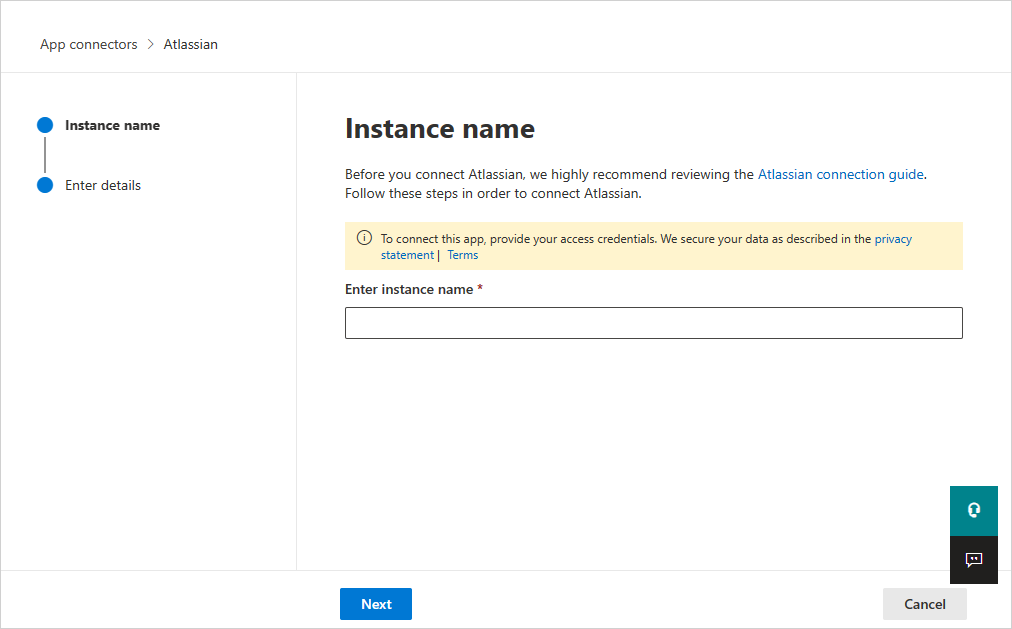
Nella finestra successiva assegnare all'istanza un nome descrittivo e selezionare Avanti.
Nella pagina successiva immettere l'ID organizzazione e la chiave API salvati in precedenza.
Nota
- La prima connessione può richiedere fino a quattro ore per ottenere tutti gli utenti e le rispettive attività.
- Defender for Cloud Apps visualizza solo le attività generate dal momento in cui il connettore è connesso.
- Defender for Cloud Apps recupera le attività dal log di controllo di Atlassian Access. Vedere Log di controllo del prodotto.
- Dopo che lo stato del connettore è contrassegnato come Connesso, il connettore è attivo e funziona.
Revocare e rinnovare le chiavi API
Per impostazione predefinita, la chiave API è valida per 1 anno e scade automaticamente. Come buona pratica di sicurezza, Microsoft raccomanda di utilizzare chiavi o token di breve durata per collegare le app. Aggiorna la chiave API di Atlassian ogni 6 mesi per evitare problemi legati alla scadenza.
Per revocare e sostituire la chiave:
- Naviga fino admin.atlassian.com>Impostazioni>chiavi API, determina la chiave API utilizzata per l'integrazione Microsoft Defender for Cloud Apps e seleziona Revoke.
- Ricreare una chiave API nel portale di amministrazione di Atlassian.
- Nel portale Microsoft Defender passare alla pagina Connettori app e modificare il connettore.
- Inserisci la nuova chiave API e seleziona Collega Atlassian.
- Nel portale Microsoft Defender selezionare Impostazioni. Scegliere quindi App cloud. In App connesse, seleziona Connettori app. Assicurarsi che lo stato dell'App Connector connesso sia Connected.
Limiti di frequenza e limitazioni
I limiti di frequenza includono 1.000 richieste e 8.000 eventi al minuto (per ogni istanza di chiave/connettore API).
Per altre informazioni sulla limitazione dell'API Atlassian, vedere API REST dell'amministratore Atlassian.
Le limitazioni includono:
Le attività vengono visualizzate in Defender for Cloud Apps solo per gli utenti con un dominio verificato.
La chiave API ha un periodo di scadenza massimo di un anno. Dopo un anno, sarà necessario creare una nuova chiave API dal portale di amministrazione di Atlassian e sostituire la chiave API precedente con quella nuova nella console di Defender for Cloud Apps.
Non sarà possibile visualizzare in Defender for Cloud Apps se un utente è un amministratore o meno.
Le attività di sistema vengono visualizzate con il nome dell'account del sistema interno Atlassian .