Nota
L'accesso a questa pagina richiede l'autorizzazione. È possibile provare ad accedere o modificare le directory.
L'accesso a questa pagina richiede l'autorizzazione. È possibile provare a modificare le directory.
Come soluzione cloud per la produttività e la collaborazione, Smartsheet contiene informazioni sensibili per l'organizzazione. Qualsiasi abuso di Smartsheet da parte di un attore malintenzionato o qualsiasi errore umano può esporre gli asset e i servizi più critici a potenziali attacchi.
La connessione di Smartsheet a Defender for Cloud Apps offre informazioni dettagliate migliorate sulle attività di Smartsheet e fornisce il rilevamento delle minacce per comportamenti anomali.
Minacce principali per il tuo ambiente Smartsheet
La connessione di Smartsheet a Defender for Cloud Apps consente di risolvere le minacce, ad esempio:
Account compromessi e minacce interne
Perdita di dati
Insufficiente consapevolezza della sicurezza
Bring Your Own Device (BYOD) non gestito
Come Defender for Cloud Apps aiuta a proteggere l'ambiente
Usare le procedure consigliate seguenti per proteggere l'ambiente:
Rileva minacce nel cloud, account compromessi e insider malevoli
Usa il registro di controllo delle attività per indagini forensi
Gestire Smartsheet tramite criteri
I criteri seguenti consentono di monitorare e controllare Smartsheet:
| Tipo | Nome |
|---|---|
| Criterio di rilevamento delle anomalie integrato |
Attività insolite di condivisione file Attività insolite di eliminazione di file Attività amministrative insolite Attività insolite di download di più file |
| Criteri di attività | Creare un criterio personalizzato in base alle attività del log di controllo di Smartsheet |
Nota
- Le attività di accesso/disconnessione non sono supportate da Smartsheet.
- Le attività smartsheet non contengono indirizzi IP.
Per altre informazioni sulla creazione di criteri, vedere Creare un criterio.
Automatizzate i controlli di governance
È possibile automatizzare le azioni di governance smartsheet seguenti in Defender for Cloud Apps per correggere le minacce rilevate:
| Tipo | Azione |
|---|---|
| Gestione degli utenti | Notificare l'avviso all'utente (tramite ID Microsoft Entra) Richiedere all'utente di eseguire di nuovo l'accesso (tramite ID Microsoft Entra) Sospendere l'utente (tramite ID Microsoft Entra) |
Per altre informazioni sulla mitigazione delle minacce provenienti dalle app, vedere Gestione delle app connesse.
Proteggere Smartsheet in tempo reale
Esaminare le procedure consigliate per la protezione e la collaborazione con utenti esterni e il blocco e la protezione del download di dati sensibili in dispositivi non gestiti o rischiosi.
Connettere Smartsheet a Microsoft Defender for Cloud Apps
Le seguenti istruzioni descrivono come collegare Microsoft Defender for Cloud Apps al tuo Smartsheet esistente tramite le API App Connector. La connessione risultante offre visibilità e controllo sull'uso di Smartsheet da parte dell'organizzazione.
Prerequisiti
Prima di collegare Smartsheet, assicurati che i seguenti prerequisiti siano soddisfatti:
- È necessario disporre di una licenza smartsheet che fa parte di un piano Enterprise con il pacchetto Platinum.
- L'utente Smartsheet utilizzato per accedere a Smartsheet deve essere un Amministratore di sistema.
- La segnalazione eventi deve essere abilitata da Smartsheet, tramite acquisto autonomo o tramite un piano Enterprise con il pacchetto Advance Platinum.
- Gli account smartsheet devono trovarsi nel dominio smartsheet.com . Questi domini non sono attualmente supportati:
- smartsheet.au
- smartsheet.eu
- smartsheetgov.com
Configurare Smartsheet
Eseguire la registrazione per aggiungere strumenti di sviluppo all'account Smartsheet esistente:
Vai alla pagina Registrazione account di sandbox per sviluppatori.
Immettere l'indirizzo di posta elettronica smartsheet nella casella di testo:
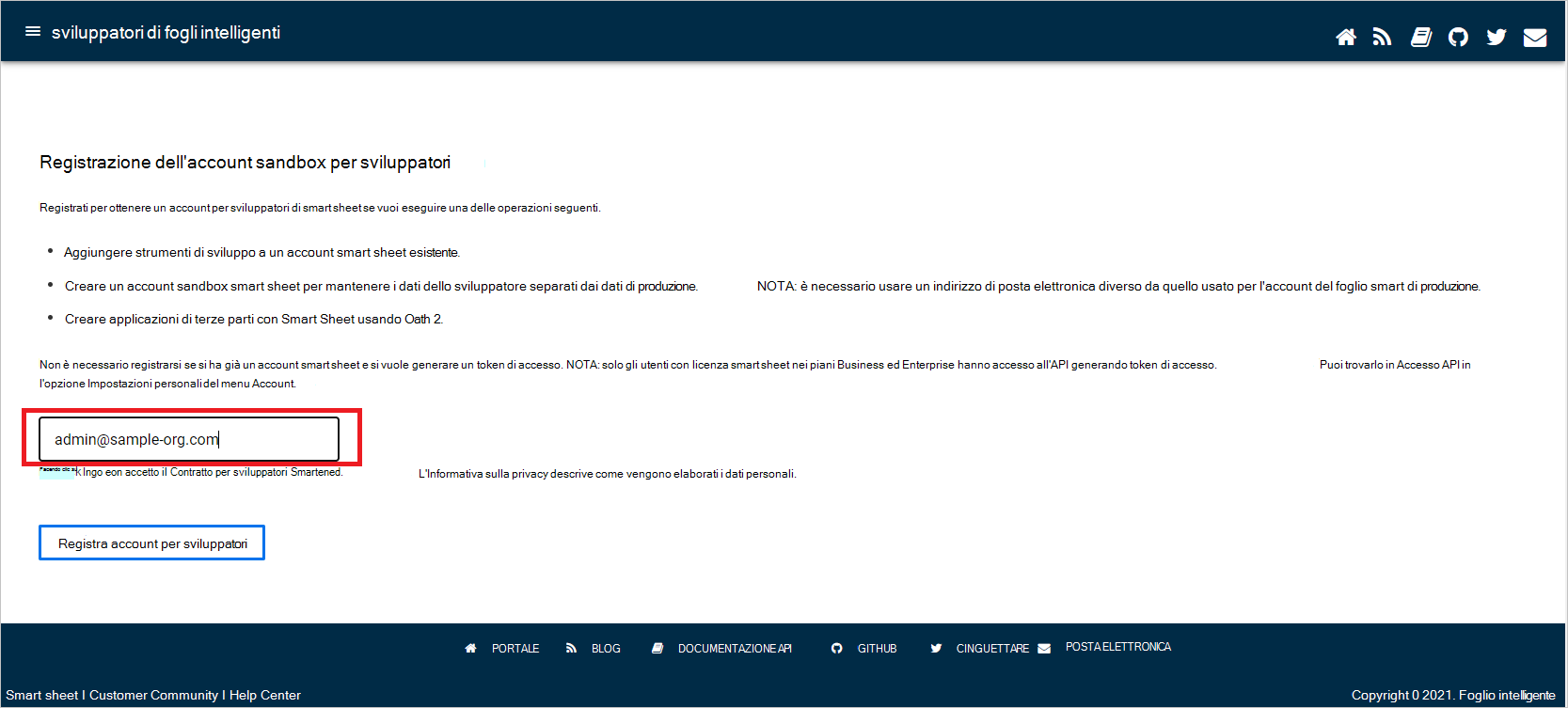
Nella cassetta postale verrà visualizzato un messaggio di attivazione. Attivare strumenti di sviluppo usando il messaggio di attivazione.
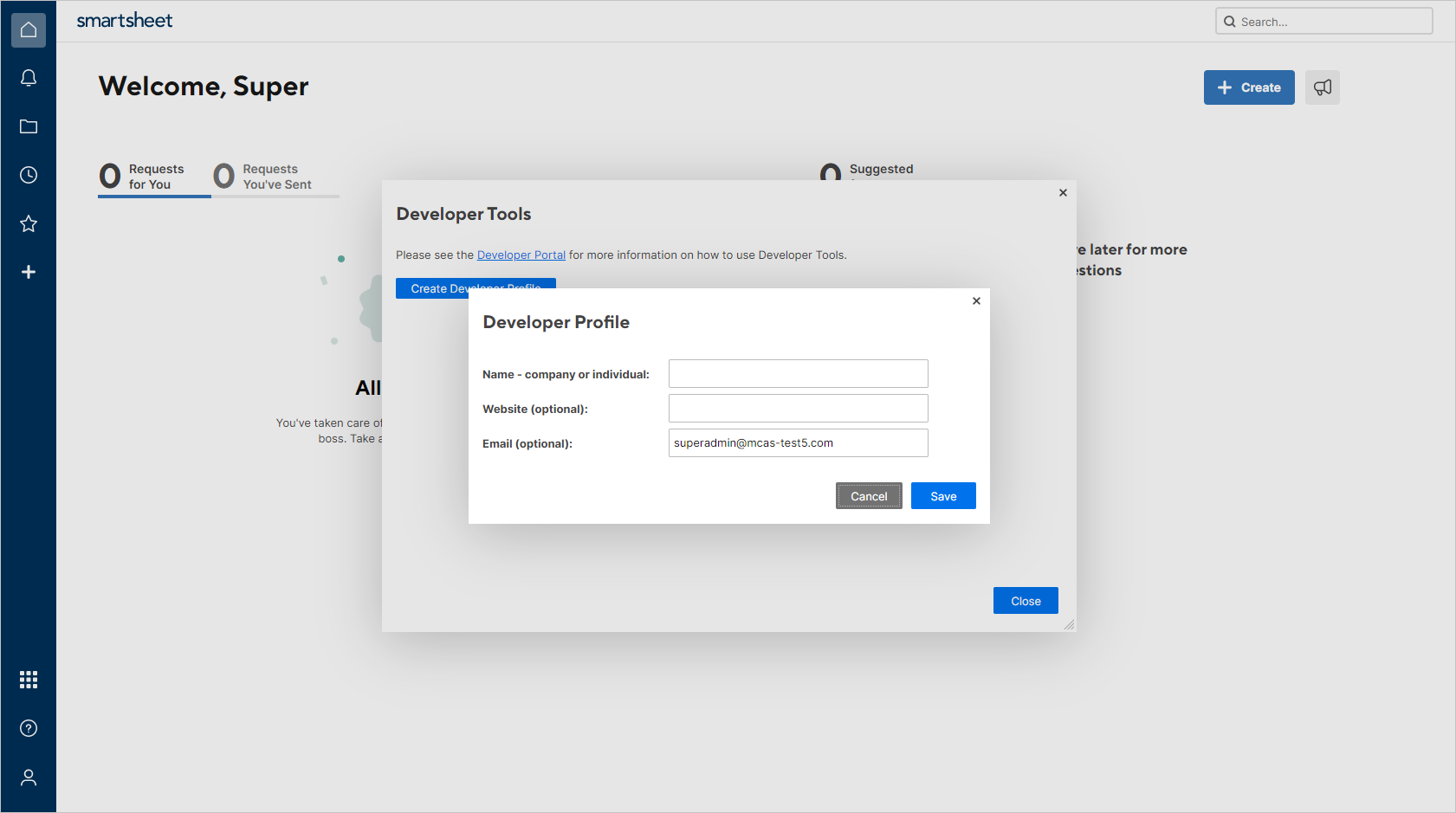
In Smartsheet selezionare Crea profilo sviluppatore. Immettere il nome e l'indirizzo di posta elettronica. Selezionare Salva e quindi Chiudi:
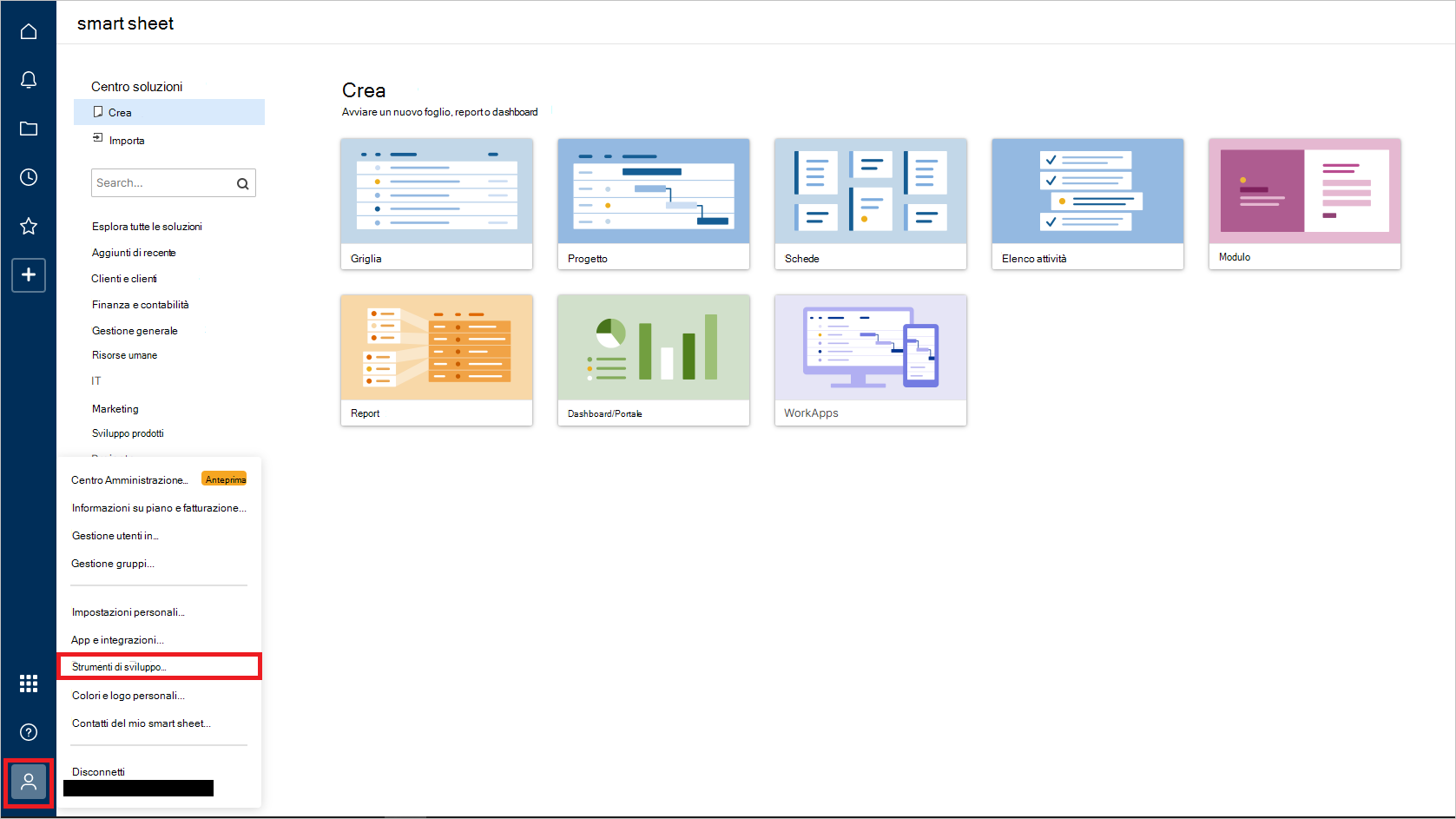
In Smartsheet selezionare Strumenti di sviluppo:
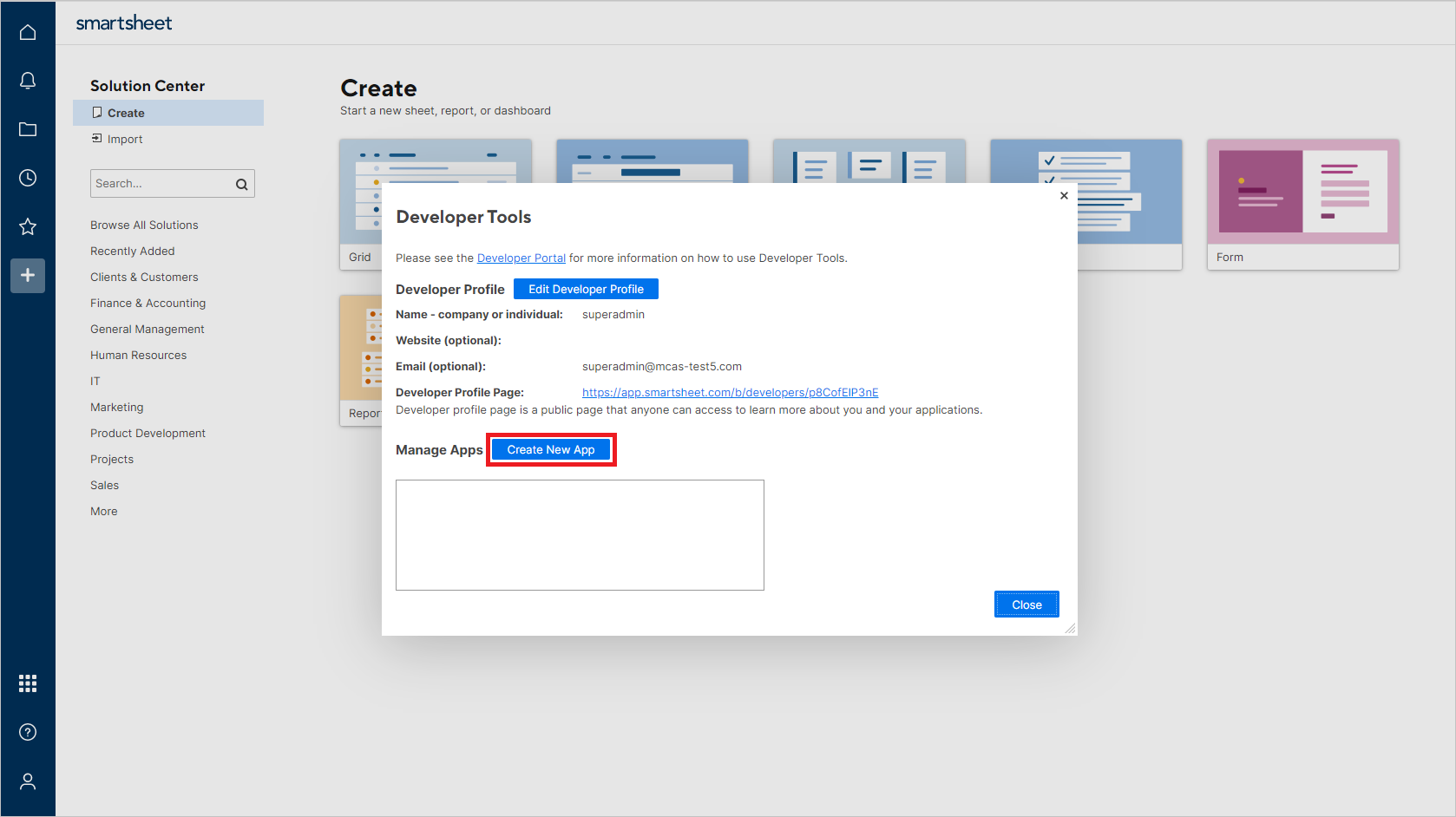
Nella finestra di dialogo Strumenti di sviluppo selezionare Crea nuova app:
Nella finestra di dialogo Crea nuova app specificare i valori seguenti:
Nome app: ad esempio, Microsoft Defender for Cloud Apps.
Descrizione dell'app: ad esempio, Microsoft Defender for Cloud Apps si connette a Smartsheet tramite l'API e rileva le minacce all'interno dell'attività degli utenti.
URL dell'app:
https://portal.cloudappsecurity.comContatto/supporto dell'app:
https://learn.microsoft.com/cloud-app-security/support-and-tsURL di reindirizzamento dell'app:
https://portal.cloudappsecurity.com/api/oauth/sagaPubblica app?: selezionare.
Logo: lasciare vuoto.
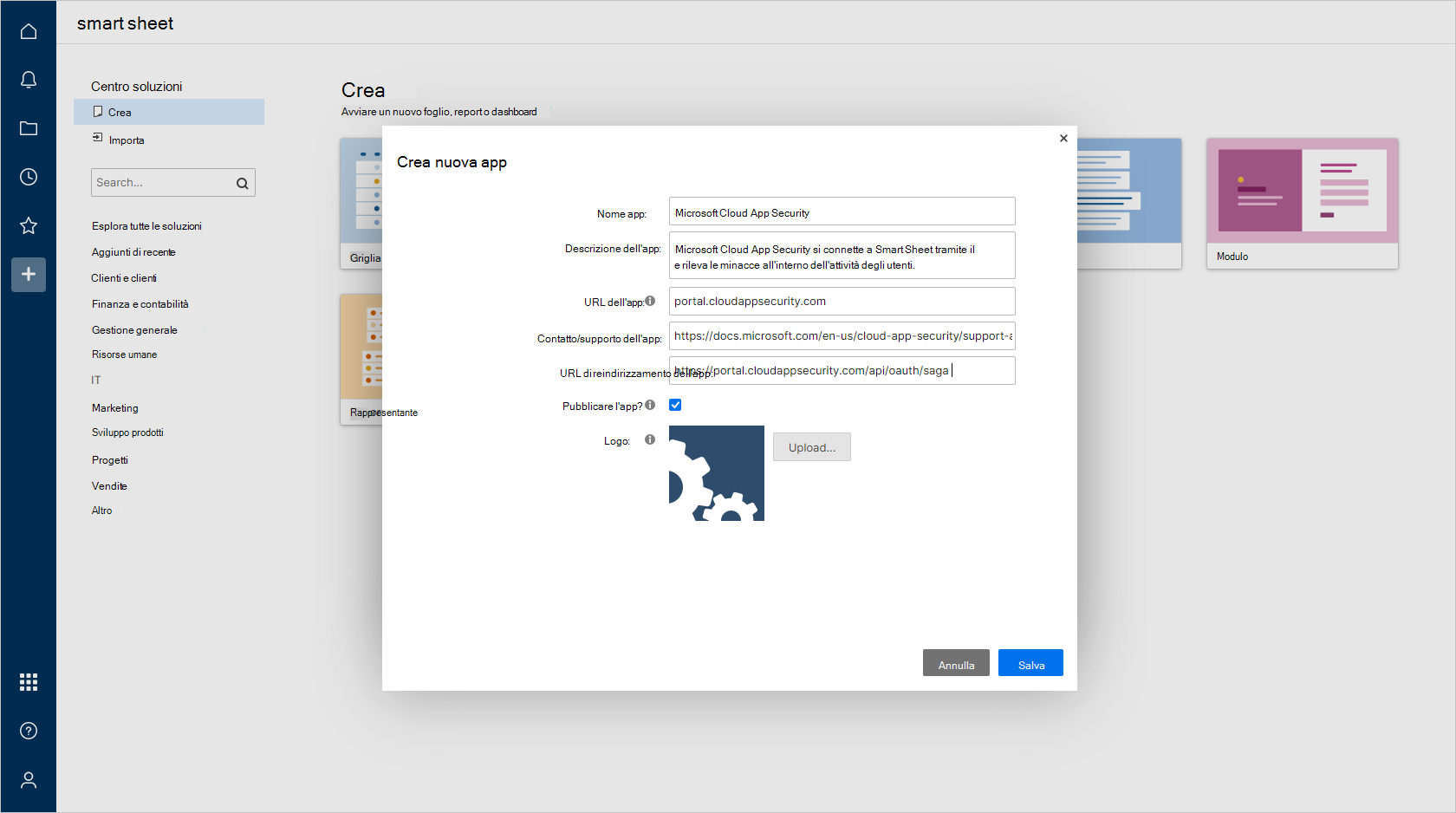
Seleziona Salva. Copiare l'ID client dell'app e il segreto dell'app generati. Questi valori saranno necessari quando si configura Defender for Cloud Apps.
Configurare Defender for Cloud Apps
Nota
L'utente di Smartsheet che configura l'integrazione deve rimanere sempre un amministratore di Smartsheet, anche dopo l'installazione del connettore.
Nel portale Microsoft Defender selezionare Impostazioni. Scegliere quindi App cloud. In App connesse, seleziona Connettori app.
Nella scheda Connettori app selezionare +Connetti un'app e quindi selezionare Smartsheet.
Nella finestra successiva assegnare al connettore un nome descrittivo e quindi selezionare Avanti.
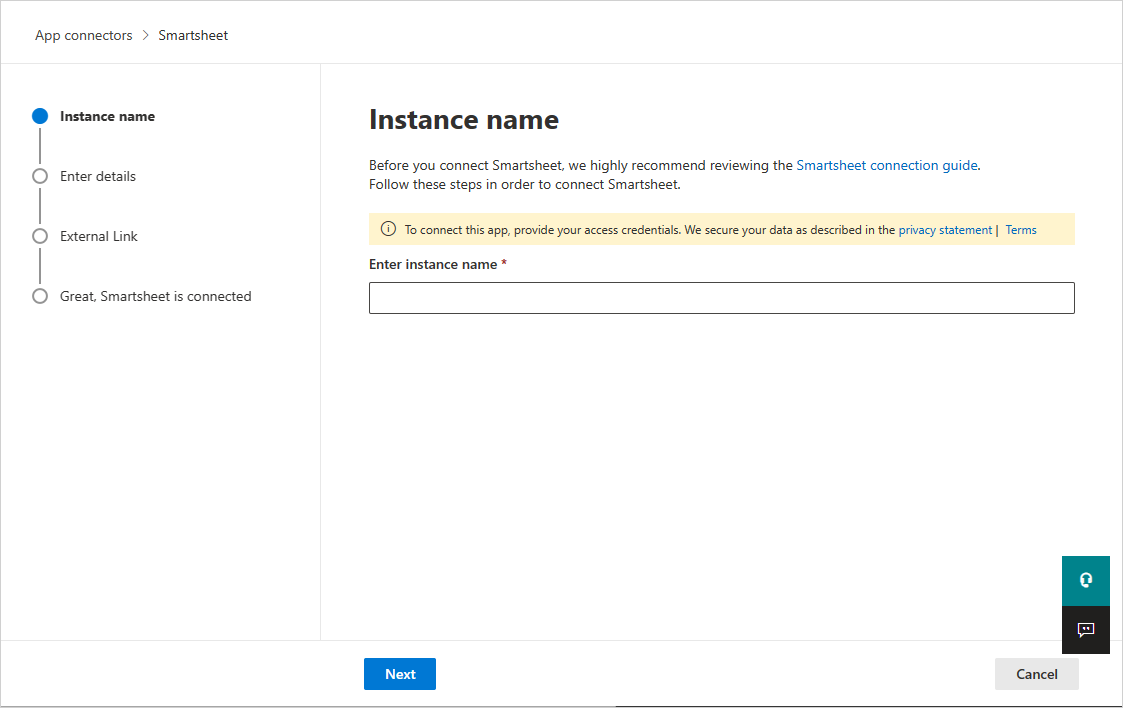
Nella schermata Immettere i dettagli immettere questi valori e selezionare Avanti:
- ID client: ID client dell'app salvato in precedenza.
- Segreto del client: Il segreto dell'app che hai salvato in precedenza.
Nella pagina Collegamento esterno, seleziona Connetti Smartsheet.
Nel portale Microsoft Defender selezionare Impostazioni. Scegliere quindi App cloud. In App connesse, seleziona Connettori app. Assicurarsi che lo stato dell'App Connector connesso sia Connected.
La prima connessione può richiedere fino a quattro ore per recuperare tutti gli utenti e le relative attività dei sette giorni precedenti alla connessione.
Dopo che lo stato del connettore è contrassegnato come Connesso, il connettore è attivo e funziona.
Limiti di frequenza e limitazioni
Il limite di frequenza predefinito è 300 richieste al minuto. Per altre informazioni, vedere la documentazione di Smartsheet.
Le limitazioni includono:
- Le attività di accesso e disconnessione non sono supportate da Smartsheet.
- Le attività smartsheet non contengono indirizzi IP.
- Le attività di sistema vengono visualizzate con il nome dell'account Smartsheet.
Passaggi successivi
Se si verificano problemi, siamo qui per aiutarti. Per ottenere assistenza o supporto per il problema del prodotto, aprire un ticket di supporto.