Nota
L'accesso a questa pagina richiede l'autorizzazione. È possibile provare ad accedere o modificare le directory.
L'accesso a questa pagina richiede l'autorizzazione. È possibile provare a modificare le directory.
NetDocuments è una soluzione cloud per la produttività e la collaborazione che memorizza dati sensibili. L'uso improprio da parte di un malintenzionato o un errore umano può esporre asset critici ad attacchi.
Collega NetDocuments a Defender for Cloud Apps per ottenere una migliore visibilità sull'attività degli utenti e rilevare comportamenti insoliti.
Minacce principali all'ambiente NetDocuments
Gli ambienti NetDocuments affrontano le seguenti minacce per la sicurezza:
Account compromessi e minacce interne
Perdita di dati
Insufficiente consapevolezza della sicurezza
Bring Your Own Device (BYOD) non gestito
Come Defender for Cloud Apps aiuta a proteggere l'ambiente
Defender for Cloud Apps consente di proteggere l'ambiente NetDocuments con le procedure consigliate seguenti:
Rileva minacce nel cloud, account compromessi e insider malevoli
Usa il registro di controllo delle attività per indagini forensi
Controllare NetDocuments tramite criteri
La tabella seguente elenca i tipi di criteri che è possibile usare per controllare NetDocuments:
| Tipo | Nome |
|---|---|
| Criterio di rilevamento delle anomalie integrato |
Attività da indirizzi IP anonimi Attività da Paesi poco frequenti Attività da indirizzi IP sospetti Viaggio impossibile Attività eseguita dall'utente terminato (richiede Microsoft Entra ID come fornitore di identità (IdP)) Attività insolite di condivisione file Attività insolite di eliminazione di file Attività amministrative insolite Attività insolite di download di più file |
| Criteri di attività | Ha creato un criterio personalizzato in base alle attività di NetDocuments Audit Log |
Nota
Le attività di accesso/disconnessione non sono supportate da NetDocuments.
Per altre informazioni sulla creazione di criteri, vedere Creare un criterio .
Automatizzate i controlli di governance
Puoi anche applicare e automatizzare le azioni di governance di NetDocuments per correggere le minacce rilevate:
| Tipo | Azione |
|---|---|
| Gestione degli utenti | Inviare una notifica all'utente in caso di avviso (tramite Microsoft Entra ID) Richiedere all'utente di eseguire di nuovo l'accesso (tramite Microsoft Entra ID) Sospendere l'utente (tramite Microsoft Entra ID) |
Per saperne di più su come risolvere le minacce dalle app, consulta Regolazione delle app connesse.
Proteggere NetDocuments in tempo reale
Esaminare le procedure consigliate per la protezione e la collaborazione con utenti esterni e il blocco e la protezione del download di dati sensibili in dispositivi non gestiti o rischiosi.
Gestione del comportamento di sicurezza SaaS (anteprima)
Dopo aver collegato NetDocuments a Defender for Cloud Apps, ricevi automaticamente raccomandazioni di postura di sicurezza per NetDocuments in Microsoft Secure Score. In Punteggio di sicurezza selezionare Azioni consigliate e filtrare in base a Product = NetDocument. NetDocument supporta le raccomandazioni di sicurezza per l'adozione di SSO (Single Sign-On) in NetDocument.
Per ulteriori informazioni, vedere:
Collegare NetDocuments a Microsoft Defender for Cloud Apps
Questa sezione fornisce istruzioni per la connessione Microsoft Defender for Cloud Apps all'account NetDocuments esistente usando le API del connettore app. La connessione Defender for Cloud Apps a NetDocuments offre agli amministratori visibilità e controllo sull'uso di NetDocuments dell'organizzazione.
Configurare NetDocuments
Per raccogliere i valori necessari per la configurazione del connettore, seguire questa procedura in NetDocuments:
Accedi al tuo account NetDocuments con un utente amministratore completo del repository NetDocuments.
Copia l'ID del repository. Immettere l'ID repository nel campo ID repository quando si configura Defender for Cloud Apps.
Copiare l'URL dell'account. Immettere l'URL dell'account nel campo URL applicazione quando si configura Defender for Cloud Apps. Assicurarsi che l'URL dell'account corrisponda a uno degli URL del servizio NetDocuments seguenti.
Posizione URL Regno Unito https://eu.netdocuments.com Australia https://au.netdocuments.com Germania https://de.netdocuments.com Stati Uniti o qualsiasi altra posizione https://vault.netvoyage.com
Configurare Defender for Cloud Apps
Seguire questa procedura in Defender for Cloud Apps per creare il connettore NetDocuments:
Nel portale Microsoft Defender selezionare Impostazioni. Scegliere quindi App cloud. In App connesse, seleziona Connettori app.
Nella pagina Connettori app selezionare +Connetti un'app, seguita da NetDocuments.
Nella finestra di installazione del connettore assegnare al connettore un nome descrittivo e selezionare Avanti.
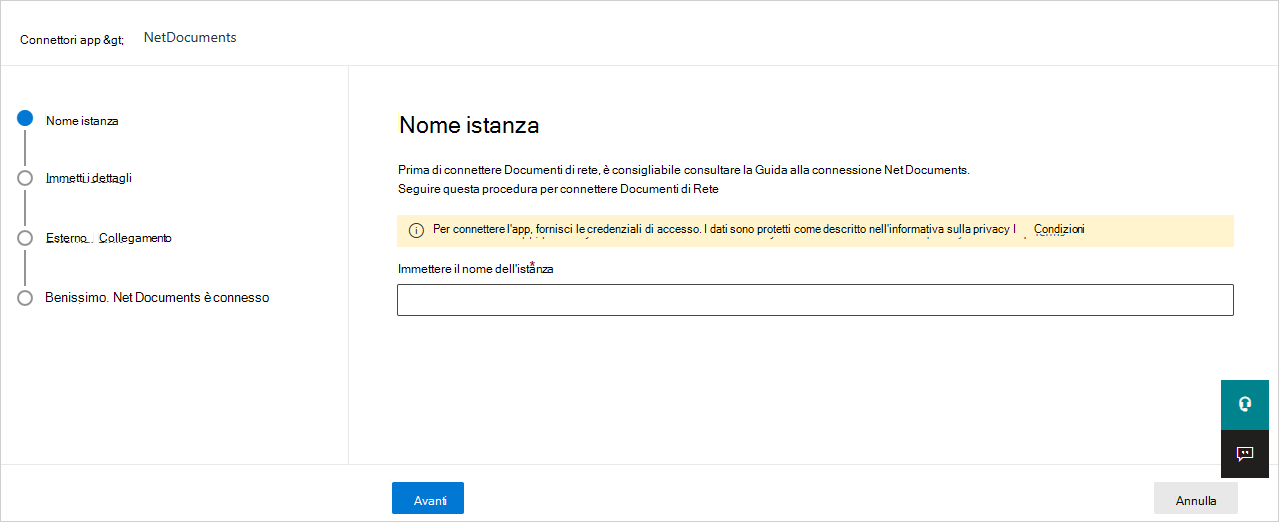
Nella schermata Immettere i dettagli immettere i valori ID repository e URL applicazione :
- ID del repository: l'ID del repository dell'app che hai salvato.
- URL applicazione: URL salvato.
Seleziona Avanti.
Selezionare Connetti a NetDocuments.
Nel portale Microsoft Defender selezionare Impostazioni. Scegliere quindi App cloud. In App connesse, seleziona Connettori app. Assicurarsi che lo stato dell'App Connector connesso sia Connected.
Limiti di frequenza e limitazioni
Tenere presenti i limiti di frequenza e le limitazioni seguenti per il connettore NetDocuments:
- Il limite di frequenza predefinito è 100.000 richieste al minuto.
- Le attività di accesso/disconnessione non sono supportate da NetDocuments.