Nota
L'accesso a questa pagina richiede l'autorizzazione. È possibile provare ad accedere o modificare le directory.
L'accesso a questa pagina richiede l'autorizzazione. È possibile provare a modificare le directory.
Zoom è uno strumento di videoconferenza e collaborazione online. Zoom contiene dati critici della tua organizzazione, e questa esposizione rende Zoom un bersaglio per attori dannosi. Questo articolo illustra come connettere l'ambiente Zoom a Microsoft Defender for Cloud Apps usando il connettore API. Dopo aver completato questa connessione, è possibile monitorare l'attività zoom, rilevare le minacce ed esaminare le raccomandazioni relative al comportamento di sicurezza per proteggere i dati zoom dell'organizzazione. Prima di iniziare, esamina i prerequisiti elencati nella sezione seguente per assicurarti che il tuo ambiente sia pronto a collegare Zoom a Defender for Cloud Apps.
Usare questo connettore di app per accedere alle funzionalità di SaaS Security Posture Management (SSPM), tramite i controlli di sicurezza riportati in Microsoft Secure Score. Altre informazioni.
Gestione del comportamento di sicurezza SaaS
Per visualizzare le raccomandazioni sul livello di sicurezza per Zoom in Microsoft Secure Score, crea un connettore API tramite la scheda Connettori, con le autorizzazioni “account:read:admin, chat_channel:read:admin e user:read:admin”. In Secure Score, seleziona Azioni consigliate e filtra per Prodotto = Zoom.
Ad esempio, le raccomandazioni per Zoom includono:
- Abilitare l'autenticazione a più fattori (MFA)
- Abilitare il timeout della sessione per gli utenti Web
- Applicare la crittografia end-to-end in tutte le riunioni di Zoom
Se esiste già un connettore e non vengono ancora visualizzate le raccomandazioni di Zoom, aggiornare la connessione disconnettendo il connettore API e riconnettendolo con le “account:read:adminchat_channel:read:admin autorizzazioni e user:read:admin” .
Per altre informazioni sulla gestione del comportamento di sicurezza SaaS e sulle Microsoft Secure Score, vedere:
Prerequisiti
Prima di connettere Zoom a Defender for Cloud Apps, assicurarsi di avere i prerequisiti seguenti:
- Un piano Zoom PRO o superiore
- Accesso a Zoom come proprietario o amministratore dell'account, necessario per accedere all'API Zoom.
Limitazioni
Tenere presenti le limitazioni seguenti per la connessione di Zoom a Defender for Cloud Apps:
L'account amministratore viene usato solo per concedere il consenso iniziale durante la connessione di Zoom a Defender for Cloud Apps. Defender for Cloud Apps usa un'app OAuth per le transazioni giornaliere.
Il meccanismo di autenticazione utilizzato nel connettore Zoom non supporta due connettori separati che usano le stesse credenziali utente.
La creazione di una nuova istanza con un token di autenticazione esistente revoca il token del connettore precedente e causerà un errore "Credenziali non valido".
Limiti di velocità
Il connettore Zoom è soggetto ai limiti di frequenza API seguenti:
- Account Pro: 30 richieste al secondo
- Account aziendali: 80 richieste al secondo
Come connettere Zoom a Defender for Cloud Apps
Esegui i seguenti passaggi per collegare Zoom a Microsoft Defender for Cloud Apps:
Accedere a Zoom come proprietario o amministratore dell'account.
Nel portale Microsoft Defender selezionare Impostazioni. Scegliere quindi App cloud. In App connesse, seleziona Connettori app.
Nella pagina Connettori app selezionare + Connetti un'app e quindi Zoom.
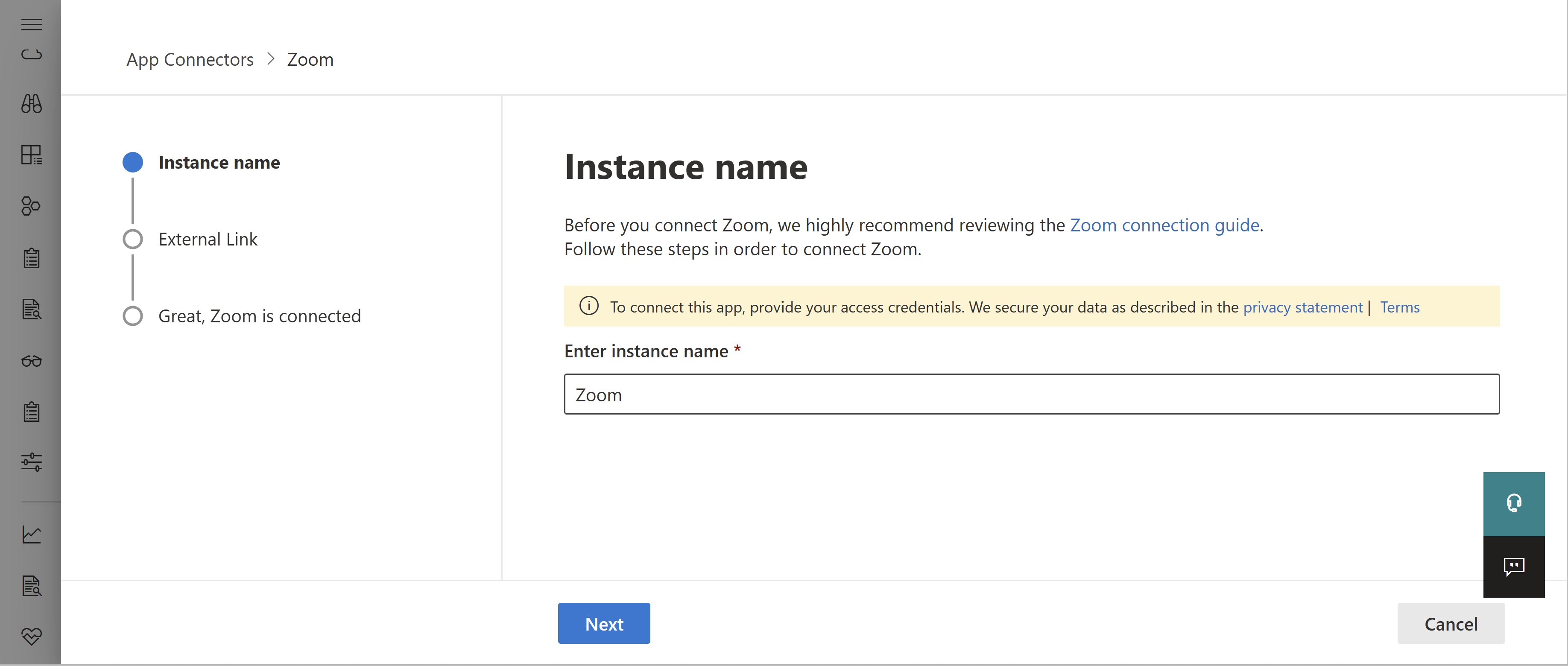
Nella pagina Nome istanza del popup assegnare al connettore un nome descrittivo e selezionare Avanti.
Nella pagina Collegamento esterno selezionare Connetti zoom. Si viene reindirizzati alla pagina Zoom, in cui viene richiesto di consentire la connessione.
In Zoom selezionare per consentire la connessione.
In Microsoft Defender XDR, la pagina Collegamento esterno del popup viene aggiornata per confermare che si è connessi. Ad esempio:
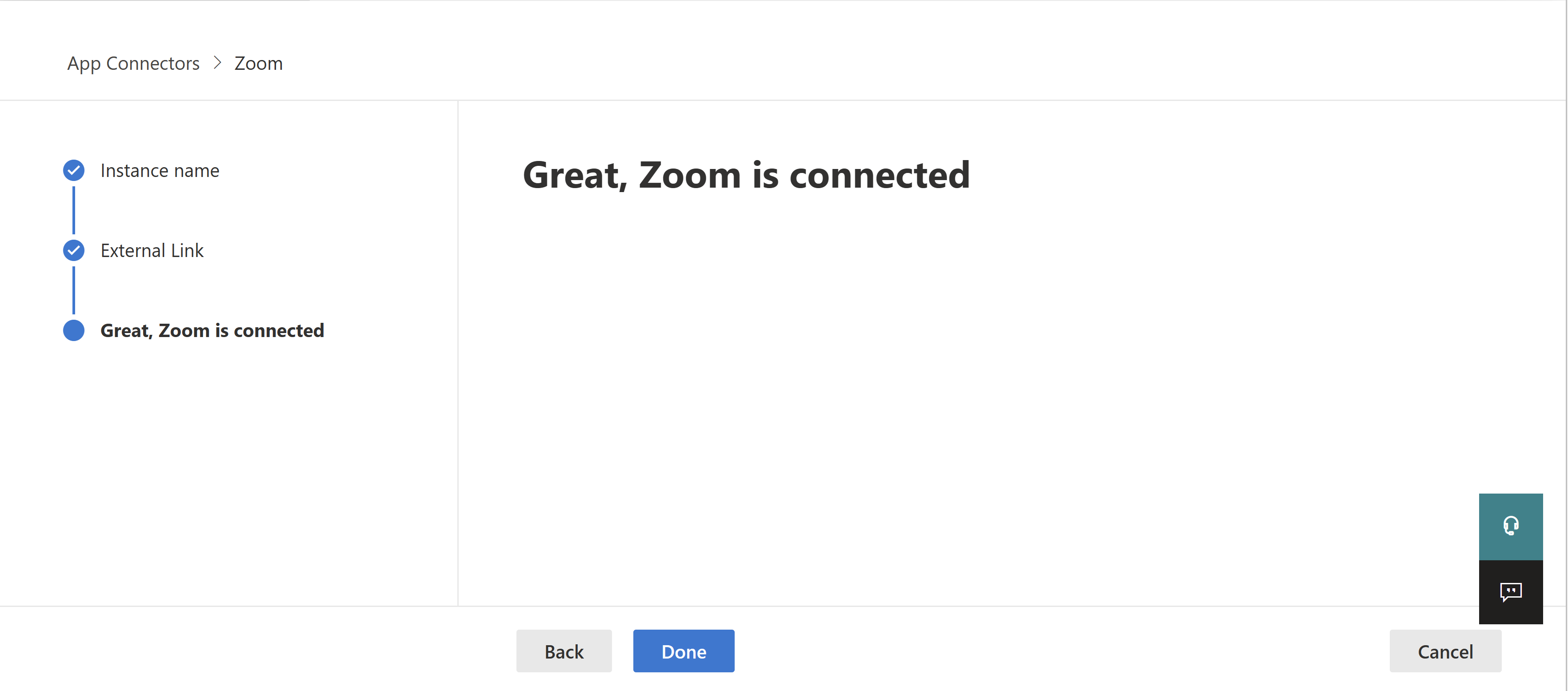
Nel popup Microsoft Defender XDR selezionare Fine.
Nota
Dopo che lo stato del connettore è contrassegnato come Connesso, il connettore è attivo e funziona.