Nota
L'accesso a questa pagina richiede l'autorizzazione. È possibile provare ad accedere o modificare le directory.
L'accesso a questa pagina richiede l'autorizzazione. È possibile provare a modificare le directory.
Le regole di riduzione della superficie di attacco (ASR) sono destinate al comportamento software rischioso nei dispositivi Windows che gli utenti malintenzionati sfruttano comunemente tramite malware (ad esempio, l'avvio di script che scaricano file, l'esecuzione di script offuscati e l'inserimento di codice in altri processi). Questo articolo descrive come abilitare e configurare le regole asr.
Per ottenere risultati ottimali, usare soluzioni di gestione a livello aziendale come Microsoft Intune o Microsoft Configuration Manager per gestire le regole asr. Le impostazioni delle regole ASR da Intune o Gestione configurazione sovrascrivono le impostazioni PowerShell in conflitto all'avvio. Per capire come vengono risolti i conflitti tra le impostazioni MDM e le impostazioni di Group Policy, vedi Come vengono gestiti i conflitti di policy.
Prerequisiti
Per altre informazioni, vedere Requisiti per le regole asr.
Come vengono gestiti i conflitti di criteri
Quando la stessa regola ASR viene configurata tramite più di un metodo, la precedenza viene risolta come descritto nel seguente elenco:
Impostazioni locali del dispositivo (Set-MpPreference): Queste impostazioni hanno la precedenza più bassa. Qualsiasi metodo basato su criteri li sovrascrive all'avvio.
Politica di gruppo: Sovrascrive impostazioni locali conflittuali del dispositivo all'avvio. Quando sia la Group Policy che una soluzione di gestione dei dispositivi mobili (MDM) configurano la stessa regola ASR, la Group Policy ha la precedenza di default, a meno che MDMWinsOverGP non sia abilitato (vedi l'articolo successivo). Per evitare conflitti, non configurare le stesse regole ASR sia nel Group Policy che in MDM.
MDM: Microsoft Intune o un'altra soluzione MDM sovrascrive le impostazioni locali conflittuali del dispositivo all'avvio. Se MDM sovrascriva anche i criteri del gruppo, dipende dall'impostazione MDMWinsOverGP nel CSP ControlPolicyConflict Policy:
- Un valore di
0(predefinito) significa che l'impostazione della Group Policy ha la precedenza. - Un valore di
1significa che l'impostazione MDM si applica e l'impostazione conflittuale della Group Policy è bloccata.
Puoi configurare MDMWinsOverGPsolo tramite Policy CSP, ad esempio, usando un profilo personalizzato Intune con un OMA-URI o in un'altra soluzione MDM. Non c'è nessuna impostazione di Group Policy o un cmdlet PowerShell per questo. In un profilo personalizzato Intune, usa la seguente impostazione:
OMA-URI:
./Device/Vendor/MSFT/Policy/Config/ControlPolicyConflict/MDMWinsOverGP
Tipo di dati: numero intero
Valore:1Nota
La configurazione controllata applica le impostazioni di Intune o Microsoft Defender per endpoint solo per la gestione delle impostazioni di sicurezza e ignora le impostazioni conflittuali tra Group Policy, Gestione configurazione e dispositivi locali.
- Un valore di
Microsoft Configuration Manager: Applica le regole ASR tramite Policy CSP sia nella classica modalità policy Exploit Guard sia in modalità tenant attach, quindi segue la stessa precedenza MDM e comportamento MDMWinsOverGP.
Configurare le regole ASR in Microsoft Intune
Microsoft Intune è lo strumento consigliato per la configurazione e la distribuzione di Defender per le funzionalità degli endpoint nei dispositivi. Tuttavia, Intune è un prodotto separato che non fa parte di Defender per endpoint e non è incluso in tutte le sottoscrizioni. Per usare Intune, è necessaria una sottoscrizione che la include oppure è possibile acquistarla separatamente come sottoscrizione autonoma o componente aggiuntivo. Se Intune non è disponibile, è possibile usare qualsiasi altro metodo in questo articolo. Per altre informazioni, vedere Microsoft Intune licenze.
In Intune i criteri di sicurezza degli endpoint sono il metodo consigliato per distribuire le regole asr, anche se in Intune sono disponibili anche altri metodi, ad esempio profili personalizzati con OMA-URIs e CSP.
Configurare le regole e le esclusioni dell'ASR in Intune usando i criteri di sicurezza degli endpoint
Per configurare le regole ASR e le esclusioni in Microsoft Intune, utilizza una policy di riduzione della superficie di attacco per la sicurezza degli endpoint. Per istruzioni dettagliate, vedi Crea policy di sicurezza endpoint o Modifica policy esistenti (i link aprono nuove schede nella documentazione di Intune).
Quando crei la politica, usa queste impostazioni specifiche:
-
Tipo di policy: Vai su Gestire>la riduzione della superficie di attaccosull'endpoint security | Pagina panoramica a https://intune.microsoft.com/#view/Microsoft_Intune_Workflows/SecurityManagementMenu/~/overview, e poi seleziona
 Crea policy.
 - Piattaforma: selezionare Windows.
- Profilo: seleziona le regole di riduzione della Surface d'attacco.
Importante
La gestione di Microsoft Defender per endpoint supporta solo gli oggetti dispositivo. L'assegnazione agli utenti non è supportata. Assegna il criterio ai gruppi di dispositivi di Microsoft Entra, non ai gruppi di utenti.
Quando crei o modifichi la policy, usa queste impostazioni specifiche nella scheda Impostazioni di configurazione :
Regole di riduzione della superficie d'attacco: Tipicamente, puoi abilitare le regole standard di protezione in modalità Blocca o Avviso senza testare. È consigliabile testare altre regole asr in modalità di controllo prima di passare alla modalità Blocca o Avvisa . Per ulteriori informazioni, vedere la guida alla distribuzione delle regole ASR.
Dopo aver impostato la modalità regola su Audit, Block o Warn, viene visualizzata una sezione ASR only per rule exclusions in cui è possibile specificare esclusioni che si applicano solo a tale regola.
Esclusioni solo per le regole di riduzione della superficie di attacco: Usare questa sezione per specificare le esclusioni applicabili a tutte le regole ASR.
Per specificare esclusioni per singole regole ASR o esclusioni globali delle regole ASR, usare uno dei metodi seguenti:
Selezionare
Aggiungi. Nella casella visualizzata immettere il percorso o il percorso e il nome file da escludere. Ad esempio:C:\folder%ProgramFiles%\folder\file.exeC:\path
Selezionare
 Importa per importare un file CSV contenente i nomi di file e cartelle da escludere. Il file CSV usa il formato seguente:
AttackSurfaceReductionOnlyExclusions "C:\folder" "%ProgramFiles%\folder\file.exe" "C:\path" ...Consiglio
Le virgolette doppie intorno ai valori sono facoltative e vengono ignorate (non vengono usate nei valori) se vengono incluse. Non usare virgolette singole intorno ai valori.
Per altre informazioni sulle esclusioni, vedere Esclusioni di file e cartelle per le regole asr.
Abilitare l'accesso controllato alle cartelle, le cartelle protette con accesso controllato alle cartelle e Le applicazioni consentite per l'accesso controllato alle cartelle: per altre informazioni, vedere Configurare CFA in Intune usando i criteri di sicurezza degli endpoint.
Configurare le regole ASR in Intune tramite profili personalizzati con URI OMA e CSP
Sebbene i criteri di sicurezza degli endpoint siano consigliati, è anche possibile configurare le regole ASR in Intune mediante profili personalizzati che contengono impostazioni Open Mobile Alliance Uniform Resource Identifier (OMA-URI) tramite un Windows Policy Configuration Service Provider (CSP).
Per le istruzioni per creare e assegnare un profilo personalizzato, vedi Usa impostazioni personalizzate del dispositivo in Microsoft Intune. Per informazioni sui campi OMA-URI nei profili personalizzati di Windows, vedere Aggiungere impostazioni personalizzate per dispositivi Windows in Microsoft Intune.
Quando crei la politica, usa queste impostazioni specifiche:
- Piattaforma: selezionare Windows 10 e versioni successive.
- Tipo di profilo: seleziona Templates, poi seleziona Personalizzato.
Quando crei o modifichi la policy, aggiungi le seguenti impostazioni nella scheda Configurazione :
Nome: immettere un nome univoco per l'impostazione.
Descrizione: immettere una breve descrizione facoltativa.
OMA-URI: Immettere il valore Device dal CSP AttackSurfaceReductionRules:
./Vendor/MSFT/Policy/Config/Defender/AttackSurfaceReductionRulesTipo di dati: selezionare Stringa.
Valore: usare la sintassi seguente:
<RuleGuid1>=<ModeForRuleGuid1>
<RuleGuid2>=<ModeForRuleGuid2>
...
<RuleGuidN>=<ModeForRuleGuidN>
I valori GUID per le regole ASR sono disponibili nelle regole asr. Usa una delle seguenti modalità di regola per ogni regola:
-
0: Disattivato -
1: Blocca -
2:Revisione -
5: non configurato -
6:Avvertire
Ad esempio:
75668c1f-73b5-4cf0-bb93-3ecf5cb7cc84=2 3b576869-a4ec-4529-8536-b80a7769e899=1 d4f940ab-401b-4efc-aadc-ad5f3c50688a=2 d3e037e1-3eb8-44c8-a917-57927947596d=1 5beb7efe-fd9a-4556-801d-275e5ffc04cc=0 be9ba2d9-53ea-4cdc-84e5-9b1eeee46550=1-
Consiglio
Puoi aggiungere esclusioni globali delle regole ASR allo stesso profilo personalizzato invece di creare un profilo separato per le esclusioni. Per istruzioni, vedere Configurare le esclusioni di regole asr globali in Intune usando profili personalizzati con OMA-URIs e CSP.
Configurare le esclusioni globali delle regole ASR in Intune tramite profili personalizzati con OMA-URI e CSP
Puoi aggiungere esclusioni globali delle regole ASR al profilo personalizzato che configura le tue regole ASR o a un profilo personalizzato Windows separato. Per le istruzioni per creare e assegnare un profilo personalizzato, vedi Usa impostazioni personalizzate del dispositivo in Microsoft Intune.
Nella scheda Impostazioni di configurazione selezionare Aggiungi. Nel riquadro a comparsa Aggiungi riga visualizzato, configurare le impostazioni seguenti:
Nome: Inserisci un nome unico per l'impostazione delle esclusioni.
Descrizione: immettere una breve descrizione facoltativa.
OMA-URI: Immettere il valore Device del CSP AttackSurfaceReductionOnlyExclusions:
./Device/Vendor/MSFT/Policy/Config/Defender/AttackSurfaceReductionOnlyExclusionsTipo di dati: selezionare Stringa.
Valore: usare la sintassi seguente:
<PathOrPathAndFilename1>
<PathOrPathAndFilename2>
...
<PathOrPathAndFilenameN>
Ad esempio:
C:\folder
%ProgramFiles%\folder\file.exe
C:\path
Configurare le regole e le esclusioni asr nel portale di Microsoft Defender
Se l'organizzazione gestisce i criteri di sicurezza degli endpoint nel portale di Microsoft Defender, è possibile configurare le regole asr e le relative esclusioni con gli stessi criteri di sicurezza degli endpoint usati da Intune.
Per istruzioni dettagliate, vedi Crea una policy di sicurezza per gli endpoint o Modifica una policy di sicurezza per gli endpoint (i link si aprono nuove schede).
Quando crei la policy nella scheda policy di Windows della pagina delle policy di sicurezza Endpoint nel portale Defender a https://security.microsoft.com/policy-inventory?osPlatform=Windows, usa queste impostazioni specifiche:
- Selezionare piattaforma: selezionare Windows.
- Seleziona il modello: Seleziona le regole di riduzione della superficie d'attacco.
Quando crei o modifichi la policy, usa le stesse impostazioni descritte in Configura regole ASR ed esclusioni in Intune usando le policy di sicurezza degli endpoint nella scheda Impostazioni di configurazione . Queste impostazioni includono esclusioni solo per riduzione della superficie di attacco globale e esclusioni per regola per ASR.
Quando assegni la policy, i limiti dei gruppi di assegnazione si applicano ai dispositivi gestiti tramite la gestione delle impostazioni di sicurezza. Per informazioni dettagliate, vedere il passaggio Assegnazioni.
Configurare le regole ASR in qualsiasi soluzione MDM tramite Policy CSP
Il provider di servizi di configurazione dei criteri (CSP) consente alle organizzazioni aziendali di configurare i criteri nei dispositivi Windows usando qualsiasi soluzione di gestione dei dispositivi mobili (MDM), non solo Microsoft Intune. Per ulteriori informazioni, vedere Policy CSP.
È possibile configurare le regole ASR utilizzando il CSP AttackSurfaceReductionRules con le impostazioni seguenti:
Percorso OMA-URI: ./Vendor/MSFT/Policy/Config/Defender/AttackSurfaceReductionRules
Valore: <RuleGuid1>=<ModeForRuleGuid1>|<RuleGuid2>=<ModeForRuleGuid2>|...<RuleGuidN>=<ModeForRuleGuidN>
- I valori GUID per le regole ASR sono disponibili nelle regole asr
- Sono disponibili le seguenti modalità di regola :
-
0: Disattivato -
1: Blocca -
2:Revisione -
5: non configurato -
6:Avvertire
-
Ad esempio:
75668c1f-73b5-4cf0-bb93-3ecf5cb7cc84=2|3b576869-a4ec-4529-8536-b80a7769e899=1|d4f940ab-401b-4efc-aadc-ad5f3c50688a=2|d3e037e1-3eb8-44c8-a917-57927947596d=1|5beb7efe-fd9a-4556-801d-275e5ffc04cc=0|be9ba2d9-53ea-4cdc-84e5-9b1eeee46550=1
Nota
Assicurarsi di immettere valori URI OMA senza spazi.
Configurare le esclusioni globali delle regole ASR in qualsiasi soluzione MDM usando il CSP dei criteri
È possibile usare il CSP dei criteri per configurare le esclusioni globali delle regole ASR basate sul percorso o sul percorso e sul nome del file tramite il CSP AttackSurfaceReductionOnlyExclusions con le impostazioni seguenti:
Percorso OMA-URI: ./Device/Vendor/MSFT/Policy/Config/Defender/AttackSurfaceReductionOnlyExclusions
Valore: <PathOrPathAndFilename1>=0|<PathOrPathAndFilename1>=0|...<PathOrPathAndFilenameN>=0
Ad esempio, C:\folder|%ProgramFiles%\folder\file.exe|C:\path
Configurare le regole asr e le esclusioni delle regole asr globali in Microsoft Configuration Manager
Per istruzioni, vedere le informazioni sulla riduzione della superficie di attacco in Creare e distribuire criteri di Exploit Guard.
Avviso
Esiste un problema noto relativo all'applicabilità della riduzione della superficie di attacco nelle versioni del sistema operativo server contrassegnate come conformi senza alcuna imposizione effettiva. Attualmente, non esiste una data di rilascio definita per quando verrà risolto questo problema.
Importante
Se nei dispositivi l'opzione "Disabilita unione amministratore" è impostata su true e si usa uno degli strumenti o metodi seguenti, le esclusioni per singola regola ASR o le esclusioni locali delle regole ASR aggiunte non vengono applicate:
- Gestione delle impostazioni di sicurezza di Defender per endpoint (Disabilita unione amministratore locale), scheda Criteri di Windows della pagina Criteri di sicurezza degli endpoint nel portale di Microsoft Defender all'indirizzo https://security.microsoft.com/policy-inventory?osPlatform=Windows
- Microsoft Intune (Disabilita unione amministratore locale)
- Il CSP di Defender (DisableLocalAdminMerge)
- Criteri di gruppo (Configurare il comportamento di unione dell'amministratore locale per gli elenchi)
Per modificare questo comportamento, è necessario impostare "Disattiva unione amministrativa" su false.
Configurare regole ASR ed esclusioni nella Group Policy
Avviso
Se gestisci i tuoi computer e dispositivi con Intune, Microsoft Configuration Manager o altri software di gestione a livello enterprise, il software di gestione può sovrascrivere impostazioni di Group Policy in conflitto. Per capire come vengono risolti questi conflitti, vedi Come vengono gestiti i conflitti politici.
Nei Criteri di gruppo centralizzati, aprire la Console Gestione Criteri di gruppo (GPMC) nel computer di gestione dei Criteri di gruppo.
Nell'albero della console GPMC, espandere Oggetti Criteri di gruppo nella foresta e nel dominio contenenti il GPO da modificare.
Fare clic con il pulsante destro del mouse sul GPO e quindi selezionare Modifica.
Nell'Editor Gestione Criteri di gruppo, passare a Configurazione computer>Modelli amministrativi>Componenti di Windows >Microsoft Defender Antivirus>Microsoft Defender Exploit Guard > Riduzione della superficie di attacco.
Nel riquadro dei dettagli di Riduzione della superficie di attacco, le impostazioni disponibili sono:
- Configurare le regole di riduzione della superficie di attacco
- Escludere file e percorsi dalle regole di riduzione della superficie di attacco
- Applicare un elenco di esclusioni a specifiche regole di riduzione della superficie di attacco
Per aprire e configurare un'impostazione di regola asr, usare uno dei metodi seguenti:
- Fare doppio clic sull'impostazione.
- Fare clic con il pulsante destro del mouse sull'impostazione e quindi scegliere Modifica
- Selezionare l'impostazione e quindi Selezionare Modifica azione>.
Consiglio
È anche possibile configurare Criteri di gruppo in locale nei singoli dispositivi usando l'Editor Criteri di gruppo locale (gpedit.msc). Passare allo stesso percorso: Configurazione computer>Modelli amministrativi>Componenti di Windows>Microsoft Defender Antivirus>Microsoft Defender Exploit Guard>Riduzione della superficie di attacco.
Le impostazioni disponibili sono descritte in Configura le regole ASR in Group Policy, Configura le esclusioni globali delle regole ASR in Group Policy e Configura le esclusioni per regole per ASR in Group Policy.
Importante
Virgolette, spazi iniziali, spazi finali e caratteri extra non sono supportati in nessuno dei valori relativi alle regole ASR nella Politica di Gruppo.
I percorsi di Criteri di gruppo precedenti a Windows 10, versione 2004 (maggio 2020), potrebbero utilizzare Windows Defender Antivirus anziché Microsoft Defender Antivirus. Entrambi i nomi fanno riferimento alla stessa posizione dei criteri.
Configura le regole ASR nella Group Policy
Seguire questa procedura per configurare le regole ASR e le relative modalità nelle impostazioni di Criteri di gruppo Riduzione della superficie di attacco:
Nel riquadro dei dettagli di Riduzione della superficie di attacco aprire l'impostazione Configura regole di riduzione della superficie di attacco .
Nella finestra di impostazione visualizzata configurare le opzioni seguenti:
- Selezionare Abilitato.
- Imposta lo stato per ogni regola ASR: seleziona Mostra....
- Nella finestra di dialogo Imposta lo stato per ogni regola asr visualizzata configurare le impostazioni seguenti:
- Nome del valore: Immetti il valore GUID della regola ASR.
-
Valore: immettere uno dei valori della modalità regola seguenti:
-
0: Disattivato -
1: Blocca -
2:Revisione -
5: non configurato -
6:Avvertire
-
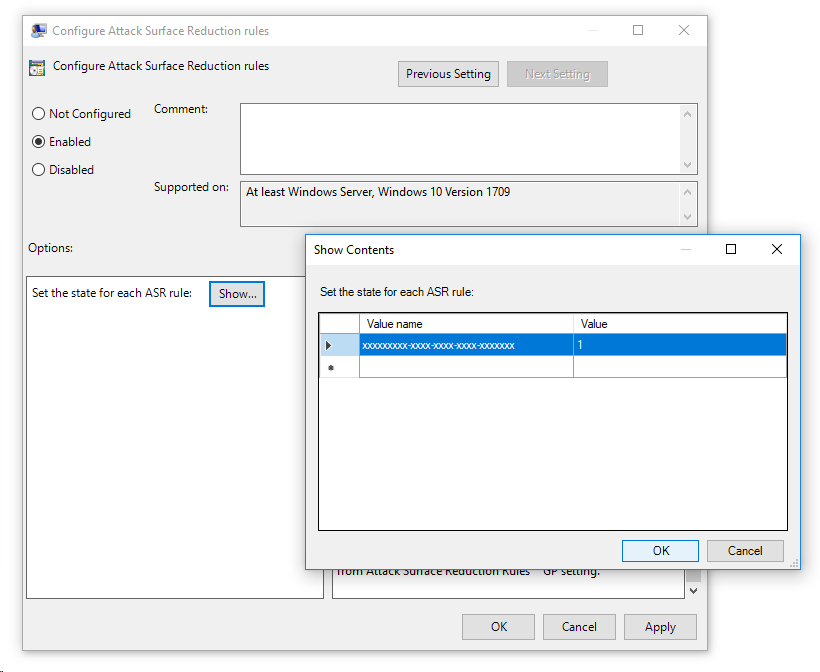
Per altre informazioni, vedi modalità delle regole ASR.
Ripetere questo passaggio tutte le volte necessarie. Al termine, selezionare OK.
Configura le esclusioni globali delle regole ASR nella Group Policy
I percorsi o i nomi di file completi di percorso specificati vengono usati come esclusioni per tutte le regole ASR.
Nel riquadro dei dettagli di Riduzione della superficie di attacco aprire l'impostazione Escludi file e percorsi dalle regole di riduzione della superficie di attacco .
Nella finestra di impostazione visualizzata configurare le opzioni seguenti:
- Selezionare Abilitato.
- Esclusioni dalle regole asr: selezionare Mostra.
Nella finestra di dialogo Esclusioni dalle regole ASR visualizzata configurare le impostazioni seguenti:
- Nome valore: immettere il percorso oppure il percorso e il nome del file da escludere da tutte le regole ASR.
-
Valore: immettere
0.
Sono supportati i tipi di nomi di valore seguenti:
- Per escludere tutti i file in una cartella, immettere il percorso completo della cartella. Ad esempio,
C:\Data\Test. - Per escludere un file specifico in una cartella specifica (scelta consigliata), immettere il percorso e il nome del file. Ad esempio,
C:\Data\Test\test.exe.
Ripetere questo passaggio tutte le volte necessarie. Al termine, selezionare OK.
Configura le esclusioni per ogni regola ASR nei Criteri di gruppo
I percorsi o i nomi di file completi di percorso specificati vengono usati come esclusioni per regole ASR specifiche.
Nota
Se l'impostazione Applica un elenco di esclusioni a specifiche regole di riduzione della superficie di attacco (ASR) non è disponibile nella GPMC, è necessaria la versione 24H2 o successiva dei file nell'Archivio centrale.
Nel riquadro dei dettagli di Riduzione della superficie di attacco aprire l'impostazione Applica un elenco di esclusioni a specifiche regole di riduzione della superficie di attacco (ASR ).
Nella finestra di impostazione visualizzata configurare le opzioni seguenti:
- Selezionare Abilitato.
- Esclusioni per ogni regola asr: selezionare Mostra.
Nella finestra di dialogo Esclusioni per ogni regola asr visualizzata configurare le impostazioni seguenti:
- Nome del valore: Immetti il valore GUID della regola ASR.
-
Valore: immetti una o più esclusioni per la regola ASR. Usare la sintassi
Path1\ProcessName1>Path2\ProcessName2>...PathN\ProcessNameN. Ad esempio,C:\Windows\Notepad.exe>c:\Windows\regedit.exe>C:\SomeFolder\test.exe.
Ripetere questo passaggio tutte le volte necessarie. Al termine, selezionare OK.
Configurare le regole ASR in PowerShell
Avviso
Se si gestiscono computer e dispositivi con Intune, Gestione configurazione o un'altra piattaforma di gestione a livello aziendale, il software di gestione sovrascrive eventuali impostazioni di PowerShell in conflitto all'avvio.
Nel dispositivo di destinazione usare la seguente sintassi dei comandi di PowerShell in una sessione di PowerShell con privilegi elevati (una finestra di PowerShell aperta selezionando Esegui come amministratore). Questa sintassi aggiunge, imposta o rimuove la modalità per una o più regole ASR specificando ogni GUID della regola e l'azione desiderata:
<Add-MpPreference | Set-MpPreference | Remove-MpPreference> -AttackSurfaceReductionRules_Ids <RuleGuid1>,<RuleGuid2>,...<RuleGuidN> -AttackSurfaceReductionRules_Actions <ModeForRuleGuid1>,<ModeForRuleGuid2>,...<ModeForRuleGuidN>
Set-MpPreferencesovrascrive tutte le regole esistenti e le relative modalità corrispondenti con i valori specificati. Per visualizzare le regole asr attualmente configurate nel dispositivo insieme alle azioni assegnate, eseguire il comando seguente:
$p = Get-MpPreference;0..([math]::Min($p.AttackSurfaceReductionRules_Ids.Count,$p.AttackSurfaceReductionRules_Actions.Count)-1) | % {[pscustomobject]@{Id=$p.AttackSurfaceReductionRules_Ids[$_];Action=$p.AttackSurfaceReductionRules_Actions[$_]}} | Format-Table -AutoSizePer aggiungere nuove regole e le relative modalità corrispondenti senza influire sui valori esistenti, usare il cmdlet Add-MpPreference . Per rimuovere le regole specificate e le relative modalità corrispondenti senza influire su altri valori esistenti, usare il cmdlet Remove-MpPreference . La sintassi del comando è identica per i tre cmdlet.
I valori GUID per le regole ASR sono disponibili nelle regole asr.
I valori validi per il parametro AttackSurfaceReductionRules_Actions sono:
-
0oDisabled -
1oEnabled(modalità blocco ) -
2oAuditModeoAudit -
5oNotConfigured -
6oWarn
-
L'esempio seguente usa Set-MpPreference per configurare quattro regole ASR in un singolo comando, impostando ogni regola su una modalità diversa (Enabled, Disabled o AuditMode):
Set-MpPreference -AttackSurfaceReductionRules_Ids 26190899-1602-49e8-8b27-eb1d0a1ce869,3b576869-a4ec-4529-8536-b80a7769e899,e6db77e5-3df2-4cf1-b95a-636979351e5,01443614-cd74-433a-b99e-2ecdc07bfc25 -AttackSurfaceReductionRules_Actions Enabled,Enabled,Disabled,AuditMode
Configurare le esclusioni di regole asr globali in PowerShell
Nel dispositivo di destinazione usare la sintassi dei comandi di PowerShell seguente in una sessione di PowerShell con privilegi elevati per aggiungere, aggiornare o rimuovere esclusioni di percorso applicabili a tutte le regole asr:
<Add-MpPreference | Set-MpPreference | Remove-MpPreference> -AttackSurfaceReductionOnlyExclusions "<PathOrPathAndFilename1>","<PathOrPathAndFilename2>",..."<PathOrPathAndFilenameN>"
Set-MpPreferencesovrascrive eventuali esclusioni esistenti per le regole ASR con i valori specificati. Per visualizzare le esclusioni delle regole asr attualmente configurate nel dispositivo, eseguire il comando seguente:
(Get-MpPreference).AttackSurfaceReductionOnlyExclusionsPer aggiungere nuove eccezioni senza influire sui valori esistenti, usare il cmdlet Add-MpPreference . Per rimuovere le eccezioni specificate senza influire su altri valori, usare il cmdlet Remove-MpPreference . La sintassi del comando è identica per i tre cmdlet.
L'esempio seguente esclude una cartella (
C:\Data\Test) e un eseguibile specifico (C:\Data\LOBApp\app1.exe) da tutte le regole ASR nel dispositivo:Set-MpPreference -AttackSurfaceReductionOnlyExclusions "C:\Data\Test","C:\Data\LOBApp\app1.exe"