Nota
L'accesso a questa pagina richiede l'autorizzazione. È possibile provare ad accedere o modificare le directory.
L'accesso a questa pagina richiede l'autorizzazione. È possibile provare a modificare le directory.
La pagina Gestione della libreria nel portale di Microsoft Defender consente di gestire i file usati durante Microsoft Defender per endpoint sessioni di risposta dinamica. È anche possibile aggiungere, visualizzare ed eliminare file nella libreria, anziché caricarli durante una sessione di risposta dinamica.
Questo articolo descrive come visualizzare, aggiungere e gestire le librerie per la risposta dinamica.
Per altre informazioni sulla risposta in tempo reale, vedere Analizzare le entità nei dispositivi usando la risposta in tempo reale.
Visualizzare l'elenco dei file
La pagina Gestione libreria mostra un elenco di file usati durante le sessioni di risposta in tempo reale negli endpoint.
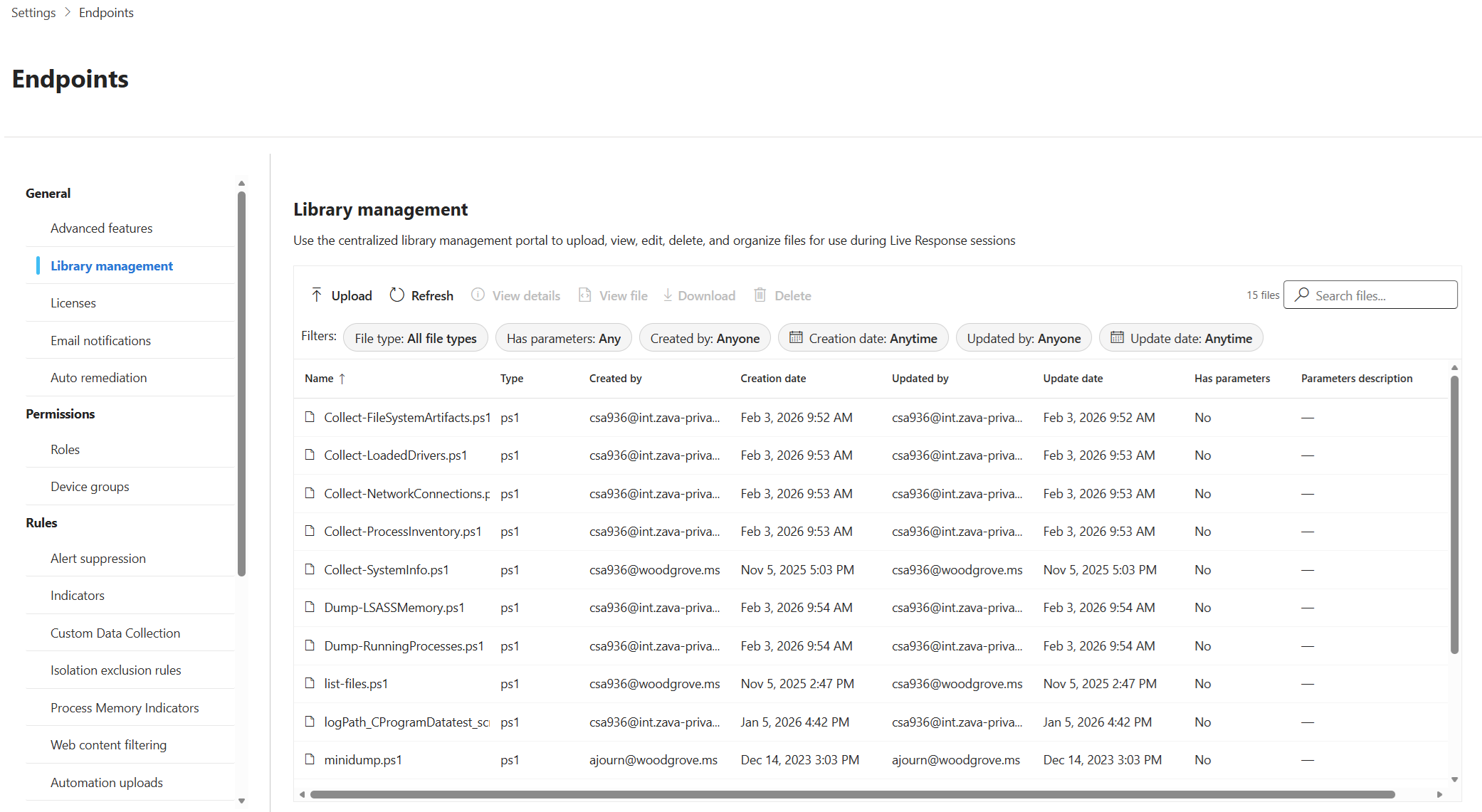
Per visualizzare l'elenco dei file disponibili per la risposta in tempo reale:
- Nel portale di Microsoft Defender passare a Gestione dellalibreriadegli endpoint delle> impostazioni>.
- Esaminare le informazioni seguenti per ogni file:
- Nome: nome del file.
- Tipo: estensione del file, che rappresenta il tipo di file.
- Creato da: l'utente che ha caricato il file.
- Data di creazione: data di caricamento del file.
- Aggiornato da: l'utente che ha aggiornato il file per l'ultima volta.
- Data ultimo aggiornamento: data dell'ultimo aggiornamento del file.
- Ha parametri: indica se il file dispone di parametri che possono essere configurati durante una sessione di risposta dinamica.
- Descrizione dei parametri: descrizione dei parametri per il file.
Carica file
Per aggiungere un nuovo file per la risposta dinamica:
Selezionare Carica dal menu.
Nella pagina Carica file nella raccolta selezionare Carica file nella raccolta a destra.
Il nome del file viene visualizzato nel campo Contenuto file .
Nel campo Descrizione file digitare facoltativamente una descrizione per il file.
Se si carica una versione aggiornata di un file esistente, selezionare Sovrascrivi file. In questo modo il file esistente viene sostituito con la nuova versione.
Per aggiungere una descrizione per i parametri del file, selezionare Parametri file e nel campo Descrizione parametri digitare una descrizione.
Selezionare Invia per caricare il file.
Il file è visibile nell'elenco dei file. È ora possibile usare questo file durante le sessioni di risposta live.
Visualizzare i dettagli del file
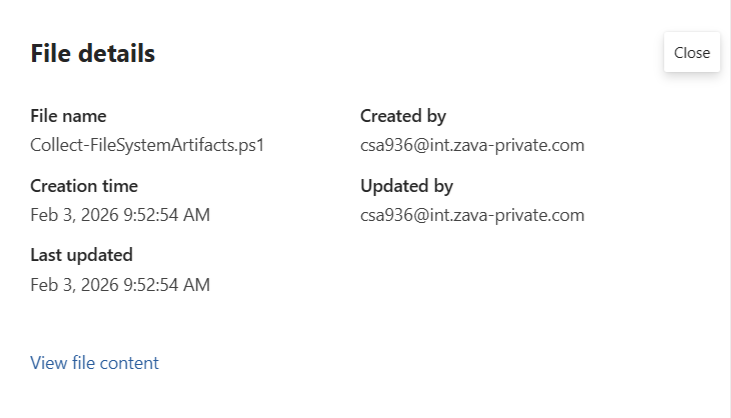
Per visualizzare i dettagli di un file, selezionare Visualizza dettagli dal menu oppure fare clic con il pulsante destro del mouse sul file e scegliere Visualizza dettagli. Viene aperto un riquadro dettagliato che visualizza informazioni sul file, inclusi i parametri e la cronologia di utilizzo.
Visualizzare e analizzare i file
Per visualizzare e analizzare un file:
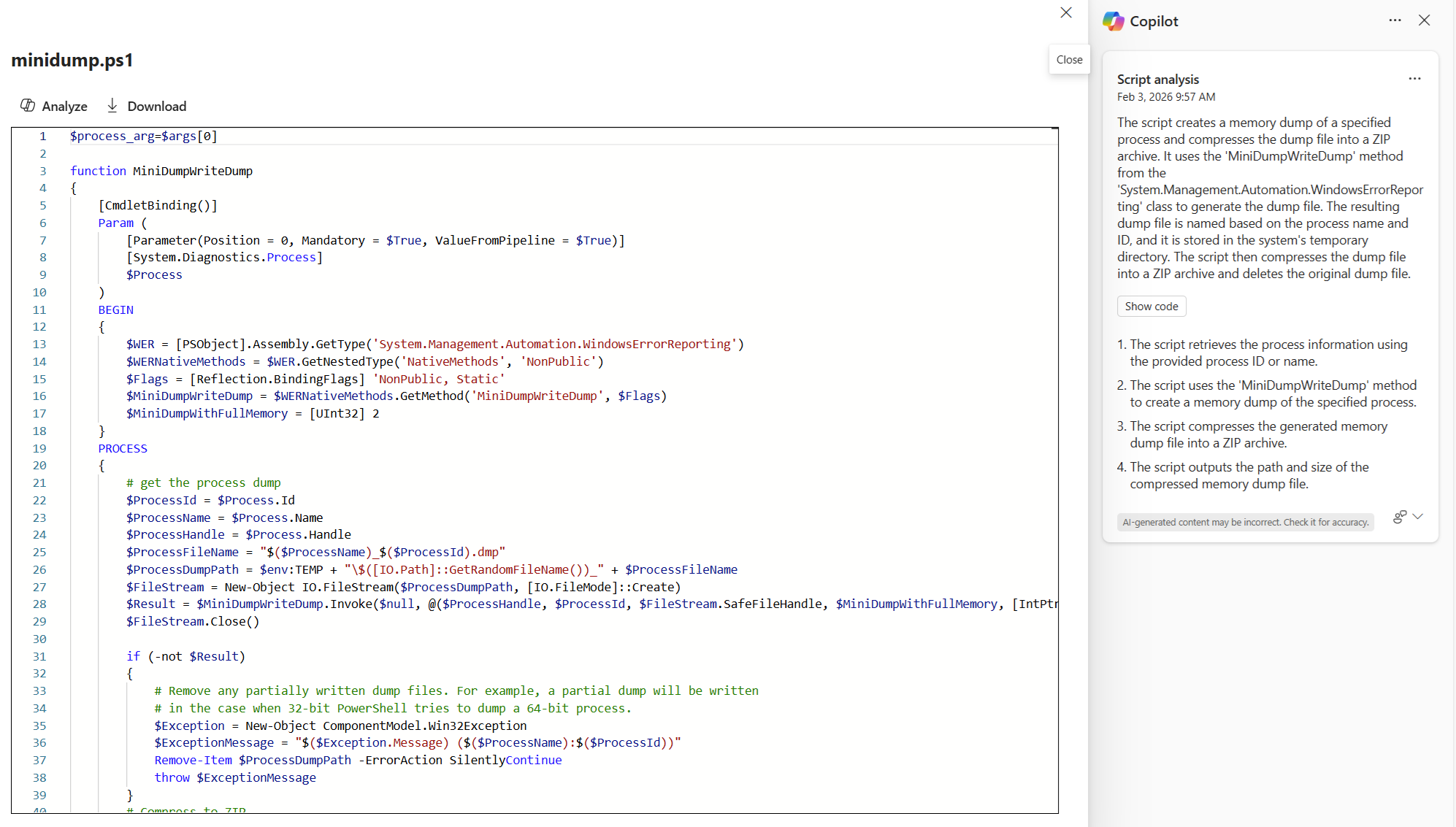
Fare clic con il pulsante destro del mouse sul file e scegliere Visualizza file o fare doppio clic sulla riga del file.
Selezionare Scarica per scaricare il file oppure Analizza per aprire l'analisi dello script Copilot.
Nota
È necessaria una licenza Microsoft Security Copilot per analizzare i file. Se non si dispone di questa licenza, è possibile visualizzare solo i file.
L'analisi fornisce una descrizione delle azioni eseguite dallo script e altre informazioni, inclusi i metodi usati e l'output.
Gestire i file
Per la gestione dei file esistenti nella libreria sono disponibili le opzioni seguenti:
| Opzione | Descrizione | Disponibile da |
|---|---|---|
| Caricamento | Caricare un nuovo file o una versione aggiornata di un file esistente. | Menu in alto |
| Aggiornamento | Aggiornare l'elenco dei file per visualizzare le informazioni più aggiornate. | Menu in alto |
| Visualizza dettagli | Visualizzare informazioni dettagliate su un file selezionato. | Menu in alto, menu di scelta rapida |
| Visualizza file | Visualizzare il contenuto del file. | Menu in alto, menu di scelta rapida |
| Analisi. | Analizzare un file per ottenere una descrizione delle azioni eseguite dallo script. | Finestra Visualizza file |
| Scarica | Scaricare un file selezionato nel dispositivo locale. | Menu in alto, menu di scelta rapida, finestra visualizza file |
| Elimina | Rimuovere un file selezionato dall'elenco. | Menu in alto, menu di scelta rapida |
| Filter | Filtrare l'elenco di file in base a criteri specifici, ad esempio tipo o data di creazione. | Menu in alto |
Visualizzare i log di controllo per le azioni di gestione della libreria
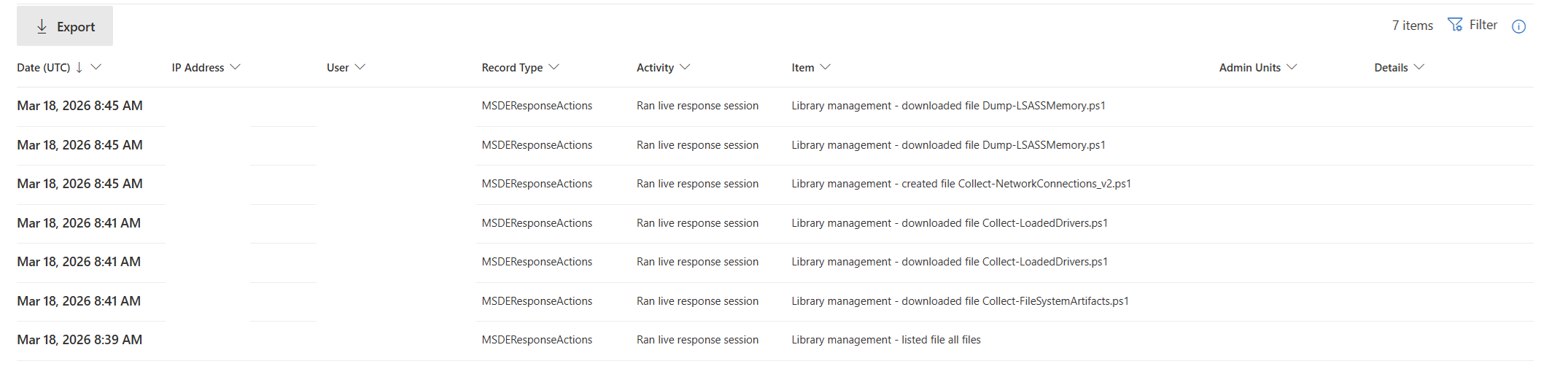
Le azioni di gestione della libreria vengono registrate nel log di controllo Microsoft Defender. Defender tiene traccia di azioni come il caricamento, il download, l'eliminazione o la presentazione di file ed è possibile visualizzare i dettagli su queste azioni nel log di controllo. In questo modo viene fornita visibilità sulla modalità di gestione dei file di libreria nell'organizzazione.
Per visualizzare i log di controllo per le azioni di gestione della libreria:
Nel portale di Microsoft Defender selezionare Controllo impostazioni>.
Cercare i log di controllo usando i criteri seguenti:
- Attività - Nomi descrittivi: Esecuzione della sessione di risposta in tempo reale
- Tipi di record: MSDEResponseActions
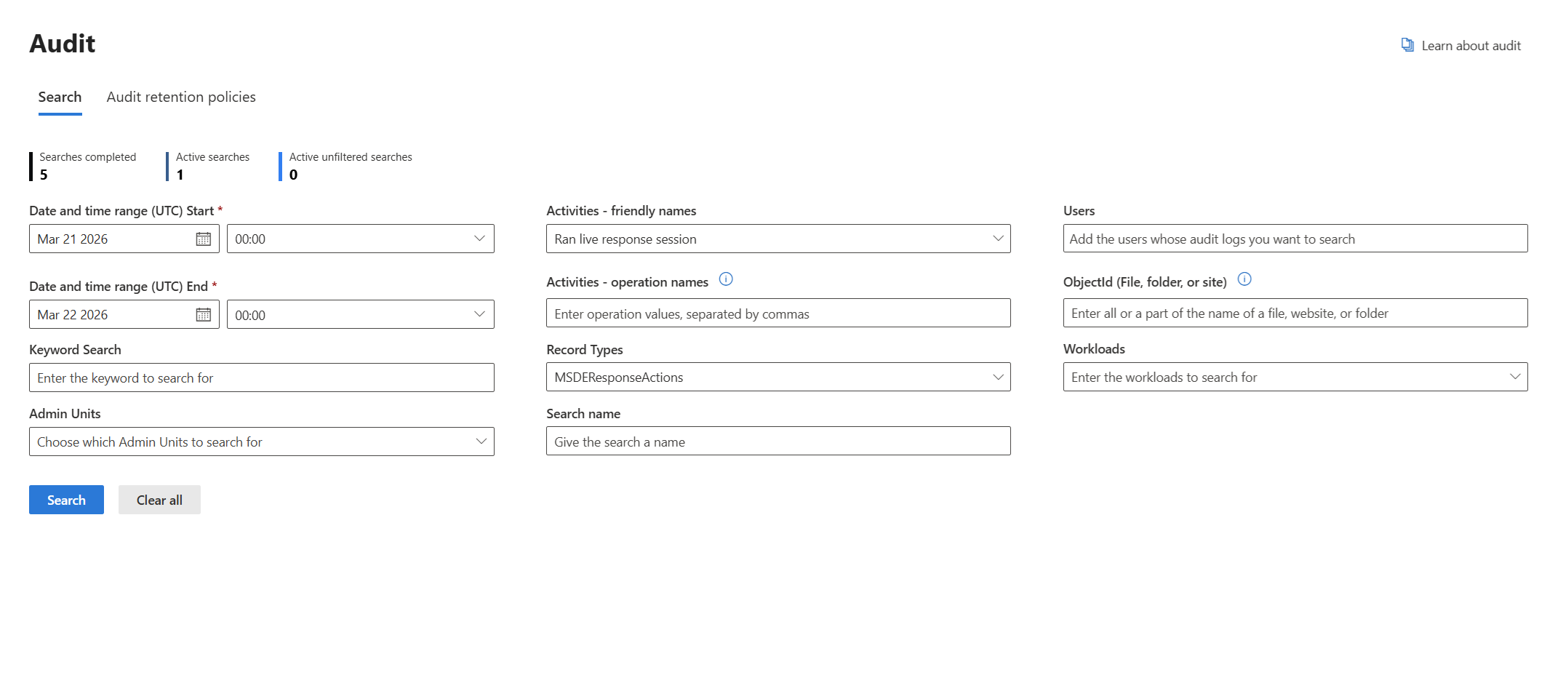
Esaminare i risultati per visualizzare le azioni di gestione della libreria eseguite, tra cui l'utente, il timestamp e una descrizione dell'azione. Ad esempio, la descrizione dell'azione può essere: Gestione della libreria - Gestione file scaricati o Gestione libreria - file creato, con dettagli specifici sul file coinvolto nell'azione.