Nota
L'accesso a questa pagina richiede l'autorizzazione. È possibile provare ad accedere o modificare le directory.
L'accesso a questa pagina richiede l'autorizzazione. È possibile provare a modificare le directory.
Importante
Alcune informazioni in questo articolo fanno riferimento alle caratteristiche di un prodotto prima del rilascio, che possono essere modificate sostanzialmente prima della distribuzione al pubblico. Microsoft non fornisce alcuna garanzia, esplicita o implicita, in relazione alle informazioni contenute in questo documento.
Le regole di raccolta dati personalizzate consentono di acquisire eventi endpoint specifici oltre ai dati di telemetria predefiniti e di inviarli a Microsoft Sentinel per la ricerca avanzata e l'analisi. Questo articolo illustra come creare, modificare, monitorare ed eliminare queste regole nel portale di Microsoft Defender.
Consiglio
Prima di creare regole di raccolta personalizzate, esaminare Raccolta dati personalizzata per comprendere quando e perché usare questa funzionalità.
Prerequisiti
Assicurarsi di avere:
| Requisito | Dettagli |
|---|---|
| License | Microsoft Defender per endpoint Piano 2 |
| Area di lavoro di Microsoft Sentinel | Area di lavoro Microsoft Sentinel connessa (necessaria per l'archiviazione e l'esecuzione di query sui dati personalizzati); attualmente limitata a un'area di lavoro Sentinel per ogni tenant per la raccolta dati personalizzata |
| Tag dinamici | Configurato in Asset Rule Management ed eseguito almeno una volta; I tag manuali (statici) non sono supportati |
| Sistemi operativi supportati | • Windows 10 e 11 (versione client minima 10.8805; Windows 10 richiede la registrazione ESU) • Windows Server 2019 e versioni successive |
| Considerazioni di costo | La raccolta dati personalizzata è inclusa in Defender for Endpoint Plan 2; l'acquisizione dei dati in Microsoft Sentinel comporta addebiti in base alla fatturazione di Sentinel |
Importante
Anche se si dispone di un'area di lavoro Microsoft Sentinel connessa, è necessario selezionare l'area di lavoro durante la creazione di regole di raccolta dati personalizzate.
Prestazioni e limiti
I limiti e le caratteristiche operative seguenti si applicano alle regole di raccolta dati personalizzate:
- Ogni regola può acquisire fino a 75.000 eventi per dispositivo per ogni finestra in sequenza di 24 ore
- Quando un dispositivo raggiunge la soglia, i dati di telemetria per tale regola si arrestano fino a quando la finestra non viene reimpostata
- La distribuzione delle regole richiede in genere da 20 minuti a 1 ora
- La raccolta personalizzata opera insieme alla configurazione predefinita senza interferenze
Considerazioni sulla sicurezza
Considerare queste implicazioni per la sicurezza prima di creare regole:
| Considerazione | Dettagli | Raccomandazione |
|---|---|---|
| Impatto sull'ambito della regola | Regole troppo ampie generano volumi di dati elevati, aumentando i costi e rendendo difficile l'analisi | Bilanciare la specificità con la copertura iterando e affinando le regole in base ai risultati iniziali |
| Regole troppo strette | Potrebbe non rilevare eventi di sicurezza importanti | Testare con gruppi pilota e monitorare le lacune nella copertura |
| Considerazioni sulle prestazioni | Ogni dispositivo ha un limite di 75.000 eventi per regola al giorno | Usare più regole incentrate anziché una regola eccessivamente ampia; regole di destinazione con attenzione ai dispositivi in cui il monitoraggio è essenziale |
| Strategia di test | La distribuzione di regole senza test può comportare costi imprevisti o eventi mancanti | 1. Iniziare con un piccolo gruppo pilota (5-10 dispositivi) 2. Monitorare il volume dei dati e la qualità degli eventi per 24-48 ore 3. Perfezionare le condizioni in base ai risultati 4. Espandere gradualmente a gruppi di dispositivi più grandi 5. Esaminare regolarmente le metriche relative a costi e prestazioni |
Creare regole
Nel portale di Microsoft Defender, passare a Impostazioni>Endpoint>Regole>Raccolta dati personalizzata.
Per eseguire l'onboarding dell'area di lavoro Microsoft Sentinel, in alto a destra selezionare il nome dell'area di lavoro Microsoft Sentinel.
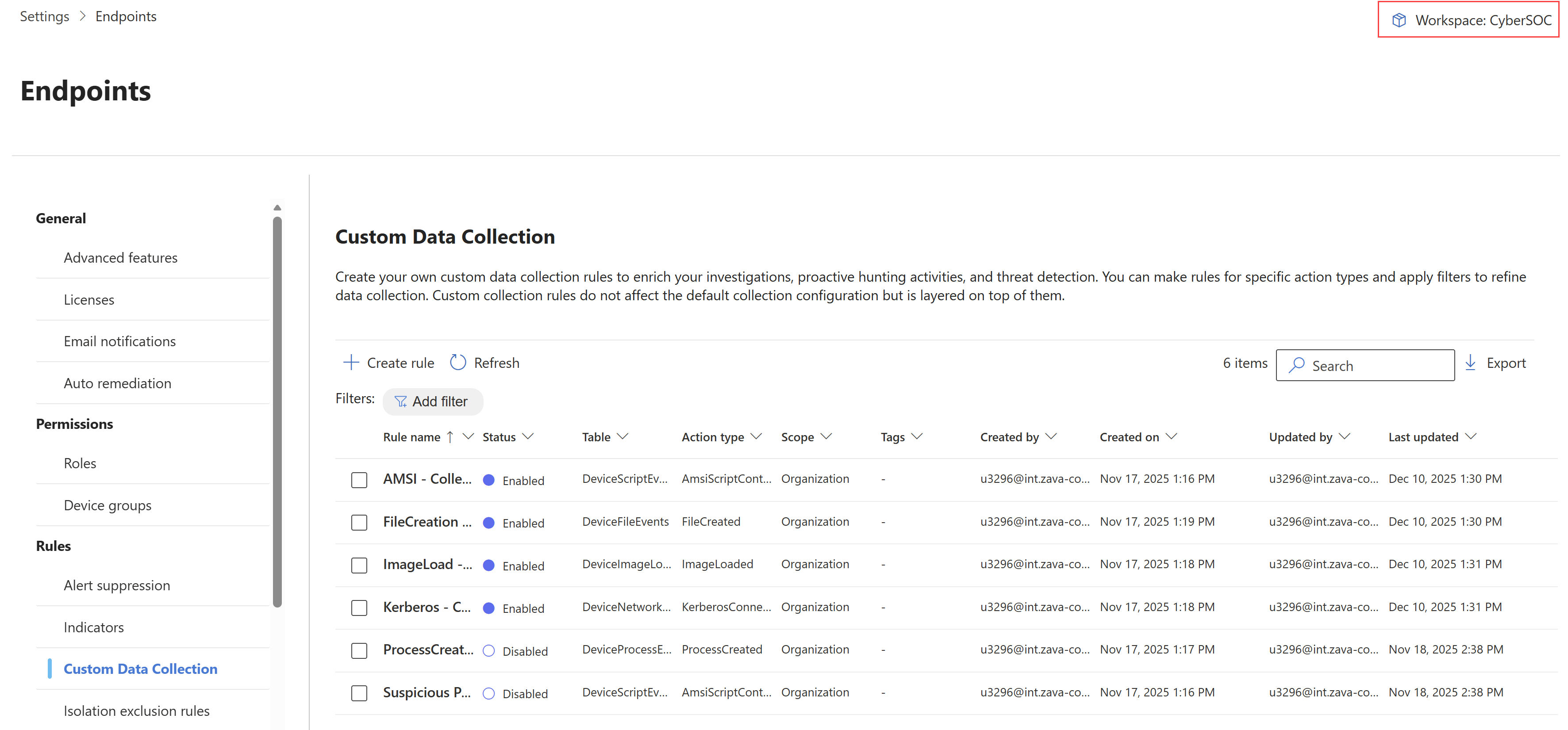
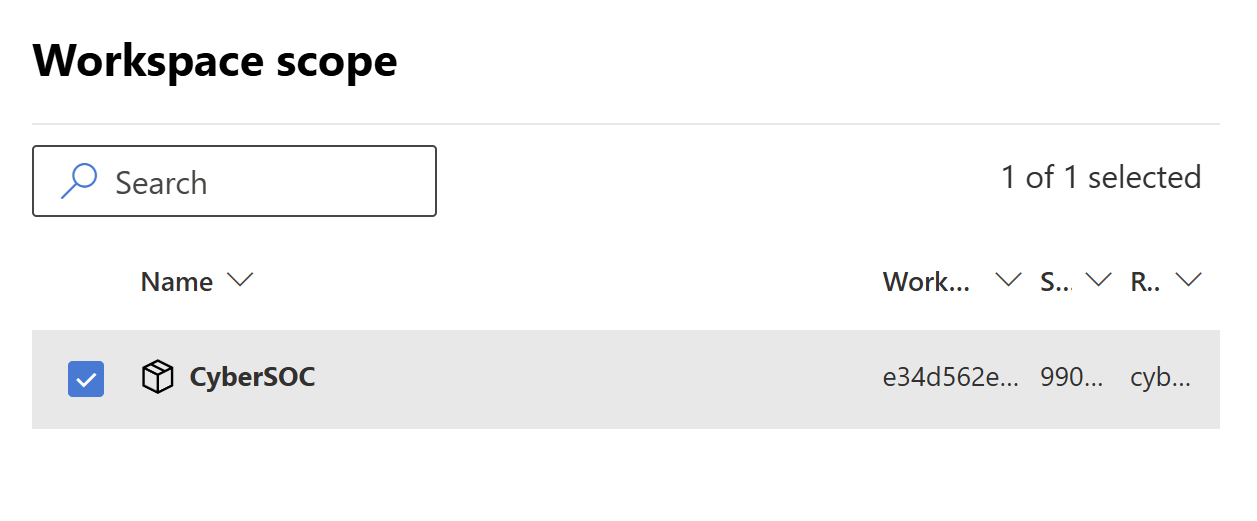
Nella pagina Ambito dell'area di lavoro, seleziona la tua area di lavoro.
Nota
È necessario selezionare l'area di lavoro in questa fase, anche se si dispone già di un'area di lavoro Microsoft Sentinel connessa.
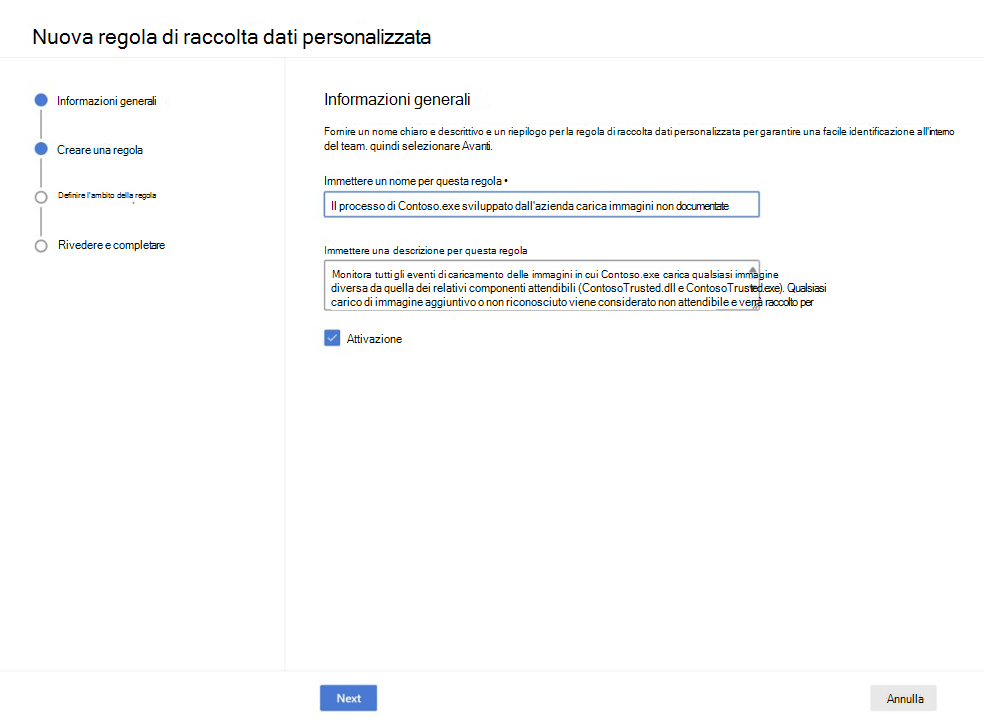
Selezionare Crea regola. Nella sezione Informazioni generali digitare il nome e la descrizione di una regola e selezionare Avanti.
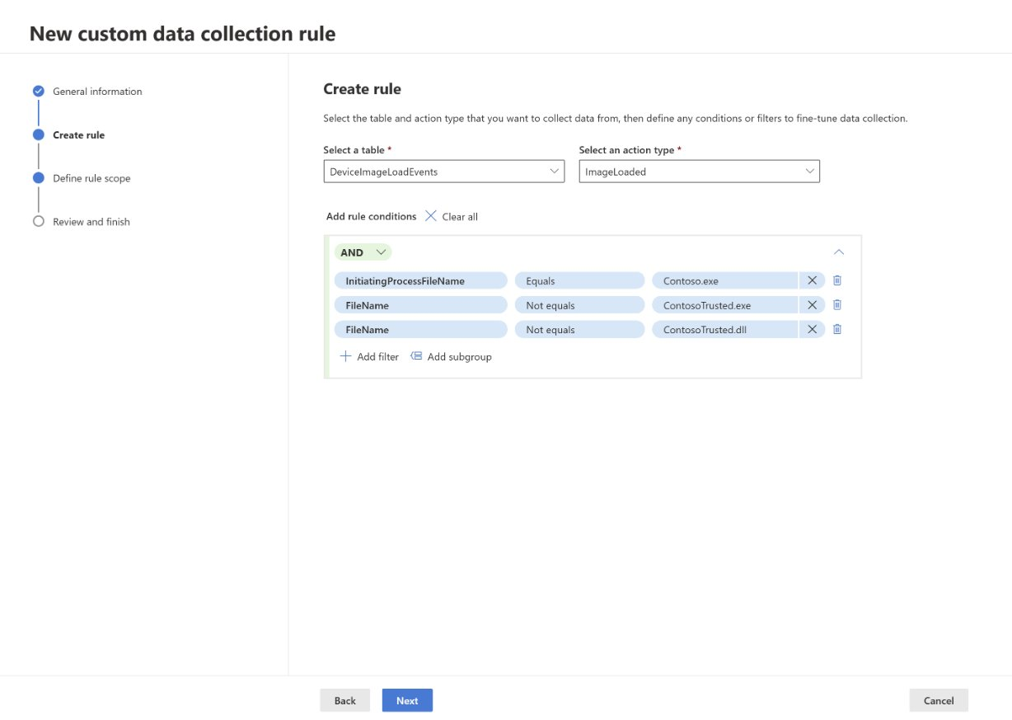
Nella sezione Crea regola :
- Selezionare la tabella da cui raccogliere i dati. Per altre informazioni, vedere Tabelle degli eventi supportate.
- Selezionare l'azione per cui si desidera raccogliere i dati.
- Aggiungere le condizioni delle regole per filtrare ulteriormente i dati. È possibile aggiungere più condizioni per perfezionare la raccolta dati. Le condizioni delle regole si basano sulla tabella selezionata. Per altre informazioni, vedere il collegamento alla tabella corrispondente in Tabelle eventi supportate.
Seleziona Avanti.
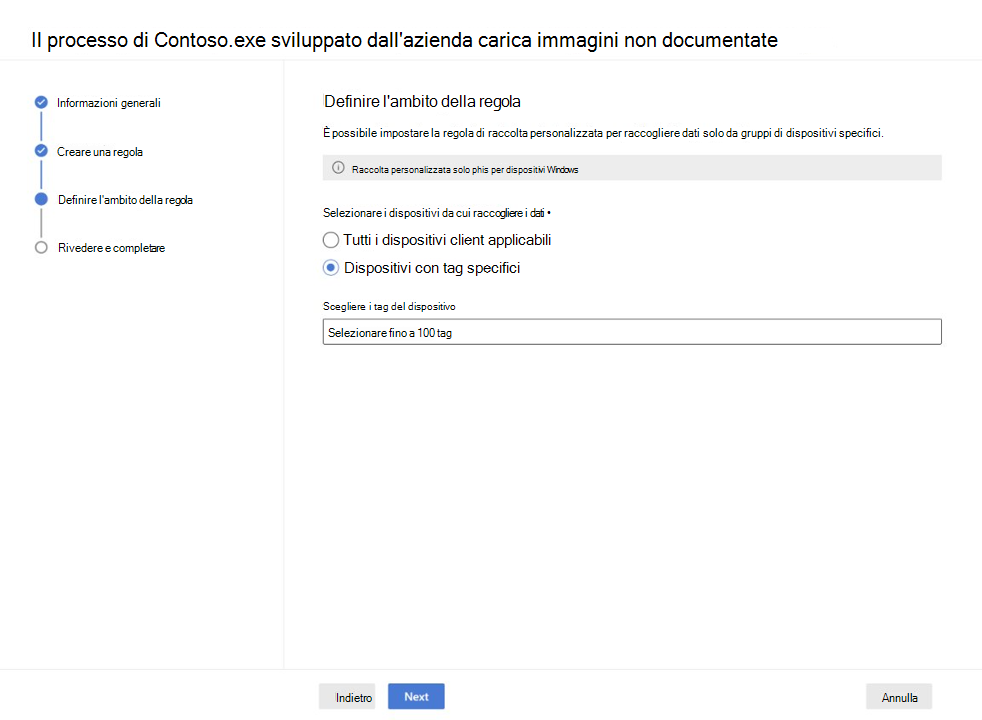
Nella sezione Definisci ambito regola selezionare se si vogliono raccogliere dati da tutti i dispositivi client applicabili o da dispositivi specifici che includono tag dinamici. Per altre informazioni, vedere Creare regole dinamiche per i dispositivi nella gestione delle regole degli asset.
Nota
La raccolta dati personalizzata supporta solo i tag dinamici.
Nella sezione Rivedi e termina esaminare le impostazioni delle regole e selezionare Invia.
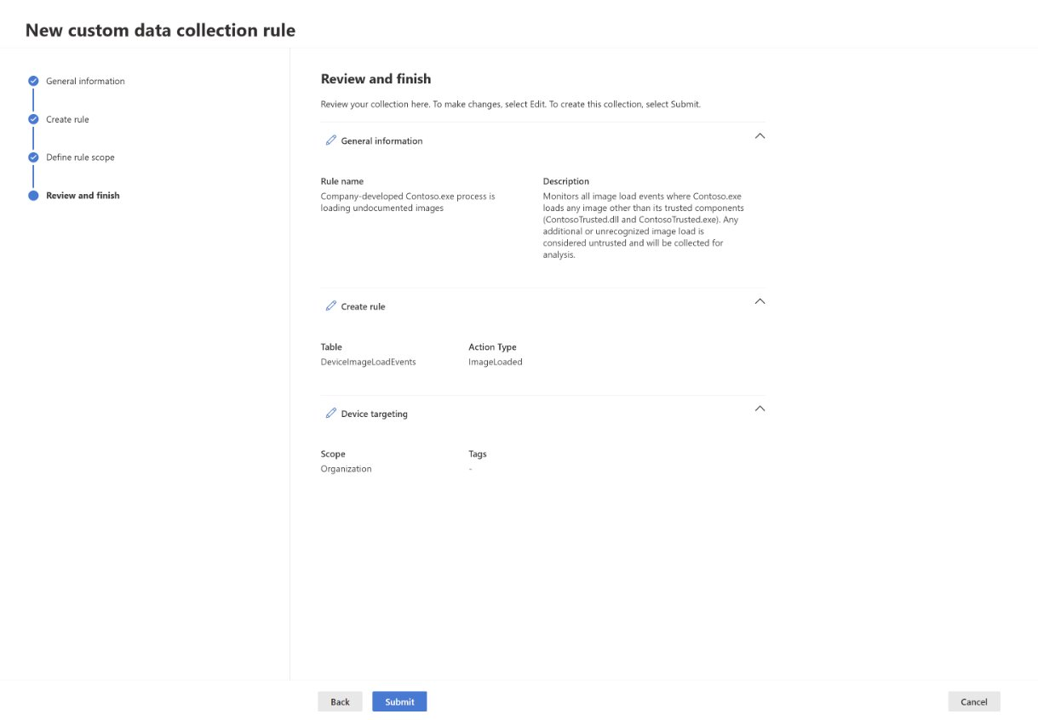
La distribuzione della regola nei dispositivi di destinazione può richiedere fino a un'ora.
Monitorare e risolvere i problemi
Dopo aver distribuito regole di raccolta dati personalizzate, controllare come eseguono e risodono eventuali problemi.
Verificare la distribuzione delle regole
Per verificare se una regola raccoglie dati da un dispositivo specifico, usare la query KQL seguente per cercare tutte le tabelle eventi personalizzate nella ricerca avanzata, lo strumento basato su query in Microsoft Defender per analizzare i dati del dispositivo e verificare che la regola generi eventi:
search in (DeviceCustomFileEvents, DeviceCustomScriptEvents, DeviceCustomNetworkEvents, DeviceCustomProcessEvents, DeviceCustomImageLoadEvents) "your_device_id"
| where DeviceId == "your_device_id"
| summarize EventCount = count() by RuleName, RuleLastModificationTime, $table
| order by RuleLastModificationTime desc
Problemi e soluzioni comuni
La tabella seguente elenca i problemi comuni relativi alle regole di raccolta dati personalizzate e a come risolverli:
| Problema | Possibile causa | Soluzione |
|---|---|---|
| Nessun evento raccolto | Regola non ancora distribuita | Attendere fino a 1 ora per la distribuzione; Controllare lo stato della regola nel portale |
| Nessun evento raccolto | Dispositivo non destinato correttamente | Verificare che il tag dinamico sia applicato al dispositivo e che la regola del tag sia stata eseguita in Gestione delle regole delle risorse |
| Gli eventi hanno interrotto la raccolta | Raggiunto il limite di 75.000 eventi | Esaminare le condizioni delle regole per renderle più specifiche; attendere la reimpostazione della finestra di 24 ore |
| Dispositivi imprevisti che raccolgono dati | Tag dinamico applicato su larga scala | Rivedere le regole relative ai tag in Gestione delle regole delle risorse; perfezionare i criteri di targeting |
| Regola non visibile nel dispositivo | Il dispositivo non soddisfa i requisiti del sistema operativo | Verificare che la versione client e la versione del sistema operativo soddisfino i requisiti minimi (Windows 10/11 versione 10.8805+, Windows Server 2019+) |
| Collezione personalizzata non viene inizializzata | Le esclusioni EDR possono impedire la raccolta | Verificare la presenza di esclusioni EDR nei percorsi o nei processi di destinazione; potrebbe essere necessario riavviare il dispositivo se la raccolta personalizzata non è in fase di inizializzazione |
| Tag non aggiornati | I tag dinamici non sono stati eseguiti di recente | I tag dinamici si aggiornano circa ogni ora: controlla Ultima esecuzione in Gestione delle regole delle risorse |
Monitorare le prestazioni delle regole
Usare i controlli seguenti per monitorare le prestazioni delle regole:
- Controllare il volume degli eventi: eseguire query sulle tabelle eventi personalizzate per visualizzare il numero di eventi raccolti da ogni regola
- Verificare lo stato della raccolta: monitorare se i dispositivi si avvicinano al limite di 75.000 eventi per regola al giorno
- Convalidare il targeting: assicurati che le regole vengano distribuite sui dispositivi corretti in base ai tag dinamici
Raccogliere tutti gli eventi per il test
Per raccogliere tutti gli eventi da una tabella specifica (per il test o il monitoraggio completo):
- Creare una regola con la tabella desiderata
- Selezionare tutte le azioni disponibili
- Aggiungere una condizione sempre vera, ad esempio:
- Per gli eventi di rete:
RemotePort not equals 0 - Per gli eventi relativi ai file:
FileName not equals "" - Per gli eventi di processo:
ProcessCommandLine not equals ""
- Per gli eventi di rete:
- Rivolgersi inizialmente a un piccolo gruppo pilota, dato l’elevato volume di dati
Avviso
La raccolta di tutti gli eventi genera volumi di dati molto grandi e può raggiungere rapidamente il limite di 75.000 eventi per dispositivo. Usare la raccolta completa solo per test o scopi investigativi specifici in un numero ridotto di dispositivi.
Gestire le regole
Modificare una regola
Per modificare una regola di raccolta dati personalizzata esistente:
- Vai a Impostazioni>Endpoint>Regole>Raccolta dati personalizzata
- Selezionare la regola da modificare
- Selezionare Modifica
- Modificare le impostazioni delle regole in base alle esigenze (nome, descrizione, tabella, azioni, condizioni o destinazione del dispositivo)
- Selezionare Invia
Le modifiche hanno effetto sui dispositivi di destinazione entro 20 minuti a 1 ora.
Abilitare o disabilitare una regola
Per abilitare o disabilitare una regola di raccolta dati personalizzata:
- In Raccolta dati personalizzata selezionare la regola
- Selezionare o deselezionare la casella di controllo Abilita nella descrizione della regola
Quando si disabilita una regola, la raccolta dei dati si interrompe su tutti i dispositivi interessati al successivo check-in dell'agente (in genere da pochi minuti fino a 1 ora).
Eliminare una regola
Importante
L'eliminazione di una regola è permanente e non può essere annullata. I dati cronologici in Microsoft Sentinel rimangono disponibili, ma la nuova raccolta si interrompe immediatamente.
Per eliminare definitivamente una regola di raccolta dati personalizzata, seguire questa procedura:
- In Raccolta dati personalizzata selezionare la regola
- Selezionare Elimina
- Confermare l'eliminazione
Passaggi successivi
- Panoramica della raccolta dati personalizzata: esaminare le funzionalità e quando usare la raccolta personalizzata
- Creare e gestire i tag del dispositivo e i dispositivi di destinazione: informazioni su come i tag abilitano la destinazione dei dispositivi su larga scala
- Ricerca avanzata: eseguire query sulle tabelle eventi personalizzate in Microsoft Sentinel