Correggere le vulnerabilità
Si applica a:
- Gestione delle vulnerabilità di Microsoft Defender
- Microsoft Defender per endpoint Piano 2
- Microsoft Defender XDR
- Microsoft Defender per server Piano 1 & 2
Guardare questo breve video per informazioni su come Gestione delle vulnerabilità di Microsoft Defender individua le vulnerabilità e le configurazioni non corrette negli endpoint e fornisce informazioni dettagliate interattive che consentono di correggere rapidamente le minacce e le vulnerabilità nell'ambiente.
Consiglio
Sapevi che puoi provare tutte le funzionalità in Gestione delle vulnerabilità di Microsoft Defender gratuitamente? Scopri come iscriversi per una versione di valutazione gratuita.
Richiesta di correzione
Le funzionalità di gestione delle vulnerabilità colmano il divario tra gli amministratori IT e la sicurezza tramite il flusso di lavoro delle richieste di correzione. Gli amministratori della sicurezza come è possibile richiedere all'amministratore IT di correggere una vulnerabilità dalle pagine Raccomandazione a Intune.
Abilitare Microsoft Intune connessione
Per usare questa funzionalità, abilitare le connessioni Microsoft Intune. Nel portale di Microsoft Defender passare a Impostazioni>Funzionalità generali> avanzatedegli> endpoint. Scorrere verso il basso e cercare Microsoft Intune connessione. Per impostazione predefinita, l'interruttore è disattivato. Attivare o disattivare laconnessione Microsoft Intune.
Nota: se la connessione Intune è abilitata, è possibile creare un'attività di sicurezza Intune durante la creazione di una richiesta di correzione. Questa opzione non viene visualizzata se la connessione non è impostata.
Per informazioni dettagliate, vedere Usare Intune per correggere le vulnerabilità identificate da Microsoft Defender per endpoint.
Passaggi della richiesta di correzione
Passare al menu di spostamento Gestione vulnerabilità nel portale di Microsoft Defender e selezionare Raccomandazioni.
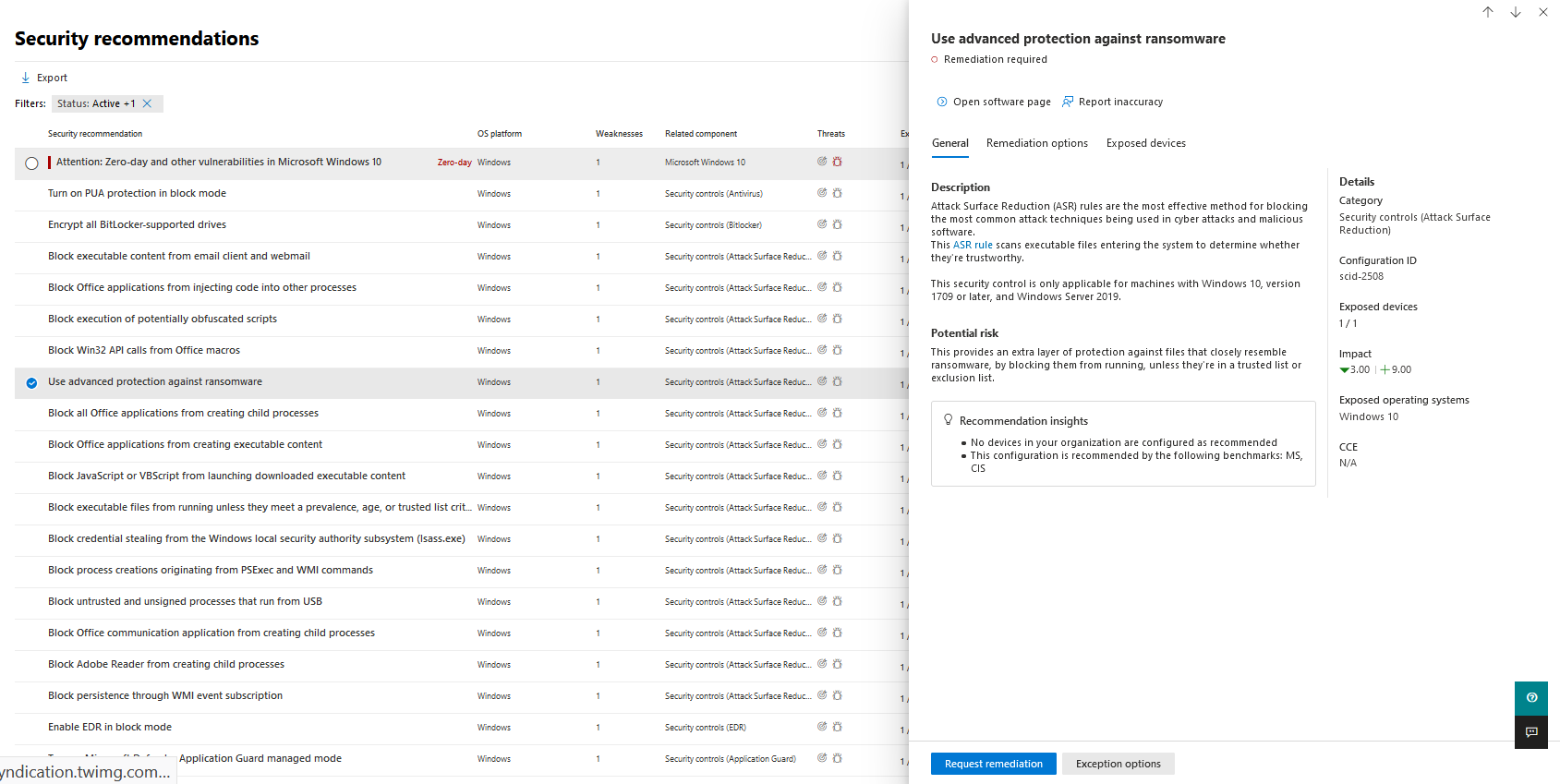
Selezionare un consiglio di sicurezza per cui si vuole richiedere la correzione e quindi selezionare Opzioni di correzione.
Compilare il modulo, inclusi gli elementi per cui si richiede la correzione, i gruppi di dispositivi applicabili, la priorità, la data di scadenza e le note facoltative.
- Se si sceglie l'opzione di correzione "attenzione necessaria", la selezione di una data di scadenza non sarà disponibile perché non è disponibile alcuna azione specifica.
Selezionare Invia richiesta. L'invio di una richiesta di correzione crea un elemento attività di correzione all'interno della gestione delle vulnerabilità, che può essere usato per monitorare lo stato di avanzamento della correzione per questa raccomandazione. In questo modo non verrà attivata una correzione o verranno applicate modifiche ai dispositivi.
Informare l'amministratore IT della nuova richiesta e chiedere loro di accedere a Intune per approvare o rifiutare la richiesta e avviare la distribuzione di un pacchetto. Per verificare come viene visualizzato il ticket in Intune, vedere Usare Intune per correggere le vulnerabilità identificate da Microsoft Defender per endpoint per informazioni dettagliate.
Passare alla pagina Correzione per visualizzare lo stato della richiesta di correzione.
Nota
Se la richiesta prevede la correzione di più di 10.000 dispositivi, è possibile inviare solo 10.000 dispositivi per la correzione a Intune.
Dopo aver identificato i punti deboli della sicurezza informatica dell'organizzazione e aver eseguito il mapping a raccomandazioni di sicurezza interattive, iniziare a creare attività di sicurezza. È possibile creare attività tramite l'integrazione con Microsoft Intune in cui vengono creati i ticket di correzione.
Ridurre l'esposizione dell'organizzazione dalle vulnerabilità e aumentare la configurazione della sicurezza correggendo le raccomandazioni sulla sicurezza.
Visualizzare le attività di correzione
Quando si invia una richiesta di correzione dalla pagina Consigli di sicurezza, avvia un'attività di correzione. Viene creata un'attività di sicurezza che può essere tenuta traccia in una pagina Di correzione e viene creato un ticket di correzione in Microsoft Intune.
Se si sceglie l'opzione di correzione "attenzione richiesta", non saranno presenti indicatore di stato, stato del ticket o data di scadenza perché non è possibile monitorare alcuna azione effettiva.
Dopo aver visualizzato la pagina Correzione, selezionare l'attività di correzione da visualizzare. È possibile seguire i passaggi di correzione, tenere traccia dello stato di avanzamento, visualizzare la raccomandazione correlata, esportare in CSV o contrassegnare come completato.
Nota
È previsto un periodo di conservazione di 180 giorni per le attività di correzione completate. Per mantenere l'esecuzione ottimale della pagina Correzione, l'attività di correzione verrà rimossa 6 mesi dopo il completamento.
Completato per colonna
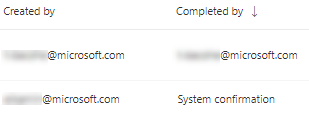
Tenere traccia di chi ha chiuso l'attività di correzione con la colonna "Completato da" nella pagina Correzione.
- Email indirizzo: indirizzo di posta elettronica della persona che ha completato manualmente l'attività
- Conferma del sistema: l'attività è stata completata automaticamente (tutti i dispositivi sono stati corretti)
- N/D: le informazioni non sono disponibili perché non sappiamo come è stata completata questa attività precedente
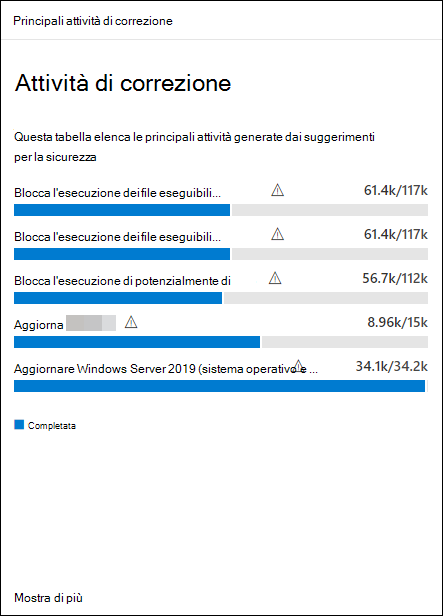
Principali attività di correzione nel dashboard
Visualizzare le principali attività di correzione nel dashboard gestione delle vulnerabilità. Selezionare una delle voci per passare alla pagina Correzione . È possibile contrassegnare l'attività di correzione come completata dopo che il team di amministrazione IT ha corretto l'attività.