Nota
L'accesso a questa pagina richiede l'autorizzazione. È possibile provare ad accedere o modificare le directory.
L'accesso a questa pagina richiede l'autorizzazione. È possibile provare a modificare le directory.
L'estensione AspireVisual Studio Code fornisce un set di comandi e strumenti per semplificare il lavoro con Aspire all'interno di Visual Studio Code. L'estensione include comandi per creare progetti, aggiungere integrazioni, configurare soluzioni e gestire le distribuzioni. L'estensione richiede la Aspire CLI e fornisce funzionalità simili nel Visual Studio Code Command Palette.
Prerequisiti
Per usare Aspire, è necessario quanto segue installato in locale:
-
.NET 8.0 o .NET 9.0.
- Aspire A partire dalla versione 9.4, .NET è supportata la versione 10 Preview 5 o successiva.
- Un runtime di contenitore conforme a OCI, ad esempio:
- Docker Desktop o Podman. Per ulteriori informazioni, vedere Container runtime.
- Un ambiente di sviluppo integrato (IDE) o un editor di codice, ad esempio:
- Visual Studio 2022 versione 17.9 o superiore (facoltativo)
-
Visual Studio Code (facoltativo)
- C# Dev Kit: Estensione (opzionale)
- JetBrains Rider con Aspire plugin (facoltativo)
Per altre informazioni, vedere Aspire Configurazione e strumenti e Aspire SDK.
Inoltre, prima di poter utilizzare l'estensione AspireVisual Studio Code, è necessario che la CLI Aspire sia installata e disponibile nel PATH.
Installare l'estensione Aspire
Per installare l'estensione Aspire VS Code:
Aprire VS Code.
Aprire la visualizzazione Estensioni selezionando Visualizza>estensioni o premendo CTRL+MAIUSC+X (Windows/Linux) o CMD+MAIUSC+X (macOS).
Cercare "Aspire" nel marketplace delle estensioni.
Selezionare l'estensione Aspire pubblicata da Microsoft.
Selezionare Installa.
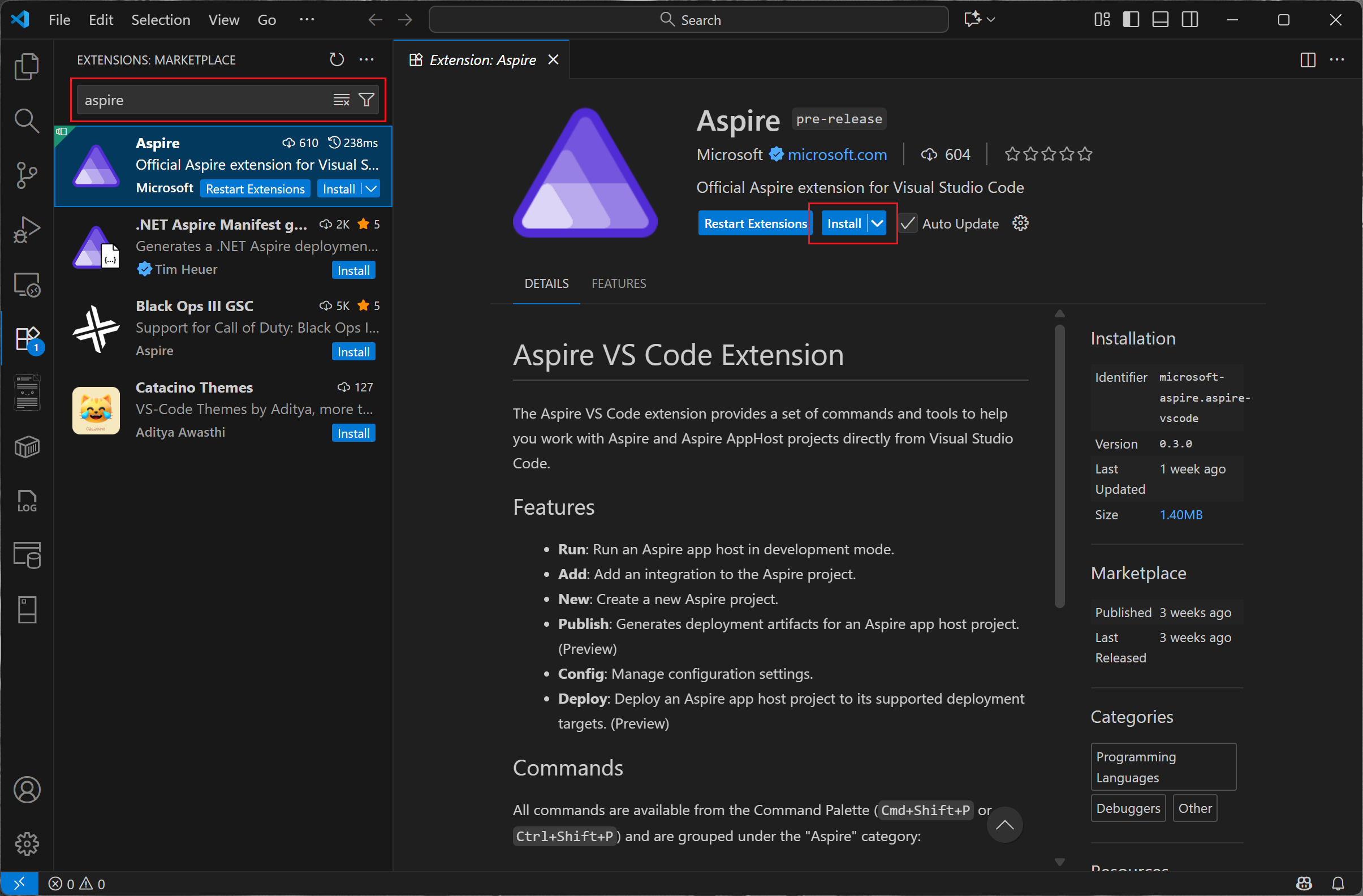
In alternativa, è possibile installare l'estensione direttamente da VS Code Marketplace.
Comandi dell'estensione di accesso
Tutti i Aspire comandi di estensione sono disponibili nel riquadro comandi di VS Code:
- Aprire il riquadro comandi premendo CTRL+MAIUSC+P (Windows/Linux) o CMD+MAIUSC+P (macOS).
- Digitare "Aspire" per filtrare e visualizzare tutti i comandi disponibili Aspire .
- Selezionare il comando desiderato dall'elenco.
Tutti i comandi vengono raggruppati sotto la Aspire categoria nel riquadro comandi per facilitare l'individuazione.
Comandi disponibili
L'estensione Aspire VS Code fornisce i comandi seguenti:
| Command | Description | Availability |
|---|---|---|
| Aspire: nuovo Aspire progetto | Creare una nuova Aspire apphost o un'app di avvio da un modello. | Disponibile |
| Aspire: aggiungere un'integrazione | Aggiungere un'integrazione di hosting (Aspire.Hosting.*) all'apphost Aspire. |
Disponibile |
| Aspire: configurare launch.json | Aggiunge la configurazione di avvio del debugger predefinita Aspire all'area di launch.jsonlavoro, che rileverà ed eseguirà apphost nell'area di lavoro. |
Disponibile |
| Aspire: gestire le impostazioni di configurazione | Gestire le impostazioni di configurazione, inclusi i flag di funzionalità. | Disponibile |
| Aspire: aprire Aspire il terminale | Aprire un terminale VS Code per lavorare con progetti. | Disponibile |
| Aspire: pubblicare gli artefatti di distribuzione | Genera artefatti di distribuzione per un Aspire apphost. | Preview |
| Aspire: distribuire l'app | Distribuire il contenuto di un Aspire apphost nelle destinazioni di distribuzione definite. | Preview |
| Aspire: Aggiornamento delle integrazioni | Aggiornare le integrazioni di hosting e Aspire l'SDK in apphost. | Preview |
Creare una nuova Aspire app
Per creare una nuova Aspire app usando l'estensione :
Aprire il riquadro comandi (CTRL+MAIUSC+P o CMD+MAIUSC+P).
Eseguire il comando:Aspire Nuovo progetto Aspire .
Selezionare il modello desiderato:
Specificare il nome e il percorso del progetto.
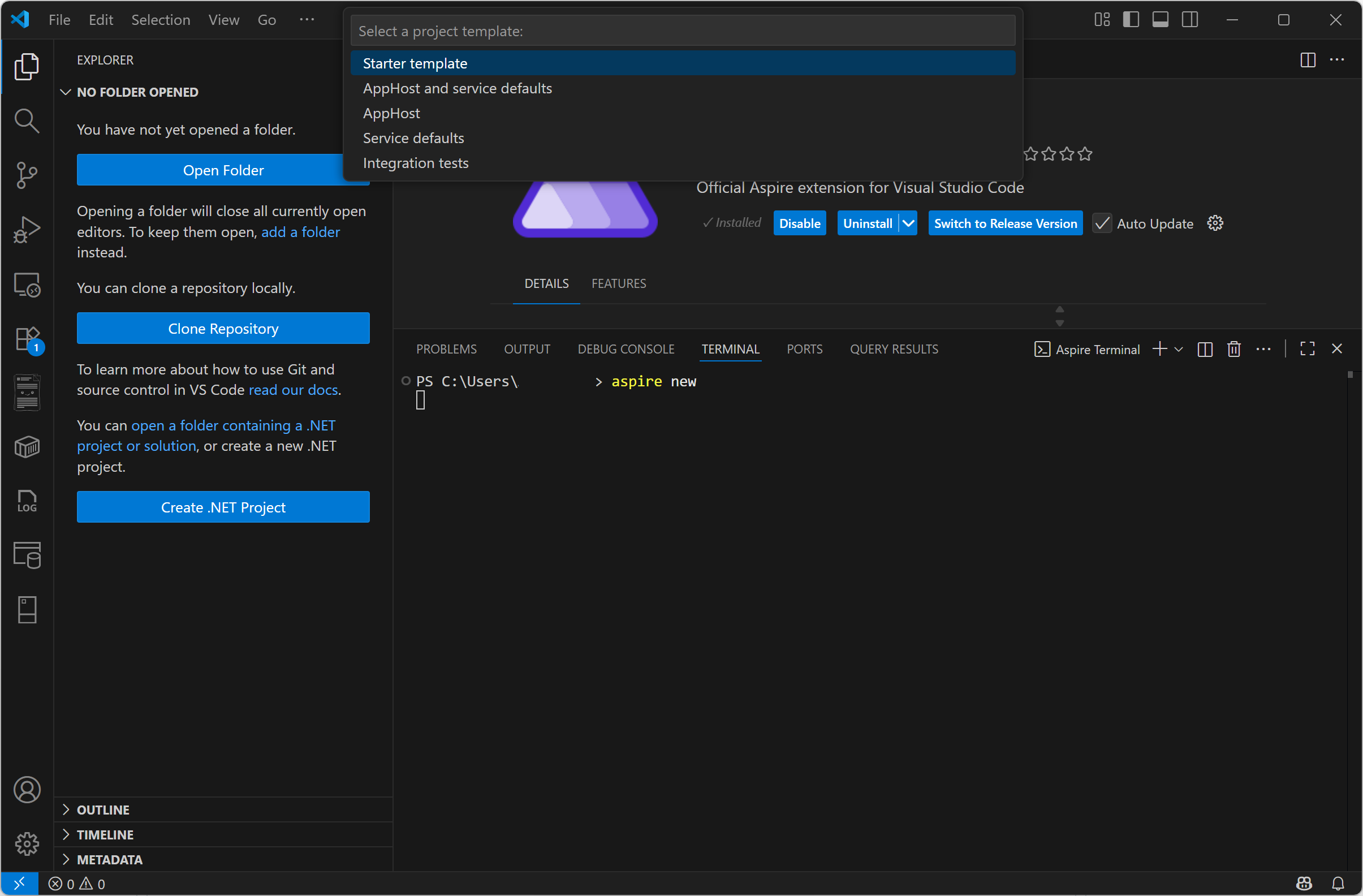
L'estensione crea il progetto e la apre in VS Code.
Aggiungere un'integrazione alla Aspire soluzione
Le integrazioni Aspire forniscono connessioni preconfigurate a vari servizi cloud e dipendenze. Per aggiungere un'integrazione:
- Aprire il riquadro comandi.
- Eseguire il comando Aspire: Aggiungere un'integrazione.
- Esplorare o cercare il pacchetto di integrazione desiderato.
- Selezionare l'integrazione per aggiungerla al progetto AppHost.
L'estensione aggiunge il riferimento appropriato al pacchetto NuGet al progetto AppHost.
Annotazioni
Il comando Aggiungi un'integrazione aggiunge un'integrazione host al progetto AppHost. Non aggiunge l'integrazione client corrispondente a nessun progetto di consumo.
Configurare una Aspire soluzione
L'estensione Aspire include diversi comandi che configurano il comportamento di Aspire e della CLI Aspire durante lo sviluppo.
Configurare launch.json per il debug
Per eseguire e fare il debug dell'applicazione Aspire in Visual Studio Code, è necessario configurare il file launch.json.
- Aprire il riquadro comandi.
- Eseguire il Aspirecomando : Configurare launch.json .
- L'estensione aggiunge una configurazione del debugger predefinita Aspire al file
launch.jsondel tuo spazio di lavoro.
La configurazione predefinita è simile alla seguente:
{
    "type": "aspire",
    "request": "launch",
    "name": "Aspire: Launch Default AppHost",
    "program": "${workspaceFolder}"
}
È possibile personalizzare il program campo in modo che punti a un file di progetto AppHost specifico. Per esempio:
{
    "type": "aspire",
    "request": "launch",
    "name": "Aspire: Launch MyAppHost",
    "program": "${workspaceFolder}/MyAppHost/MyAppHost.csproj"
}
Gestire le impostazioni di configurazione
Il Aspirecomando : Gestisci impostazioni di configurazione esegue le aspire config opzioni di richiesta e visualizza i risultati nel terminale di VS Code. Usare i comandi get e set per configurare la CLI Aspire. Usare il list comando per visualizzare i valori di configurazione correnti.
Eseguire una Aspire soluzione in modalità di sviluppo
Per eseguire l'applicazione Aspire in modalità di sviluppo:
- Assicurarsi di aver configurato
launch.jsoncome descritto nella sezione Configurare launch.json per il debug . - Aprire la visualizzazione Esegui ed esegui debug selezionando Visualizza>Esegui o premendo CTRL+MAIUSC+D (Windows/Linux) o CMD+MAIUSC+D (macOS).
- Seleziona la Aspire configurazione di avvio dall'elenco a discesa.
- Selezionare il pulsante verde Avvia debug o premere F5.
L'estensione compila e avvia il progetto AppHost, avvia il Aspire dashboard nel browser e abilita il debug per tutte le risorse nella soluzione.
In alternativa, è possibile aprire un Aspire terminale di VS Code usando Aspire: Open Aspire terminal ed eseguire aspire run --start-debug-session per avviare una sessione di debug di VS Code.
Avviare o eseguire il debug dall'editor
Quando viene rilevato un progetto AppHost nell'area di lavoro, è anche possibile eseguirlo o eseguirne il debug direttamente dall'editor. Usare i pulsanti di esecuzione nella barra del titolo dell'editor quando si visualizza un file AppHost.
Pubblicare gli artefatti di distribuzione
Importante
Questa funzionalità è disponibile in anteprima.
Il comando AspirePubblica genera artefatti di distribuzione per Aspire AppHost. Questo comando serializza le risorse su disco, consentendo che vengano utilizzate dagli strumenti di distribuzione.
Per pubblicare gli artefatti di distribuzione:
- Aprire il riquadro comandi.
- Eseguire il comando Aspire: Pubblicare gli artefatti di distribuzione.
- Selezionare il percorso di output per gli artefatti generati.
Il comando richiama le annotazioni registrate di callback per la pubblicazione al fine di generare artefatti come:
- File Bicep delle risorse Azure.
- Docker Comporre file YAML.
- Kubernetes Grafici Helm.
Per altre informazioni sulla pubblicazione, vedere Aspire pubblicazione e della distribuzione.
Distribuire una Aspire soluzione
Importante
Questa funzionalità è disponibile in anteprima.
Il Aspirecomando : Distribuisci host app distribuisce il contenuto di un Aspire AppHost nelle destinazioni di distribuzione definite.
Per implementare la soluzione Aspire:
- Aprire il riquadro comandi.
- Eseguire il comando : Distribuire l'host dell'appAspire.
- Seguire le istruzioni per selezionare le destinazioni di distribuzione e fornire qualsiasi configurazione necessaria.
Il comando pubblica gli artefatti di distribuzione e quindi richiama le annotazioni di callback di distribuzione per distribuire le risorse nelle destinazioni specificate.
Per altre informazioni sulla distribuzione, vedere Aspire pubblicazione e della distribuzione.
Aprire Aspire il terminale
Il Aspirecomando: Apri Aspire terminale apre una finestra del terminale configurata per lavorare con i Aspire progetti. Questo terminale consente di accedere facilmente ai comandi dell'interfaccia Aspire della riga di comando ed è preconfigurato con le variabili di ambiente appropriate.
Commenti e problemi
Per segnalare problemi o richiedere funzionalità per l'estensione Aspire VS Code:
- Visitare il AspireGitHub repository.
- Creare un nuovo problema e aggiungere l'etichetta
area-extension.
Vedere anche
Collabora con noi su GitHub
L'origine di questo contenuto è disponibile in GitHub, in cui è anche possibile creare ed esaminare i problemi e le richieste pull. Per ulteriori informazioni, vedere la guida per i collaboratori.
