Nota
L'accesso a questa pagina richiede l'autorizzazione. È possibile provare ad accedere o modificare le directory.
L'accesso a questa pagina richiede l'autorizzazione. È possibile provare a modificare le directory.
Aspire include strumenti che consentono di creare e configurare app native del cloud. La strumentazione include utili modelli di progetto di partenza e altre funzionalità per facilitare l'avvio con Aspire, i flussi di lavoro Visual Studio, Visual Studio Codee dell'interfaccia a riga di comando. Nelle sezioni successive si apprenderà come usare Aspire gli strumenti ed esplorare le attività seguenti:
- Installare Aspire e le relative dipendenze
- Creare i modelli di progetto iniziale usando Visual Studio, Visual Studio Codeo la CLI di .NET.
- Installare Aspire le integrazioni
- Usare il Aspire dashboard
Installare Aspire i prerequisiti
Per usare Aspire, è necessario quanto segue installato in locale:
-
.NET 8.0 o .NET 9.0.
- Aspire A partire dalla versione 9.4, .NET è supportata la versione 10 Preview 5 o successiva.
- Esempi di runtime del contenitore, conforme a OCI:
- Docker Desktop
- Podman
- Per ulteriori informazioni, vedere ambiente di esecuzione del contenitore.
- Un ambiente di sviluppo integrato (IDE) o un editor di codice, ad esempio:
- Visual Studio 2022 versione 17.9 o successiva (facoltativo)
-
Visual Studio Code (facoltativo)
- C# Dev Kit: estensione (facoltativa)
- JetBrains Rider con Aspire plugin (facoltativo)
Tip
In alternativa, è possibile sviluppare Aspire soluzioni usando GitHub Codespaces o Dev Containers.
Visual Studio2022 17.9 o versione successiva include l'SDK più recente Aspire per impostazione predefinita quando si installa il carico di lavoro Web & Cloud.
Aspire Modelli
Aspire fornisce un set di modelli di soluzione e di progetto. Questi modelli sono disponibili nell'ambiente integrato per sviluppatori di .NET preferito. È possibile usare questi modelli per creare soluzioni Aspire complete o aggiungere singoli progetti alle soluzioni Aspire esistenti.
Installare i Aspire modelli
Per installare i modelli di Aspire in Visual Studio, è necessario installarli manualmente, a meno che non si usi Visual Studio 17.12 o versione successiva. Per Visual Studio da 17.9 a 17.11, seguire questa procedura:
- Apri Visual Studio.
- Vai a Strumenti >Gestione pacchetti NuGet>Console di gestione pacchetti.
- Eseguire il comando seguente per installare i modelli:
dotnet new install Aspire.ProjectTemplates
Per Visual Studio 17.12 o versione successiva, i modelli di Aspire vengono installati automaticamente.
Per installare questi modelli, utilizzare il comando dotnet new install, fornendo l'identificatore NuGet Aspire.ProjectTemplates.
dotnet new install Aspire.ProjectTemplates
Per installare una versione specifica, aggiungere il numero di versione al nome del pacchetto:
dotnet new install Aspire.ProjectTemplates::9.4.0
Elencare i Aspire modelli
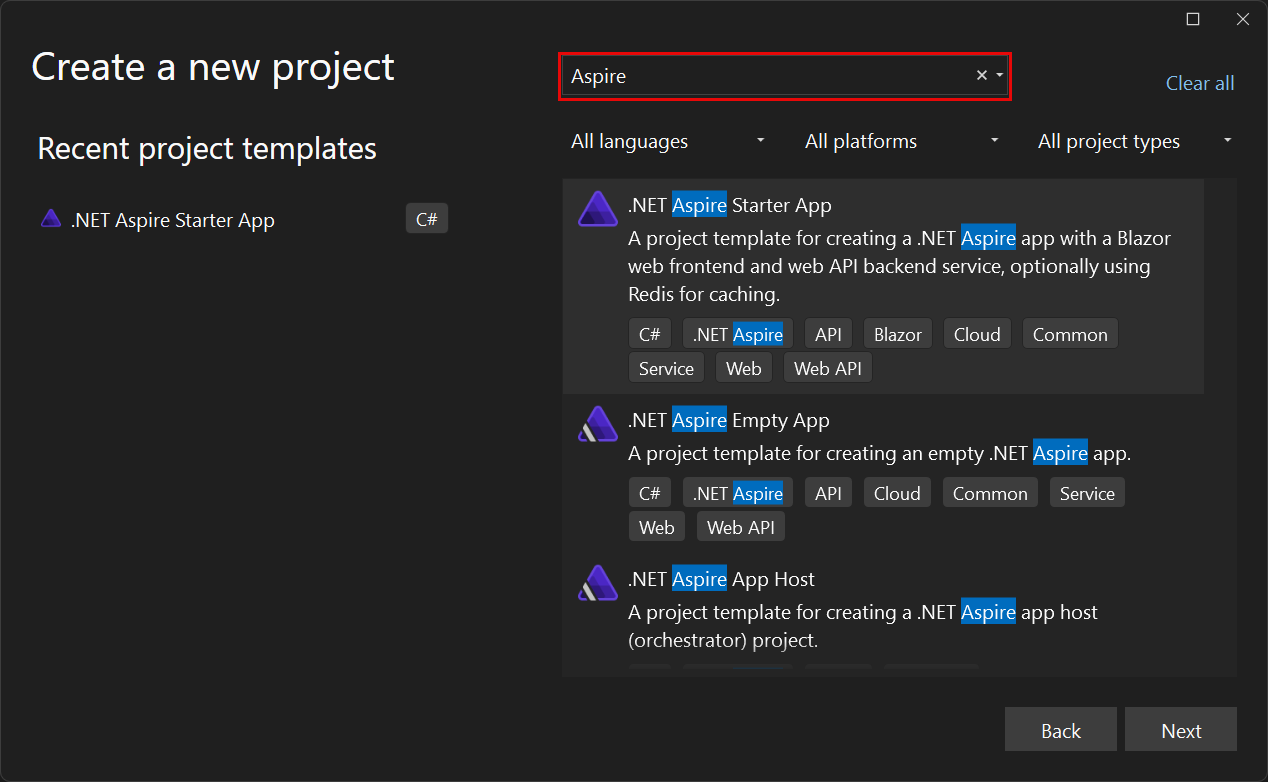
I modelli di Aspire vengono installati automaticamente quando si installa Visual Studio 17.9 o versione successiva. Per visualizzare i Aspire modelli disponibili, selezionare File>nuovo>progetto in Visual Studioe cercare "Aspire" nella barra di ricerca (ALT+S). Viene visualizzato un elenco dei modelli di progetto disponibili Aspire :
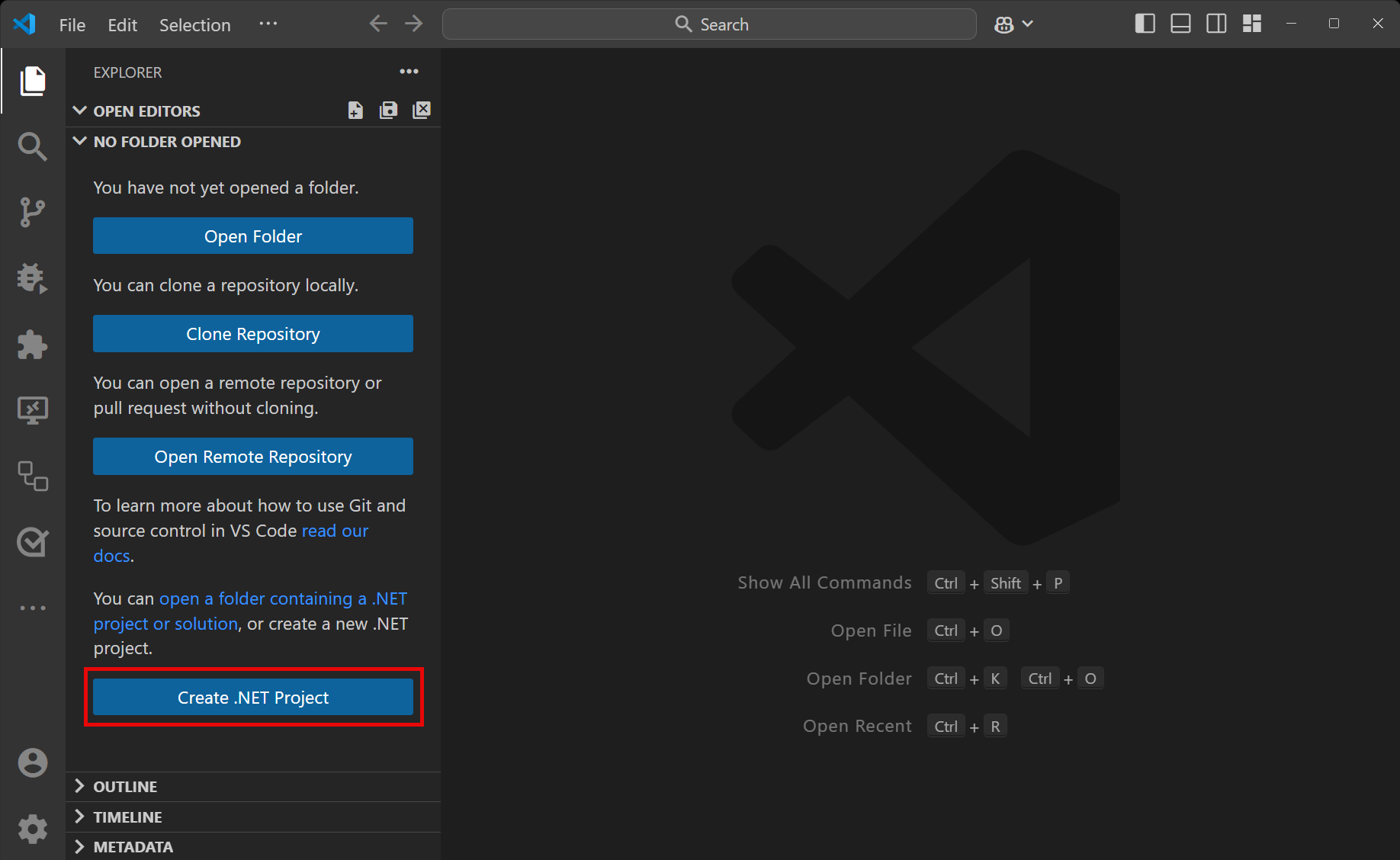
Per visualizzare i modelli disponibili in Visual Studio Code con il C# DevKit installato, selezionare il pulsante Crea progetto .NET quando non viene aperta alcuna cartella nella vista Explorer.
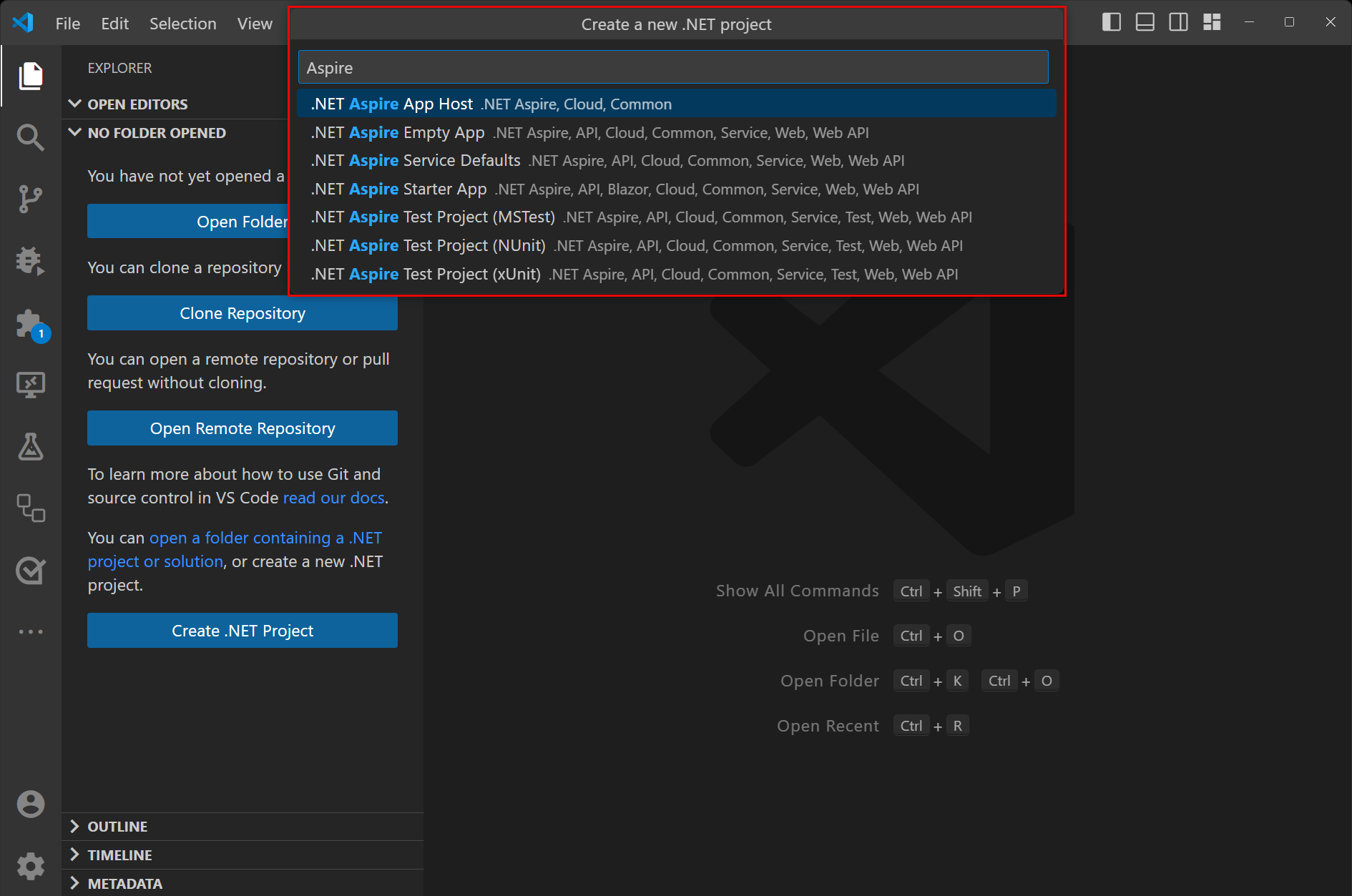
Cercare quindi "Aspire" nella barra di ricerca per visualizzare i modelli di progetto Aspire disponibili:
Per verificare che i Aspire modelli siano installati, usare il comando dotnet new list , passando il nome del aspire modello:
dotnet new list aspire
L'output della console dovrebbe essere simile al seguente:
dotnet new list aspire
These templates matched your input: 'aspire'

Template Name                      Short Name              Language  Tags
---------------------------------  ----------------------  --------  -------------------------------------------------------
Aspire AppHost               aspire-apphost          [C#]      Common/Aspire/Cloud
Aspire Empty App              aspire                  [C#]      Common/Aspire/Cloud/Web/Web API/API/Service
Aspire Service Defaults       aspire-servicedefaults  [C#]      Common/Aspire/Cloud/Web/Web API/API/Service
Aspire Starter App            aspire-starter          [C#]      Common/Aspire/Blazor/Web/Web API/API/Service/Cloud
Aspire Test Project (MSTest)  aspire-mstest           [C#]      Common/Aspire/Cloud/Web/Web API/API/Service/Test
Aspire Test Project (NUnit)   aspire-nunit            [C#]      Common/Aspire/Cloud/Web/Web API/API/Service/Test
Aspire Test Project (xUnit)   aspire-xunit            [C#]      Common/Aspire/Cloud/Web/Web API/API/Service/Test
Per altre informazioni, vedere Aspire Modelli.
Runtime del contenitore
Aspire può eseguire contenitori usando diversi runtime compatibili con OCI, tra cui Docker Desktop e Podman. Anche se alcuni utenti hanno segnalato un successo usando Rancher Desktop, in particolare se configurati per l'uso dell'interfaccia della Docker riga di comando, questo non è uno scenario ufficialmente supportato o testato regolarmente. Potrebbe essere possibile usare Rancher Desktop con l'installazione predefinita, ma non è un approccio ufficialmente supportato o convalidato. Se si verificano problemi con Rancher Desktop, segnalarlo, ma tenere presente che le correzioni potrebbero non essere classificate in ordine di priorità.
- Docker Desktop è il runtime di contenitori più diffuso tra Aspire gli sviluppatori, offrendo un ambiente familiare e ampiamente supportato per la creazione e l'esecuzione di contenitori.
- Podman è un'alternativa open source senza daemon a Docker. Supporta la compilazione e l'esecuzione di contenitori OCI (Open Container Initiative), rendendola una scelta flessibile per gli sviluppatori che preferiscono una soluzione leggera.
Se nell'ambiente host sono installati Docker e Podman, Aspire usa Docker per impostazione predefinita. È possibile indicare a Aspire di usare Podman, impostando invece la variabile di ambiente ASPIRE_CONTAINER_RUNTIME su podman:
export ASPIRE_CONTAINER_RUNTIME=podman
Per altre informazioni, vedere Installare Podman in Linux.
Considerazioni su WSL (sottosistema Windows per Linux)
Quando si usa Podman con WSL, assicurarsi che l'eseguibile podman sia disponibile in PATH e non solo definito come alias della shell.
Aspire risolve i runtime dei contenitori cercando l'eseguibile nel percorso di sistema e gli alias della shell non vengono riconosciuti durante questo processo.
Problemi e soluzioni comuni:
Podman installato in una distribuzione WSL separata: se Podman è installato in una distribuzione WSL diversa rispetto Aspire all'applicazione, il
podmancomando potrebbe non essere disponibile nel percorso della distribuzione corrente.Soluzione: installare Podman direttamente nella distribuzione WSL in cui si esegue l'applicazione Aspire o creare un collegamento simbolico all'eseguibile Podman in una directory che si trova nel percorso, ad esempio
/usr/local/bin.Uso degli alias della shell: se si ha un alias della shell come
alias podman='podman-remote-static-linux_amd64'nel~/.bash_aliasesfile o un file simile, Aspire non sarà in grado di trovare il runtime del contenitore.Soluzione: invece di usare un alias, creare un collegamento simbolico o aggiungere la directory contenente l'eseguibile Podman al percorso:
# Option 1: Create a symbolic link
sudo ln -s /path/to/podman-remote-static-linux_amd64 /usr/local/bin/podman

# Option 2: Add to PATH in your shell profile
echo 'export PATH="/path/to/podman/directory:$PATH"' >> ~/.bashrc
source ~/.bashrc
Verificare la configurazione: è possibile verificare che Podman sia configurata correttamente eseguendo:
which podman
podman --version
Entrambi i comandi devono avere esito positivo e restituire risultati validi prima di eseguire l'applicazione Aspire .
Tip
Se si verificano problemi con Podman negli ambienti WSL, vedere Il runtime del contenitore 'podman' non è stato trovato in WSL per indicazioni specifiche sulla risoluzione dei problemi.
Aspire cruscotto
Aspire I modelli che espongono il progetto AppHost includono anche un dashboard per sviluppatori utile usato per monitorare ed esaminare vari aspetti dell'app, ad esempio log, tracce e configurazioni dell'ambiente. Questo dashboard è progettato per migliorare l'esperienza di sviluppo locale e offre una panoramica dello stato complessivo e della struttura dell'app.
Il Aspire dashboard è visibile solo quando l'app è in esecuzione e si avvia automaticamente all'avvio del progetto *.AppHost. Visual Studio e Visual Studio Code avviano sia l'app che il dashboard Aspire automaticamente nel tuo browser. Se si avvia l'app usando l'interfaccia della riga di comando .NET, copiare e incollare l'URL del dashboard dall'output nel browser oppure tenere premuto Ctrl e selezionare il link (se il terminale supporta link ipertestuali).
Lo spostamento a sinistra fornisce collegamenti alle diverse parti del dashboard, ognuna delle quali viene esaminata nelle sezioni seguenti.
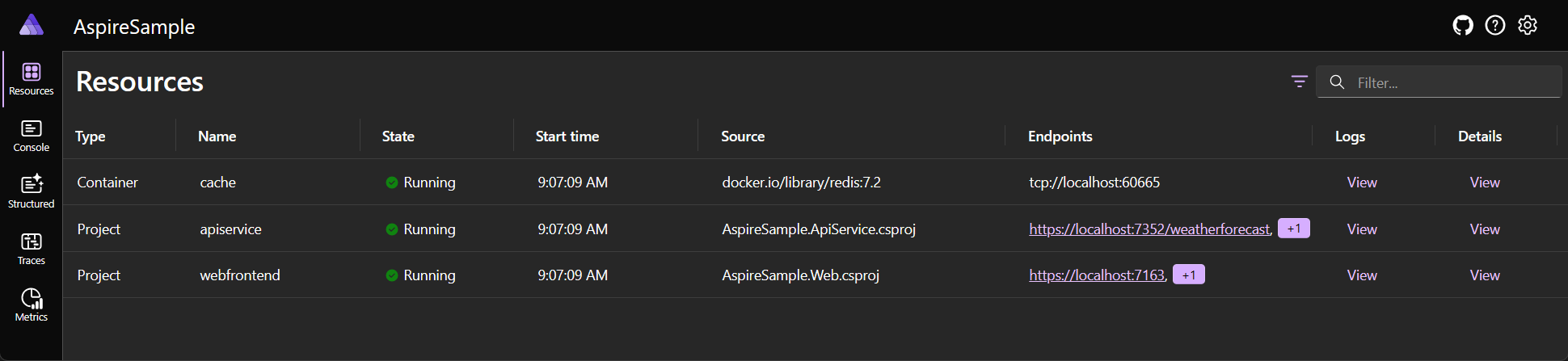
Il Aspire dashboard è disponibile anche in modalità autonoma. Per altre informazioni, vedere Dashboard autonomoAspire.
strumenti da lavoro Visual Studio
Visual Studio offre funzionalità aggiuntive per l'uso delle Aspire integrazioni e del progetto dell'agente di orchestrazione AppHost. Non tutte queste funzionalità sono attualmente disponibili in Visual Studio Code o tramite l'interfaccia della riga di comando.
Aggiungere un pacchetto di integrazione
È possibile aggiungere integrazioni Aspire all'app come qualsiasi altro pacchetto NuGet usando Visual Studio. Tuttavia, Visual Studio offre anche opzioni dell'interfaccia utente per aggiungere direttamente integrazioni Aspire.
In Visual Studio fare clic con il pulsante destro sul progetto a cui si desidera aggiungere un'integrazione Aspire e selezionare Aggiungi>Aspire pacchetto....
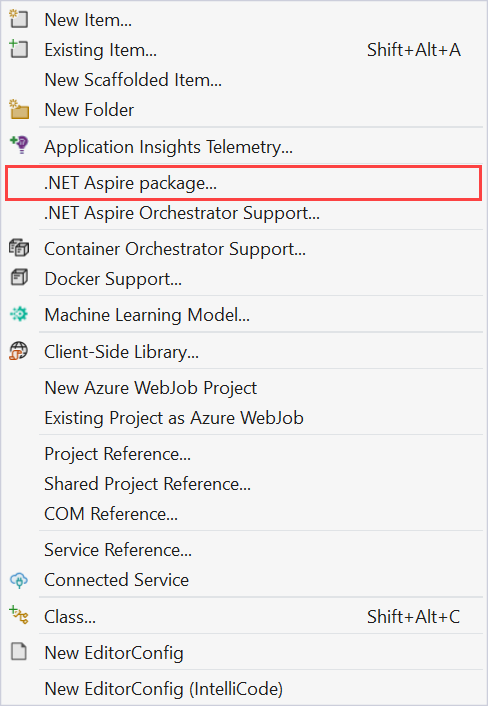
La gestione pacchetti si apre con i risultati della ricerca preconfigurati (popolamento dei criteri di filtro) per Aspire le integrazioni, consentendo di esplorare e selezionare facilmente l'integrazione desiderata.
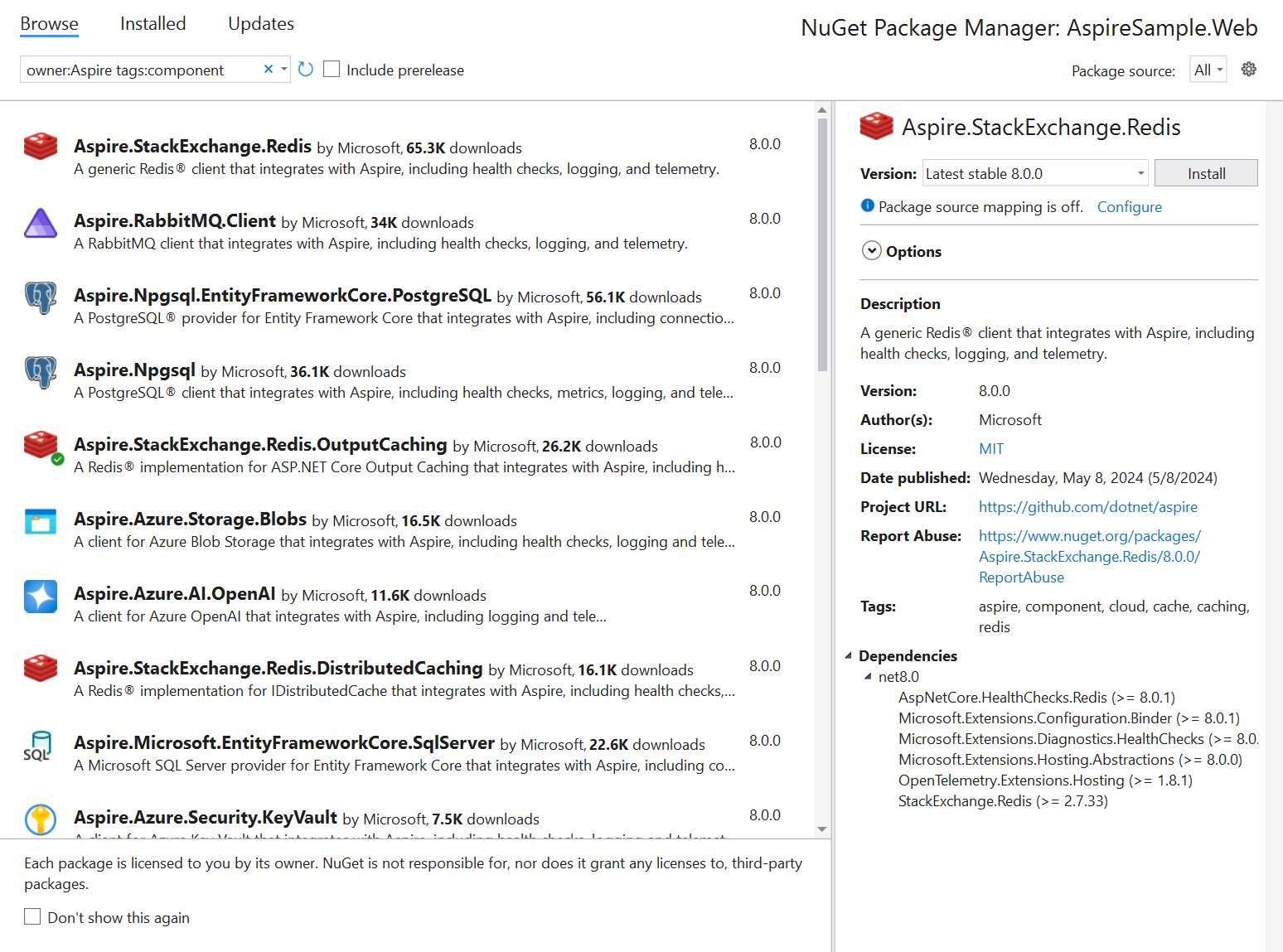
Per altre informazioni sulle Aspire integrazioni, vedere Aspire Panoramica delle integrazioni.
Aggiungere pacchetti di hosting
Aspire i pacchetti di hosting vengono usati per configurare varie risorse e dipendenze che un'app può dipendere o utilizzare. I pacchetti di hosting si differenziano da altri pacchetti di integrazione in quanto vengono aggiunti al progetto *.AppHost. Per aggiungere un pacchetto di hosting all'app, seguire questa procedura:
In Visual Studio, fare clic con il pulsante destro del mouse sul progetto *.AppHost e selezionare Aggiungi>Aspire pacchetto....
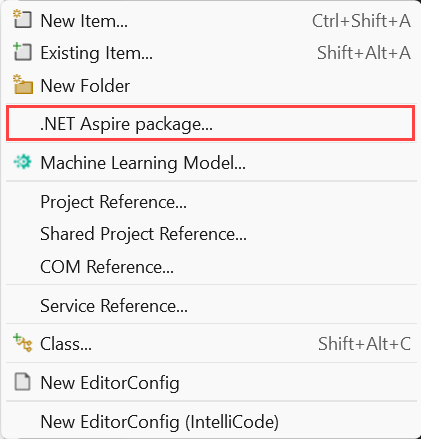
Il gestore dei pacchetti si apre con i risultati della ricerca preconfigurati (popolando i criteri di filtro) per Aspire pacchetti di hosting, permettendo di navigare e selezionare facilmente il pacchetto desiderato.
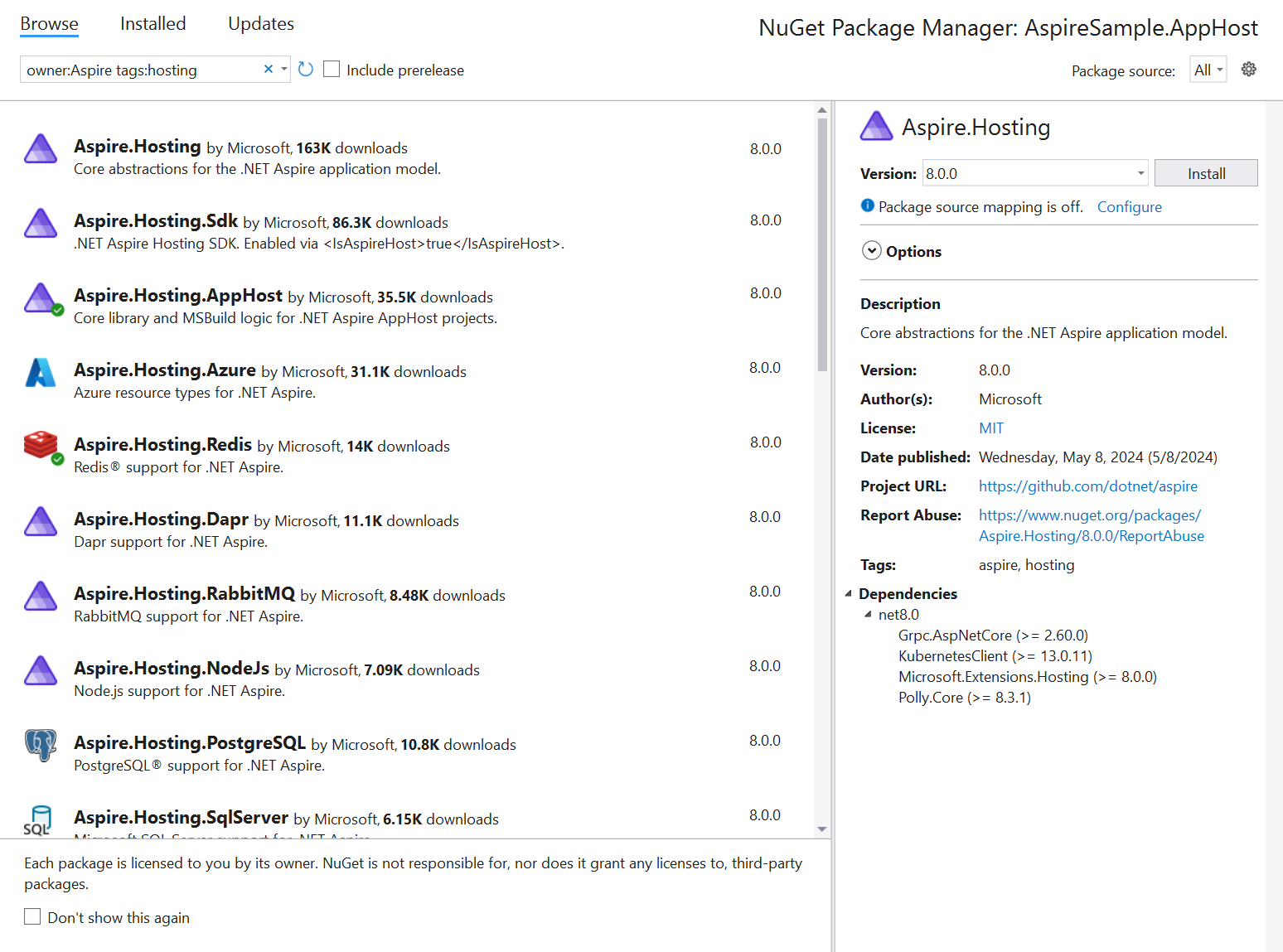
Aggiungere progetti di orchestrazione
È possibile aggiungere Aspire progetti di orchestrazione a un'app esistente seguendo questa procedura:
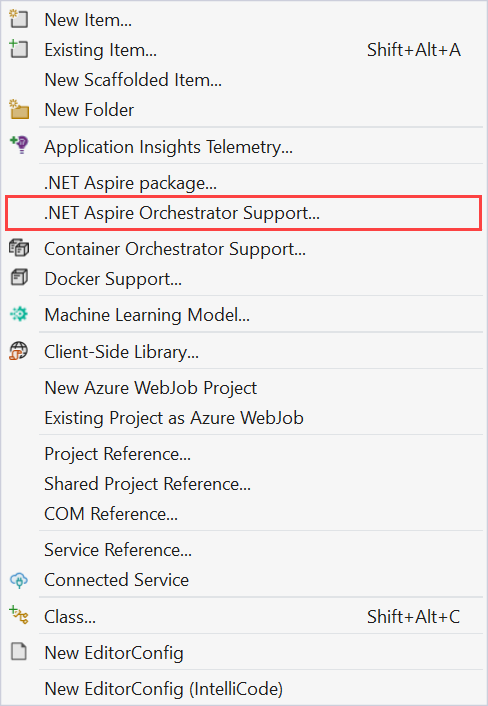
In Visual Studio, fare clic con il pulsante destro del mouse su un progetto esistente e selezionare Aggiungi>Aspire Supporto Orchestrator...
Viene visualizzata una finestra di dialogo con un riepilogo dei progetti *.AppHost e *.ServiceDefaults che sono stati aggiunti alla soluzione.
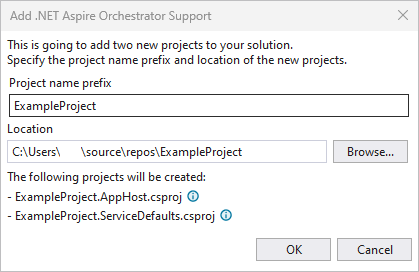
Selezionare OK e vengono applicate le modifiche seguenti:
- *.AppHost e *.ServiceDefaults, progetti di orchestrazione, vengono aggiunti alla soluzione.
- Al file
builder.AddServiceDefaultsdel tuo progetto originale sarà aggiunta una chiamata a Program.cs. - Verrà aggiunto un riferimento al progetto originale al file AppHost.cs del progetto *.AppHost.
Per altre informazioni sull'orchestrazione, vedere AspireAspire.
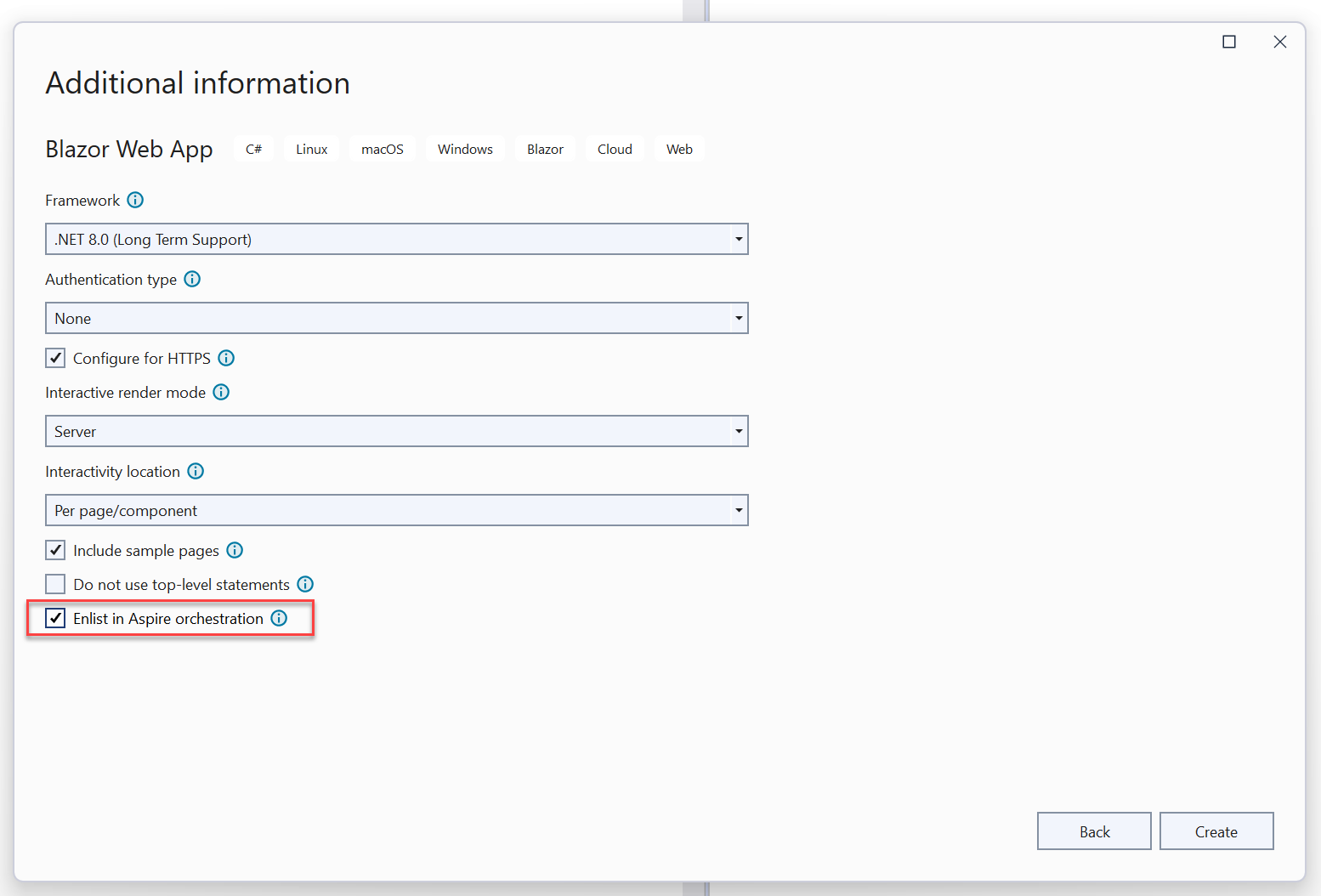
Arruolarsi nell'orchestrazione
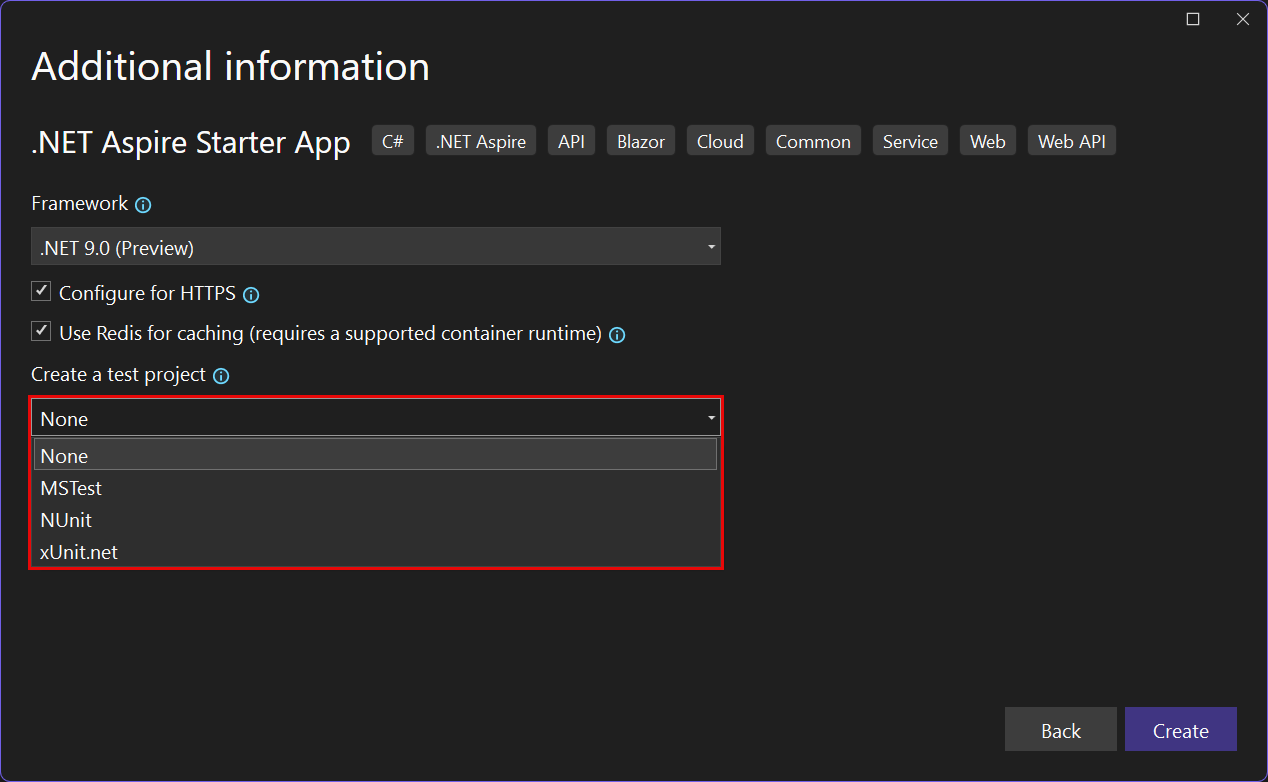
Creare un progetto di test
Quando si usa Visual Studioe si seleziona il Aspire modello Avvia applicazione , è possibile includere un progetto di test. Questo progetto di test è un progetto xUnit che include un test di esempio che è possibile usare come punto di partenza per i test.
Per altre informazioni, vedere Scrivere il primo Aspire test.
strumenti da lavoro Visual Studio Code
È possibile usare
Dopo aver creato un nuovo progetto Aspire, esegui e fai il debug dell'app, passando attraverso i punti di interruzione ed esaminando le variabili usando il debugger Visual Studio Code.
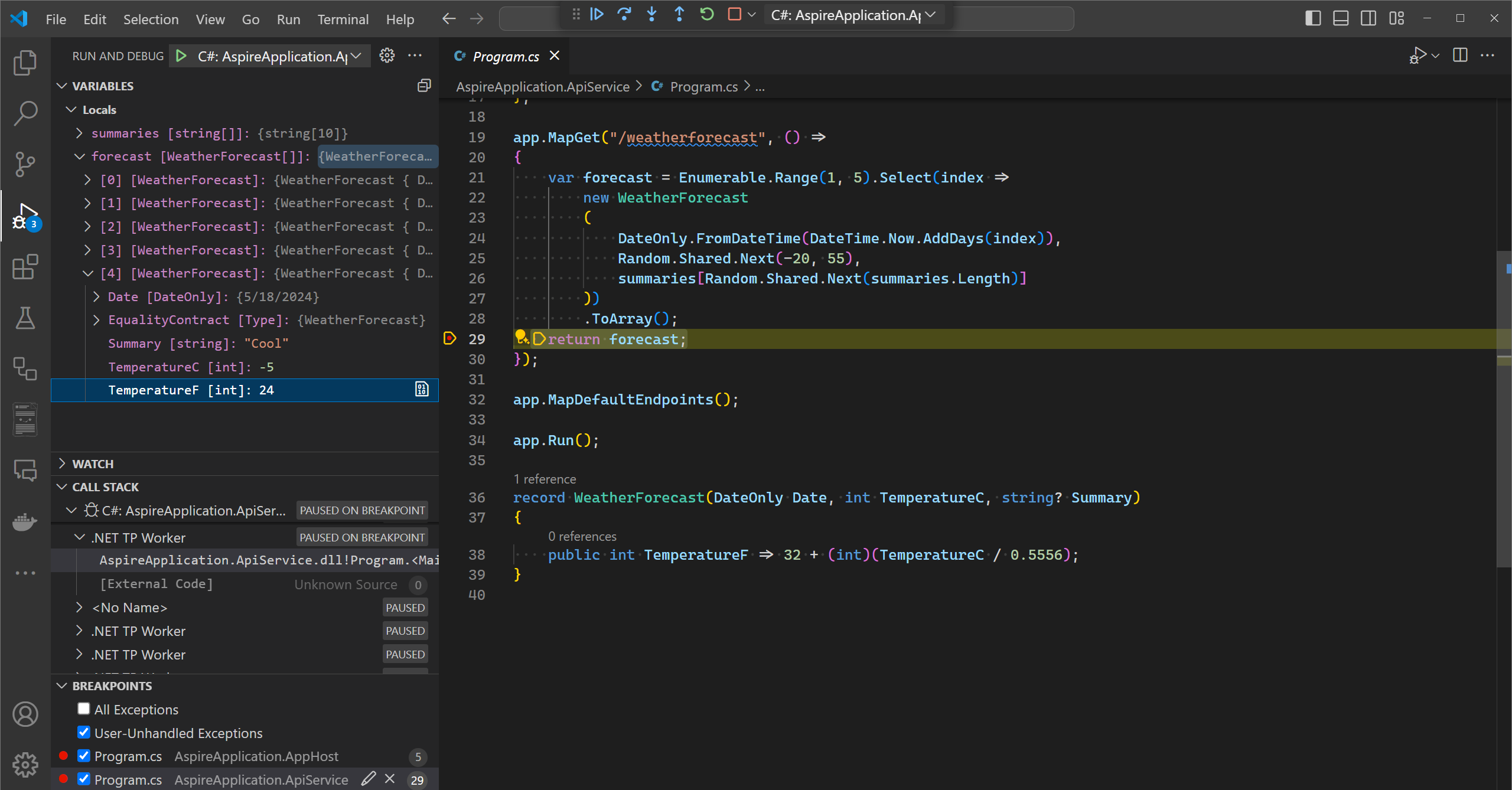
L'estensioneAspireVisual Studio Code fornisce comandi e strumenti aggiuntivi per semplificare l'uso dei Aspire progetti, inclusi i comandi per aggiungere integrazioni, configurare le impostazioni di avvio, pubblicare gli artefatti della distribuzione e distribuire le applicazioni.
Aspire Interfaccia a riga di comando (CLI)
L'interfaccia della Aspire riga di comando (aspire comando ) è uno strumento multipiattaforma che fornisce funzionalità della riga di comando per creare, gestire, eseguire e pubblicare progetti poliglotta Aspire . Usare l'interfaccia della Aspire riga di comando per semplificare i flussi di lavoro di sviluppo e coordinare i servizi per le applicazioni distribuite.
Per altre informazioni, vedere Aspire Panoramica dell'interfaccia della riga di comando e Installare l'interfaccia Aspire della riga di comando.
Vedere anche
Collabora con noi su GitHub
L'origine di questo contenuto è disponibile in GitHub, in cui è anche possibile creare ed esaminare i problemi e le richieste pull. Per ulteriori informazioni, vedere la guida per i collaboratori.
