Nota
L'accesso a questa pagina richiede l'autorizzazione. È possibile provare ad accedere o modificare le directory.
L'accesso a questa pagina richiede l'autorizzazione. È possibile provare a modificare le directory.
Questo articolo descrive come visualizzare in anteprima e pubblicare l'esperimento in Microsoft Dynamics 365 Commerce dopo aver connettere l'esperimento e modificare le varianti. Il diagramma seguente illustra tutti i passaggi necessari per la configurazione e l'esecuzione di un esperimento in un sito Web di e-Commerce in Dynamics 365 Commerce. I passaggi aggiuntivi sono esposti in articoli separati.
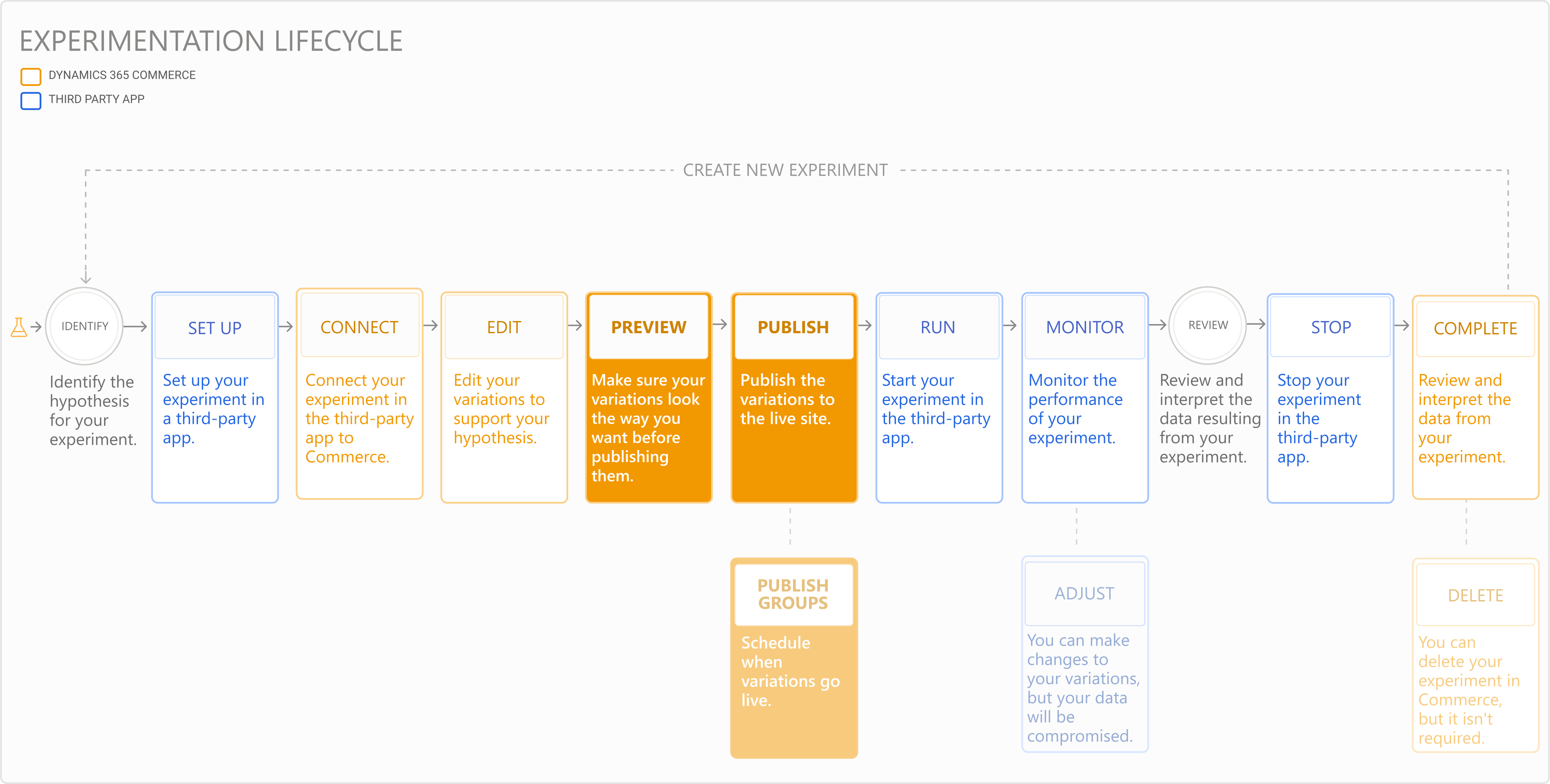
Visualizzare un'anteprima delle varianti dell'esperimento
È possibile visualizzare in anteprima le varianti e continuare a modificarle fino a quando non appaiono nel modo desiderato.
Per visualizzare in anteprima le varianti dell'esperimento in Commerce Site Builder, seguire questa procedura:
- Dal menu a discesa delle varianti, selezionare il contenuto che si desidera visualizzare in anteprima.
- Nella barra dei comandi, selezionare Anteprima. Viene visualizzata un'anteprima dell'aspetto del contenuto durante la pubblicazione.
- Per visualizzare in anteprima una variante diversa, selezionarla dal menu a discesa delle varianti e selezionare di nuovo Anteprima.
Pubblicare l'esperimento
Se non si usa un gruppo di pubblicazione per pianificare quando l'esperimento diventa attivo e si vuole pubblicare immediatamente, selezionare Pubblica nella barra dei comandi. Vengono pubblicate tutte le varianti che appartengono all'esperimento.
Importante
Se la pagina ha un URL non pubblicato, è necessario prima pubblicare l'URL o non è visibile agli utenti del sito Web. Per informazioni dettagliate, vedi Salvare, visualizzare in anteprima e pubblicare una pagina.
Utilizzare gruppi di pubblicazione per pianificare quando l'esperimento verrà pubblicato
È possibile pianificare le varianti create in Site Builder per la pubblicazione usando un gruppo di pubblicazione. All'interno di un gruppo di pubblicazione, è possibile collegare una pagina o un frammento all'esperimento selezionando Esperimenti nel riquadro di spostamento a sinistra. È anche possibile connettere una pagina o un frammento all'esperimento selezionando Pagine o frammenti e seguendo le istruzioni in Connettere un esperimento e modificare le varianti. Per informazioni sui gruppi di pubblicazione, vedi Utilizzare i gruppi di pubblicazione.
Quando si usano gruppi di pubblicazione con esperimenti, tenere presenti queste importanti considerazioni.
- Quando si aggiunge una pagina o un frammento in cui è in esecuzione un esperimento in un gruppo di pubblicazione, l'esperimento viene rimosso dalla pagina o dal frammento nel gruppo di pubblicazione.
- Gli esperimenti collegati alle pagine di un sito live non sono disponibili per le pagine in gruppi di pubblicazione e viceversa. Allo stesso modo, le pagine per le quali sono in esecuzione esperimenti in un sito live non sono disponibili per altri esperimenti nei gruppi di pubblicazione e viceversa.
- Quando pubblichi o pianifichi un gruppo di pubblicazione, tutto il contenuto nel gruppo di pubblicazione viene pubblicato, indipendentemente dal fatto che esista un esperimento associato al gruppo di pubblicazione.
- Poiché un gruppo di pubblicazione continua a persistere dopo essere stato pubblicato su un sito live, verranno mantenuti anche gli esperimenti nel gruppo di pubblicazione. Pertanto, non è possibile associare altri esperimenti alla stessa pagina o frammento. Per evitare questa limitazione, elimina tutti i gruppi di pubblicazione con esperimenti persistenti. Allo stesso modo, se desideri eliminare un esperimento in un sito live che esiste anche in un gruppo di pubblicazione, eliminalo prima dal gruppo di pubblicazione.
Forzare varianti per il test
Dopo aver pubblicato l'esperimento, è possibile aggiungere l'ID esperimento e l'ID variante all'URL di pagina predefinito per forzare una variante a scopo di test o automazione. Ad esempio, se l'URL della pagina predefinita è https://fabrikam.com/modern/homepage, puoi forzare una variante con un URL come https://fabrikam.com/modern/homepage?exp=18012910471|18024360464. Puoi ottenere l'ID esperimento e l'ID variante per la tua variante dell'esperimento dall'URL di anteprima nell'esperienza Anteprima.
Passaggio precedente
Collegare e modificare un esperimento