Nota
L'accesso a questa pagina richiede l'autorizzazione. È possibile provare ad accedere o modificare le directory.
L'accesso a questa pagina richiede l'autorizzazione. È possibile provare a modificare le directory.
Questo articolo descrive come connettere un esperimento in Microsoft Dynamics 365 Commerce e apportare modifiche alle varianti in modo che siano allineate all'ipotesi.
Il diagramma seguente illustra tutti i passaggi necessari per la configurazione e l'esecuzione di un esperimento in un sito Web di e-Commerce in Dynamics 365 Commerce. I passaggi aggiuntivi sono esposti in articoli separati.
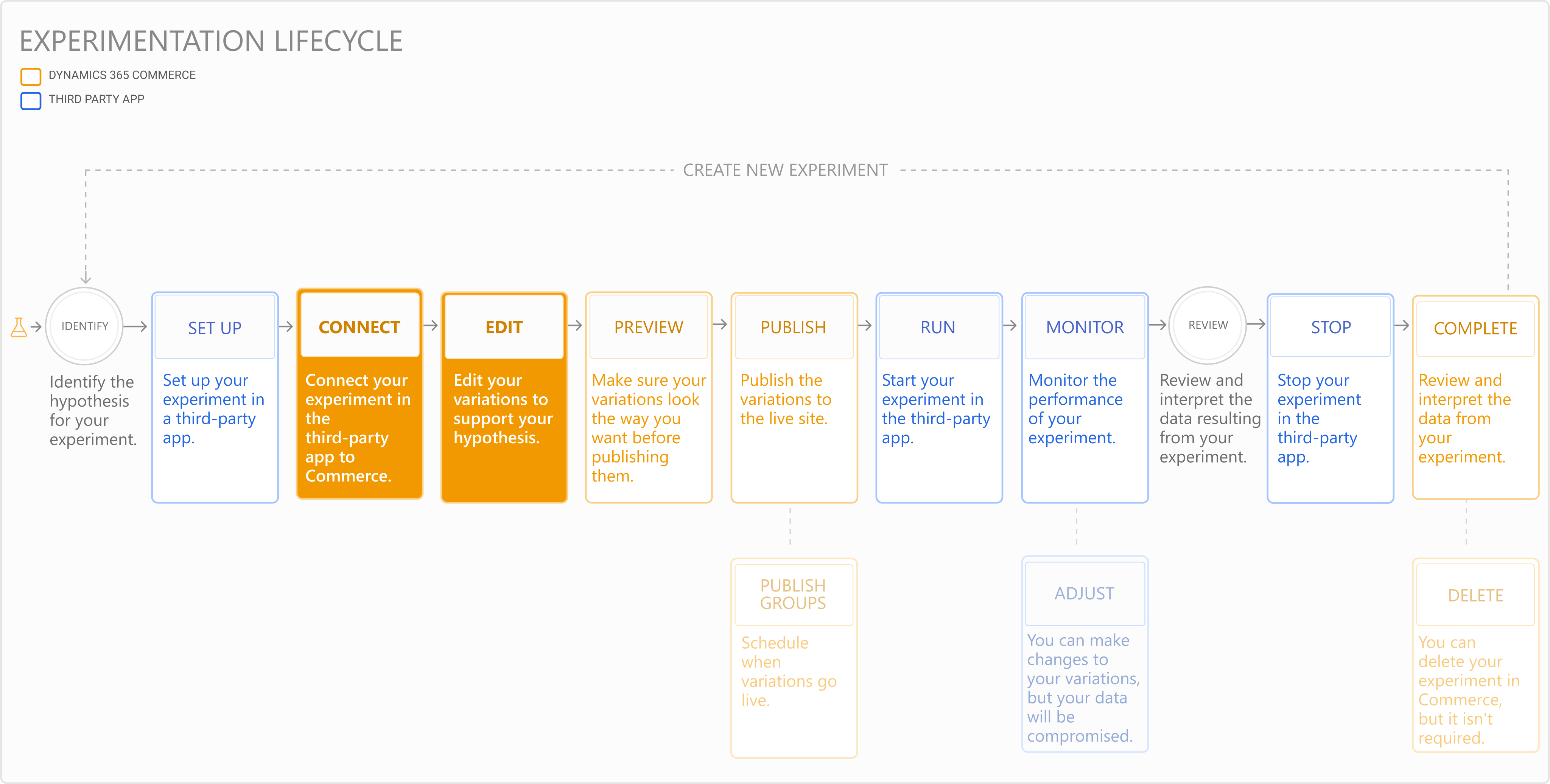
Dopo che hai impostato l'esperimento in un servizio partner, collega l'esperimento in Dynamics 365 Commerce e modifica le varianti dell'esperimento.
Collegare l'esperimento
Per connettere l'esperimento, avviare la procedura guidata Connect experiment (Connetti esperimento ). Questa procedura guidata ti guida attraverso i passaggi necessari per collegare l'esperimento. Al termine della procedura guidata, l'esperimento risulta collegato, le varianti sono state create e sono pronte per essere modificate.
Per iniziare a connettere l'esperimento in Commerce Site Builder, seguire questa procedura:
Per avviare la procedura guidata Connetti esperimento, selezionare Esperimenti nel riquadro di spostamento a sinistra, quindi selezionare Connetti. In alternativa, è possibile accedere alla procedura guidata da una pagina o da un editor di frammenti modificandolo e selezionando Connetti esperimento sulla barra dei comandi.
Nota
- Una pagina può essere collegata solo a un esperimento alla volta. Per collegare una pagina a un altro esperimento, elimina prima l'esperimento a cui la pagina è attualmente collegata.
- Puoi sperimentare solo su pagine con un layout personalizzato. Se la tua pagina ha un layout preimpostato, convertila prima in un layout personalizzato. È possibile eseguire questa conversione passando alla pagina e selezionando Converti in layout personalizzato sulla barra dei comandi. Per ulteriori informazioni sui layout, vedi Layout preimpostati e personalizzati.
Se ci si connette a un esperimento dalla scheda Esperimenti nel riquadro di spostamento a sinistra, selezionare il nome dell'esperimento nell'elenco visualizzato.
Seleziona la pagina o il frammento su cui desideri eseguire l'esperimento.
Nel passaggio finale della procedura guidata, seleziona Genera varianti e chiudi la procedura guidata. Le varianti vengono create per l'esperimento.
Nota
Se si vuole pianificare quando l'esperimento viene pubblicato nel sito live, assicurarsi che il contenuto da associare all'esperimento sia disponibile in un gruppo di pubblicazione prima di connettere l'esperimento. Per ulteriori informazioni sui gruppi di pubblicazione, fai riferimento a Utilizzare i gruppi di pubblicazione.
Modificare le varianti
Quando si esce dalla procedura guidata dell'esperimento Connect, si creano varianti. Per modificare le varianti in modo che riflettano le scelte che è necessario verificare nell'ipotesi dell'esperimento, completare i passaggi seguenti.
- Nella visualizzazione dell'editor usare il menu a discesa varianti nella barra dei comandi per modificare ogni variante in base all'ipotesi originale. È anche possibile stabilire un controllo o una variante di base lasciando invariata una delle varianti.
- Selezionare il modulo in cui eseguire l'esperimento, selezionare i puntini di sospensione (...), quindi selezionare Aggiungi all'esperimento.
Nota
Puoi stabilire una variante di base o controllo lasciando invariata una delle varianti.