Nota
L'accesso a questa pagina richiede l'autorizzazione. È possibile provare ad accedere o modificare le directory.
L'accesso a questa pagina richiede l'autorizzazione. È possibile provare a modificare le directory.
[Questo articolo fa parte della documentazione non definitiva, pertanto è soggetto a modifiche.]
L'agente operativo di pianificazione è un agente autonomo per Dynamics 365 Customer Voice che considera le prenotazioni e i requisiti esistenti quando un dispatcher regola la pianificazione di un tecnico. Prima che i dispatcher possano usare l'agente, un amministratore deve configurarlo nell'ambiente.
Important
- Questa è una funzionalità di anteprima.
- Le funzionalità di anteprima non sono destinate a essere utilizzate per la produzione e sono soggette a restrizioni. Queste funzionalità sono disponibili prima del rilascio ufficiale in modo che i clienti possano ottenere un accesso anticipato e fornire feedback.
Prerequisiti
- L'ambiente viene aggiornato a Field Service versione 8.8.133.214 o successiva e Universal Resource Scheduling versione 3.12.149.15 o successiva.
- Le impostazioni di posizione e mappa sono attivate per l'ambiente.
- Hai un ruolo di amministratore in Dynamics 365.
Configurare il modello di fatturazione
Scheduling Operations Agent e altre funzionalità di Copilot e agent in Dynamics 365 utilizzano i crediti di Microsoft Copilot Studio per interazioni con l'IA e compiti come recuperare informazioni e rispondere ai prompt. Il numero di crediti per evento dipende dalla complessità dell'evento. Per altre informazioni, vedere Scenari di messaggi. Per l'Agente delle Operazioni di Pianificazione, una singola richiesta di ottimizzazione consuma crediti in base al numero di risorse incluse, quindi ottimizzare più risorse contemporaneamente consuma più capacità.
Queste capacità utilizzano fatturazione basata sul consumo, addebito per utilizzo, e i crediti sono le unità di fatturazione che misurano l'utilizzo. Altre informazioni sulla fatturazione e sulle tariffe in Guida alle licenze di Power Platform.
Dynamics 365 supporta due modelli di fatturazione: capacità prepagata e pagamento in base al consumo. Il modello di capacità prepagata utilizza abbonamenti a Copilot Studio credit pack, che sono un'opzione di licenza per Microsoft Copilot Studio che si acquista in anticipo. Il modello pay-as-you-go applica il numero effettivo di crediti che gli agenti consumano durante il mese. Altre informazioni in Licenze di Copilot.
È possibile usare entrambi i modelli di fatturazione nello stesso ambiente. La capacità prepagata viene utilizzata per prima. Entrambi i modelli richiedono il collegamento dell'ambiente Dynamics 365 a un ambiente Power Platform.
Configurare la fatturazione della capacità prepagata
Nel interfaccia di amministrazione di Microsoft 365, acquista un abbonamento al pacchetto crediti Copilot. Altre informazioni in Gestire gli acquisti e le versioni di valutazione in modalità self-service (per gli utenti) o Gestire gli acquisti e le versioni di valutazione in modalità self-service (per gli amministratori).
Nell'interfaccia di amministrazione di Power Platform assegnare capacità prepagata all'ambiente Power Platform. Altre informazioni in Gestire la capacità.
Configurare la fatturazione con pagamento in base al consumo
Per impostare la fatturazione in base al consumo, devi disporre di una sottoscrizione di Azure. Collegare la sottoscrizione all'ambiente Power Platform usando l'interfaccia di amministrazione di Power Platform o Power Apps. Altre informazioni in Configurare il pagamento in base al consumo.
Gestire la capacità e l'uso
Puoi visualizzare la capacità e l'utilizzo dei crediti di Copilot Studio sia per la capacità prepagata che per la fatturazione pay-as-you-go nel centro amministrazione di Power Platform. Scopri di più in Gestisci i crediti e la capacità di Managed Copilot Studio.
Dynamics 365 controlla regolarmente la capacità o la quota disponibile dei messaggi Copilot Studio. Se la quota dell'organizzazione è bassa o esaurita, gli utenti ricevono notifiche in-app sullo stato della capacità e sulle azioni necessarie. È importante intervenire tempestivamente su queste notifiche e riallocare la capacità esistente o acquistare di più.
Per la capacità prepagata, usa l'interfaccia di amministrazione di Power Platform per allocare più capacità all'ambiente dal totale disponibile nel tenant. Se non è disponibile alcuna capacità, acquistare ulteriore capacità. Altre informazioni in Gestire la capacità.
Per il pagamento in base al consumo, usare Gestione dei costi Microsoft nel portale di Azure per visualizzare l'utilizzo dettagliato e modificare i limiti di spesa o i budget per liberare più capacità. Se non è disponibile alcuna capacità, acquistare ulteriore capacità. Altre informazioni in Visualizzare le informazioni sull'utilizzo e sulla fatturazione.
Important
Quando la quota è esaurita, le funzionalità di intelligenza artificiale non sono disponibili fino a quando non viene aggiunta una maggiore capacità. Gli amministratori tenant possono esaminare il consumo di messaggi degli agenti nell'interfaccia di amministrazione di Power Platform. Per altre informazioni, vedere Scenari di messaggi.
Attivare Agente di programmazione operazioni
Apri l'app Field Service.
Passare all'area Risorse e a Parametri di pianificazione>Pianificazione risorse.
Vai alla scheda Agenti e attiva Agente delle operazioni di pianificazione (anteprima).
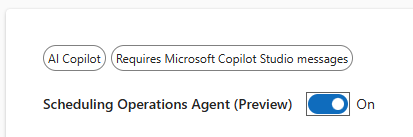
L'attivazione dell'agente abilita le ottimizzazioni interattive e batch.
Assegnare autorizzazioni e ruoli
L'agente per le operazioni di pianificazione usa due ruoli di sicurezza per le persone che lo usano, oltre a un team che fornisce all'agente stesso l'accesso ai tuoi dati.
Assegnare ruoli agli utenti
L'agente include due ruoli di sicurezza. Sono additivi, quindi assegnarli insieme ai ruoli esistenti di un utente anziché sostituirli. Ogni utente deve inoltre disporre di un ruolo che consenta l'accesso alle tabelle di pianificazione sottostanti, come le risorse prenotabili, le prenotazioni e i requisiti delle risorse, ad esempio un ruolo di dispatcher come Field Service - Dispatcher.
| Ruolo | Assegna a | Grants |
|---|---|---|
| Amministratore dell'agente per le operazioni di pianificazione | Amministratori che creano ambiti, obiettivi e piani | Creare, modificare ed eliminare ambiti, obiettivi e piani e visualizzare i risultati di ottimizzazione. |
| Utente agente per le operazioni di pianificazione | Dispatcher che eseguono ottimizzazioni | Visualizzare ambiti, obiettivi e piani; eseguire ottimizzazioni interattive dalla scheda di pianificazione e dalle ottimizzazioni batch da un piano; e visualizzare i risultati dell'ottimizzazione. |
Per assegnare un ruolo a un utente:
Accedi all'interfaccia di amministrazione di Power Platform.
Selezionare l'ambiente e quindi passare a Impostazioni>Utenti e autorizzazioni>Utenti.
Selezionare un utente e quindi selezionare Gestisci ruoli di sicurezza.
Selezionare Amministratore dell'agente per le operazioni di pianificazione o Utente dell'agente per le operazioni di pianificazione, insieme a un ruolo di dispatcher, ad esempio Field Service - Dispatcher, quindi selezionare Salva.
Concedere all'agente l'accesso ai dati
L'agente viene eseguito come utente dell'applicazione appartenente al team degli agenti di programmazione operazioni. Ogni modifica apportata dall'agente usa le autorizzazioni combinate dell'utente che esegue l'ottimizzazione e l'utente dell'applicazione dell'agente, pertanto entrambi devono avere accesso ai record interessati. Per impostazione predefinita, l'utente dell'applicazione dell'agente può leggere e scrivere le tabelle di pianificazione standard.
Se le ottimizzazioni utilizzano tabelle personalizzate, tabelle di Field Service o di Pipelines, oppure query che fanno riferimento ad altre tabelle, assegni i ruoli di sicurezza corrispondenti al Scheduling Operations Agent Team in modo che l'agente possa leggere e aggiornare tali tabelle. Un buon punto di partenza consiste nell'assegnare gli stessi ruoli assegnati ai dispatcher.
Nell'interfaccia di amministrazione di Power Platform selezionare l'ambiente e quindi passare a Impostazioni>Teams.
Seleziona Team degli agenti di programmazione operazioni.
Assegnare i ruoli di sicurezza che concedono l'accesso alle tabelle usate dalle ottimizzazioni e quindi salvare.
Note
Se utilizzi la sicurezza a livello di colonna (profili di sicurezza dei campi) per una qualsiasi delle colonne a cui fanno riferimento gli ambiti o le query, aggiungi anche Team degli agenti di programmazione operazioni al profilo di sicurezza dei campi corrispondente. In caso contrario, l'agente potrebbe ignorare le condizioni di filtro per tali colonne e restituire risultati non corretti.
Configura le proprietà delle risorse prenotabili
Nell'area Risorse impostare le proprietà seguenti per ogni risorsa bookable da considerare per l'agente:
- La visualizzazione nella scheda di pianificazione deve essere Sì.
Selezionare un metodo di ottimizzazione per gli stati di prenotazione
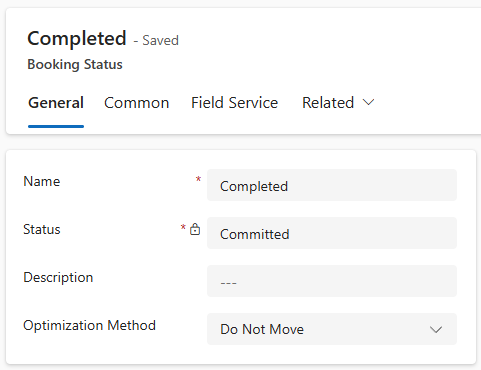
Il metodo di ottimizzazione è una nuova proprietà degli stati di prenotazione che indica all'agente se può spostare o eliminare prenotazioni pianificate o di cui è stato eseguito il commit a favore di requisiti non soddisfatti che soddisfano meglio gli obiettivi di ottimizzazione. Se non imposti questo campo, l'agente considera tutte le prenotazioni in tale stato come Non spostare.
Apri l'app Field Service e vai all'area Risorse.
Seleziona Impostazioni di prenotazione>Stati di prenotazione. Per visualizzare tutti gli stati, rimuovere tutti i filtri dalla visualizzazione.
Per ogni stato di prenotazione, impostare la proprietà Metodo di ottimizzazione su uno dei valori seguenti:
Ottimizza: l'agente può spostare o eliminare prenotazioni con questo stato per generare una pianificazione ottimale. Usa questo metodo per le prenotazioni che non sono ancora in corso, ad esempio pianificato o confermato.
Non spostare: l'agente deve mantenere l'ora di arrivo stimata delle prenotazioni con questo stato. Aggiorna solo il tempo di viaggio se una prenotazione precedente viene spostata o modificata. Questo metodo si applica in genere quando un tecnico sta già viaggiando verso una prenotazione o ha avviato o completato il lavoro. È anche possibile usare questo metodo di ottimizzazione nelle situazioni in cui è stato eseguito il commit di un orario di arrivo specifico a un cliente. Non spostare è il comportamento predefinito se il metodo di ottimizzazione non è impostato.
Ignora: l'agente può sostituire le prenotazioni con questo stato e spostare o creare nuove prenotazioni sopra di esse. Utilizzare questo metodo per le prenotazioni con lo stato Annullato.
Impostare i valori di priorità
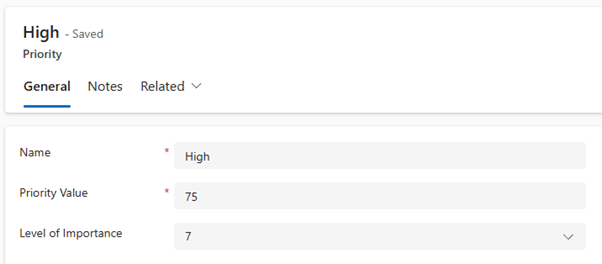
La proprietà Priority Value consente all'agente di decidere quali prenotazioni o requisiti di risorsa sono più importanti. Accetta numeri compresi tra 1 e 100. Più alto è il numero maggiore sarà la priorità. Ad esempio, una prenotazione ad alta priorità con valore di priorità pari a 75 ha la precedenza su una prenotazione con priorità alta con valore di priorità 50. L'agente ignora il campo Livello di importanza.
Aprire l'app Field Service e passare all'area Impostazioni .
Selezionare Priorità.
Per ogni priorità che vuoi che l'agente consideri, imposta un valore di priorità.
Tip
Impostare i valori di priorità chiaramente distinguibili, ma all'interno di un intervallo relativamente ristretto. Ad esempio, se i valori sono Low - 1, Medium - 10 e Emergency - 100, le prenotazioni di emergenza sono 10 volte più importanti di Medium. Questo fa sì che le prenotazioni di emergenza vengano quasi sempre incluse tra i risultati, a prescindere da quanto sia inefficiente il posizionamento.