Nota
L'accesso a questa pagina richiede l'autorizzazione. È possibile provare ad accedere o modificare le directory.
L'accesso a questa pagina richiede l'autorizzazione. È possibile provare a modificare le directory.
Gli amministratori possono progettare e pubblicare gerarchie che l'organizzazione può usare per visualizzare e usare i dati gerarchici. È possibile progettare i tipi di gerarchie seguenti:
- Tabella singola (auto-riferita)
- Tabelle multiple
- Gerarchie ibride, che combinano relazioni sia singole che multi-tabella.
Prerequisiti
Prima di progettare e pubblicare una gerarchia, assicurarsi che siano soddisfatti i prerequisiti seguenti:
- Per impostazione predefinita, è necessario il ruolo di sicurezza Amministratore di sistema per progettare e visualizzare le gerarchie. È possibile concedere l'accesso ad altri ruoli per progettare e visualizzare gerarchie in base alle esigenze.
- I dati e le relazioni devono essere già definiti in Dataverse. Le gerarchie visive mostrano i dati e le relazioni esistenti.
- Per evitare confusione, disabilita il controllo legacy della gerarchia di Power Platform se è abilitato.
Seguire questa procedura:- Accedere al portale di Power Apps maker.
- Selezionare App nel riquadro sinistro e quindi selezionare l'app di vendita.
- Nella finestra di progettazione dell'app selezionare Impostazioni dalla barra dei comandi.
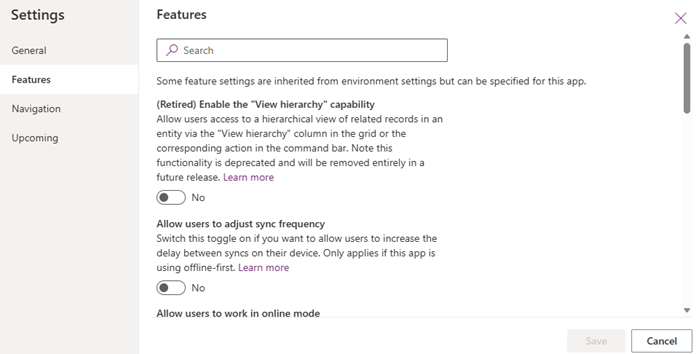
- Nella finestra di dialogo Impostazioni selezionare la scheda Funzionalità e quindi disabilitare l'opzione Abilita la funzionalità "Visualizza gerarchia".
- Salvare e pubblicare l'app.
Configurare una gerarchia a tabella singola
Una gerarchia a tabella singola visualizza i dati di una singola tabella, ad esempio una gerarchia di account. Una relazione ParentAccountID consente agli account di specificare un account padre, creando una gerarchia. Questo tipo di relazione è detto relazione autoreferenziale.
Per configurare una gerarchia a tabella singola, selezionare la tabella di destinazione, abilitare l'interruttore Espandi tutti i livelli per la tabella e quindi selezionare la relazione, ad esempio ParentAccountID. Non è necessario aggiungere di nuovo la stessa tabella. La gerarchia consente automaticamente ai venditori di visualizzare tutti i record correlati espandendo automaticamente il percorso della relazione.
Seguire questa procedura per configurare una gerarchia a tabella singola:
Accedi alla tua app di vendite. Nell'angolo in basso a sinistra della pagina, vai a Modifica area>Impostazioni app.
In Impostazioni generali seleziona Gerarchia visiva.
Selezionare Nuova gerarchia e immettere un nome per la gerarchia.
Nella pagina di progettazione della gerarchia selezionare Aggiungi e scegliere la tabella desiderata con la relazione autoreferenziale.
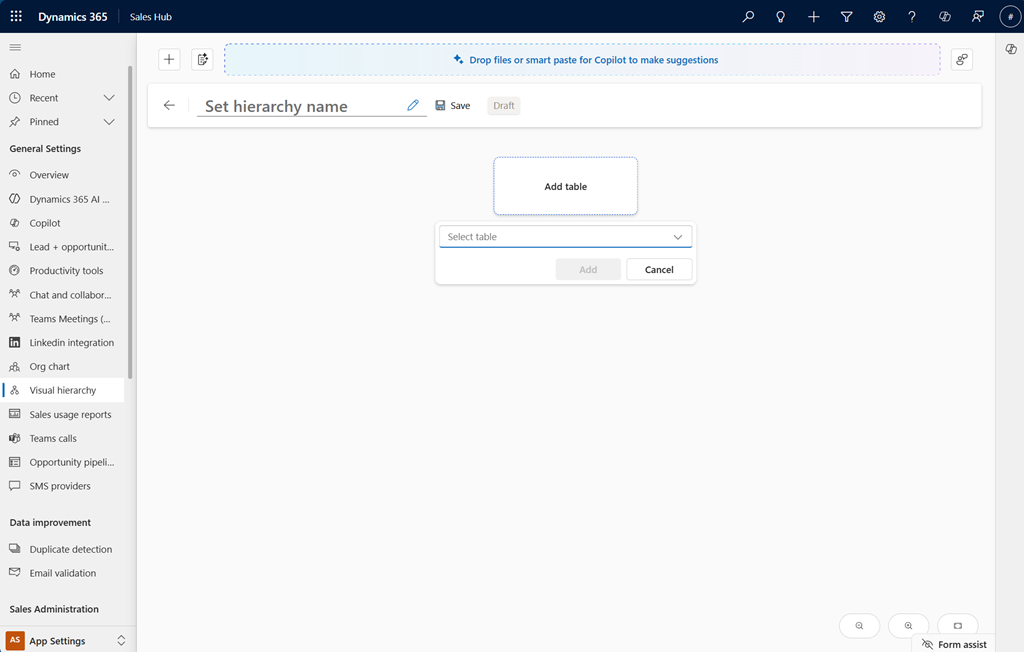
Il riquadro Impostazioni si apre sul lato destro della pagina.
Nella scheda Generale definire la relazione padre-figlio e scegliere la visualizzazione e i moduli:
Impostazione Description Espandere tutti i livelli Abilita l'opzione per visualizzare tutti i record secondari sotto il nodo principale nella gerarchia. Quando gli utenti aprono la gerarchia, vengono visualizzati tutti i record figlio nel nodo padre. Ad esempio, se l'account padre è Contoso e ha quattro account figlio, vengono visualizzati i quattro account figlio in Contoso .
Se l'opzione non è abilitata, un riquadro rappresenta l'account padre e la gerarchia collega tutti i record figlio a esso indipendentemente dalla relazione padre-figlio effettiva. Ad esempio, se l'account padre Contoso ha account figlio in aree diverse, ad esempio America del Nord, Europa e Asia, il riquadro Contoso mostra tutti gli account figlio indipendentemente dall'area.Selezionare la colonna con l'ID padre Questa opzione è disponibile solo quando si abilita l'opzione Espandi tutti i livelli . Seleziona la colonna contenente l'ID padre per la gerarchia. Ad esempio, la colonna parent account IDnella tabella Account definisce la relazione padre-figlio. L'elenco mostra le colonne autoreferenziale (colonne che fanno riferimento alla stessa tabella) e le relazioni tra tabelle. Selezionare uno per collegare i record nella gerarchia. In questo esempio selezionare laparentaccountidcolonna . Questa colonna ha relazioni trasversali con altre tabelle come Lead.Quale visualizzazione deve essere utilizzata La gerarchia mostra i record dalla visualizzazione di tabella selezionata. Accetta l'impostazione predefinita o seleziona un'altra visualizzazione esistente. Se necessario, usare il portale di Power Platform Maker per definire una visualizzazione personalizzata. In questo esempio selezionare la visualizzazione Account attivi per visualizzare solo gli account attivi nella gerarchia. Quale modulo deve essere visualizzato come riquadro Seleziona un modulo da visualizzare come riquadro. Per usare un modulo personalizzato, creare un modulo di visualizzazione rapida in Power Apps e denominarlo table_Hierarchy_Tile per semplificare l'identificazione. È possibile visualizzare un massimo di sette campi. Sono supportati solo i campi che mostrano i tipi di dati di base (stringhe, date e numeri). Consente di visualizzare o nascondere le etichette dei campi nel modulo per controllare le etichette nel riquadro. Personalizzare il modulo in base alle proprie esigenze, ad esempio concatenando i campi da visualizzare come una riga.
Ad esempio, aggiungere il nome e il numero di cellulare nella stessa riga usando la formula :Concatenate('Account Name' & " " & 'Main Phone'). Per altre informazioni sull'aggiunta di colonne della formula, vedere Usare le colonne della formula.Quale modulo deve essere visualizzato come dettagli Selezionare il modulo da visualizzare per il riquadro Dettagli quando si seleziona un riquadro. Se nessun modulo predefinito soddisfa le proprie esigenze, è possibile Creare un modulo nel portale di Power Apps maker includere solo i campi desiderati. Il riquadro dei dettagli può visualizzare qualsiasi modulo e passare a schermo intero, quindi è possibile usare lo stesso modulo usato in genere in Dynamics 365 Remote Assist.
Ad esempio, per una gerarchia di account, è possibile usare il modulo Account , ovvero lo stesso modulo usato dall'applicazione durante la visualizzazione di un account.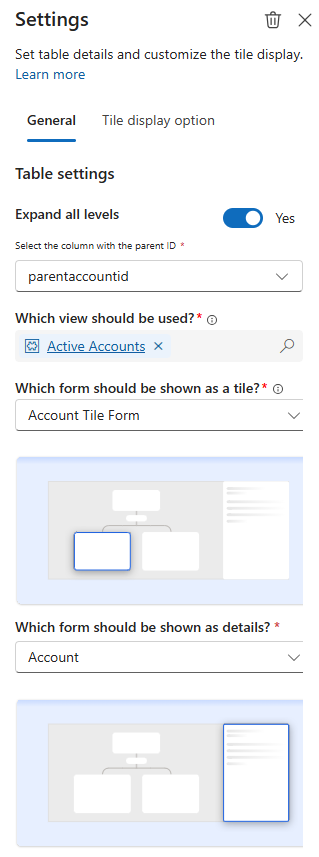
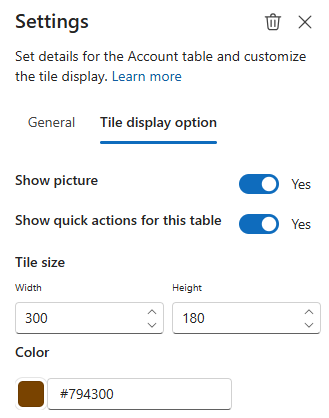
Nella scheda Opzioni visualizzazione riquadro, personalizzare l'aspetto del riquadro:
Impostazione Description Mostra immagine I riquadri possono facoltativamente mostrare o nascondere un'immagine cerchiata per il record. Se abilitata, se non è disponibile alcuna immagine, vengono invece visualizzate le iniziali del record. Ad esempio, se Maria Campbell non ha un'immagine, il riquadro viene visualizzato come MC. Se le iniziali non sono disponibili, viene visualizzata l'icona predefinita per la tabella. Mostra azioni rapide per questa tabella Abilitare questa opzione per visualizzare azioni rapide (...) nel riquadro per eseguire attività come la visualizzazione nel modulo, l'aggiunta di un nuovo record e l'aggiunta di record esistenti. La disabilitazione dell'opzione per un'entità nella gerarchia nasconde azioni rapide per tale entità. Ad esempio, in una gerarchia a più tabelle in base all'account e al contatto, la disabilitazione dell'opzione per la tabella contatti nasconde le azioni rapide da visualizzare nel modulo, aggiungere un nuovo record e aggiungere record esistenti per il contatto. Tuttavia, le opzioni di azione rapida rimangono disponibili per l'account, anche nella scheda contatto.
Nota: le azioni rapide vengono visualizzate solo quando si pubblica o si visualizza l'anteprima della gerarchia.Dimensioni riquadro Seleziona la larghezza e l'altezza per il riquadro in pixel e quindi scegli il colore per il bordo del riquadro. Colore Selezionare il colore dell'intestazione superiore per il riquadro in formato esadecimale. In questo esempio usare #0078D4 per il colore blu. Note
- Queste impostazioni si applicano solo a questo riquadro in questa gerarchia.
- Usa layout e dimensioni di riquadri coerenti per un aspetto coesivo.
Salvare, visualizzare in anteprima e pubblicare la gerarchia.
Configurare la gerarchia di più tabelle
Una gerarchia a più tabelle include più tabelle connesse tramite relazioni. È possibile aggiungere più nodi figlio per progettare gerarchie complesse che rappresentano i dati aziendali in modo accurato. Seguire questa procedura per configurare le gerarchie a più tabelle:
Configurare il nodo radice in modo che corrisponda ai requisiti aziendali. Il nodo radice è la tabella di primo livello nella gerarchia.
Nel nodo radice selezionare l'icona aggiungi che si trova sotto il riquadro e immettere un nome per il nodo figlio. In questo esempio si aggiunge la tabella Contact come nodo figlio alla tabella Account .
Selezionare una tabella e quindi selezionare Aggiungi. In questo esempio selezionare la tabella Contact .
Il riquadro Impostazioni si apre sul lato destro della pagina.Nella scheda Generale configurare le impostazioni delle relazioni con la tabella del nodo radice, definire la relazione padre figlio e scegliere visualizzazione e moduli.
Impostazione Description Nome visualizzato della diramazione Per impostazione predefinita, il nome viene aggiunto in base al nome della tabella. Se lo desideri, immetti un nome diverso per la visualizzazione del ramo. Questo nome viene visualizzato nella gerarchia per identificare il ramo. Scegliere la relazione padre-figlio Scegli un tipo di relazione per la tabella figlio con la tabella padre in base alle esigenze aziendali. Di seguito vengono illustrate le opzioni disponibili.
• Contatti che corrispondono a {Parent_ID}
• Contatti corrispondenti a {Parent_Account_team}
• {Primary_Contact} per l'account
• Tabella connessioni Dataverse
• Tabella connessioni personalizzate
Per altre informazioni sui tipi di relazione, vedere Opzioni di selezione delle relazioni per il nodo figlio.Espandere tutti i livelli Abilita l'opzione per visualizzare tutti i record secondari sotto il nodo principale nella gerarchia. Quando gli utenti aprono la gerarchia, vengono visualizzati tutti i record figlio nel nodo padre. Ad esempio, se l'account padre è Contoso e ha quattro account figlio, vengono visualizzati i quattro account figlio in Contoso .
Se l'opzione non è abilitata, un riquadro rappresenta l'account padre e la gerarchia collega tutti i record figlio a esso indipendentemente dalla relazione padre-figlio effettiva. Ad esempio, se l'account padre Contoso ha account figlio in aree diverse, ad esempio America del Nord, Europa e Asia, il riquadro Contoso mostra tutti gli account figlio indipendentemente dall'area.Selezionare la colonna con l'ID padre Questa opzione è disponibile solo quando è abilitata l'opzione Espandi tutti i livelli . Seleziona la colonna contenente l'ID padre per la gerarchia. Ad esempio, la colonna parent account IDnella tabella Account definisce la relazione padre-figlio. L'elenco mostra le colonne autoreferenziale (colonne che fanno riferimento alla stessa tabella) e le relazioni tra tabelle. Selezionare uno per collegare i record nella gerarchia. In questo esempio selezionare laparentaccountidcolonna . Questa colonna ha relazioni trasversali con altre tabelle come Lead.Quale visualizzazione deve essere utilizzata La gerarchia mostra i record dalla visualizzazione di tabella selezionata. Accetta l'impostazione predefinita o seleziona un'altra visualizzazione esistente. Se necessario, usare il portale di Power Platform Maker per definire una visualizzazione personalizzata. In questo esempio selezionare la visualizzazione Account attivi per visualizzare solo gli account attivi nella gerarchia. Quale modulo deve essere visualizzato come riquadro Seleziona un modulo da visualizzare come riquadro. Per usare un modulo personalizzato, creare un modulo di visualizzazione rapida in Power Apps e denominarlo table_Hierarchy_Tile per semplificare l'identificazione. È possibile visualizzare un massimo di sette campi. Sono supportati solo i campi che mostrano i tipi di dati di base (stringhe, date e numeri). Consente di visualizzare o nascondere le etichette dei campi nel modulo per controllare le etichette nel riquadro. Personalizzare il modulo in base alle proprie esigenze, ad esempio concatenando i campi da visualizzare come una riga.
Ad esempio, aggiungere il nome e il numero di cellulare nella stessa riga usando la formula :Concatenate('Account Name' & " " & 'Main Phone'). Per altre informazioni sull'aggiunta di colonne della formula, vedere Usare le colonne della formula.Quale modulo deve essere visualizzato come dettagli Selezionare il modulo da visualizzare per il riquadro Dettagli quando si seleziona un riquadro. Se nessun modulo predefinito soddisfa le proprie esigenze, è possibile Creare un modulo nel portale di Power Apps maker includere solo i campi desiderati. Il riquadro dei dettagli può visualizzare qualsiasi modulo e passare a schermo intero, quindi è possibile usare lo stesso modulo usato in genere in Dynamics 365 Remote Assist.
Ad esempio, per una gerarchia di account, è possibile usare il modulo Account , ovvero lo stesso modulo usato dall'applicazione durante la visualizzazione di un account.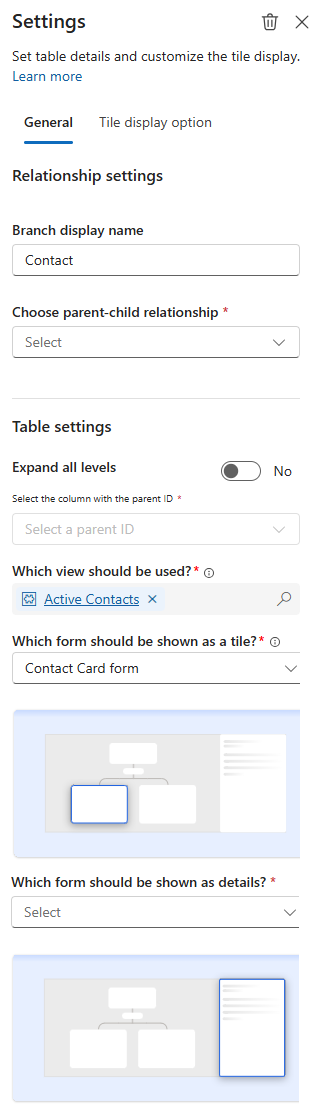
Nella scheda Opzioni visualizzazione riquadro, personalizzare l'aspetto del riquadro:
Impostazione Description Mostra immagine I riquadri possono facoltativamente mostrare o nascondere un'immagine cerchiata per il record. Se abilitata, se non è disponibile alcuna immagine, vengono invece visualizzate le iniziali del record. Ad esempio, se Maria Campbell non ha un'immagine, il riquadro viene visualizzato come MC. Se le iniziali non sono disponibili, viene visualizzata l'icona predefinita per la tabella. Mostra azioni rapide per questa tabella Abilitare questa opzione per visualizzare azioni rapide (...) nel riquadro per eseguire attività come la visualizzazione nel modulo, l'aggiunta di un nuovo record e l'aggiunta di record esistenti. La disabilitazione dell'opzione per un'entità nella gerarchia nasconde azioni rapide per tale entità. Ad esempio, in una gerarchia a più tabelle in base all'account e al contatto, la disabilitazione dell'opzione per la tabella contatti nasconde le azioni rapide da visualizzare nel modulo, aggiungere un nuovo record e aggiungere record esistenti per il contatto. Tuttavia, le opzioni di azione rapida rimangono disponibili per l'account, anche nella scheda contatto.
Nota: le azioni rapide vengono visualizzate solo quando si pubblica o si visualizza l'anteprima della gerarchia.Dimensioni riquadro Seleziona la larghezza e l'altezza per il riquadro in pixel e quindi scegli il colore per il bordo del riquadro. Colore Selezionare il colore dell'intestazione superiore per il riquadro in formato esadecimale. In questo esempio usare #0078D4 per il colore blu. Note
- Queste impostazioni si applicano solo a questo riquadro in questa gerarchia.
- Usa layout e dimensioni di riquadri coerenti per un aspetto coesivo.
Ripeti i passaggi da 2 a 5 per aggiungere nodi figlio secondo il necessario.
Salvare, visualizzare in anteprima e pubblicare la gerarchia.
Configurare la gerarchia ibrida
Una gerarchia ibrida combina elementi di gerarchie a tabella singola (auto-referenziale) e a più tabelle. Ad esempio, se si dispone di una gerarchia di account con contatti figlio e la tabella dell'account ha una relazione autoreferenziale, è possibile abilitare Espandi tutti i livelli per visualizzare un albero di account che visualizza i contatti figlio per ogni account regionale e di ramo.
Per configurare una gerarchia ibrida, creare un nodo radice usando una gerarchia a tabella singola e quindi aggiungere uno o più nodi figlio da altre tabelle per creare una struttura a più tabelle. Abilita opzioni come Espandi tutti i livelli per visualizzare schede espanse quando le tabelle padre o figlio hanno una struttura padre-figlio interna.
Dopo aver progettato la gerarchia ibrida, visualizzare in anteprima la gerarchia combinata e pubblicarla.
Concedere autorizzazioni alla funzionalità gerarchia visiva
In qualità di amministratore di sistema, concedere ruoli di sicurezza aggiuntivi per consentire agli utenti di progettare e visualizzare gerarchie concedendole l'accesso alla tabella Hierarchy Configuration .
- Per concedere l'accesso a tutte le gerarchie:
- Concedi l'accesso in lettura a un ruolo di sicurezza quando desideri che i membri possano visualizzare tutte le gerarchie pubblicate.
- Concedere l'accesso completo a un ruolo di sicurezza quando si desidera che i membri siano in grado di visualizzare e disegnare gerarchie.
- Per concedere l'accesso a gerarchie specifiche, selezionare la gerarchia e usare l'opzione Condividi nella finestra di progettazione gerarchia per concedere l'accesso in lettura solo a tale gerarchia a un set di utenti o a un team di Microsoft Dataverse.
Anteprima e pubblicazione della gerarchia
Dopo aver progettato la gerarchia, visualizzarla in anteprima per assicurarsi che soddisfi i requisiti. È possibile interagire con la gerarchia come un utente, ad esempio espandere e comprimere nodi, visualizzare i dettagli ed eseguire azioni rapide. Se tutto sembra corretto, pubblicare la gerarchia per renderla disponibile agli utenti dell'organizzazione.
- Aprire la gerarchia.
- Selezionare Anteprima per eseguire le attività seguenti prima di pubblicare la gerarchia:
- Interagire con la gerarchia come utente, ad esempio espandere e comprimere nodi, visualizzare i dettagli ed eseguire azioni rapide.
- Modificare le impostazioni e visualizzare in anteprima le modifiche fino a quando non si è soddisfatti dei risultati.
- Modificare i dati visualizzati selezionando il nome del record nella parte superiore della finestra di anteprima.
- Risolvere i problemi della gerarchia prima di pubblicarlo nell'organizzazione.
- Seleziona Pubblica e quindi OK nel messaggio di conferma.
La gerarchia è attiva e disponibile per gli utenti per visualizzare e interagire con.
Risolvere i problemi di una gerarchia
La modalità di risoluzione dei problemi consente di comprendere perché alcuni risultati vengono visualizzati o non vengono visualizzati nella progettazione. Usare questa modalità quando l'output non corrisponde alle aspettative. Se necessario, è possibile condividere i dettagli con il team di supporto tecnico o il supporto tecnico Microsoft per risolvere eventuali problemi.
Aprire la modalità di risoluzione dei problemi:
Nella finestra di progettazione della gerarchia selezionare Anteprima per passare alla modalità di anteprima. L'icona del bug viene visualizzata sulla barra degli strumenti della finestra di progettazione della gerarchia. Selezionare l'icona del bug per aprire la modalità di risoluzione dei problemi.
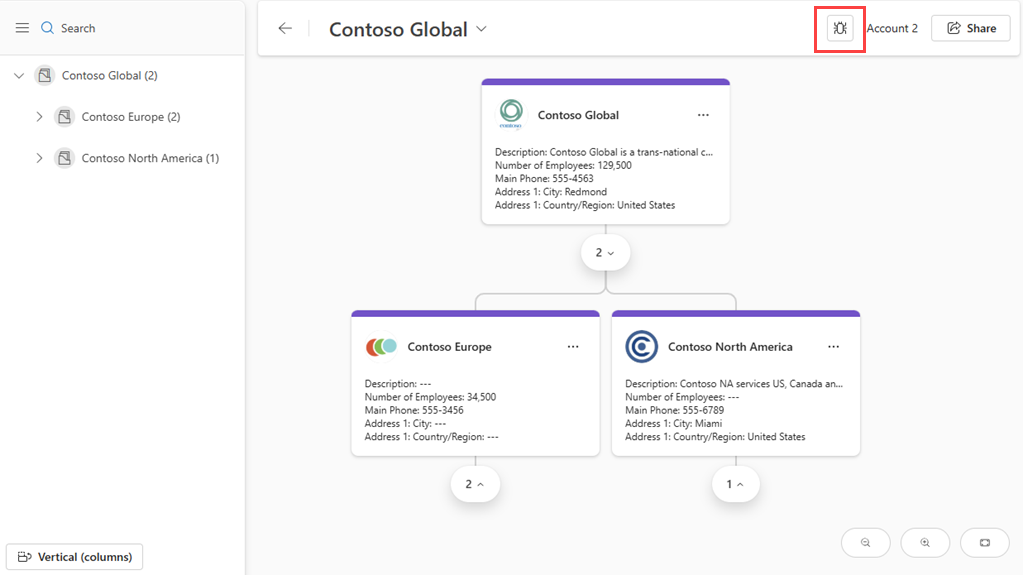
Usare la modalità di risoluzione dei problemi:
Quando la modalità di risoluzione dei problemi è aperta, viene visualizzata un'icona di bug in ogni connessione (nodo) nella gerarchia. Fornisce una descrizione chiara di ciò che viene mostrato e perché.
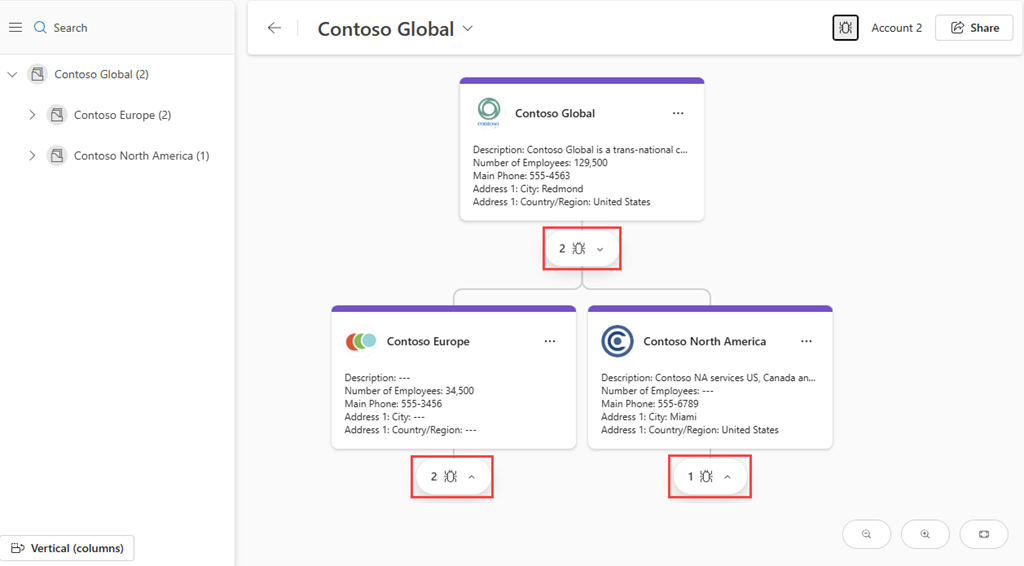
Selezionare l'icona e viene visualizzata la finestra di dialogo Informazioni sulla risoluzione dei problemi con informazioni dettagliate su tale nodo.
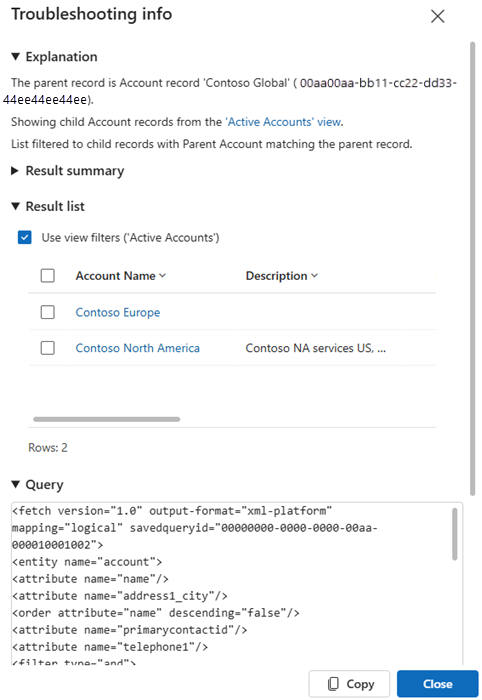
La finestra di dialogo include le sezioni seguenti:
| Sezione | Description |
|---|---|
| Spiegazione | Perché i record vengono inclusi o esclusi in base alla configurazione corrente della gerarchia. |
| Riepilogo dei risultati | Mostra il numero di record inclusi ed esclusi in tale nodo. |
| Elenco risultati | Visualizza una versione di tabella della stessa query visualizzata nella gerarchia per una revisione più semplice. La tabella include tutti i record attivi e inattivi. Per impostazione predefinita, la casella di controllo Usa filtri visualizzazione è selezionata per visualizzare solo i record attivi. Deselezionare la casella di controllo per visualizzare anche i record inattivi. |
| Query | Visualizza la query interna usata per generare i risultati in tale nodo. |
| Dettagli | Contiene informazioni aggiuntive, ad esempio il tipo di entità, la vista usata per il nodo, il tipo di relazione con il nodo padre e le colonne sottoposte a query per tale nodo. |
Selezionare Copia per copiare le informazioni sulla risoluzione dei problemi negli Appunti. Condividerlo con il team di supporto tecnico che gestisce il problema o con il supporto tecnico Microsoft per risolvere il problema.
Note
Per uscire dalla modalità di risoluzione dei problemi, selezionare di nuovo l'icona di risoluzione dei problemi sulla barra degli strumenti della finestra di progettazione della gerarchia.
Opzioni di selezione delle relazioni per il nodo figlio
Quando si aggiunge un nodo figlio, selezionare un tipo di relazione per definire la relazione tra la tabella figlio e la tabella padre. Le opzioni di relazione disponibili dipendono dalle tabelle in uso. Ecco alcuni tipi di relazione comuni che possono verificarsi:
| Tipo di relazione | Description | Example |
|---|---|---|
| Contatti che coincidono con Parent_ID | Questa opzione usa un campo di ricerca diretto, ad ParentCustomerId esempio nella tabella figlio, per collegare ogni record alla relativa tabella padre. È la relazione padre-figlio classica. |
Si desidera visualizzare tutti i contatti associati a un account specifico in una visualizzazione gerarchica. La tabella Contact include un campo ParentCustomerId, che stabilisce una relazione con la tabella Account . Quando questa relazione è selezionata, l'applicazione visualizza tutti i contatti in cui Contact.ParentCustomerId = Account.AccountIdQuesta relazione crea una gerarchia padre-figlio tra l'account e i relativi contatti correlati. |
| Contatti con Parent_Account_team corrispondenti | Questa opzione collega i record figlio al padre in base a un campo comune di team o gruppo, non a una relazione diretta padre-figlio. È utile quando i record figlio sono associati ai record padre attraverso un gruppo di lavoro. | Si desidera visualizzare tutti i contatti che appartengono allo stesso team dell'account a cui sono associati. La tabella Contact include un campo TeamId, che indica al team a cui appartiene il contatto. La tabella Account include anche un TeamId campo. Quando questa relazione è selezionata, l'applicazione visualizza tutti i contatti in cui Contact.TeamId = Account.TeamIdQuesta relazione crea una gerarchia organizzata per team tra account e contatti. |
| Primary_Contact per l'account | Questa opzione usa un campo specifico nella tabella padre per visualizzare il contatto principale per ogni record padre. | Si vuole identificare e visualizzare il contatto chiave associato a ogni account. La tabella Account include un PrimaryContactId campo e la gerarchia usa questo campo per individuare il contatto il cui ContactId corrisponde all'account.PrimaryContactIdQuesta relazione crea un collegamento diretto dove ogni account fa riferimento al proprio contatto principale. |
| Tabella delle connessioni di Dataverse | Questa opzione utilizza la tabella Dataverse Connections standard, che consente di modellare relazioni flessibili molti-a-molti con ruoli come Consulente, Membro famigliare e così via. | Si desidera visualizzare tutti i contatti connessi a un account tramite vari ruoli definiti nella tabella Connessioni . La tabella Connections definisce le relazioni tra i record usando ruoli come Account come datore di lavoro e contatto come dipendente. La gerarchia recupera tutti i contatti connessi all'account tramite le voci nella tabella Connessioni. Questa relazione crea una gerarchia flessibile in base ai ruoli definiti nella tabella Connections . Per altre informazioni sulla tabella Connessioni , vedere Descrivere una relazione tra tabelle con ruoli di connessione. |
| Tabella connessioni personalizzate | Questa opzione usa una tabella personalizzata creata per definire le relazioni tra tabelle padre e figlio, consentendo scenari avanzati o specifici dell'organizzazione. | Si desidera visualizzare i contatti che fungono da mentori per account specifici, in base al rilevamento delle relazioni personalizzate. La tabella personalizzata Mentorships include campi come AccountId e ContactId per definire la relazione di mentoring. Quando questa relazione è selezionata, l'applicazione visualizza tutti i contatti collegati agli account tramite la tabella Mentorships .Questa relazione crea una gerarchia basata sulle relazioni personalizzate definite nella tabella. |