Nota
L'accesso a questa pagina richiede l'autorizzazione. È possibile provare ad accedere o modificare le directory.
L'accesso a questa pagina richiede l'autorizzazione. È possibile provare a modificare le directory.
[Questo articolo è una documentazione preliminare ed è soggetto a modifiche.]
Puoi creare un'istanza dell'agente Sales Development sia da Microsoft Teams Store sia da Microsoft 365 Copilot Agent Store.
Annotazioni
Un amministratore deve attivare l'agente di Sales Development nel centro interfaccia di amministrazione di Microsoft 365 prima di poter creare un'istanza.
Importante
- Questa è una funzionalità di anteprima.
- Le funzionalità di anteprima non sono destinate ad essere utilizzate per la produzione e sono soggette a restrizioni. Queste funzionalità sono soggette a condizioni per l'utilizzo supplementari e sono disponibili prima del rilascio ufficiale in modo che i clienti possano ottenere un accesso anticipato e fornire feedback.
In base alle tue preferenze, vai su Microsoft Teams o Microsoft 365 Copilot.
- In Microsoft Teams, vai su Store, vai su Agenti per la categoria del tuo team, oppure cerca Sales Development (Frontier).
- In Microsoft 365 Copilot, vai a Agenti, scorri fino a Agenti per il tuo team oppure cerca Sales Development (Frontier).
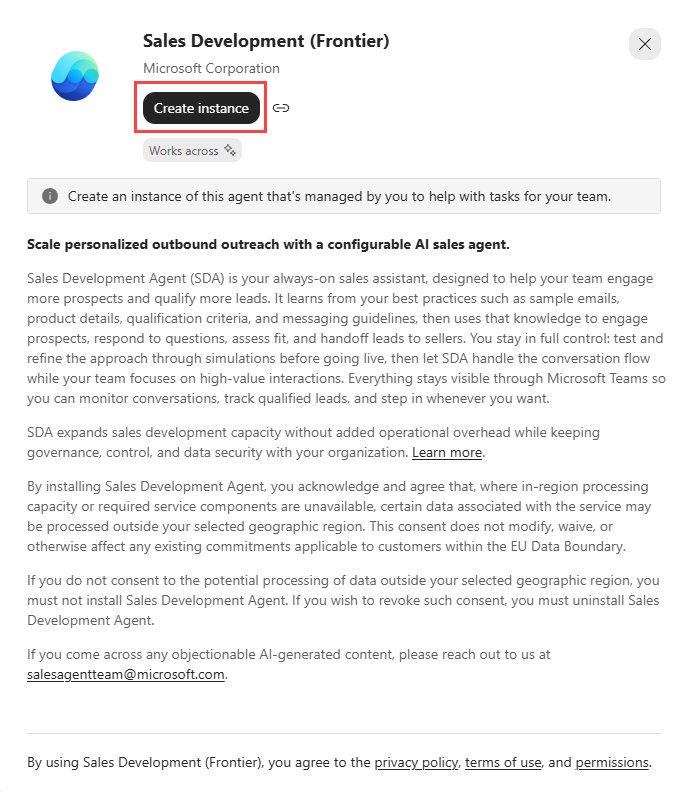
Seleziona l'agente, poi seleziona Crea istanza.
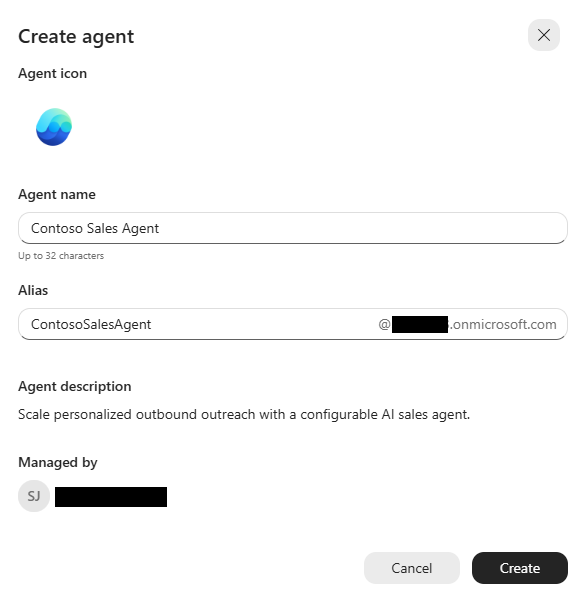
Crea l'identità dell'agente inserendo un nome unico e un alias email.
Selezionare Crea per completare.
Annotazioni
Durante la creazione dell'istanza, potresti essere in grado di scegliere un dominio email diverso. Dopo la creazione dell'agente, un amministratore IT può cambiare il nome utente, l'alias email e il dominio in Microsoft Entra o nel interfaccia di amministrazione di Microsoft 365.
L'agente viene quindi creato con una propria identità e fornito con un account Teams, una casella di posta Exchange, OneDrive e SharePoint.
Annotazioni
Il processo di provisioning richiede in genere circa 5 minuti, ma potrebbe richiedere più tempo.