Nota
L'accesso a questa pagina richiede l'autorizzazione. È possibile provare ad accedere o modificare le directory.
L'accesso a questa pagina richiede l'autorizzazione. È possibile provare a modificare le directory.
In qualità di venditore, è possibile visualizzare la gerarchia per comprendere meglio le relazioni tra i record. Un amministratore deve prima progettare e pubblicare una gerarchia prima che l'organizzazione possa usarla.
Ad esempio, l'amministratore potrebbe pubblicare una gerarchia di account usata per visualizzare le società correlate, le sedi regionali e le succursali di un cliente. L'amministratore potrebbe anche pubblicare una gerarchia denominata Contatti account che mostra una gerarchia di persone, la loro struttura di segnalazione e i titoli lavorativi associati a un determinato account.
Aprire una gerarchia
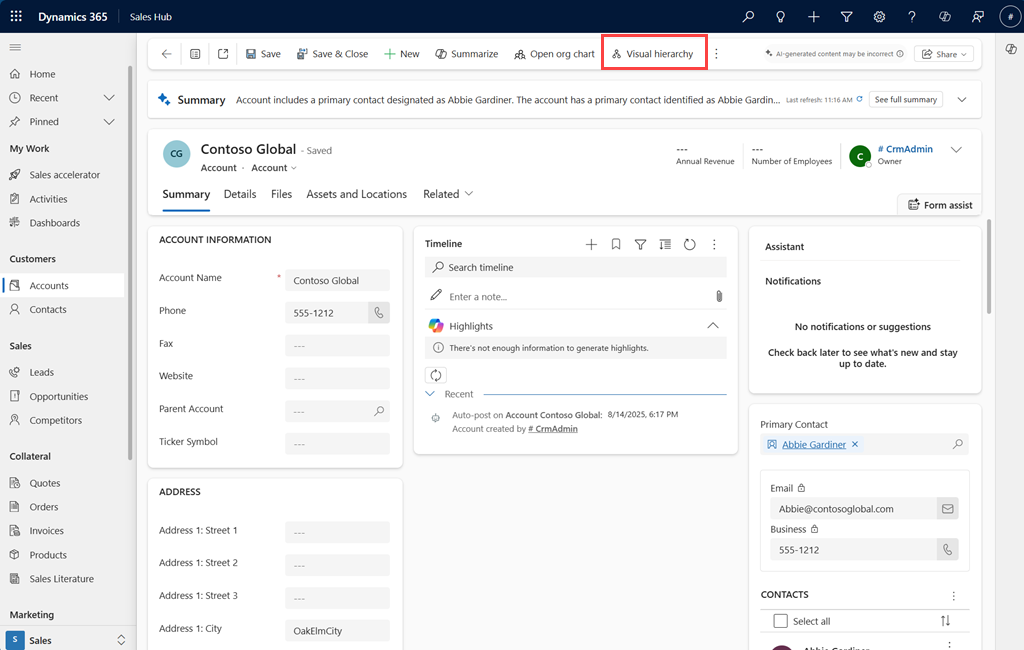
Quando è disponibile una gerarchia, viene visualizzato un pulsante Visualizza gerarchia sulla barra dei comandi.
Nella visualizzazione dei moduli, apri un record, ad esempio un account o un contatto, per visualizzare il pulsante Gerarchia visiva sulla barra dei comandi.
In una visualizzazione griglia selezionare un singolo record per abilitare il pulsante Gerarchia visiva . Se si selezionano più record, il pulsante è disabilitato.
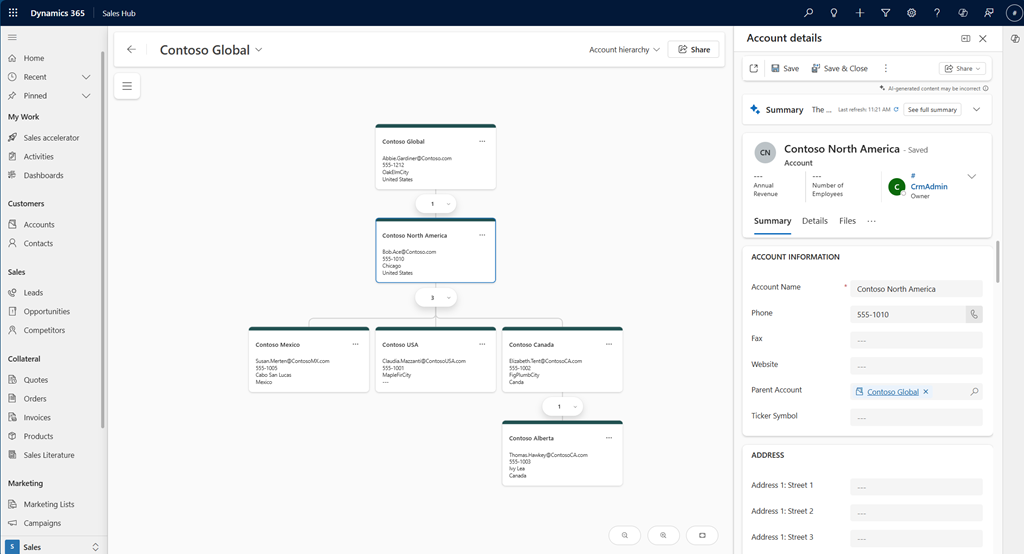
Selezionare il pulsante Gerarchia visiva per aprire il record corrente nel visualizzatore gerarchia, che visualizza un albero di riquadri che rappresenta i record e le relative relazioni.
Annotazioni
- Se le gerarchie non sono abilitate, contattare l'amministratore per abilitare le gerarchie.
- Il pulsante Visualizza gerarchia viene visualizzato solo se il record selezionato ha relazioni padre-figlio appropriate da visualizzare in una gerarchia.
- Potrebbe essere necessario selezionare Altri comandi per Tabella (⋮) sulla barra dei comandi, se il pulsante Visualizza gerarchia non è disponibile direttamente sulla barra dei comandi.
Considerazioni sulla visualizzazione di una gerarchia
Quando si visualizza un record, l'applicazione cerca una gerarchia in cui visualizzarla. A tale scopo, la gerarchia cerca solo le tabelle di primo e secondo livello delle gerarchie pubblicate. Non esegue ricerche nei livelli più profondi.
Ad esempio, in una gerarchia a più tabelle come Account > Contatti > Opportunità, la gerarchia apre un record di account o di contatto, ma non un record dell'opportunità perché la tabella delle opportunità è a più di due livelli di profondità.
Per una singola gerarchia di tabelle, ad esempio Account con l'opzione Espandi tutto abilitata, la gerarchia apre un account con un account padre o figlio, indipendentemente dalla profondità perché la tabella Account è la parte superiore di questa gerarchia.
Comprendere una gerarchia
Verranno ora esaminate le funzionalità e le funzionalità principali di una gerarchia.
Esplorazione di una gerarchia
| Number | Caratteristica / Funzionalità | Description |
|---|---|---|
| 1 | Visualizzare la struttura ad albero della gerarchia | Cerca e esplora rapidamente gerarchie di grandi dimensioni. |
| 2 | Conteggio record | Visualizza il numero di record figlio immediati accanto al record padre. |
| 3 | Espansione e compressione | Espandi o comprimi i nodi figlio. |
| 4 | Registro delle modifiche | Cercare e modificare il record selezionato. |
| 5 | Evidenziare i riquadri selezionati | Selezionare il nome nel riquadro sinistro per evidenziare il riquadro corrispondente nella gerarchia. |
| 6 | Passare tra gerarchie | Alternare tra le diverse gerarchie disponibili per la stessa tabella. |
Screenshot delle annotazioni nella gerarchia.
Interazione con una gerarchia
| Caratteristica / Funzionalità | Description |
|---|---|
| Limite di visualizzazione dei record figlio | La gerarchia visualizza cinque record figlio alla volta. Se sono presenti altri record, selezionare Mostra altro per caricare altri record. |
| Dettagli riquadro | I dettagli visualizzati nei riquadri dipendono dal modulo selezionato durante la configurazione della gerarchia. Se è necessario visualizzare più o più informazioni diverse, contattare l'amministratore per richiedere le modifiche. |
| Aprire i dettagli del record | Selezionare il riquadro per accedere a ulteriori dettagli sul record nel pannello a destra, secondo il modulo configurato nella gerarchia. L'amministratore può configurare il modulo da visualizzare. Ad esempio, l'amministratore ha selezionato il modulo di creazione rapida da visualizzare. Quando si seleziona il riquadro, viene aperto il modulo di creazione rapida nel riquadro destro. |
| Modifiche ai record inline | Modificare il record direttamente dal modulo visualizzato nel riquadro destro senza uscire dalla gerarchia. |
| Cambio di layout | Per visualizzare la gerarchia più adatta alle proprie esigenze, è possibile passare tra layout verticali e orizzontali (righe o colonne). Nel riquadro sinistro, in basso a sinistra, selezionare l'opzione in base alle preferenze. |
| Zoom e visualizzazione centrale | Eseguire lo zoom avanti e indietro della gerarchia per ottenere una migliore visualizzazione delle relazioni tra i record. Inoltre, centrare la visualizzazione su un record specifico per esaminare i dettagli e le relazioni. Selezionare l'icona richiesta nell'angolo inferiore destro del riquadro gerarchia. |
| Creare nuovi record | Creare nuovi record direttamente nella gerarchia. Nel riquadro selezionare l'icona Altre opzioni e quindi selezionare l'opzione di conseguenza. Il record viene aggiunto sotto il record padre selezionato (riquadro). Ad esempio, un riquadro nella gerarchia della tabella Account visualizza due opzioni: Aggiungi nuovo e Aggiungi esistente. Selezionare un'opzione per creare un nuovo record o associare un record esistente al riquadro. |