Nota
L'accesso a questa pagina richiede l'autorizzazione. È possibile provare ad accedere o modificare le directory.
L'accesso a questa pagina richiede l'autorizzazione. È possibile provare a modificare le directory.
Note
Questa funzionalità è inclusa in Microsoft Dynamics 365 Sustainability Premium.
La soluzione della catena di valori ambientale, sociale e governance (BIEN) consente di raccogliere dati direttamente dai partner della catena di valori e di usare tali dati per calcolare le emissioni di Ambito 3. Un partner della catena del valore è qualsiasi parte con cui fai affari o hai relazioni e da cui hai bisogno di raccogliere dati. Puoi anche raccogliere dati sull'impronta di anidride carbonica del prodotto direttamente dai tuoi fornitori con questa funzione.
La soluzione della catena del valore ESG è costituita da due componenti principali che puoi utilizzare insieme per raccogliere i dati della tua catena del valore:
- Un hub dati della catena del valore all'interno di Microsoft Sustainability Manager, in cui è possibile avviare inviti e sondaggi per i fornitori e visualizzare i dati ricevuti da essi.
- Un modello del portale Power Pages che puoi utilizzare per richiedere i dati direttamente ai tuoi fornitori.
Inoltre, è possibile usare il nodo di attribuzione in Calcoli per calcolare e attribuire i dati dell'ambito 3 dalle emissioni del partner della catena di valori.
Questo articolo mostra come eseguire le seguenti attività per impostare e utilizzare la soluzione della catena del valore ESG:
- Installare il modello di catena di valori Power Pages
- Configurare i partner della catena del valore
- Impostare i sondaggi
- Abilitare le valutazioni EcoVadis
- Calcolare le emissioni di Scope 3
Prerequisito
Questa soluzione richiede Microsoft Dynamics 365 Sustainability Premium. La licenza Premium include capacità per 2.000 utenti di Power Pages autenticati. Se si hanno più di 2.000 utenti, è necessario acquistare più capacità.
Installare e configurare il modello della catena del valore di Power Pages
Il modello della catena del valore di Power Pages ti consente di importare i dati ESG direttamente dai partner della catena del valore. Puoi installare il modello tramite l'interfaccia di amministrazione di Power Platform.
Importante
Prima di installare il modello, assicurati che nell'ambiente sia abilitato il modello di dati avanzato di Power Pages. Per istruzioni sull'abilitazione del modello di dati avanzato, vedi Modello di dati avanzato (anteprima).
Per installare il modello tramite Power Pages, segui questa procedura:
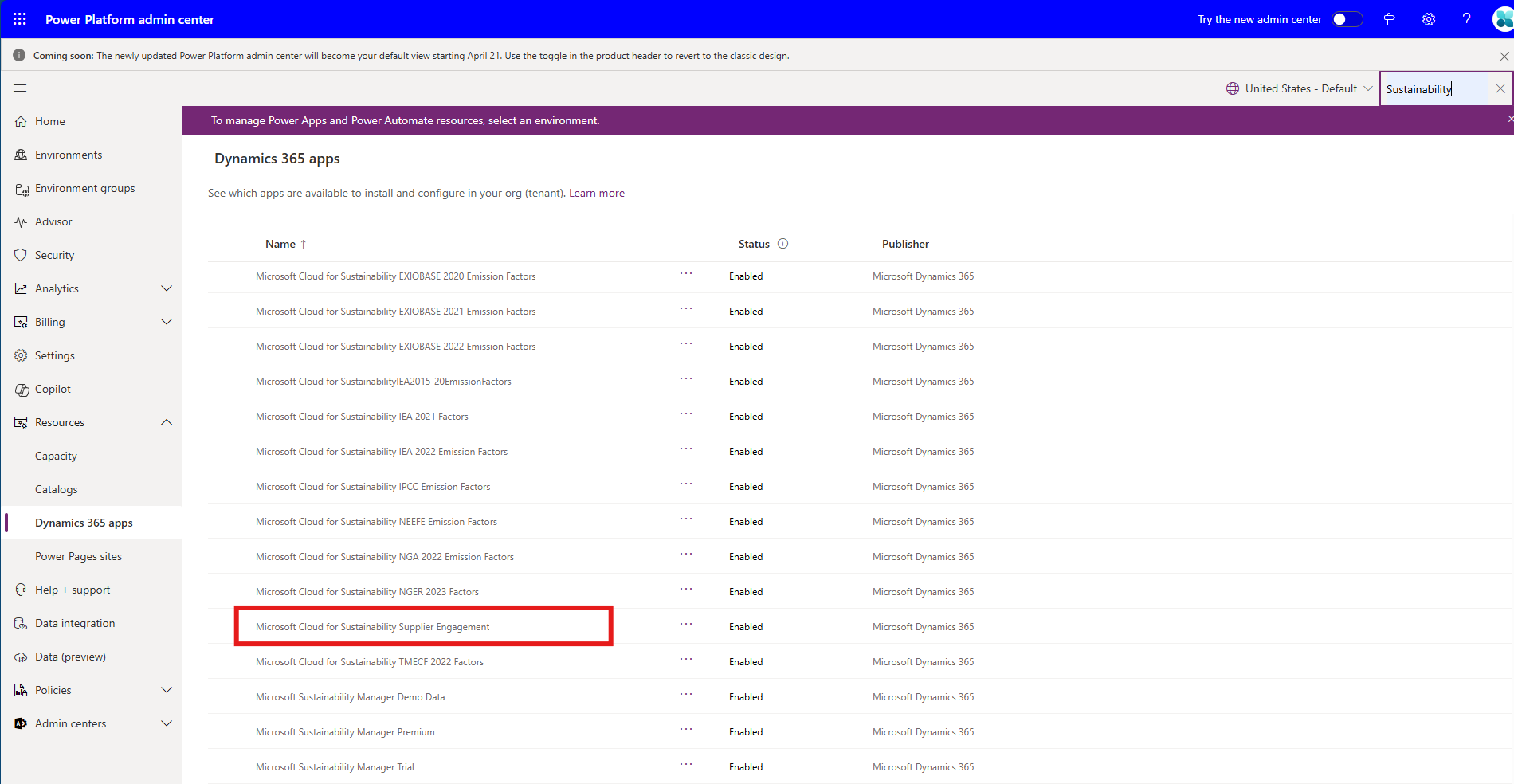
Segui i passaggi descritti in Gestire le app Dynamics 365 eseguite su Microsoft Dataverse - Power Platform | Microsoft Learn per installare la soluzione.
Cerca "sostenibilità" per vedere tutte le soluzioni legate alla sostenibilità. Seleziona la soluzione Microsoft for Sustainability Supplier Engagement. Se vengono visualizzate più voci per la soluzione, puoi sceglierne una qualsiasi da installare.
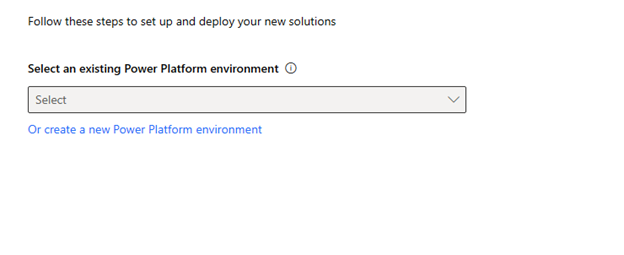
Seleziona Avanti, quindi seleziona l'ambiente in cui distribuire il modello.
Dopo aver installato correttamente il modello nell'ambiente, è possibile attivarlo in Power Pages. Assicurati di selezionare lo stesso ambiente in cui hai eseguito la distribuzione precedentemente.
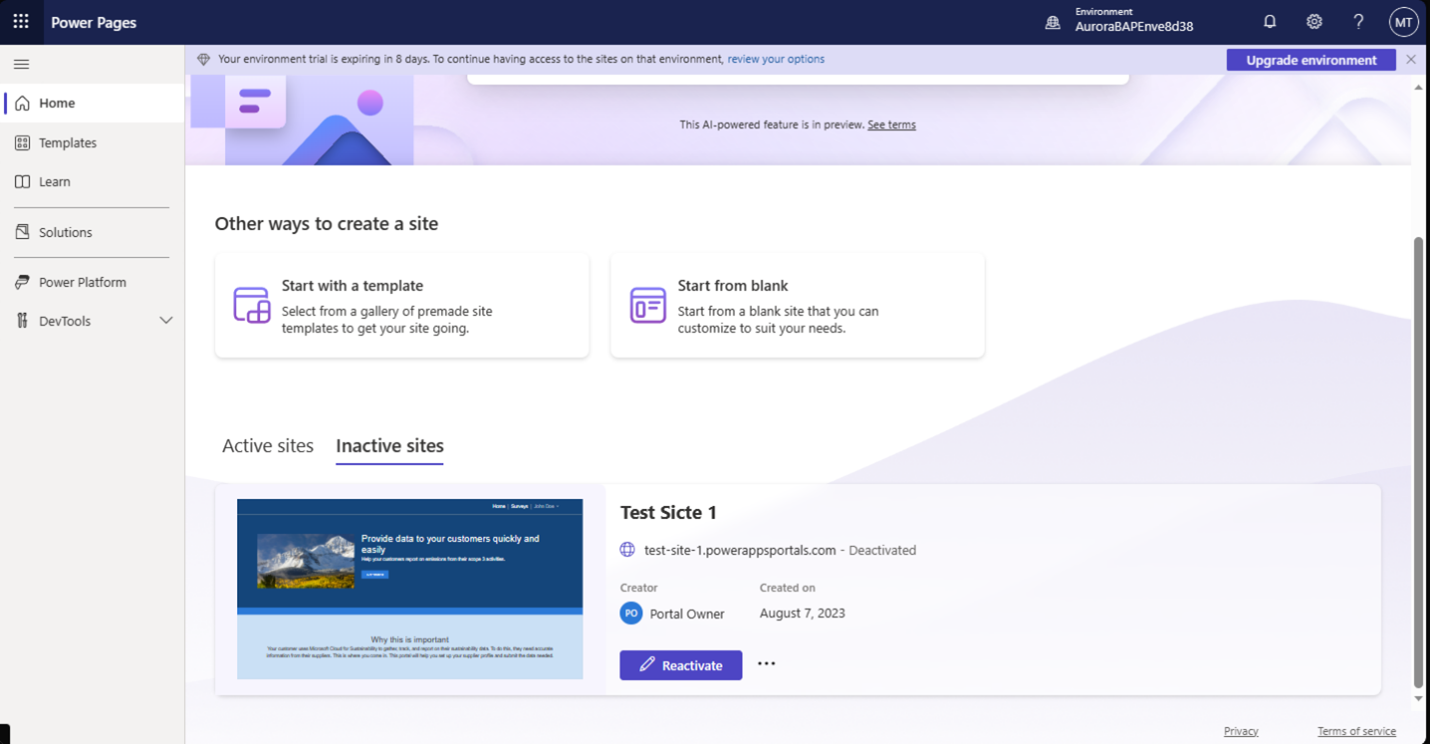
Dopo aver attivato il modello, devi compilare l'URL nel record del sito Web.
Copia l'URL sul tuo portale attivo, quindi seleziona Power Pages Management.
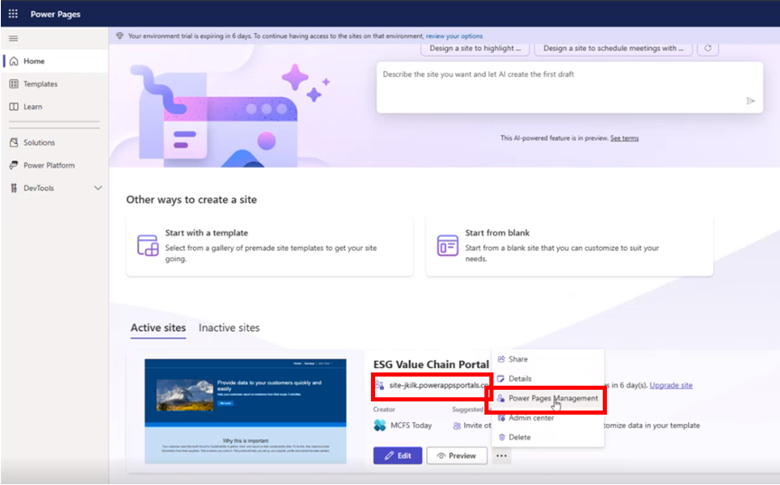
Nella sezione Generale della pagina Power Pages Management incolla l'URL nel campo Nome dominio principale.
Dopo che il tuo sito è attivo, quando sei pronto a condividere il portale, seleziona Modifica per modificare la visibilità da privata a pubblica.
Per inviare sondaggi ai partner della tua catena del valore tramite e-mail, è necessario abilitare due connessioni, una per Dataverse e una per Outlook.
Nella home page di Power Apps, seleziona il tuo ambiente nell'angolo in alto a destra.
Nel riquadro di spostamento a sinistra seleziona Connessioni e quindi Nuova connessione.
Cerca Dataverse nella barra di ricerca in alto a destra, quindi seleziona Microsoft Dataverse. Se sono presenti due connessioni Dataverse, seleziona quella che non è disattivata.
Screenshot della selezione di una connessione Dataverse.
Accedi e quindi seleziona Crea.
Cerca Outlook nella barra di ricerca in alto a destra, quindi seleziona Office 365 Outlook. Accedi e quindi seleziona Crea.
Dopo aver creato le connessioni, devi collegarle alla tua soluzione.
Nella riquadro di spostamento a sinistra, seleziona Soluzioni, quindi seleziona Soluzione predefinita.
Nel riquadro di spostamento sinistro selezionare Riferimenti di connessione e quindi, dalle opzioni, selezionare Microsoft Dataverse for Dynamics 365 Sustainability ESG Value Chain. Nella casella di modifica che si apre, seleziona la connessione che hai creato nel menu a discesa Connessione.
Nella barra di spostamento sinistra selezionare Riferimenti di connessione e quindi, nelle opzioni, selezionare Office 365 Outlook per Dynamics 365 Sustainability ESG Value Chain. Nella casella di modifica che si apre, seleziona la connessione che hai creato nel menu a discesa Connessione.
Selezionare Salva.
Nel riquadro di spostamento a sinistra, seleziona Flussi cloud. Nelle opzioni elencate selezionare le caselle di controllo a destra della notifica dell'azione sondaggio e invito al sondaggio. Nel menu in alto seleziona Attiva.
Configurare i partner della catena del valore
Dopo aver installato e attivato il modello, configurare i partner della catena di valori come account all'interno di Dynamics 365 Sustainability. Ogni account deve avere almeno un contatto.
Nel riquadro di spostamento a sinistra, sotto Catena del valore, seleziona Account. Nella pagina Account viene visualizzato un elenco dei partner della catena del valore.
Assicurati che ogni partner della catena del valore abbia un contatto con un indirizzo e-mail attivo. L'invito al portale e il sondaggio sono inviati a questo contatto.
Tieni presente queste considerazioni importanti:
Puoi anche importare i tuoi contatti e account tramite l'esperienza di Power Query. Se decidi di importarli, devi farlo contemporaneamente in modo che il contatto e l'account siano collegati correttamente.
Al termine del mapping di Power Query, includere Nome account e Contatto primario nell'entità Account e almeno Cognome e Indirizzo di posta elettronica nell'entità Contact . Per altre informazioni su questi campi, vedere Comportamento di inserimento account e contatto.
Il nome nel campo Contatto primario nell'entità Account dovrebbe corrispondere al nome indicato nel campo Nome contatto sostenibilità nell'entità Contatto affinché queste entità siano collegate nel modo corretto. Il campo Nome contatto sostenibilità in Contatto viene compilato automaticamente con E-mail.
Note
Per considerazioni importanti sull'importazione di account e contatti, vedere Comportamento di inserimento di account e contatti.
Dopo aver configurato gli account, creare gruppi di account per facilitare la raccolta dei dati necessari dai partner.
Nel riquadro di spostamento a sinistra, in Catena del valore, seleziona Account, quindi seleziona la scheda Gruppi di account.
Aggiungi gli account ai tuoi gruppi in base alle tue preferenze di raccolta dati.
Utilizzare i gruppi di conto per inviare sondaggi diversi a diversi subset di partner o per raccogliere fattori di emissione specifici dei partner in una libreria comune dei fattori di emissione.
Configurare i sondaggi
Attiva i sondaggi per ciascuno dei partner della catena del valore da cui desideri raccogliere i dati. Ogni partner della catena del valore che inviti riceve un codice univoco che può utilizzare per accedere al portale del sondaggio. I partner della catena del valore quindi completano e inviano il sondaggio e i dati vengono importati nell'hub di dati della catena del valore.
I partner della catena del valore devono completare la registrazione solo una volta se continui a utilizzare lo stesso portale in futuro.
Puoi inviare ai partner il sondaggio insieme al codice di invito.
Nel riquadro di spostamento a sinistra, sotto Catena del valore, seleziona Impostazione sondaggio.
Seleziona Assegnazione nuovo sondaggio, considerando a quale partner o gruppo di account intendi inviare il sondaggio.
Nella sezione Configurazione sondaggio definire l'intervallo di date per il quale si desidera che i partner forniscano i dati immettendo la data di inizio dati e la data di fine dei dati. Se si lasciano vuoti questi campi, i partner devono specificare l'intervallo di date.
Nel campo Dati da richiedere selezionare i tipi di dati da richiedere ai partner assegnati, tra cui Attività, Emissioni, Footprint di carbonio prodotto e Fattori di emissione.
Se selezioni Attività, devi anche specificare quali tipi. Se selezioni Fattori di emissione, è necessario selezionare una raccolta di fattori di emissione a cui mappare i fattori.
Nella sezione Assegnazione definisci gli account o i gruppi di account a cui assegnare il sondaggio. Selezionali nel campo Destinatari messaggio e-mail, quindi seleziona Inserisci modello di messaggio e-mail nella barra multifunzione in alto per aggiungere il modello intitolato Nuovo modello di sondaggio, in cui il nome del contatto, il nome del sondaggio, l'URL del portale e il codice di registrazione per i partner sono compilati automaticamente.
Dopo aver salvato l'assegnazione del sondaggio, inviarla usando il pulsante Invia nella barra multifunzione superiore.
Dopo aver inviato il sondaggio che il partner della catena del valore deve completare, questo appare nella scheda Sondaggi del portale. Può elaborare il sondaggio e rivedere i propri dati prima di inviarlo.
Dopo che il partner della catena del valore invia la risposta al sondaggio, i dati vengono popolati nell'area Dati partner del tenant di Dynamics 365 Sustainability nella scheda Attività o Emissioni, a seconda del tipo di dati. È quindi possibile usare tali dati per calcolare le emissioni di Ambito 3.
Abilitare le valutazioni EcoVadis
Puoi monitorare le valutazioni ESG dei tuoi fornitori con i dati forniti da EcoVadis.
Per abilitare le valutazioni EcoVadis in Dynamics 365 Sostenibilità, sono necessari gli elementi seguenti:
- Un account con EcoVadis
- Un abbonamento della società richiedente al servizio EcoVadis
- Una licenza API EcoVadis
- Record fornitore corrispondente nell'area Value chain in Dynamics 365 Sustainability
Per altre informazioni sull'integrazione tramite l'API EcoVadis, vedere il sito Web EcoVadis. Iniziare con le informazioni su come diventare un partner di integrazione tecnica.
Per abilitare le valutazioni EcoVadis, segui questi passaggi:
- Attivare il provider di dati EcoVadis
- Creare una connessione di importazione di dati
- Importare e mappare le valutazioni ai fornitori
- Abbinare e convalidare le valutazioni EcoVadis
Dopo che è stato eseguito completamente il provisioning del provider EcoVadis, puoi visualizzare le valutazioni EcoVadis stabilite nel record del fornitore.
Attivare il provider di dati EcoVadis
Nel riquadro di spostamento a sinistra in Dati selezionare Provider di dati.
In Provider selezionare EcoVadis.
In EcoVadis in Credenziali selezionare + Aggiungi credenziali.
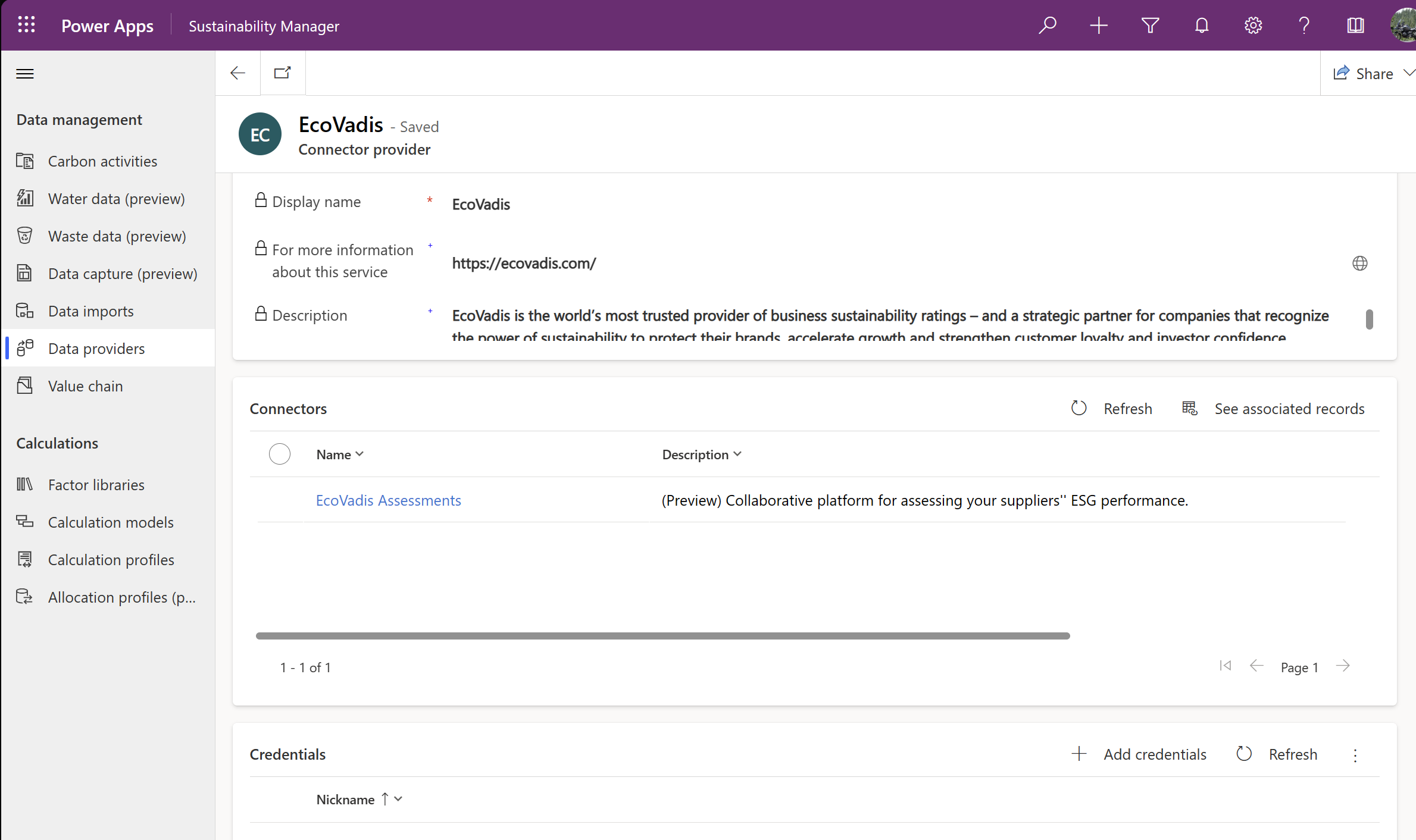
In Aggiungi credenziali per questo provider immettere le credenziali di accesso EcoVadis e quindi selezionare Aggiungi. Le credenziali vengono visualizzate in Credenziali.
Nel riquadro di spostamento a sinistra in Catena di valori selezionare Account e quindi selezionare Aggiorna classificazioni.
Creare una connessione di importazione di dati
Nel riquadro di spostamento a sinistra in Dati selezionare Importazioni.
In Importazioni di dati selezionare + Nuovo e quindi selezionare il riquadro SOLUZIONI PARTNER .
In Scegliere un'origine dati selezionare il riquadro Valutazioni EcoVadis .
In Crea connessione selezionare le credenziali EcoVadis dall'elenco a discesa Seleziona credenziali .
In Pianifica importazione dati impostare il selettore Importa automaticamente dati su Sì.
In Rivedi e nomina immettere un nome per la connessione nel campo Nome. Puoi anche immettere una descrizione facoltativa nel campo Descrizione.
Selezionare Connetti.
Per altre informazioni sulle importazioni di dati, vedere Panoramica dell'importazione dei dati in Microsoft Dynamics 365 Sostenibilità.
Importare e mappare le valutazioni ai fornitori
Nel riquadro di spostamento a sinistra in Catena di valori selezionare Account.
In Account selezionare Aggiorna classificazioni.
Scegli una delle seguenti opzioni:
- Per mappare automaticamente EcoVadis ai fornitori Microsoft, seleziona Mapping automatico.
- Per visualizzare i fornitori già mappati, seleziona Visualizza fornitori mappati. Utilizza questa opzione per correggere o convalidare eventuali mappature.
- Per visualizzare i fornitori non mappati, seleziona un fornitore Microsoft dal menu a discesa in modo che corrisponda al fornitore EcoVadis.
Salva il mapping.
Visualizzare le valutazioni
Nel riquadro di spostamento a sinistra in Catena di valori selezionare Account.
In Account selezionare un fornitore dall'elenco.
Nella pagina del fornitore, seleziona la scheda Valutazioni. Viene visualizzato un riepilogo delle valutazioni EcoVadis per il fornitore.
Seleziona il collegamento Valutazione EcoVadis per visualizzare un report completo di EcoVadis.
Calcolare le emissioni di Scope 3
Per i dati partner della catena di valori, scegliere tra le opzioni di calcolo seguenti in base al tipo di dati raccolti.
| Tipo di dati raccolti | Opzione di calcolo |
|---|---|
| Dati di attività | Calcola le emissioni dei tuoi partner della catena del valore |
| Dati sulle emissioni e finanziari | Calcolare le emissioni di Ambito 3 e assegnarle alla categoria ambito 3 desiderata. |
| Dati sull'impronta di anidride carbonica del prodotto o fattori di emissione esterni | Utilizza con i dati delle attività di categoria 1 o 2 per calcolare le emissioni di Ambito 3 |
Per una panoramica più dettagliata dei calcoli per i dati dei partner della catena del valore, guarda questo video:
Calcola le emissioni dei partner della catena del valore in base ai loro dati sull'attività
Caution
Si tratta di un problema noto che il metodo contabile non viene trasferito da un'emissione esterna all'altra nei calcoli di attribuzione.
Dopo aver raccolto i dati sulle attività dai partner della catena di valori, usare i dati per calcolare le emissioni.
In Calcoli selezionare Modelli.
Nella scheda Catena di valori vengono visualizzati diversi modelli disponibili. Usare questi modelli per calcolare le emissioni dei partner.
Come con altri modelli di calcolo, verificare la libreria dei fattori di emissione da applicare al set di dati.
Per i calcoli delle emissioni dei partner ambito 2, mappare l'area geografica al fattore di emissione.
Dopo il calcolo, è possibile visualizzare le emissioni dei partner nella sezione Dati dei partner nella scheda Emissioni .
Calcolare le emissioni di ambito 3 dal partner della catena del valore
Dopo aver raccolto i dati sulle emissioni o sul footprint del prodotto dai partner della catena di valori, usare i dati per calcolare le emissioni di Ambito 3.
In Calcoli selezionare Modelli.
Nella scheda Catena di valori viene visualizzato il modello di attribuzione delle emissioni esterne , che è possibile usare per calcolare le emissioni di Ambito 3.
Usare il modello di calcolo per calcolare le emissioni di Ambito 3 usando la percentuale di spesa con un partner della catena di valori diviso per i ricavi totali. Selezionare quindi la categoria Ambito 3 a cui attribuire tali emissioni. Per attribuire le tue emissioni, seleziona emissioni di anidride carbonica sotto Modulo e Emissioni esterne sotto Dati emissioni.
Note
Devi modificare il modello di calcolo incorporato se le emissioni esterne vengono calcolate da fattori esterni. L'espressione PowerFx deve fare riferimento al sondaggio associato all'attività di origine.
Dopo aver confermato le selezioni di origine, rivedi le selezioni sul nodo di attribuzione. L'espressione di Power Fx predefinita applica la proporzione della tua spesa con un partner della catena del valore divisa per i ricavi totali alle emissioni. È quindi possibile selezionare la categoria Ambito 3 in cui attribuire le emissioni calcolate all'interno della tabella Tutte le emissioni .
Per attribuire le emissioni a diverse categorie di ambito 3, configurare modelli di calcolo di attribuzione aggiuntivi. Usare quindi un profilo di calcolo per definire la categoria Ambito 3 per attribuire le emissioni a un partner della catena di valori.
Usare l'impronta di anidride carbonica del prodotto nei calcoli
Usare la soluzione della catena del valore ESG per raccogliere i dati sull'impronta di carbonio (PCF) del prodotto dai partner della catena del valore. Usare quindi il modello di dati del carbon footprint dei prodotti di Microsoft for Sustainability e la funzionalità PCF all'interno dei modelli di calcolo per calcolare le emissioni di Scope 3 per tali prodotti.
Limitations
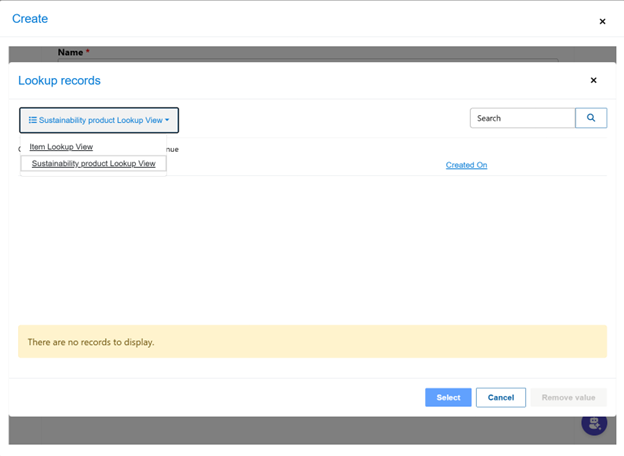
Quando si crea un'impronta ecologica del prodotto sostenibile e si cercano i prodotti sostenibili creati, selezionare la vista 'Ricerca prodotto sostenibile'.