Nota
L'accesso a questa pagina richiede l'autorizzazione. È possibile provare ad accedere o modificare le directory.
L'accesso a questa pagina richiede l'autorizzazione. È possibile provare a modificare le directory.
Quando si importano dati in Microsoft Dynamics 365 Sustainability, tenere presenti alcuni aspetti per garantire un'importazione corretta. Questo articolo contiene anche un elenco di domande frequenti.
Per un elenco completo di errori, cause e risoluzioni, vedere Risolvere i messaggi di errore di importazione dei dati.
Considerazioni importanti per l'importazione di dati
Se si aggiorna il tipo di importazione o il file di origine durante la modifica della connessione, è possibile rimuovere i dati importati in precedenza attivando l'opzione Sostituisci dati importati in precedenza nella pagina Pianifica importazione dati . Tuttavia, se l'importazione dei dati include dati di riferimento, l'attivazione di questa opzione rimuove anche i dati di riferimento che potrebbero essere usati per altre importazioni di dati e genera un errore di tali importazioni.
È necessario l'accesso necessario all'interno del tenant per avviare l'importazione dei dati all'interno di Dynamics 365 Sustainability. Per altre informazioni sui ruoli utente in Dynamics 365 Sustainability, vedere Configurare i ruoli utente e la gestione degli accessi.
Per importare i dati nell'organizzazione, è necessario il ruolo di accesso completo per l'importazione che garantisce l'accesso completo a livello di organizzazione alle entità correlate all'importazione.
Per importare dati a livello di Business Unit, è necessario il ruolo di accesso a livello di Business Unit che conceda l'accesso completo a livello di Business Unit per importare le entità correlate.
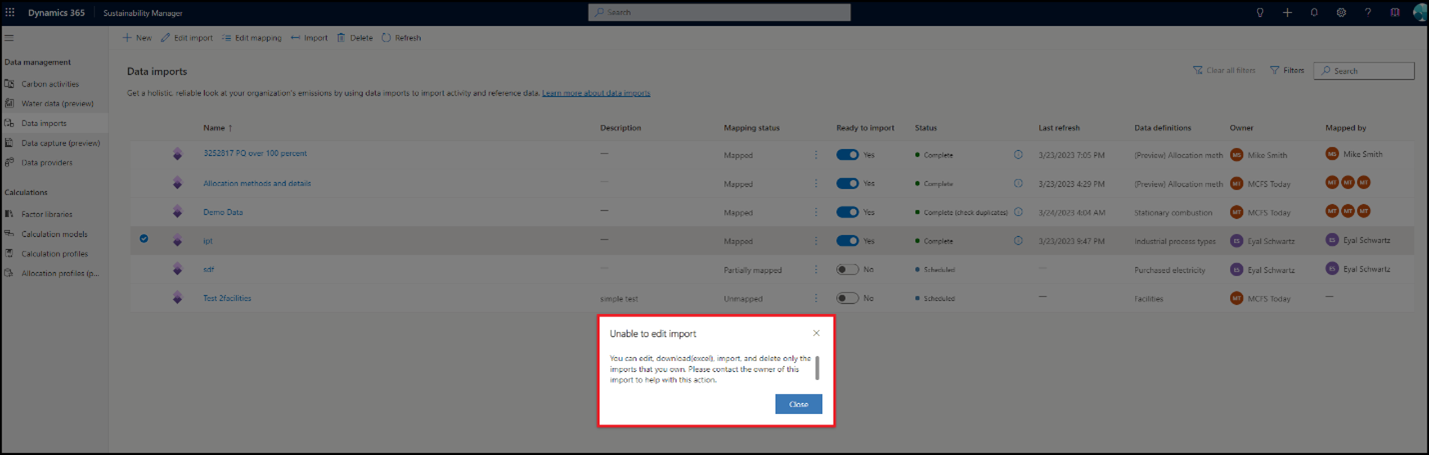
Gli utenti con account guest non possono importare dati e possono solo visualizzare i dati nel relativo tenant. Lo screenshot seguente mostra un esempio di messaggio che viene visualizzato se non disponi del set di privilegi appropriato.
I fattori personalizzati e i mapping dei fattori personalizzati devono essere presenti nel sistema prima di importare nuovi dati di attività se i calcoli sono impostati su "Esegui su nuovi dati". Supponi di importare i dati sull'attività insieme ai fattori di emissione e di impostare i profili di calcolo per l'esecuzione automatica dopo l'inserimento dei dati. Quando viene eseguito il processo di importazione, i calcoli vengono attivati al completamento di ogni aggiornamento della connessione. Se i mapping dei fattori personalizzati vengono importati in un secondo momento e non sono disponibili durante i calcoli, si verifica un errore. Pertanto, è consigliabile implementare una strategia per importare i dati utilizzando connessioni separate nell'ordine seguente:
- Tutti i dati di riferimento sui mapping dei fattori e non fattoriali
- Fattori personalizzati
- Mapping dei fattori personalizzati
- Tutti i dati sull'attività
Questo approccio garantisce che l'inserimento dei dati sull'attività attivi un processo di calcolo con tutti i dati dei fattori personalizzati nel sistema, riducendo il rischio di errori.
Eliminare i dati dai record caricati manualmente
Seguire questa procedura per aggiornare i record di dati dell'attività usando un'importazione di dati nuova o esistente.
Seleziona Dati, quindi seleziona Attività correlate al anidride carbonica o Dati sull'acqua. Seleziona il tipo di dati e quindi seleziona Visualizza. Vengono visualizzati tutti i record di dati di attività per l'entità selezionata.
Eliminare i dati usando uno di questi metodi:
Elimina 50 o un altro numero di record alla volta: selezionare l'opzione in alto a sinistra per eliminare 50 record alla volta. È possibile impostare questo numero fino a 250 aggiornando le impostazioni di personalizzazione nella scheda Impostazioni in alto a destra.
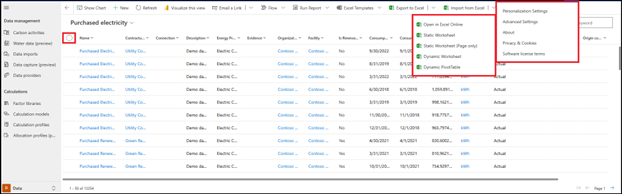
Rimuovere dinamicamente un numero qualsiasi di record: selezionare Esporta in Excel nel menu superiore.
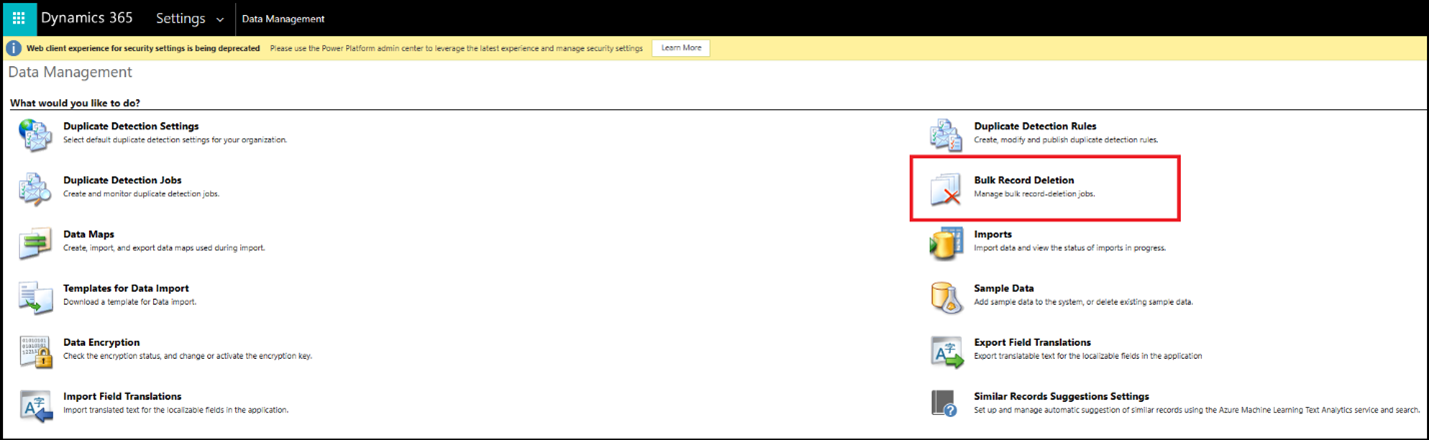
Eliminazione in blocco: selezionare la scheda Impostazioni nell'angolo in alto a destra e quindi selezionare Impostazioni avanzate. Si apre una nuova pagina. Nell'elenco a discesa Impostazioni in alto a sinistra selezionare Gestione dati. Seleziona Eliminazione record in blocco.
Eliminazione in massa con altri strumenti: usare degli strumenti open source non Microsoft, ad esempio Bulk Data Updater o SQL 4 CDS.
Note
Visualizza dati fornisce record di dati attività importati da tutti i tipi di metodi di importazione in Dynamics 365 Sustainability, incluse le importazioni di dati. Le sezioni seguenti descrivono come eliminare i record importati.
Eliminare i dati importati da una nuova importazione
Per eliminare i dati esistenti durante la creazione di una nuova connessione dati dell'attività:
Seguire i passaggi precedenti per creare una nuova importazione di dati.
Nella schermata Pianifica importazione dati imposta Sostituisci dati importati in precedenza su Attivato.
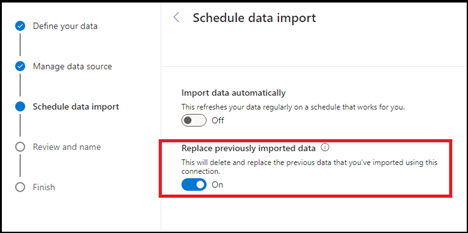
Seleziona Avanti per completare i passaggi rimanenti della creazione dell'importazione.
Al successivo aggiornamento dell'importazione, il processo elimina tutti i dati importati in precedenza e importa nuovamente tutti i dati disponibili dall'origine connessione.
Note
La nuova importazione creata non elimina i dati esistenti ed è stata importata da altre connessioni dati. Elimina solo i dati importati in precedenza dal processo di importazione da questa connessione.
Eliminare i dati importati da un'importazione esistente
Per eliminare i dati da un'importazione di dati sull'attività esistente:
Segui i passaggi per modificare l'importazione di dati.
Nella schermata Pianifica importazione dati imposta Sostituisci dati importati in precedenza su Attivato.
Seleziona Avanti per completare i passaggi rimanenti relativi alla modifica dell'importazione.
Al successivo aggiornamento dell'importazione, il processo elimina tutti i dati importati in precedenza e importa nuovamente tutti i dati disponibili dall'origine connessione.
Importante
Dopo che il processo elimina tutti i dati esistenti e importa nuovi dati, è necessario eseguire di nuovo i calcoli per assicurarsi che le emissioni possano essere ricalcolate per i nuovi dati sulle attività di carbonio.
Comportamento dell'inserimento di account e contatti
Per importare gli account, includere i seguenti attributi o colonne.
| Attributo o colonna | Nome logico | Description |
|---|---|---|
| Nome dell'account | msdyn_sustainabilityaccountname | Required |
| Contatto primario | IdContattoPrimario | Il campo è obbligatorio e si riferisce al nome del contatto per la sostenibilità nell'Account |
Il nome primario (nome) viene compilato automaticamente in base al nome dell'account (msdyn_sustainabilityaccountname).
Per inserire contatti, includere gli attributi o le colonne seguenti.
| Attributo o colonna | Nome logico | Description |
|---|---|---|
| Cognome | Cognome | Required |
| EMailAddress1 | Required |
Il nome del contatto di sostenibilità (msdyn_sustainabilitycontactname) viene compilato automaticamente in base alla posta elettronica (EMailAddress1).
Tieni presente queste considerazioni importanti:
Durante l'inserimento, quando colleghi un contatto a un account, compila il nome del contatto di Sostenibilità. Il campo Contatto compila automaticamente il messaggio di posta elettronica.
L'inserimento, i moduli e le visualizzazioni dell'account usano principalmente il nome dell'account (msdyn_sustainabilityaccountname), usato solo in Dynamics 365 Sustainability.
Puoi anche importare i tuoi contatti e account tramite l'esperienza di Power Query. Se decidi di importarli, devi farlo contemporaneamente in modo che il contatto e l'account siano collegati correttamente.
Qual è l'approccio consigliato per l'importazione dei dati?
L'approccio consigliato dipende da più fattori, tra cui il tipo di dati, l'origine dati e le conoscenze e le competenze dell'utente. Pertanto, Dynamics 365 Sostenibilità offre approcci diversi per importare i dati. Oltre alle opzioni di importazione manuale, il modo più semplice per importare i dati consiste nell'usare l'esperienza Modelli, ovvero un caricamento di file di base e include un modello di Excel dedicato per ogni categoria di dati. Se si vuole avere la massima flessibilità e controllo sulle trasformazioni dei dati, oltre alla possibilità di importare un'ampia gamma di dati configurando una sola importazione, usare l'esperienza guidata di Power Query. Se vuoi portare i dati direttamente da soluzioni esterne, usa l'esperienza dei partner.
Note
L'importazione di Excel non supporta l'importazione di ricerche polimorfiche, ad esempio la ricerca in un prodotto o un elemento nelle tabelle attività. Per importare questi dati, usare un'importazione di Power Query.
Quali connettori sono disponibili per Power Query e le importazioni di soluzioni partner?
Dynamics 365 Sustainability include più di 40 connettori Power Query che è possibile usare per importare dati di attività, dati di riferimento e emissioni precalcolate. Questi connettori includono connettori per diversi tipi di file, database, Microsoft Power Platform, Azure, servizi online e altre categorie. Inoltre, Dynamics 365 Sustainability include il connettore Dashboard impatto sulle emissioni per Azure e alcuni connettori del provider di dati in anteprima.
Quali altri metodi posso utilizzare per importare dati?
È possibile importare dati in Dynamics 365 Sustainability in diversi modi. Il metodo utilizzato dipende dal caso d'uso specifico. Per informazioni dettagliate su come importare singoli record utilizzando moduli predefiniti e caricamenti in blocco, vedi le sezioni precedenti di questo articolo.
Posso separare l'importazione di dati e il mapping per un'importazione?
Sì, è possibile separare l'importazione e il mapping dei dati per un'importazione all'interno della nuova esperienza di importazione. È possibile completare il mapping subito dopo l'importazione dei dati o scegliere di eseguirlo in un secondo momento. Tuttavia, l'importazione dei dati non inizia finché il mapping non viene completato per tutte le entità nella determinata importazione.
Di quale accesso utente ho bisogno per importare i dati?
È necessario il ruolo di accesso completo per l'importazione che concede l'accesso completo per importare entità correlate nella gerarchia definita in una business unit o in un'unità organizzativa. Gli utenti che non hanno accesso all'importazione possono visualizzare solo i dati e non possono importare o modificare dati o importazioni di dati all'interno di Dynamics 365 Sustainability.
Ci sono limitazioni riguardo il volume di dati che posso importare?
Non esistono limitazioni per il volume o il numero di record che è possibile importare tramite una singola attività di importazione.
Devo elaborare i miei dati prima di importarli?
Tutti i dati importati in Dynamics 365 Sostenibilità devono essere allineati al modello di dati Microsoft for Sustainability. I dati devono includere tutte le entità e gli attributi necessari per la fonte di emissione specifica. Usando l'esperienza guidata Power Query all'interno del nuovo flusso di importazione, è possibile gestire le trasformazioni dei dati come parte del processo di importazione, riducendo la necessità di pre-elaborare i dati prima di poterli usare in Dynamics 365 Sustainability. Se i dati sono disponibili all'interno di un'origine, è possibile usare Power Query per connettersi, trasformare e importare i dati in Dynamics 365 Sustainability.
Posso importare dati per più entità con un'unica importazione?
Yes. Dynamics 365 Sustainability include la possibilità di importare dati per più entità tramite una singola importazione. È possibile importare più origini di emissione tra categorie di dati, tutte all'interno della stessa importazione usando i modelli di Excel o l'importazione di Power Query. Ad esempio, puoi importare entità in attività relative al anidride carbonica, acqua e dati di riferimento nella stessa importazione.
Ci sono limitazioni riguardo il numero di importazioni di dati che posso creare simultaneamente?
Non esistono limitazioni per il numero di importazioni di dati che è possibile creare contemporaneamente per importare i dati. Tuttavia, la nuova esperienza di importazione che porta i dati per più entità tramite una singola importazione riduce sostanzialmente il numero di importazioni di dati.
Esistono modelli di riferimento che posso utilizzare per elaborare i dati prima che vengano importati?
Yes. Dynamics 365 Sustainability offre ora diversi modi per consentire agli utenti di accedere ai modelli di dati per l'importazione. Puoi scaricare e utilizzare ciascuno di questi modelli secondo le necessità.
L'esperienza dei modelli in Importazioni di dati ha un modello dedicato per ciascuna categoria di dati. Ciascun foglio di calcolo di una categoria di dati specifica (anidride carbonica, acqua, dati di riferimento ed emissioni) include una scheda separata per ciascuna entità. Ognuno include istruzioni dettagliate ed esempi per ogni attributo di dati.
I modelli semplificati sono disponibili nell'esperienza di Power Query nella scheda Modelli e suggerimenti in Strumenti di trasformazione dati. Includono fogli di calcolo di categorie di dati specifici (anidride carbonica, acqua, dati di riferimento ed emissioni). Questi fogli di calcolo hanno una scheda separata per ciascuna entità senza la guida e gli esempi disponibili nell'esperienza dei modelli Excel.
Dynamics 365 Sostenibilità fornisce anche modelli di Excel per ogni categoria di emissioni. Puoi scaricare questi modelli e usarli per creare i pacchetti dei tuoi dati. Segui questi passaggi per accedervi per i diversi tipi di dati.
Dati sull'attività: Nel pannello di navigazione a sinistra, seleziona Dati e poi seleziona Dati sull'attività. Trova la fonte e seleziona Visualizza. Seleziona Modelli di Excel nel riquadro di spostamento in alto, quindi carica o scarica un modello.
Dati di riferimento:: nel riquadro di spostamento a sinistra, seleziona Dati e quindi Dati di riferimento. Trova l'origine e seleziona Visualizza. Seleziona Modelli di Excel nel riquadro di spostamento in alto, quindi carica o scarica un modello.
Emissioni: seleziona Analisi quindi seleziona Tutti i dati relativi alle emissioni. Seleziona Modelli di Excel nel menu in alto, quindi carica o scarica un modello.