Nota
L'accesso a questa pagina richiede l'autorizzazione. È possibile provare ad accedere o modificare le directory.
L'accesso a questa pagina richiede l'autorizzazione. È possibile provare a modificare le directory.
Gestisci e modifica facilmente le importazioni di dati nell'esperienza intuitiva Microsoft Dynamics 365 Sustainability.
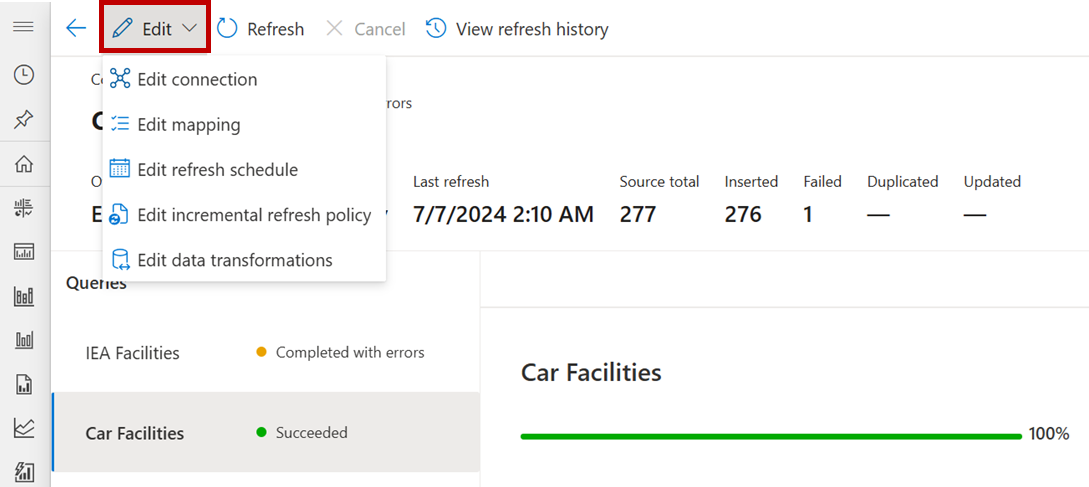
Quando selezioni un'importazione dalla pagina Importazioni dati, viene visualizzata la pagina Connessione. Per modificare l'importazione, seleziona Modifica nel menu.
Note
Questo screenshot mostra il menu a discesa Modifica per le importazioni Power Query. Per altri tipi di importazioni, questo menu a discesa contiene solo Modifica connessione.
Modificare una connessione di importazione di dati
Per modificare una connessione:
Selezionare Importazioni di dati nel riquadro di spostamento a sinistra.
Nella pagina Importazioni dati, seleziona l'importazione.
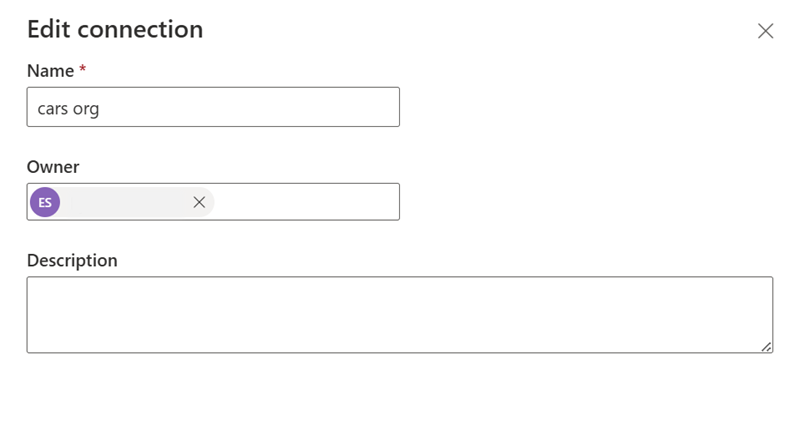
Nel menu della pagina Connessione, seleziona Modifica, quindi seleziona Modifica connessione.
Nel riquadro Modifica connessione, modifica i campi come necessario, quindi seleziona Salva.
Modificare un mapping di importazione di dati
Per modificare un mapping per un'importazione di Power Query:
Selezionare Importazioni di dati nel riquadro di spostamento a sinistra.
Nella pagina Importazioni dati, seleziona l'importazione.
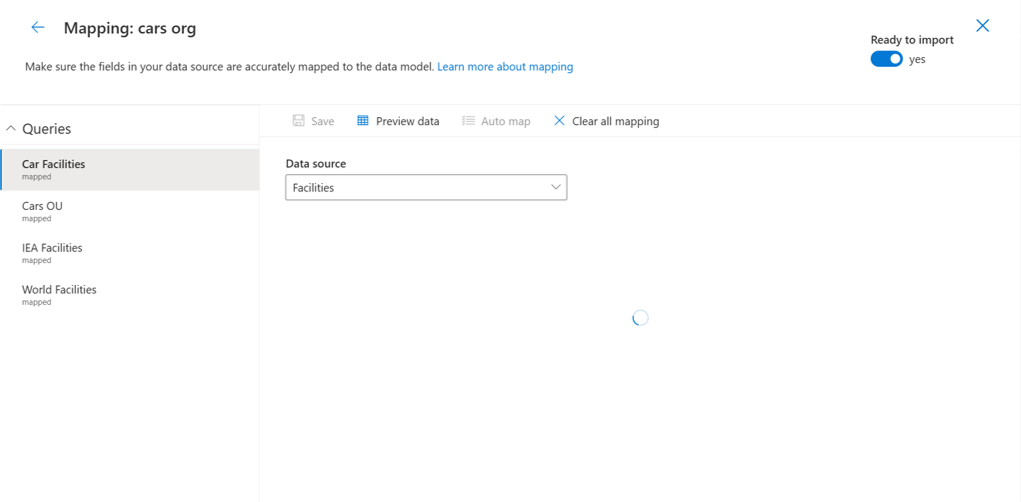
In Connessione, selezionare Modifica e quindi Modifica mapping.
In Mapping modificare i mapping in base alle esigenze.
Modificare la pianificazione dell'aggiornamento di un'importazione di dati
Note
Un importazione di dati inizia dopo aver modificato la pianificazione dell'aggiornamento per aggiornare il flusso di dati sottostante.
Per modificare una pianificazione di aggiornamento per un'importazione Power Query:
Selezionare Importazioni di dati nel riquadro di spostamento a sinistra.
Nella pagina Importazioni dati, seleziona l'importazione.
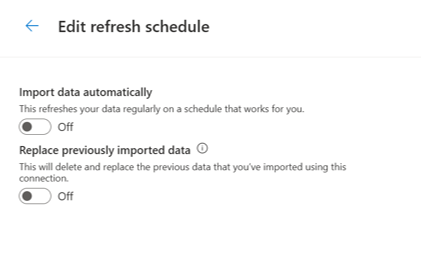
In Connessione selezionare Modifica e quindi modifica pianificazione aggiornamenti.
In Modifica pianificazione aggiornamenti impostare gli interruttori in base alle esigenze e quindi selezionare Salva.
Modificare criteri di aggiornamento incrementale per un'importazione di dati
Note
La modifica di un criterio di aggiornamento incrementale dell'importazione dei dati aggiorna il flusso di dati sottostante e avvia un'importazione di dati.
Per modificare un criterio di aggiornamento incrementale per un'importazione Power Query:
Selezionare Importazioni di dati nel riquadro di spostamento a sinistra.
Nella pagina Importazioni dati, seleziona l'importazione.
In Connessione selezionare Modifica e quindi Modifica criterio di aggiornamento incrementale.
In Aggiorna criterio modificare i campi in base alle esigenze e quindi selezionare Salva.
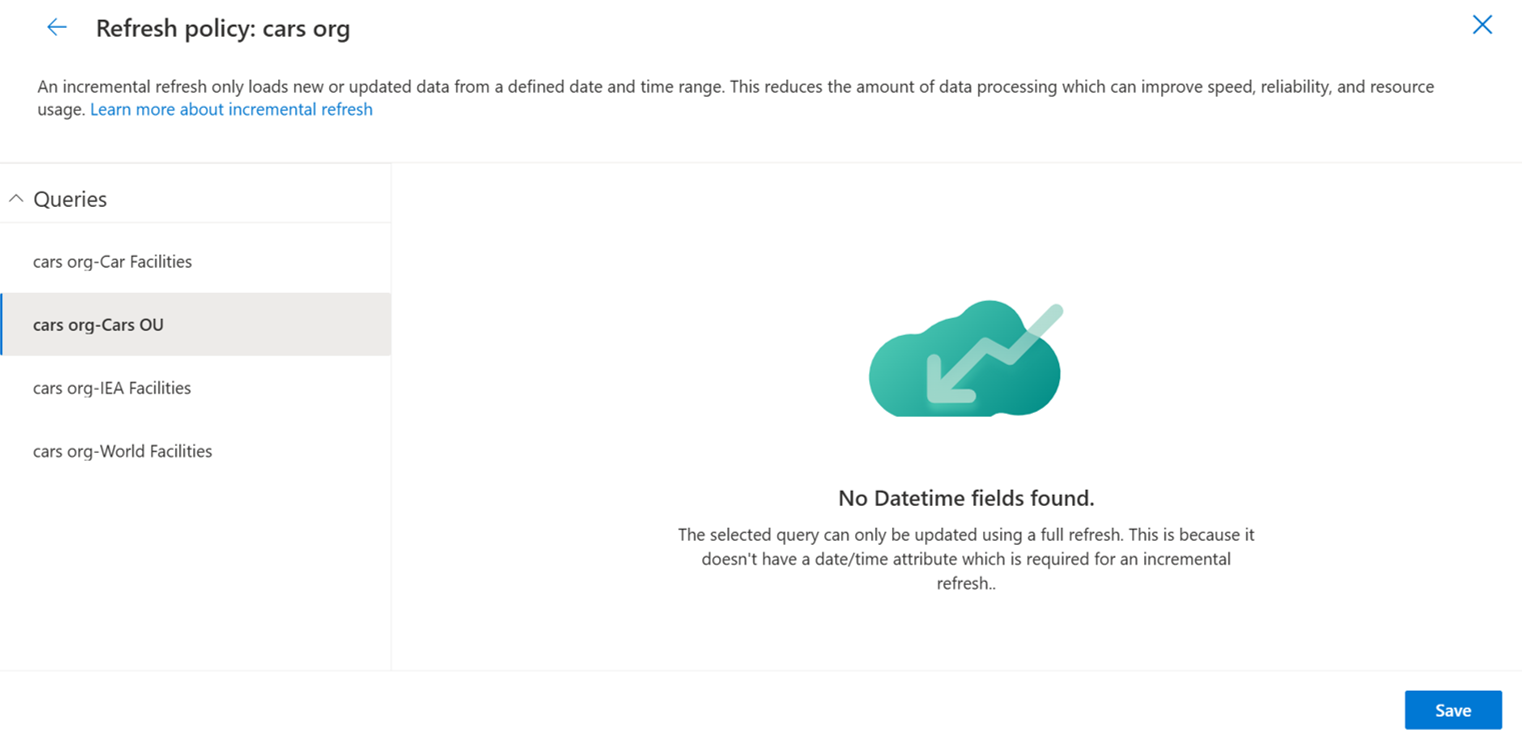
Modifica trasformazioni dati
Note
La modifica delle trasformazioni dei dati aggiorna il flusso di dati sottostante e avvia un'importazione di dati.
Per modificare le trasformazioni dei dati per un'importazione di Power Query:
Selezionare Importazioni di dati nel riquadro di spostamento a sinistra.
Nella pagina Importazioni dati, seleziona l'importazione.
In Connessione selezionare Modifica e quindi Modifica trasformazioni dati.
In Modifica trasformazioni dati usare l'editor di Power Query per modificare le trasformazioni dei dati in base alle esigenze e quindi selezionare Crea.
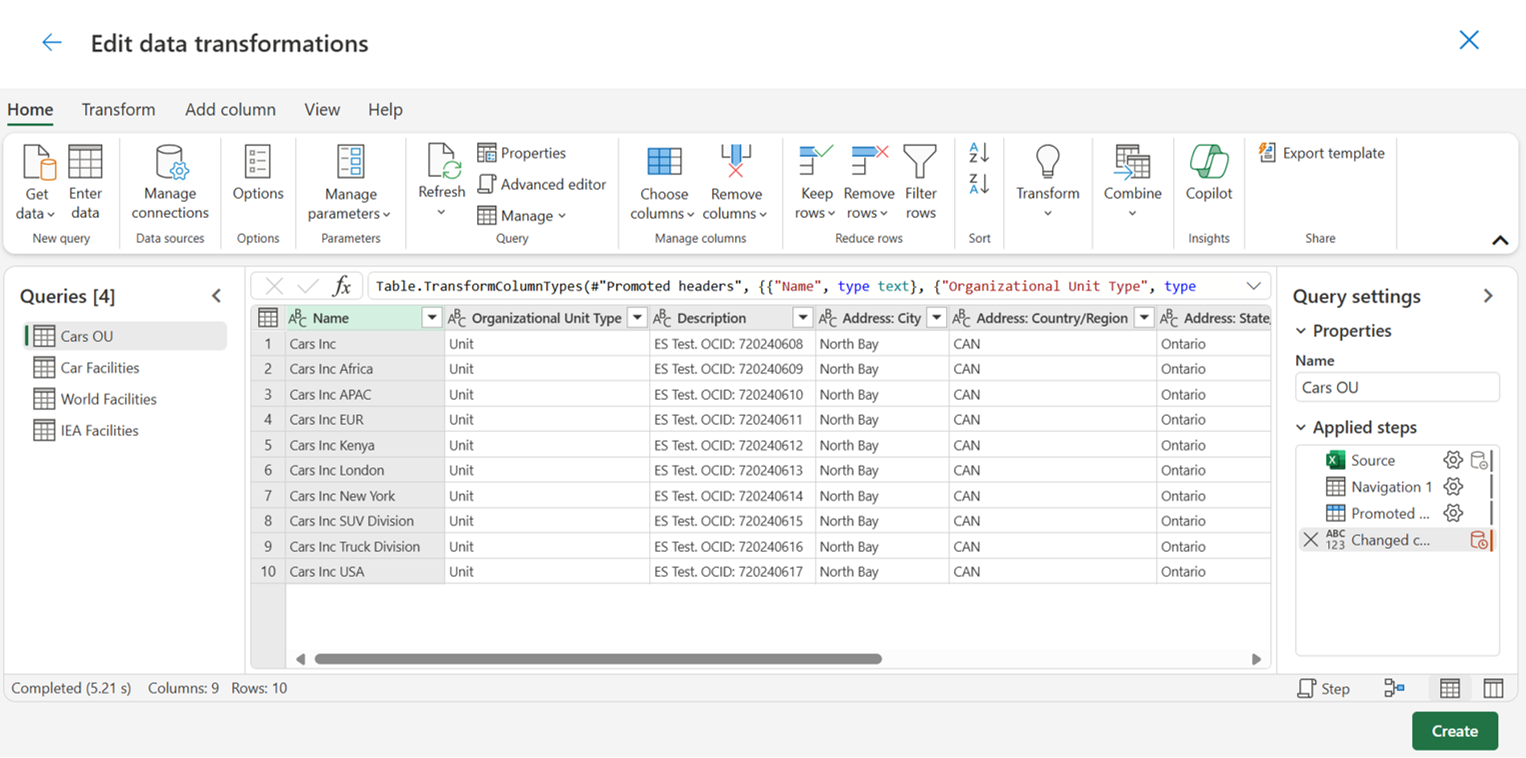
Modificare il proprietario di un'importazione di dati
Per modificare il proprietario:
Selezionare Importazioni di dati nel riquadro di spostamento a sinistra.
Nella pagina Importazioni dati, seleziona l'importazione.
In Connessione selezionare il proprietario.
In Modifica connessione modificare il campo Proprietario in base alle esigenze e quindi selezionare Salva.
Aggiornare i dati
Per aggiornare i dati:
- Selezionare Importazioni di dati nel riquadro di spostamento a sinistra.
- Nella pagina Importazioni dati, seleziona l'importazione.
- Scegliere Aggiorna dal menu Connessione.
Visualizza cronologia aggiornamenti
Per visualizzare la cronologia aggiornamenti:
Selezionare Importazioni di dati nel riquadro di spostamento a sinistra.
Nella pagina Importazioni dati, seleziona l'importazione.
Scegliere Visualizza cronologia aggiornamenti dal menu Connessione.
Per chiudere la Cronologia seleziona Conferma.
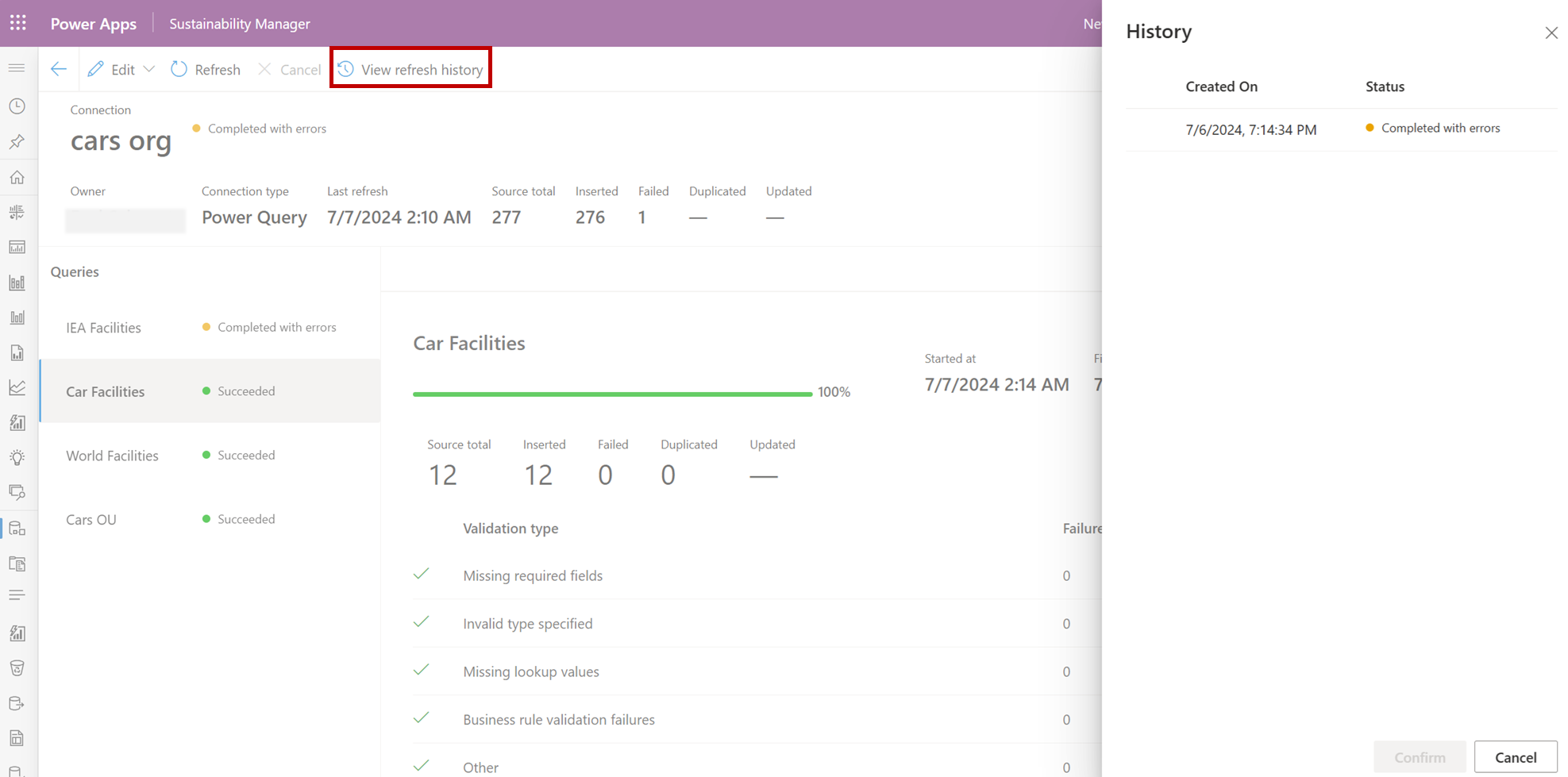
Cronologia della pagina
| Date | Descrizione dell'aggiornamento |
|---|---|
| 16 luglio 2024 | Articolo creato per illustrare come modificare le importazioni di dati senza usare l'esperienza guidata. |