Nota
L'accesso a questa pagina richiede l'autorizzazione. È possibile provare ad accedere o modificare le directory.
L'accesso a questa pagina richiede l'autorizzazione. È possibile provare a modificare le directory.
Con Quick Access, puoi rapidamente eseguire l'onboarding su Private Access, pubblicando ampi intervalli IP e FQDN jolly, simili alle soluzioni VPN tradizionali. Tuttavia, per una maggiore sicurezza, è consigliabile passare dalla segmentazione accesso rapido alla segmentazione per applicazione. Questo approccio consente di impostare assegnazioni utente per applicazione e di destinazione di applicazioni specifiche con criteri di accesso condizionale, seguendo il principio dei privilegi minimi.
Questa esercitazione illustra l'uso di Individuazione applicazioni per identificare i segmenti di applicazione a cui gli utenti accedono tramite Accesso rapido. È quindi possibile creare applicazioni aziendali dalla tabella di individuazione delle app o manualmente, assegnare utenti e gruppi e configurare i criteri di accesso condizionale per un controllo granulare.
In questa esercitazione apprenderai a:
- Esaminare i dati di individuazione delle applicazioni per identificare i modelli di traffico.
- Creare un'applicazione aziendale dall'Individuazione delle applicazioni.
- Creare manualmente un'applicazione aziendale.
- Assegnare utenti e gruppi all'applicazione aziendale.
- Configurare i criteri di accesso condizionale per il controllo granulare.
- Verificare l'accesso per app tramite il client Accesso sicuro globale.
Prerequisiti
- Uno o più utenti hanno eseguito l'accesso alle risorse private tramite Accesso rapido per almeno 10-15 minuti per generare i dati di individuazione.
Concetti chiave
Suggerimento
Dall'accesso generale ai privilegi minimi
L'individuazione delle applicazioni consente agli amministratori di visualizzare le applicazioni a cui gli utenti accedono tramite Accesso rapido. Identificando i modelli di utilizzo, è possibile creare applicazioni private con segmentazione precisa, assicurando che gli utenti ottengano solo l'accesso di cui hanno bisogno.
Questa esercitazione illustra il punto di svolta dell'architettura nell'adozione dell'accesso privato.
- L'accesso rapido è versatile e adatto alla migrazione.
- Le applicazioni aziendali per app sono precise e incentrate sulla sicurezza.
- L'individuazione delle applicazioni semplifica la transizione segnalando esattamente chi (utenti, dispositivi) ha eseguito l'accesso (FQDN, indirizzi IP, porte, protocolli).
Perché questo è importante:
- È possibile ridurre il rischio di spostamento laterale limitando l'ambito dell'app.
- È possibile applicare l'accesso condizionale a app specifiche.
- È possibile eseguire la migrazione dei segmenti di app in fasi anziché un cutover "big bang".
Quando un segmento di rete di applicazioni aziendali si sovrappone ad Accesso rapido, l'applicazione aziendale ha la precedenza per tale risorsa. In questo modo viene applicata l'assegnazione esplicita e si evita l'sovraesposizione accidentale.
Accesso Single Sign-On (SSO) Kerberos e Accesso privato
Anche se non nell'ambito di questa esercitazione, molte organizzazioni hanno applicazioni Kerberos. Ad alto livello, si configura Kerberos SSO pubblicando i controller di dominio (porte specifiche come 88 e 389) come app aziendale e abilitando la risoluzione DNS privata per consentire l'individuazione dei controller di dominio. Dopo la configurazione, i client possono raggiungere i controller di dominio per acquisire i ticket Kerberos. Per altre informazioni, vedere Configurare l'accesso Single Sign-On Kerberos.
Passaggio 1: Esaminare i dati di individuazione delle applicazioni
Scoperta delle applicazioni mostra tutti i segmenti dell'applicazione in "Quick Access" a cui gli utenti hanno avuto accesso tramite il client Global Secure Access negli ultimi 30 giorni.
Dal centro di amministrazione di Microsoft Entra, passare a Accesso sicuro globale>Applicazioni>Individuazione applicazioni.
Esaminare l'elenco dei segmenti di applicazioni individuati.
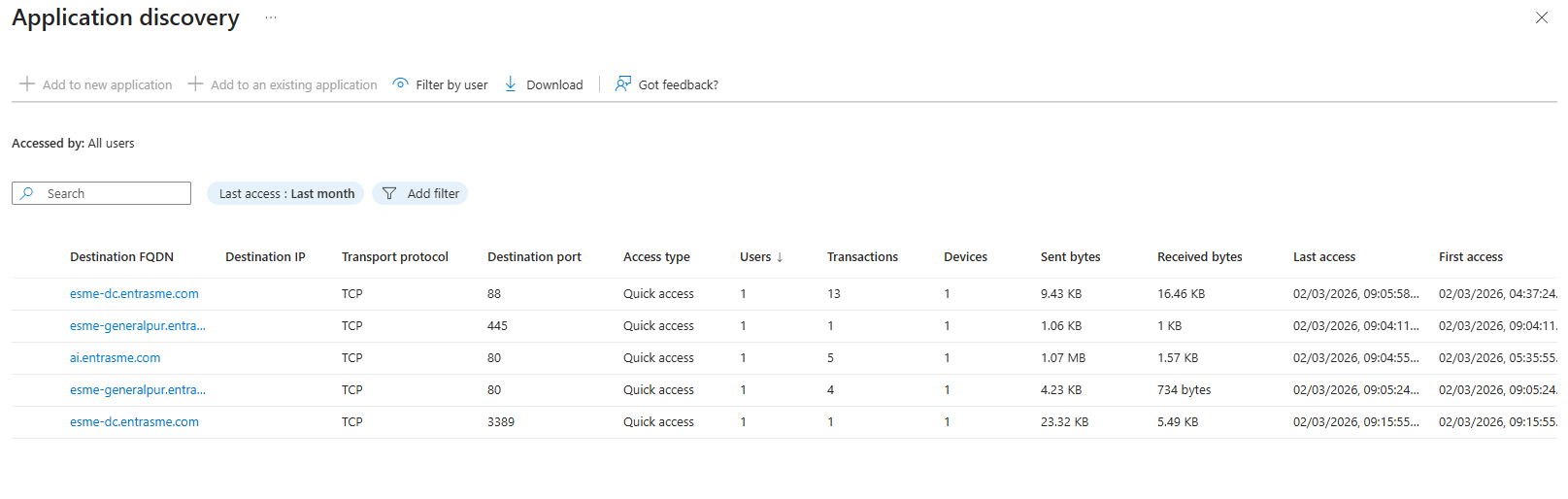
Selezionare un FQDN di destinazione o un indirizzo IP di destinazione per visualizzare altri dettagli.
Esaminare la scheda Utilizzo per visualizzare un grafico di utenti, transazioni, dispositivi o byte nel tempo.
Selezionare la scheda Utenti per vedere quali utenti hanno eseguito l'accesso al segmento dell'applicazione.
Suggerimento
Usare l'elenco degli utenti per prendere decisioni su quali utenti e gruppi assegnare all'applicazione aziendale dopo averlo creato.
Passaggio 2: Creare un'applicazione aziendale dall'individuazione delle applicazioni
Usare Rilevamento Applicazioni per creare una nuova applicazione aziendale in base ai segmenti di applicazioni rilevati.
Selezionare uno o più segmenti di applicazione nell'elenco Individuazione delle applicazioni che corrispondono a un'applicazione che si vuole creare (spuntare la casella accanto all'app).
Annotazioni
Esempi di segmenti di applicazione:
-
Applicazione a segmento singolo: file server come
filesrv.contoso.com, TCP, 445. -
Applicazione multi segmento: servizi Active Directory che si estendono su più porte e protocolli in
dc1.contoso.comedc2.contoso.com, ad esempio la configurazione dell'accesso Single Sign-On Kerberos per l'accesso privato.
-
Applicazione a segmento singolo: file server come
Seleziona Aggiungi alla nuova applicazione.
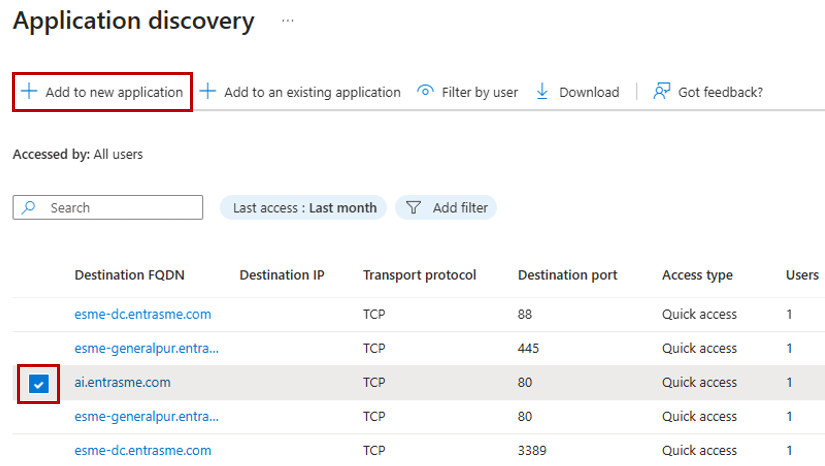
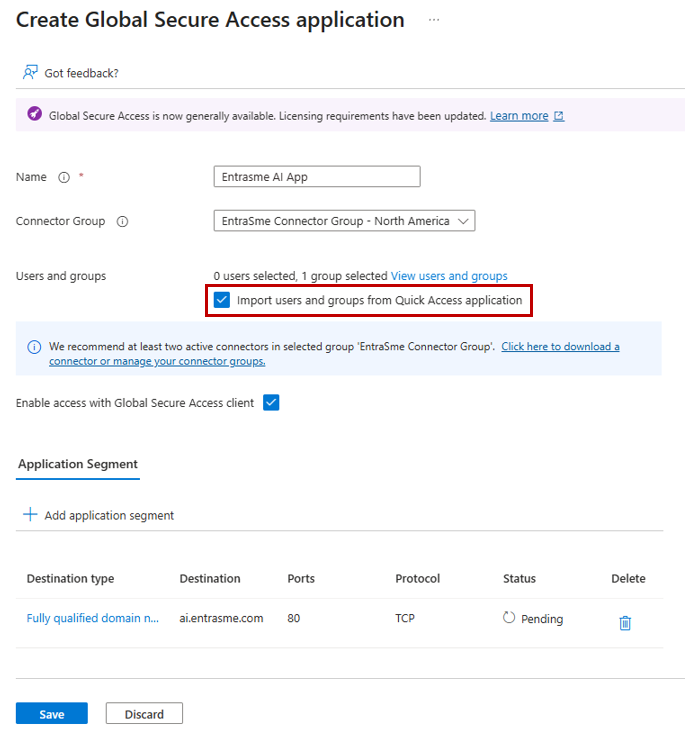
Nella schermata Crea applicazione di accesso sicuro globale :
- Immettere un nome per l'applicazione.
- Selezionare il gruppo di connettori appropriato.
- Assegnare utenti o gruppi all'applicazione.
Seleziona Salva.
Annotazioni
Facoltativamente, è possibile selezionare la casella Importa utenti e gruppi dall'applicazione Accesso rapido. Questa opzione importa tutti gli utenti e i gruppi assegnati all'app Accesso rapido e li assegna alla nuova app aziendale. Se si lascia deselezionata questa opzione, l'applicazione viene creata senza utenti o gruppi assegnati. L'amministratore deve assegnare gli utenti come passaggio aggiuntivo.
Annotazioni
I segmenti di applicazione individuati vengono mantenuti nella tabella Individuazione applicazioni fino a quando un utente non accede alla nuova applicazione aziendale e accede alla risorsa.
Passaggio 3: Creare manualmente un'applicazione aziendale
È anche possibile creare manualmente un'applicazione aziendale senza usare l'individuazione di applicazioni.
Passaggio 3.1: Creare un'applicazione aziendale
- Vai su Accesso sicuro globale>Applicazioni>Applicazioni aziendali.
- Seleziona Nuova applicazione.
- Immettere un nome per l'applicazione, ad esempio "Portale Web interno".
- Selezionare un gruppo di connettori dal menu a discesa.
- Selezionare Aggiungi segmento di applicazione.
- Selezionare un tipo di destinazione.
- Immettere le porte (separare più porte con virgole, usare trattini per gli intervalli, ad esempio
80, 443, 8080-8090). - Selezionare il protocollo (TCP, UDP o entrambi).
- Selezionare Applica e quindi Salva.
Annotazioni
Quando il segmento di un'applicazione aziendale si sovrappone ad Accesso rapido, l'applicazione aziendale ha la precedenza, incluso l'ambito di assegnazione. Ad esempio, se l'accesso rapido viene assegnato all'intera organizzazione con un intervallo di rete completo, ma un amministratore crea un segmento di applicazione aziendale destinato a un indirizzo IP o una porta specifica e lo assegna solo a un gruppo di amministratori, gli utenti non assegnati a tale applicazione aziendale perdono l'accesso, anche se sono assegnati a Accesso rapido con un segmento di rete sovrapposto.
Passaggio 3.2: Assegnare utenti e gruppi
È necessario concedere l'accesso all'applicazione aziendale assegnando utenti o gruppi.
- Vai su Accesso sicuro globale>Applicazioni>Applicazioni aziendali.
- Cerca e seleziona la tua applicazione.
- Selezionare Utenti e gruppi dal menu laterale.
- Selezionare Aggiungi utente/gruppo.
- Cercare e selezionare gli utenti o i gruppi a cui è necessario accedere.
- Seleziona Assegna.
Passaggio 4: Configurare i criteri di accesso condizionale
I criteri di accesso condizionale per l'accesso per app vengono configurati a livello di applicazione.
- Vai su Accesso sicuro globale>Applicazioni>Applicazioni aziendali.
- Selezionare l'applicazione.
- Selezionare Accesso condizionale nel menu laterale.
- Selezionare Nuovi criteri.
- Configurare i criteri:
- Nome: immettere un nome descrittivo, ad esempio "Richiedi MFA per il portale interno".
-
Utenti: selezionare gli utenti o i gruppi o
All users. - Risorse di destinazione: selezionare l'applicazione Private Access Enterprise creata.
- Condizioni: configurare in base alle esigenze (ad esempio, piattaforme del dispositivo, posizioni).
- Concedi: Seleziona controlli come Richiedi autenticazione a più fattori o Richiedi che il dispositivo sia contrassegnato come conforme.
- Sessione (facoltativa): Se si desidera un prompt MFA interattivo e non si vuole che l'autenticazione a più fattori avvenga mediante l'attestazione nel token, è possibile configurare una frequenza di accesso.
- Impostare Abilita criterio su Sì.
- Fare clic su Crea.
Per altre informazioni, vedere Applicare criteri di accesso condizionale alle app di accesso privato.
Passaggio 5: Verificare l'accesso per app
- Sul dispositivo di test, cliccare con il tasto destro del mouse sull'icona Accesso sicuro globale nell'area di notifica.
- Selezionare Diagnostica avanzata.
- Selezionare la scheda Traffico , quindi selezionare Avvia raccolta.
- Tentare di accedere all'applicazione privata configurata.
- Verificare di poter accedere correttamente all'applicazione.
- Verificare che i criteri di accesso condizionale siano applicati.
- Esaminare l'acquisizione del traffico di rete in Diagnostica avanzata per verificare che il traffico venga sottoposto a tunneling attraverso Global Secure Access (Azione = Tunnel).
Che cosa si è appreso
In questo esercizio sono state eseguite le operazioni seguenti:
- Usata l'individuazione delle applicazioni per la pianificazione della segmentazione : identificare modelli di traffico reali prima della pubblicazione delle app.
- Creare applicazioni aziendali per app: sono state create applicazioni aziendali per le risorse interne con segmenti di rete espliciti.
- Accesso controllato tramite assegnazioni di app e accesso condizionale : applicare l'assegnazione per app e i criteri di accesso condizionale basati sull'identità a applicazioni locali specifiche.
- Comportamento dell'app con tunneling convalidato: Confermato che le risorse segmentate vengono acquisite e instradate correttamente dal client di Accesso Sicuro Globale.
In questo caso, l'accesso privato passa dalla sostituzione VPN al controllo di accesso Zero Trust. Nell'esercitazione successiva si ottimizza l'esperienza utente consentendo al traffico di app idoneo di rimanere locale quando gli utenti si trovano in reti aziendali attendibili.