Nota
L'accesso a questa pagina richiede l'autorizzazione. È possibile provare ad accedere o modificare le directory.
L'accesso a questa pagina richiede l'autorizzazione. È possibile provare a modificare le directory.
Microsoft Entra Private Access offre un'alternativa moderna alle soluzioni VPN tradizionali. Accesso rapido consente di configurare l'accesso privato per fornire l'accesso equivalente a ciò che normalmente fornisce una VPN. Se attualmente si usa una VPN e si vuole un modo semplice per passare dalla VPN, l'accesso rapido è un ottimo punto di partenza. L'accesso rapido inserisce anche i dati di telemetria del traffico nel report individuazione applicazioni, fornendo informazioni dettagliate su chi accede alle risorse. Questo è molto utile se non si dispone di un inventario up-to-date di tutte le risorse locali.
In questa esercitazione apprenderai a:
- Configurare l'accesso rapido per la connettività simile a VPN
- Aggiungere suffissi DNS privati
- Assegnare utenti e gruppi all'app Accesso rapido
- Verificare l'accesso remoto tramite il client di accesso sicuro globale
Concetti chiave
Suggerimento
Accesso Rapido è il modo più veloce per eseguire l'onboarding in Accesso Privato perché è progettato per pubblicare segmenti di rete generali (intervalli IP/modelli FQDN) anziché app modelizzate singolarmente. Il traffico acquisito può quindi essere popolato nel report di individuazione delle applicazioni e può essere facilmente trasferito a una singola app aziendale. Questo argomento verrà trattato in dettaglio nell'esercitazione successiva per segmentazione dell'accesso per app.
Perché i team iniziano qui:
- Migrazione più rapida dalla VPN legacy perché l'accesso rimane identico a quello della VPN.
- Passaggio provvisorio utile prima di passare alla segmentazione con privilegi minimi per app.
Modalità di flusso del traffico a un livello elevato: User Device → GSA Client → Microsoft Service Edge → Private Network Connector → Internal Resource
I suffissi DNS privati assicurano che venga reindirizzata solo la risoluzione dei nomi privati pertinenti, evitando il tunneling non necessario del traffico DNS pubblico.
Obiettivo
In questa esercitazione viene configurato l'accesso rapido per fornire l'accesso di rete generale alle risorse locali aggiungendo subnet di rete, configurando DNS privato e assegnando utenti e gruppi.
Annotazioni
Se non si vuole pubblicare un intero segmento di rete (ad esempio, non si sostituisce una VPN), è possibile passare al passaggio 3 in Esercitazione: Segmentare l'accesso con assegnazioni per app.
Prerequisiti
- Subnet di rete in cui si trovano le risorse locali (ad esempio,
10.0.0.0/16o10.1.2.0/24,10.1.3.0/24) - Connettore di rete privata con accesso a questi intervalli IP
Passaggi del compito
- Configurare l'Accesso rapido
- Aggiungere suffissi DNS privati
- Assegnare utenti e gruppi
- Verificare l'accesso remoto
Passaggio 1: Configurare l'accesso rapido
Accedi all'interfaccia di amministrazione di Microsoft Entra.
Passa ad Accesso globale sicuro>Applicazioni>Accesso rapido.
Immettere un nome per l'app di accesso rapido
Quick Accessad esempio.Selezionare il gruppo Connettore creato nell'esercitazione sulla configurazione del connettore dal menu a discesa.
Selezionare Salva per creare l'app Accesso rapido senza segmenti di rete ancora configurati.
Passare a Proprietà di accesso> rapidoalla rete.
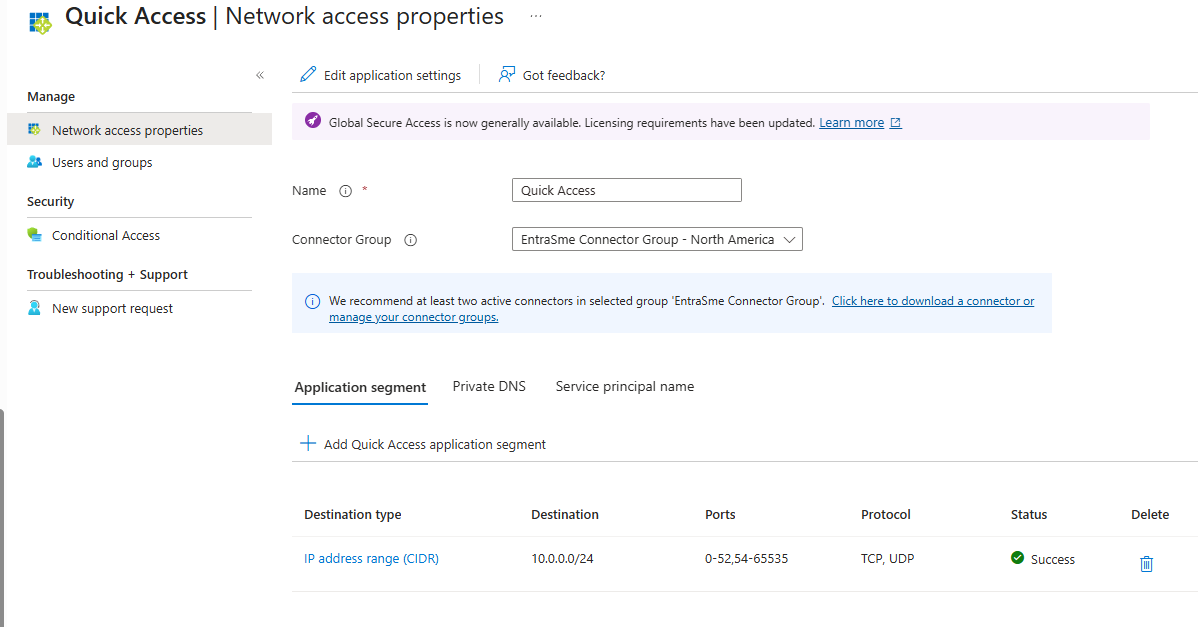
Selezionare Crea segmento di applicazione e immettere quanto segue:
- Tipo di destinazione: Selezionare l'intervallo di indirizzi IP (CIDR)
-
Indirizzo iniziale: Immettere l'indirizzo iniziale della rete (ad esempio,
10.0.0.0) -
Maschera di rete: Immettere il CIDR della rete (ad esempio,
/24) -
Porte:
0-52,54-65535 - Protocollo: Selezionare le caselle di controllo per TCP e UDP
Annotazioni
Tutte le porte sono incluse per il tunneling, ad eccezione della porta 53, che è per DNS. Il DNS privato viene configurato in un secondo momento per eseguire il tunneling solo del traffico DNS necessario.
Seleziona Applica.
Seleziona Salva.
Passaggio 2: Aggiungere suffissi DNS privati
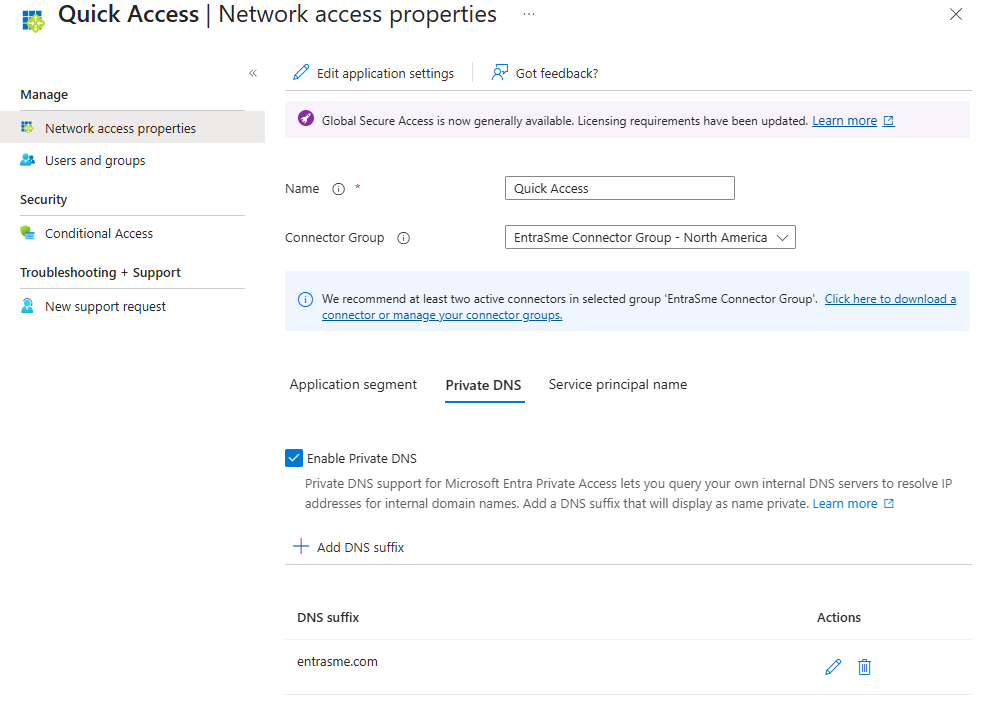
Aggiungere suffissi DNS da usare per DNS privato. Questi devono includere tutti i suffissi DNS necessari per l'accesso locale, in particolare il nome della foresta Active Directory.
Nell'app Accesso rapido in Proprietà di accesso alla rete selezionare la scheda DNS privato .
Selezionare la casella di controllo Abilita DNS privato .
Selezionare Aggiungi suffisso DNS.
Immettere uno o più suffissi DNS e quindi selezionare Aggiungi.
Suggerimento
Dopo aver configurato IL DNS privato, tutte le query DNS per un nome di dominio completo (FQDN) che terminano con i suffissi corrispondenti dai dispositivi client vengono inviate al proxy DNS in un arco GSA per la risoluzione. Se è disponibile un risultato memorizzato nella cache, le risposte DNS vengono restituite ai client. In caso contrario, il proxy DNS inoltra la richiesta al connettore, che invia la query DNS al server DNS per la risoluzione. Il connettore passa quindi le risposte all'edge, che rimanda la query al client. Il client GSA assegna quindi un indirizzo IP sintetico e lo restituisce all'applicazione. L'INDIRIZZO IP sintetico viene usato per indirizzare il traffico dell'applicazione ai bordi GSA.
Per un approfondimento sul funzionamento del DNS privato, vedere Informazioni sul DNS privato per l'accesso rapido e per app.
Seleziona Salva.
Passaggio 3: Assegnare utenti e gruppi
Quando si configura l'Accesso rapido, viene creata una nuova app aziendale per conto dell'utente. Concedere l'accesso all'app Accesso rapido assegnando utenti e/o gruppi all'app.
- Nell'app Accesso rapido selezionare Utenti e gruppi.
- Selezionare Aggiungi utente/gruppo.
- Assegnare uno o più utenti o gruppi all'app, quindi selezionare Assegna.
Annotazioni
Gli utenti devono essere assegnati direttamente all'app o al gruppo assegnato all'app. I gruppi annidati non sono supportati.
Suggerimento
I criteri di accesso condizionale possono essere applicati all'app Accesso rapido. Tenere presente che questo includerà le query DNS se è configurato DNS privato. Questa operazione è generalmente sicura, ma è consigliabile evitare di richiedere l'autenticazione a più fattori con una frequenza di accesso rapido per evitare richieste di autenticazione a più fattori impreviste attivate dalle query DNS.
Passaggio 4: Verificare l'accesso remoto
Dopo aver configurato l'app accesso rapido, le risorse private aggiunte e gli utenti assegnati all'app, è possibile tentare di accedere a una risorsa privata. Gli esempi includono siti Web interni, condivisioni file SMB o accesso RDP ai server interni. Per verificare che il traffico sia sottoposto a tunneling, eseguire le operazioni seguenti:
Fare clic con il pulsante destro del mouse sull'icona Accesso sicuro globale nell'area di notifica.
Selezionare Diagnostica avanzata, quindi selezionare Sì o accedere con le credenziali di amministratore locale.
Selezionare la scheda Traffico .
Selezionare Avvia raccolta.
Annotazioni
Viene avviata un'acquisizione di rete in modo da visualizzare il traffico sottoposto a tunneling rispetto a quello ignorato.
Tentare di accedere all'applicazione interna.
Verificare di poter accedere correttamente all'app.
In Diagnostica avanzata selezionare Arresta raccolta.
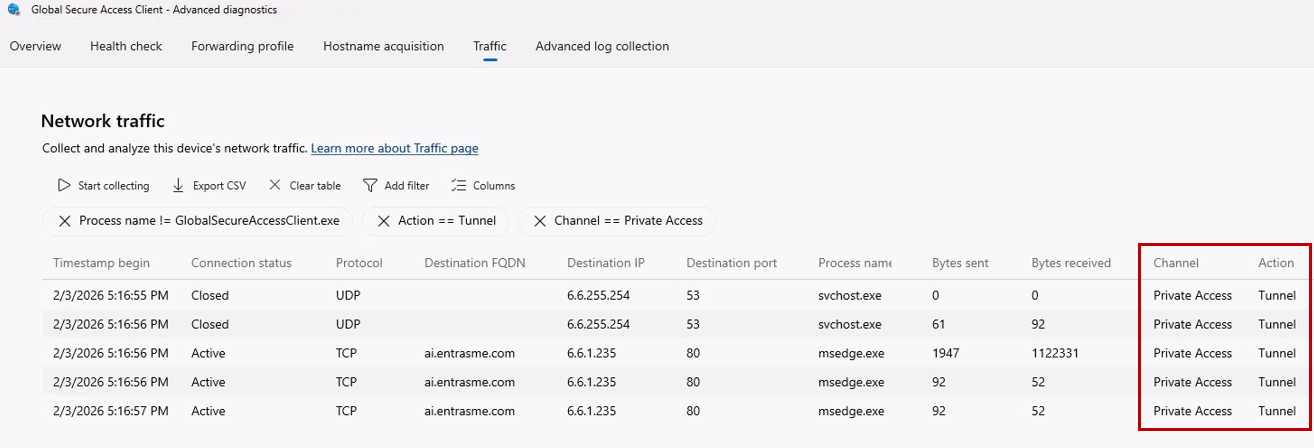
Esaminare l'acquisizione del traffico di rete per verificare che il traffico venga sottoposto a tunneling tramite Accesso sicuro globale.
Suggerimento
È possibile modificare i filtri nella scheda Traffico di rete . Esistono anche diversi filtri predefiniti da considerare. Ad esempio, se si vuole visualizzare tutto il traffico da identificare se il client GSA ignora il traffico specifico (non esegue il tunneling), deselezionare il filtro Action == Tunnelpredefinito .
Suggerimenti per la risoluzione dei problemi
Se l'accesso all'app non riesce, verificare quanto segue:
- Verificare l'assegnazione del profilo di inoltro del traffico: assicurarsi che l'utente sia assegnato al profilo di inoltro del traffico di accesso privato.
- Verificare l'assegnazione dell'app accesso rapido: assicurarsi che l'utente sia assegnato all'app Accesso rapido.
- Verificare che il segmento di rete venga ricevuto: in Diagnostica avanzata selezionare la scheda Profilo di inoltro . Espandere le regole di accesso privato e verificare che il segmento di rete sia popolato. Il client esegue automaticamente il pull del set di regole più recente ogni 5 minuti.
- Controllare l'accesso al server del connettore: verificare che il computer connettore abbia accesso al servizio che si vuole pubblicare e che possa risolvere i nomi DNS.
Per altre informazioni sulla risoluzione dei problemi, vedere Risolvere i problemi di accesso alle app con l'accesso sicuro globale.
Che cosa si è appreso
In questo esercizio sono state eseguite le operazioni seguenti:
- Accesso rapido configurato per la connettività di rete generale : è stato pubblicato un segmento di rete privata nell'app Accesso rapido e è stato configurato un segmento di intervallo IP.
- Configurare il comportamento DNS privato : sono stati configurati suffissi DNS specifici in modo che la risoluzione dei nomi privati funzioni per le risorse interne.
- Utenti assegnati all'app aziendale generata : è stato controllato chi può usare la configurazione di Accesso rapido.
- Comportamento del tunnel convalidato nel client - Il flusso del traffico è stato confermato tramite Diagnostica Avanzata.
L'accesso rapido consente di trasferire rapidamente gli utenti dalla VPN mantenendo al tempo stesso la continuità operativa. Considerare l'accesso rapido come bridge di migrazione. Spostare le app di alto valore nella segmentazione per app per un controllo con privilegi minimi più avanzati e l'accesso condizionale specifico dell'app.