Nota
L'accesso a questa pagina richiede l'autorizzazione. È possibile provare ad accedere o modificare le directory.
L'accesso a questa pagina richiede l'autorizzazione. È possibile provare a modificare le directory.
Informazioni generali
I controlli personalizzati sono una funzionalità di anteprima di Microsoft Entra ID. Quando si usano controlli personalizzati, gli utenti vengono reindirizzati a un servizio compatibile per soddisfare i requisiti di autenticazione all'esterno di Microsoft Entra ID. Per soddisfare questo controllo, il browser di un utente reindirizza al servizio esterno, esegue l'autenticazione necessaria e quindi reindirizza a Microsoft Entra ID. Microsoft Entra ID verifica la risposta e, se l'utente è autenticato o convalidato correttamente, l'utente continua nel flusso di accesso condizionale.
Importante
I controlli personalizzati sono deprecati. L'aggiunta di nuovi controlli personalizzati e la modifica di controlli personalizzati esistenti non saranno consentiti a partire da settembre 2026. Il ritiro completo è previsto per l'inizio del 2027. Iniziare subito a pianificare la migrazione. Per altre informazioni, vedi l'annuncio della disponibilità generale di External MFA.
Per altre informazioni, vedere Gestire l'autenticazione a più fattori esterna in Microsoft Entra ID.
Creazione di controlli personalizzati
Attenzione
I controlli personalizzati non possono essere usati con:
- Automazione di Microsoft Entra ID Protection che richiede l'autenticazione a più fattori
- Reimpostazione autonoma della password di Microsoft Entra
- Soddisfare i requisiti di richiesta di autenticazione a più fattori
- I controlli della frequenza di accesso
- Privileged Identity Manager (Gestore di Identità Privilegiate - PIM)
- Registrazione dei dispositivi di Intune
- Trust tra i tenant
- Collegamento di dispositivi a Microsoft Entra ID.
I controlli personalizzati funzionano con un set limitato di provider di autenticazione approvati. Per creare un controllo personalizzato, contattare prima di tutto il provider che si vuole usare. Ogni provider non Microsoft ha i propri requisiti e processi per iscriversi, sottoscrivere o partecipare al servizio e per indicare che si vuole integrare con l'accesso condizionale. A questo punto, il provider fornisce un blocco di dati in formato JSON. Questi dati consentono al provider e all'accesso condizionale di collaborare per il tenant, crea il nuovo controllo e definisce il modo in cui l'accesso condizionale può indicare se gli utenti hanno eseguito correttamente la verifica con il provider.
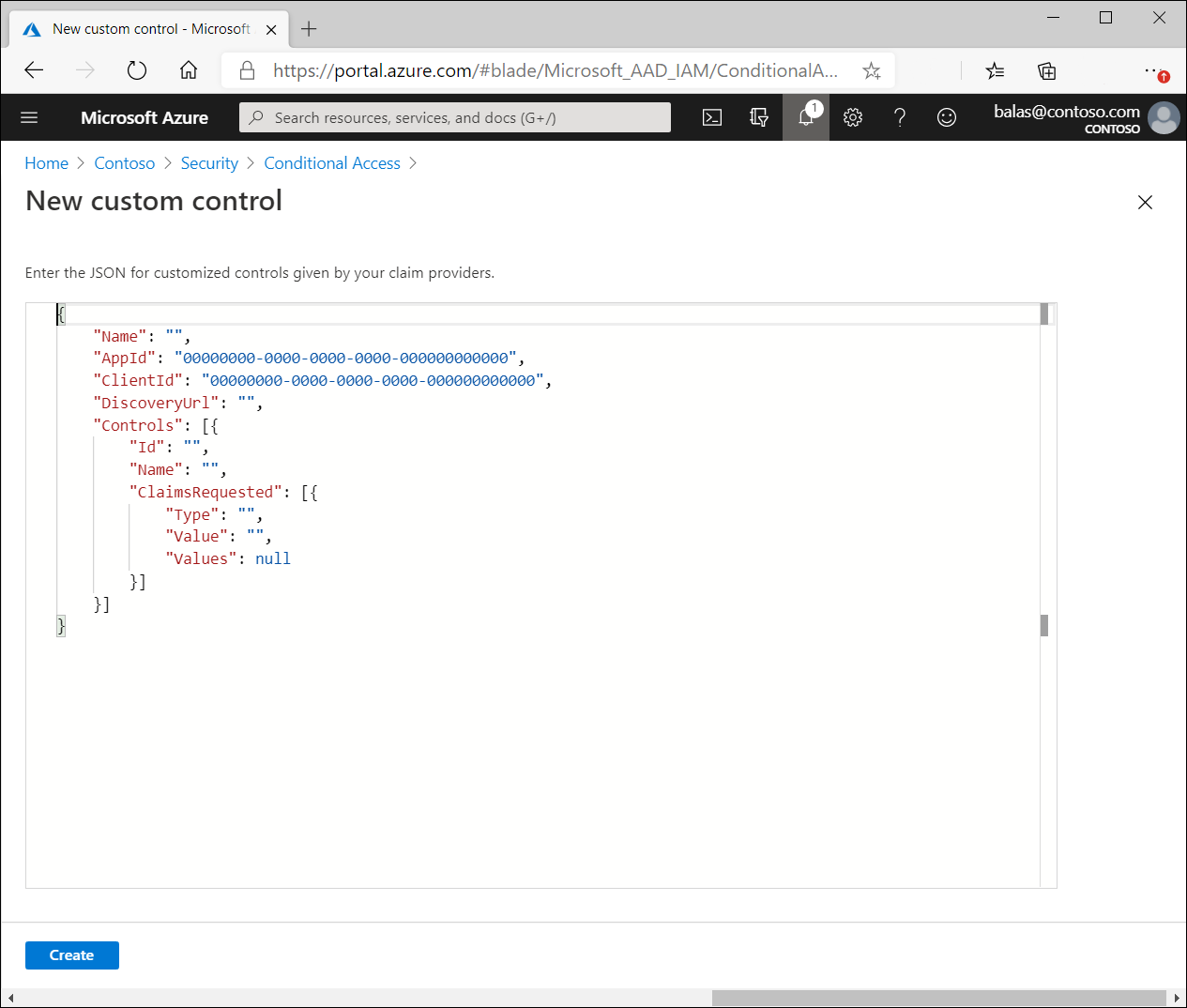
Copiare i dati JSON e incollarli nella casella di testo correlata. Non modificare il codice JSON, a meno che non si comprenda completamente la modifica che si sta apportando. La modifica del codice JSON potrebbe interrompere la connessione tra il provider e Microsoft, potenzialmente bloccando te e i tuoi utenti dai tuoi account.
L'opzione per creare un controllo personalizzato si trova nella sezione Gestisci della pagina Accesso condizionale .
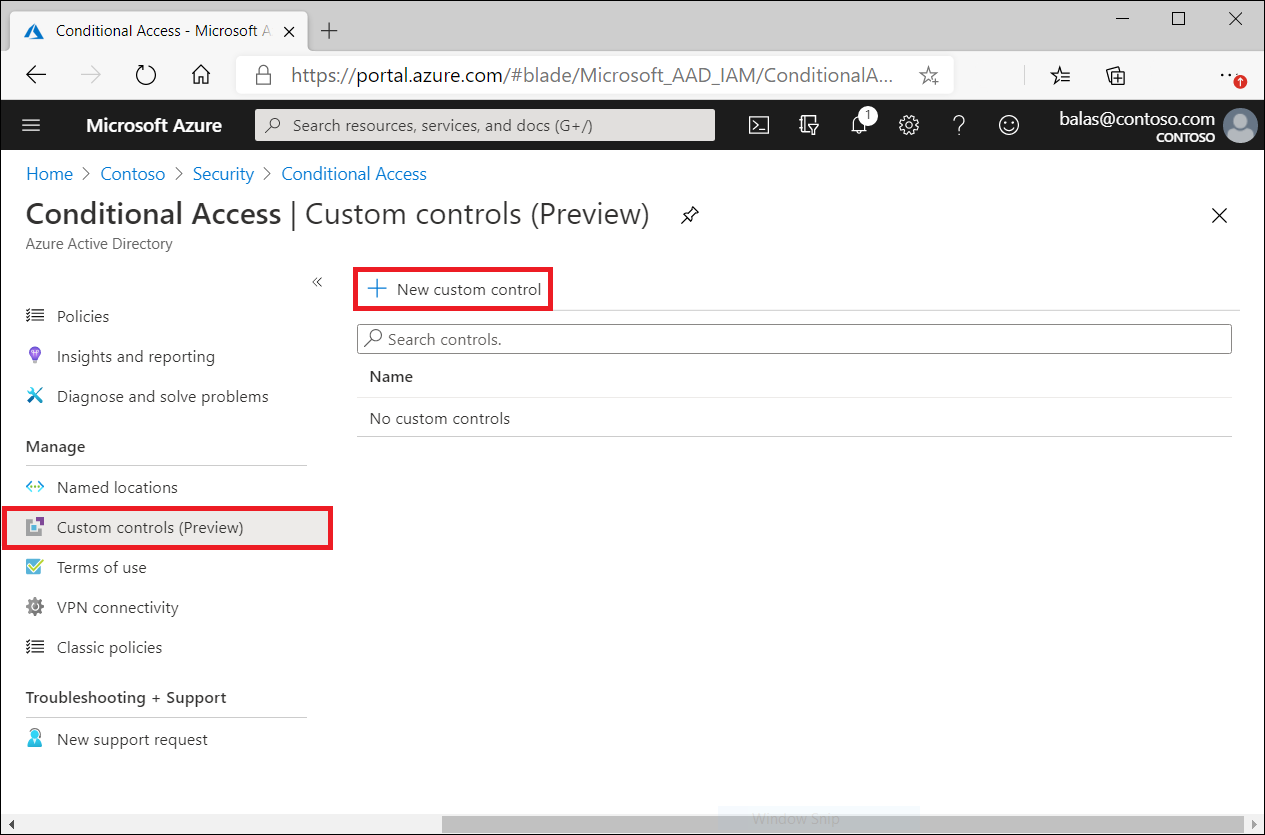
Se si seleziona Nuovo controllo personalizzato , viene aperta una pagina con una casella di testo per i dati JSON del controllo.
Eliminazione di controlli personalizzati
Per eliminare un controllo personalizzato, assicurarsi che non venga usato in alcun criterio di accesso condizionale. Seguire quindi questa procedura:
- Passare all'elenco Controlli personalizzati.
- Selezionare … .
- Selezionare Elimina.
Modifica di controlli personalizzati
Per modificare un controllo personalizzato, eliminare il controllo corrente e crearne uno nuovo con le informazioni aggiornate.
Limitazioni note
I controlli personalizzati non possono essere usati con l'automazione di Microsoft Entra ID Protection che richiede l'autenticazione a più fattori Microsoft Entra, la reimpostazione della password self-service (SSPR), soddisfacendo i requisiti di attestazione di autenticazione a più fattori, con controlli di frequenza di accesso, per elevare i ruoli in Privileged Identity Manager (PIM), come parte della registrazione dei dispositivi di Intune, per i trust tra tenant o quando si uniscono dispositivi a Microsoft Entra ID.