Nota
L'accesso a questa pagina richiede l'autorizzazione. È possibile provare ad accedere o modificare le directory.
L'accesso a questa pagina richiede l'autorizzazione. È possibile provare a modificare le directory.
Questo articolo illustra come integrare Salesforce con Microsoft Entra ID. Integrando Salesforce con Microsoft Entra ID, è possibile:
- Controllare in Microsoft Entra ID chi può accedere a Salesforce.
- Abilitare gli utenti per l'accesso automatico a Salesforce con gli account Microsoft Entra personali.
- Gestire gli account in un'unica posizione centrale.
Nota
Aggiornato: 24 luglio 2026 - A partire dal 29 giugno 2026, Microsoft Entra ID includerà automaticamente riferimenti al metodo di autenticazione () e riferimenti al contesto di autenticazione (amracr) nei token rilasciati per le applicazioni SAML 2.0 e OpenID Connect (OIDC) usando il token Microsoft Identity Platform v2.0. Se è stato configurato il provider MFA esterno con Entra ID e se tale provider invia segnali AMR, Entra ID inoltra il segnale AMR a Salesforce o ad altre applicazioni 3P in base alle esigenze. Queste attestazioni forniscono informazioni aggiuntive su come l'utente si è autenticato e su quale contesto di autenticazione è stato soddisfatto durante l'accesso. Non sono necessarie modifiche alla configurazione in Microsoft Entra ID per l'accesso Single Sign-On di Salesforce. Per aiutare a soddisfare i requisiti di autenticazione a più fattori (MFA) resistenti al phishing di Salesforce per gli amministratori Salesforce e le modifiche all'attivazione dei dispositivi per gli accessi con Single Sign-On (SSO), i clienti devono applicare criteri di Accesso Condizionale di Microsoft Entra che richiedano metodi di autenticazione resistenti al phishing per gli accessi degli amministratori Salesforce.
Per i clienti che utilizzano AD FS come provider di federazione con Entra ID, seguite le indicazioni sulle asserzioni in ingresso MFA previste per gli IdP federati SAML 2.0 in modo che Entra ID abbia questo claim nel token SAML.
Se si utilizza un altro provider di federazione, stiamo ancora lavorando innanzitutto alla standardizzazione dei segnali AMR e ACR e forniremo presto un aggiornamento.
Prerequisiti
Lo scenario descritto in questo articolo presuppone che siano già disponibili i prerequisiti seguenti:
- Un account utente Microsoft Entra con una sottoscrizione attiva. Se non hai già un account, puoi Crearne uno gratuitamente.
- Uno dei ruoli seguenti:
- Abbonamento con abilitazione al Single Sign-On (SSO) di Salesforce.
Descrizione dello scenario
In questo articolo viene configurato e testato Microsoft Entra SSO in un ambiente di test.
Salesforce supporta SSO avviato da SP.
Salesforce supporta il provisioning e il deprovisioning automatici degli utenti (consigliata).
Salesforce supporta il provisioning degli utenti Just In Time.
L'applicazione Salesforce Mobile può ora essere configurata con Microsoft Entra ID per l'abilitazione dell'accesso SSO. In questo articolo viene configurato e testato Microsoft Entra SSO in un ambiente di test.
Aggiungi Salesforce dalla raccolta
Per configurare l'integrazione di Salesforce in Microsoft Entra ID, è necessario aggiungere Salesforce dalla raccolta all'elenco di app SaaS gestite.
- Accedi al centro amministrativo di Microsoft Entra come almeno un amministratore delle applicazioni cloud.
- Passare a Entra ID>App aziendali>Nuova applicazione.
- Nella sezione Aggiungi dalla raccolta, inserisci Salesforce nella casella di ricerca.
- Selezionare Salesforce nel pannello dei risultati e quindi aggiungere l'app. Attendere alcuni secondi mentre l'app viene aggiunta al tenant.
In alternativa, è possibile anche usare Configurazione guidata delle applicazioni aziendali. In questa procedura guidata è possibile aggiungere un'applicazione al tenant, aggiungere utenti/gruppi all'app, assegnare i ruoli e procedere alla configurazione dell'accesso SSO. Maggiori informazioni sui wizard di Microsoft 365.
Configurare e testare il SSO Microsoft Entra per Salesforce
Configurare e testare l'accesso SSO Microsoft Entra con Salesforce usando un utente di test di nome B.Simon. Per consentire il funzionamento dell'accesso Single Sign-On, è necessario stabilire un collegamento tra l'utente di test di Microsoft Entra B.Simon e l'account utente corrispondente in Salesforce.
Per configurare e testare Microsoft Entra SSO con Salesforce, seguire questa procedura:
-
Configurare Microsoft Entra SSO: per consentire agli utenti di usare questa funzionalità.
- Creare un utente di test di Microsoft Entra : per testare l'accesso Single Sign-On Microsoft Entra con B.Simon.
- Assign the Microsoft Entra test user : per consentire a B.Simon di usare Microsoft Entra Single Sign-On.
-
Configurare l'accesso Single Sign-On di Salesforce: per configurare le impostazioni di Single Sign-On sul lato applicazione.
- Creare l'utente di test di Salesforce: per avere una controparte di B.Simon in Salesforce collegata alla rappresentazione dell'utente Microsoft Entra.
- Testare l'accesso Single Sign-On: per verificare se la configurazione funziona.
Configurare SSO di Microsoft Entra
Seguire questa procedura per abilitare Microsoft Entra SSO.
Accedi al centro amministrativo di Microsoft Entra come almeno un amministratore delle applicazioni cloud.
Passare a Entra ID>App aziendali>Salesforce>Autenticazione unica.
Nella pagina Selezionare un metodo di accesso Single Sign-On selezionare SAML.
Nella pagina Configura accesso Single Sign-On con SAML, selezionare l'icona di modifica/penna per la configurazione SAML di base per modificare le impostazioni.
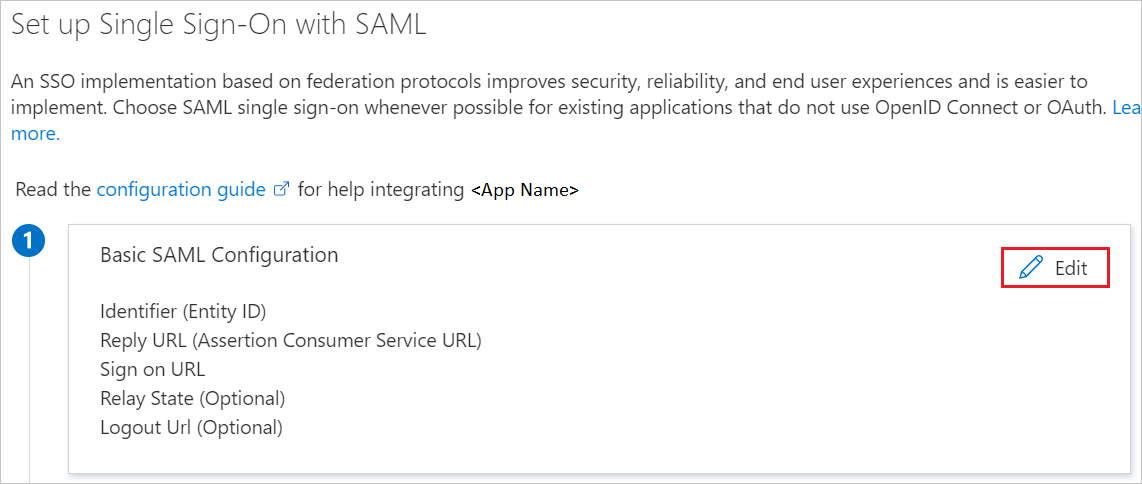
Nella sezione Configurazione SAML di base immettere i valori per i campi seguenti:
a) Nella casella di testo Identificatore digitare il valore adottando il modello seguente:
Account aziendale:
https://<subdomain>.my.salesforce.comAccount sviluppatore:
https://<subdomain>-dev-ed.my.salesforce.comb. Nella casella di testo URL di risposta digitare il valore nel formato seguente:
Account aziendale:
https://<subdomain>.my.salesforce.comAccount sviluppatore:
https://<subdomain>-dev-ed.my.salesforce.comc. Nella casella di testo URL di accesso digitare il valore usando il modello seguente:
Account aziendale:
https://<subdomain>.my.salesforce.comAccount sviluppatore:
https://<subdomain>-dev-ed.my.salesforce.comNota
Questi valori non sono reali. Aggiorna questi valori con l'identificatore effettivo, l'URL di risposta e l'URL di accesso. Per ottenere questi valori, contattare il team di supporto clienti di Salesforce.
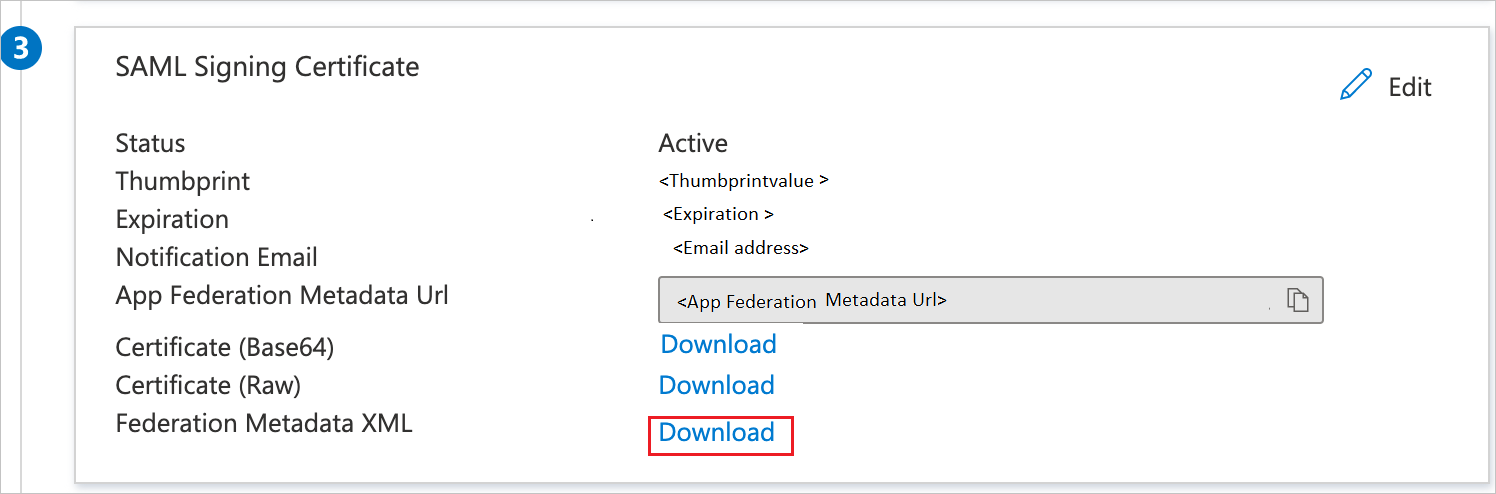
Nella sezione Certificato di firma SAML della pagina Configura l'accesso Single Sign-On con SAML individuare il file XML dei metadati della federazione e selezionare Scarica per scaricare il certificato e salvarlo nel computer.
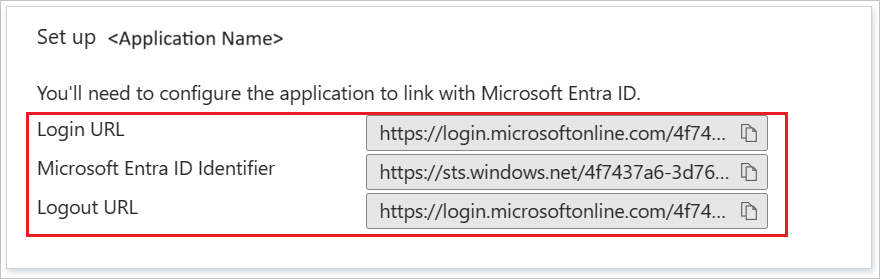
Nella sezione Configura Salesforce copiare gli URL appropriati in base alle esigenze.
Creare e assegnare Microsoft Entra utente di test
Segui le linee guida nel quickstart per creare e assegnare un account utente per creare un account di test chiamato B.Simon.
Configurare Single Sign-On di Salesforce
In un'altra finestra del Web browser accedere al sito aziendale di Salesforce come amministratore
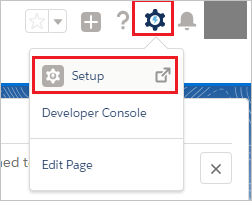
Selezionare Configurazione sotto l'icona delle impostazioni nell'angolo superiore destro della pagina.
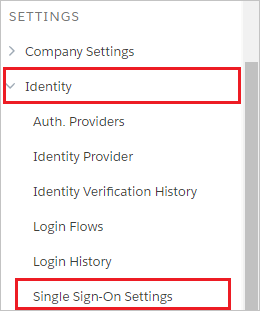
Scorrere verso il basso fino alle IMPOSTAZIONI nel riquadro di spostamento, selezionare Identità per espandere la sezione correlata. Selezionare quindi Impostazioni singole Sign-On.
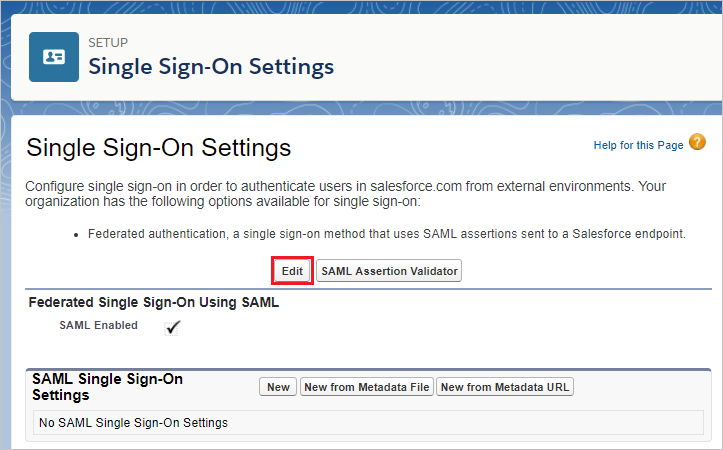
Nella pagina Singola Sign-On Impostazioni, selezionare il pulsante Modifica.
Nota
Se non è possibile abilitare le impostazioni di Single Sign-On per l'account Salesforce, potrebbe essere necessario contattare team di supporto clienti di Salesforce.
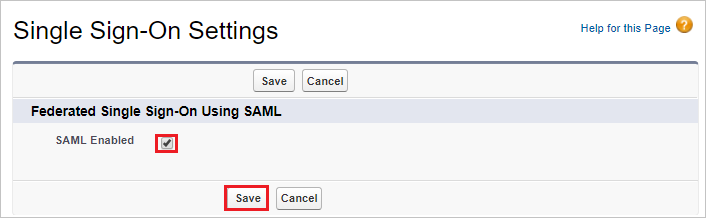
Selezionare SAML Enablede quindi selezionare Save.
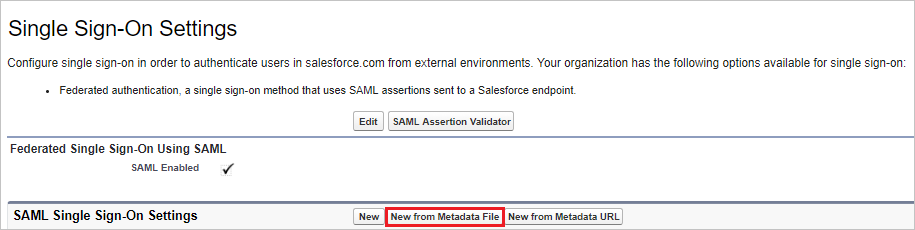
Per configurare le impostazioni di Single Sign-On SAML, selezionare Nuovo da File di metadati.
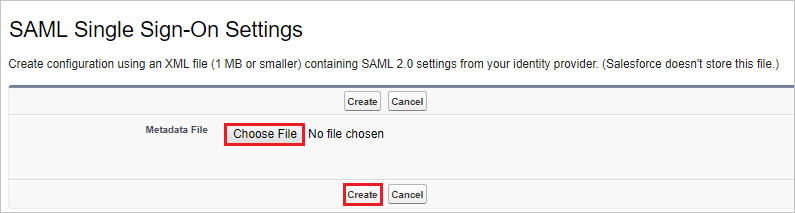
Selezionare Scegli per caricare il file XML dei metadati che hai scaricato e seleziona Crea.
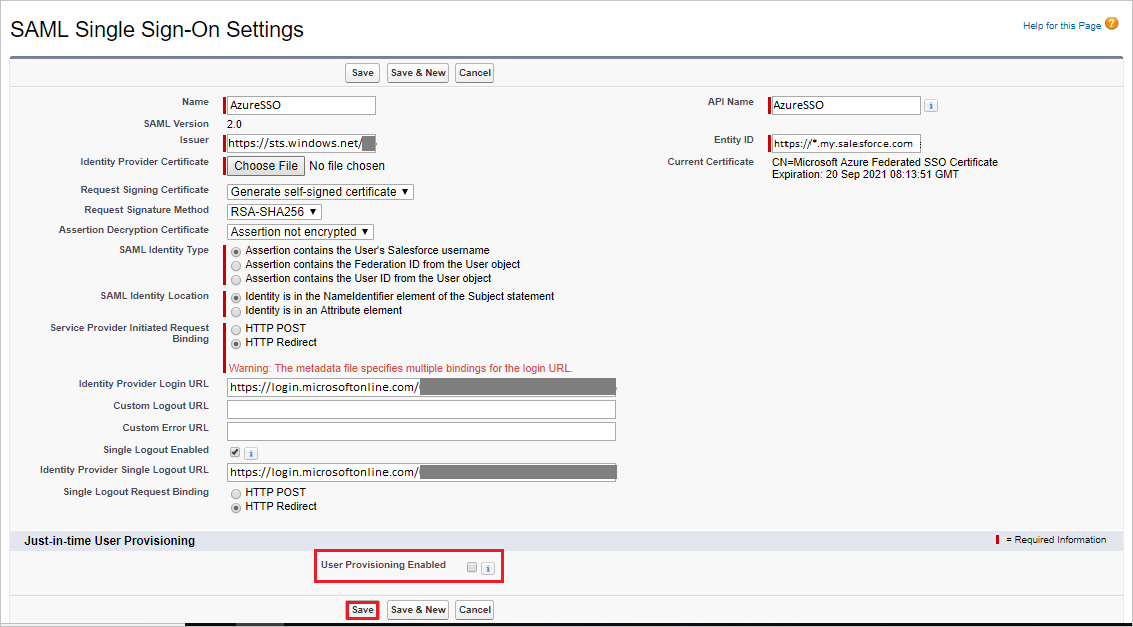
Nella pagina SAML Single Sign-On Settings (Impostazioni Single Sign-On SAML), i campi vengono popolati in modo automatico. Se si desidera utilizzare JIT SAML, selezionare User Provisioning Enabled (Abilitato per il provisioning dell’utente) e scegliere SAML Identity Type (Tipo di identità SAML) come Assertion contains the Federation ID from the User object (Asserzione contiene l’ID federazione dell’oggetto utente); altrimenti, deselezionare User Provisioning Enabled (Abilitato per il provisioning dell’utente) e scegliere SAML Identity Type (Tipo di identità SAML) come Assertion contains the User's Salesforce username (Asserzione contiene il nome utente di Salesforce dell’utente). Selezionare Salva.
Nota
Se è stato configurato SAML JIT, è necessario aggiungere gli attributi del token SAML necessari nella sezione Configurare Microsoft Entra SSO. L'applicazione Salesforce prevede un formato specifico per le asserzioni SAML, le quali richiedono l’aggiunta di attributi specifici nella configurazione degli attributi del token SAML. Lo screenshot seguente mostra l'elenco degli attributi richiesti da Salesforce.
Screenshot che mostra il riquadro Attributi necessari JIT.
Se si verificano ancora problemi con il provisioning degli utenti con SAML JIT, consultare Requisiti di provisioning JIT e campi di asserzione SAML. In genere, quando JIT ha esito negativo, potrebbe essere visualizzato un errore simile a
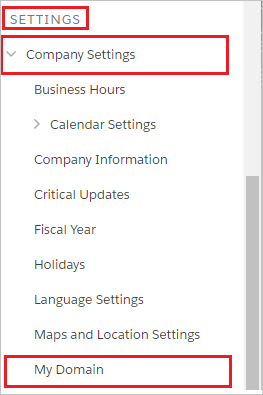
We can't log you in because of an issue with single sign-on. Contact your Salesforce admin for help.Nel riquadro di spostamento a sinistra in Salesforce selezionare Impostazioni aziendali per espandere la sezione correlata e quindi selezionare Dominio personale.
Scorrere verso il basso fino alla sezione Configurazione dell'autenticazione e selezionare il pulsante Modifica.
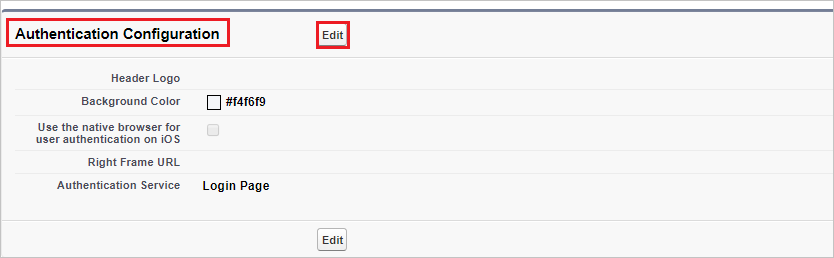
Nella sezione Authentication Configuration, controllare la pagina di accesso e AzureSSO come Authentication Service della configurazione SSO SAML e quindi selezionare Save.
Nota
Se vengono selezionati più servizi di autenticazione, agli utenti viene chiesto di selezionare il servizio di autenticazione da usare per l'accesso quando tentano di avviare l'accesso Single Sign-On all'ambiente di Salesforce. Se non vuoi che accada, dovresti lasciare deselezionati tutti gli altri servizi di autenticazione.
Creare l'utente di test di Salesforce
In questa sezione viene creato un utente di nome B.Simon in Salesforce. Salesforce supporta il provisioning Just-In-Time (JIT) che è abilitato per impostazione predefinita. In questa sezione non è presente alcuna azione per te. Se non esiste già un utente in Salesforce, ne viene creato uno nuovo quando si prova ad accedere a Salesforce. Salesforce supporta anche il provisioning automatico degli utenti. Per altre informazioni, vedere Configurare il provisioning automatico degli utenti di Salesforce.
Testare la funzionalità SSO
In questa sezione viene testata la configurazione dell'accesso Single Sign-On Microsoft Entra con le opzioni seguenti.
Selezionare Test this application (Testa questa applicazione), questa opzione reindirizza all'URL di accesso di Salesforce in cui è possibile avviare il flusso di accesso.
Passare direttamente all'URL di accesso di Salesforce e avviare il flusso di accesso da questa posizione.
È possibile usare Microsoft App personali. Quando si seleziona il riquadro di Salesforce nel portale di App personali, si dovrebbe accedere automaticamente all'applicazione Salesforce per cui si è configurato l'accesso SSO. Per altre informazioni sul portale di App personali, vedere Introduzione al portale di App personali.
Testare l'accesso SSO per Salesforce (per dispositivi mobili)
Per testare l'accesso SSO nell'app per dispositivi mobili Salesforce, seguire questa procedura:
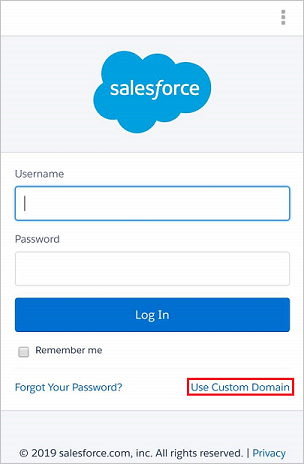
Aprire l'applicazione per dispositivi mobili Salesforce. Nella pagina di accesso selezionare Usa dominio personalizzato.
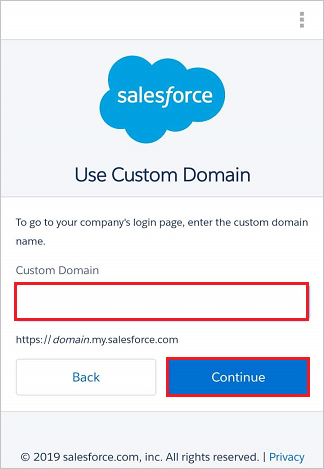
Nella casella di testo Dominio personalizzato, inserire il nome di dominio personalizzato registrato e selezionare Continua.
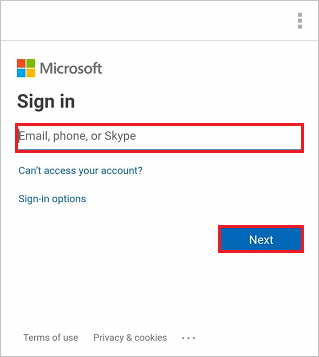
Immettere le credenziali di Microsoft Entra per accedere all'applicazione Salesforce e selezionare Next.
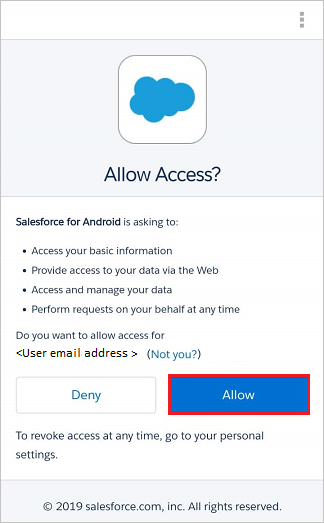
Nella pagina Consenti accesso, come mostrato di seguito, selezionare Consenti per concedere l'accesso all'applicazione Salesforce.
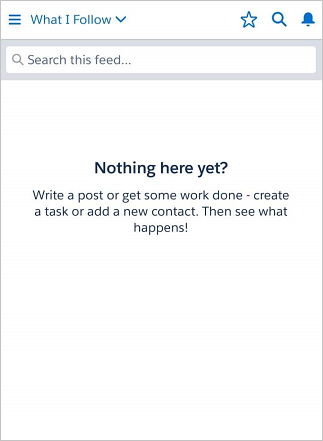
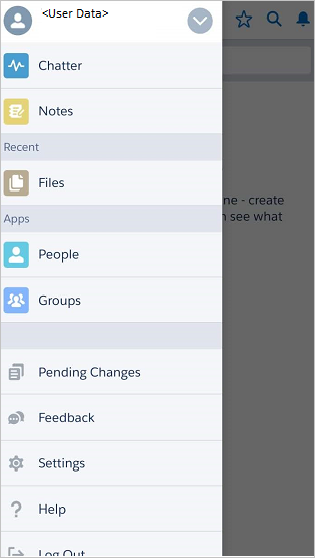
Infine, dopo l'accesso, viene visualizzata la home page dell'applicazione.
Individuare gli utenti esistenti in Salesforce
Prima dell'integrazione con Microsoft Entra, l'account Salesforce potrebbe avere già uno o più utenti. Usando la funzionalità di individuazione degli account, è possibile generare un report di tutti gli utenti in Salesforce, identificare gli utenti con account corrispondenti in Entra e quali utenti sono locali di Salesforce con un solo clic. Per altre informazioni, vedere Come usare l'individuazione degli account per il provisioning delle applicazioni. Ciò consente di semplificare l'onboarding in Entra, monitorando periodicamente anche l'accesso non autorizzato.
Impedire l'accesso alle applicazioni tramite account locali
Dopo aver convalidato il funzionamento dell'accesso Single Sign-On e averla implementata nell'organizzazione, disabilitare l'accesso alle applicazioni usando le credenziali locali. Ciò garantisce che i criteri di accesso condizionale, l'autenticazione a più fattori e così via siano applicati per proteggere gli accessi a Salesforce.
Contenuto correlato
Se si ha Enterprise Mobility + Security E5 o un'altra licenza per Microsoft Defender for Cloud Apps, è possibile raccogliere un audit trail delle attività dell'applicazione in tale prodotto, che può essere usato durante l'analisi degli avvisi. In Defender for Cloud Apps, gli avvisi possono essere attivati quando le attività di utente, amministratore o accesso non sono conformi ai criteri. Connettendo Microsoft Defender for Cloud Apps a Salesforce, gli eventi di accesso di Salesforce vengono raccolti da Defender for Cloud Apps.
Inoltre, è possibile applicare il controllo sessione per proteggere in tempo reale l'esfiltrazione e l'infiltrazione dei dati sensibili dell'organizzazione. Il controllo sessione costituisce un'estensione dell'accesso condizionale. Informazioni su come applicare il controllo sessione con Microsoft Defender for Cloud Apps.