Nota
L'accesso a questa pagina richiede l'autorizzazione. È possibile provare ad accedere o modificare le directory.
L'accesso a questa pagina richiede l'autorizzazione. È possibile provare a modificare le directory.
L'agente di ottimizzazione dell'accesso condizionale include un'interfaccia di conversazione che consente agli amministratori di interagire con l'agente usando il linguaggio naturale. Questa funzionalità di chat semplifica la comprensione dei suggerimenti, la richiesta di altre informazioni e l'aggiornamento dei dettagli dei criteri generati dall'agente. Con la funzionalità di chat, è possibile concentrarsi solo sui dettagli del suggerimento di criteri necessario in modo da poter prendere la decisione giusta.
Prerequisiti
- È necessario avere almeno la licenza Microsoft Entra ID P1 .
- È necessario disporre di unità di calcolo di sicurezza (SCU) disponibili.
- L'amministratore dell'accesso condizionale, l'amministratore della sicurezza e i ruoli di amministratore globale possono usare la funzionalità di chat.
Limitazioni
- È possibile modificare solo utenti e ruoli inclusi ed esclusi tramite chat. Le assegnazioni di applicazioni e altri campi non sono attualmente supportati.
- Sono attualmente disponibili solo gli scenari elencati in Operazioni che è possibile eseguire con la chat .
Come usare la chat
È possibile accedere alla chat dalla pagina principale dell'agente di ottimizzazione dell'accesso condizionale o da qualsiasi pagina dei dettagli dei suggerimenti per i criteri.
Accedere all'interfaccia di amministrazione di Microsoft Entra almeno come Amministratore della sicurezza.
Accedere a Agente di Ottimizzazione dell'Accesso Condizionale.
- Selezionare Chat with agent dalla pagina dell'agente per chattare con l'agente su tutti i suggerimenti sulle politiche.

- In alternativa, seleziona Rivedi suggerimento per qualsiasi suggerimento di policy e quindi seleziona Chatta con un agente per discutere quel specifico suggerimento di policy con l'agente.

- Da qualsiasi pagina nel Interfaccia di amministrazione di Microsoft Entra, selezionare Copilot chat dal menu di navigazione, quindi selezionare Conditional Access Optimization Agent per conversazioni mirate. Se si esce dalla visualizzazione chat a schermo intero, la chat passa al pannello laterale per continuare l'interazione.
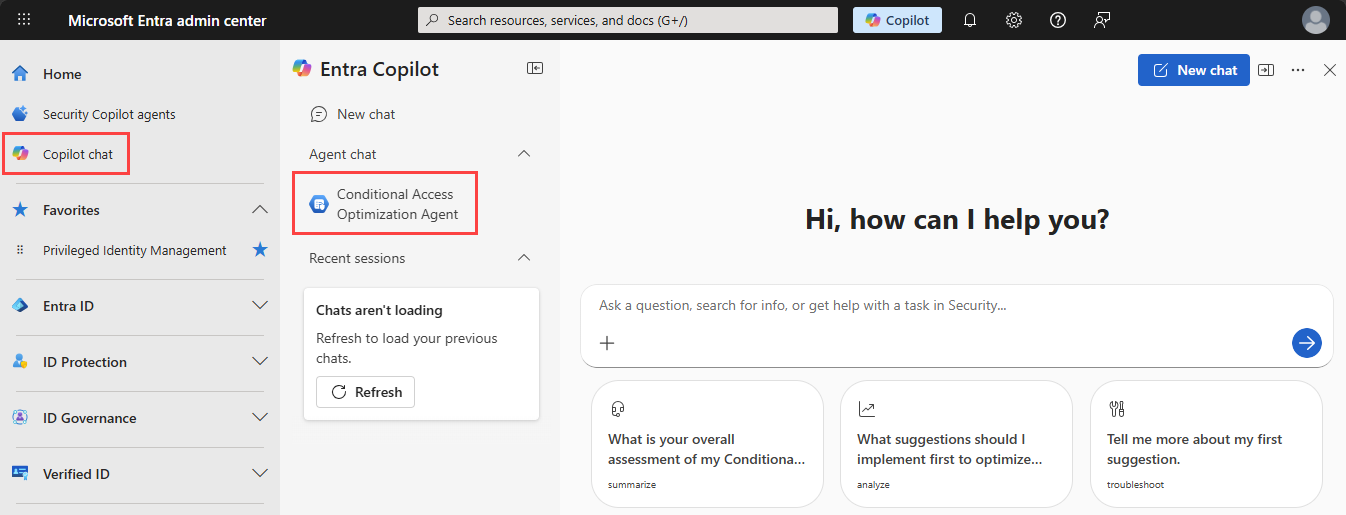
Immettere un prompt nella finestra di chat usando il linguaggio naturale degli scenari supportati nella sezione Operazioni che è possibile eseguire con la chat . Vengono forniti prompt di avvio rapido per aiutarti a iniziare.
Esaminare la risposta e applicare le modifiche consigliate. Per altre informazioni, vedere la sezione Conferma modifiche nella chat . Ogni risposta di chat offre la possibilità di copiare la risposta e fornire commenti e suggerimenti sulla risposta.


Confermare le modifiche nella chat
Dopo aver ottenuto altri dettagli e eventuali chiarimenti necessari sul suggerimento di politica, è possibile apportare modifiche alla politica direttamente in chat. Poiché il suggerimento potrebbe essere aggiornare un criterio esistente o creare un nuovo criterio in modalità solo report, è importante sapere cosa accade quando si confermano le modifiche suggerite.
Aggiornare un criterio esistente
Per illustrare cosa accade quando si conferma una modifica a un criterio esistente, si esaminerà più in dettaglio il suggerimento per aggiungere 21 utenti a un criterio esistente. Nella chat, all'agente è stato chiesto di escludere eventuali account breakglass e ha identificato un account breakglass corrispondente.

Quando si seleziona Conferma, l'agente apporta modifiche direttamente ai criteri. Il suggerimento originale, tuttavia, era quello di aggiungere 21 utenti alla politica. Poiché è stato escluso un account dall'aggiornamento dei criteri, questo suggerimento continuerà a essere visualizzato negli elenchi di suggerimenti recenti. Qualsiasi esecuzione futura dell'agente identificherà probabilmente tutti gli utenti esclusi. Se non si desidera apportare modifiche al criterio, selezionare Annulla.
Creare un nuovo criterio
Quando l'agente crea un nuovo criterio in modalità solo report, è possibile usare la chat apportare modifiche al criterio e anche attivare il criterio. Quando si usa la chat per i nuovi criteri, il primo pulsante Conferma aggiorna i criteri in modalità solo report.
Ti viene chiesto di attivare la politica una seconda volta. Se si seleziona Conferma in questo passaggio, il criterio viene attivato. Selezionare Annulla per salvare le sole modifiche al report senza attivare la politica.
Cosa puoi fare con la chat
Con l'interfaccia di chat dell'agente di ottimizzazione dell'accesso condizionale, è possibile usare il linguaggio naturale per ottenere altre informazioni su un suggerimento per i criteri o chiedere all'agente di presentare i suggerimenti in un ordine diverso.

Spiegare le funzionalità dell'agente
L'agente di ottimizzazione dell'accesso condizionale offre diverse funzionalità, pertanto può essere utile chiedere all'agente cosa può fare e come supporta la gestione dei criteri. L'agente può spiegare le funzioni supportate.
Richieste di esempio:
- Cosa può aiutare l'agente di ottimizzazione dell'accesso condizionale?
- Riepiloga le tue capacità.
Assegnare priorità ai suggerimenti
Con la funzionalità di chat, è possibile chiedere all'agente di aiutare a classificare in ordine di priorità i suggerimenti. L'agente confronta il potenziale impatto delle modifiche ai criteri e fornisce un elenco classificato di suggerimenti in base ai principi Zero Trust, quindi non è necessario esaminare l'elenco completo e prendere questa decisione autonomamente.
Richieste di esempio:
- Quale suggerimento è necessario implementare per primo?
- Assegnare priorità ai suggerimenti.
Se si chiede all'agente di classificare in ordine di priorità l'elenco dei suggerimenti, chiedere ulteriori dettagli su un suggerimento specifico, l'agente usa l'ordine dell'elenco con priorità.
Richiedere altri dettagli
Invece di esaminare i dettagli di ogni suggerimento, è possibile chiedere all'agente altre informazioni. Dopo aver chiesto all'agente di assegnare la priorità all'elenco completo dei suggerimenti, è possibile chiedergli di fornire altri dettagli su un suggerimento specifico per i criteri. È anche possibile richiedere altri dettagli su un suggerimento sui criteri accedendo alla chat dai dettagli dei criteri.
Richieste di esempio:
- Dimmi di più sul primo suggerimento.
- Spiegare il suggerimento "Attiva la politica per gli utenti a rischio".
Se non hai chiesto all'agente di assegnare priorità all'ordine dei suggerimenti e chiedi maggiori dettagli sul primo suggerimento, l'agente ti indica il primo elemento nell'elenco Suggerimenti recenti .
Spiegare i risultati dell'agente
Chiedere all'agente di descrivere i dettagli sui risultati inclusi in un suggerimento sui criteri. L'agente chiarisce la logica alla base del suggerimento e il suo impatto sulla sicurezza e sull'esperienza utente.
Richieste di esempio:
- Chi sono i 12 utenti inclusi in questo suggerimento?
- Quali sono le 100 applicazioni non protette individuate dall'agente?
- Perché abilitare questo criterio?
- Cosa accade se si accetta un suggerimento di implementazione in più fasi?
Riepilogare tutti i risultati rilevati dall'agente
Se l'agente ha identificato diversi suggerimenti, potrebbe essere difficile tenere traccia di potenziali modifiche o di utenti, gruppi e applicazioni interessati. È possibile chiedere all'agente di riepilogare tutti i risultati in più suggerimenti per ottenere una panoramica generale. L'agente offre una panoramica dei suggerimenti chiave, raggruppati per priorità o categoria.
Richieste di esempio:
- Riepilogare la valutazione dell'accesso condizionale.
- Fornire una panoramica di tutti i suggerimenti.
Comprendere le decisioni dell'agente
In alcuni casi, l'agente potrebbe identificare diversi suggerimenti per i criteri che, a prima vista, potrebbero apparire simili ad altri criteri. È possibile chiedere all'agente di comprendere il motivo per cui è stato selezionato un criterio per un aggiornamento quando possono essere applicati più criteri. È possibile chiedere nella chat perché l'agente ha scelto un criterio specifico per l'aggiornamento.
Richieste di esempio:
- Perché questo criterio è stato selezionato per l'aggiornamento invece di altri?
- Spiegare la scelta dei criteri.
Modificare un criterio
È possibile usare la funzionalità di chat per modificare un criterio a cui si fa riferimento in un suggerimento dell'agente modificando gli utenti o i ruoli inclusi o esclusi.
Richieste di esempio:
- Escludi user1 da questo criterio.
- Aggiungere account breakglass a questa politica.
- Includere il ruolo di amministratore del supporto tecnico.
Annotazioni
L'agente di ottimizzazione dell'accesso condizionale può identificare utenti e gruppi che potrebbero essere account di emergenza ("breakglass") e suggerire in modo proattivo di escluderli da una politica.
Al momento, la modifica di applicazioni incluse o escluse non è supportata.