Nota
L'accesso a questa pagina richiede l'autorizzazione. È possibile provare ad accedere o modificare le directory.
L'accesso a questa pagina richiede l'autorizzazione. È possibile provare a modificare le directory.
Le librerie variabili Fabric permettono agli sviluppatori di personalizzare e condividere configurazioni degli oggetti all'interno di uno spazio di lavoro, con l'obiettivo di semplificare la gestione del ciclo di vita dei contenuti. Questo articolo illustra come creare, gestire e usare librerie di variabili.
Per una guida più dettagliata del processo, consulta il tutorial sull'uso delle librerie di variabili.
Prerequisites
Per creare elementi della libreria di variabili in Fabric, è necessario:
Un account tenant di Fabric con una sottoscrizione attiva. Creare gratuitamente un account.
Un'area di lavoro con capacità abilitata per Fabric.
I seguenti interruttori del tenant sono abilitati in catalogo OneLake>Governance>Configurazioni>Impostazioni del tenant:
L'amministratore del tenant, l'amministratore della capacità o l'amministratore dell'area di lavoro possono abilitare queste opzioni, a seconda delle impostazioni dell'organizzazione.
Considerazioni sulla sicurezza e gestione delle autorizzazioni per le librerie di variabili di Fabric
Le librerie di variabili di Fabric sono potenti costrutti che consentono la gestione centralizzata delle variabili in più elementi di Fabric. Tuttavia, questa flessibilità introduce considerazioni critiche sulla sicurezza.
Poiché le librerie di variabili stesse sono elementi di Fabric, sono regolate dai propri set di autorizzazioni . Questi set di autorizzazioni possono differire da quelli degli elementi che utilizzano le relative variabili. Questa discrepanza può causare scenari in cui un utente ha accesso in scrittura a una libreria di variabili, ma non ha accesso all'elemento di utilizzo.
In questi casi, gli utenti non autorizzati possono modificare i valori delle variabili in modi che modificano intenzionalmente o involontariamente il comportamento degli elementi di Fabric dipendenti. Questa possibilità crea un potenziale vettore di attacco in cui gli aggiornamenti dannosi alle variabili condivise potrebbero compromettere l'integrità, la sicurezza o la funzionalità di tali elementi.
Per attenuare questi rischi, seguire queste procedure chiave:
- Adottare controlli di autorizzazione rigorosi: gli amministratori devono gestire attentamente le autorizzazioni di scrittura per le librerie di variabili in modo che solo gli utenti o i servizi attendibili possano modificarli. Questa procedura include l'evitare l'accesso eccessivamente permissivo e controllare regolarmente le assegnazioni di autorizzazioni.
- Usare riferimenti alla libreria attendibile: gli elementi devono fare riferimento alle variabili solo dalle librerie designate in modo esplicito come attendibile. Questo modello di attendibilità deve essere applicato tramite criteri di governance che convalidano l'origine dei riferimenti a variabili durante lo sviluppo e la distribuzione.
Per altre informazioni, vedere Autorizzazioni della libreria di variabili.
Convenzioni di denominazione
Nome della libreria di variabili
Il nome di un elemento della libreria di variabili deve seguire queste convenzioni:
- Non è vuoto
- Non contiene spazi iniziali o finali
- Inizia con una lettera
- Può includere lettere, numeri, caratteri di sottolineatura, trattini e spazi
- Non supera i 256 caratteri di lunghezza
Il nome della libreria di variabili non fa distinzione tra maiuscole e minuscole.
Creare un elemento della libreria di variabili
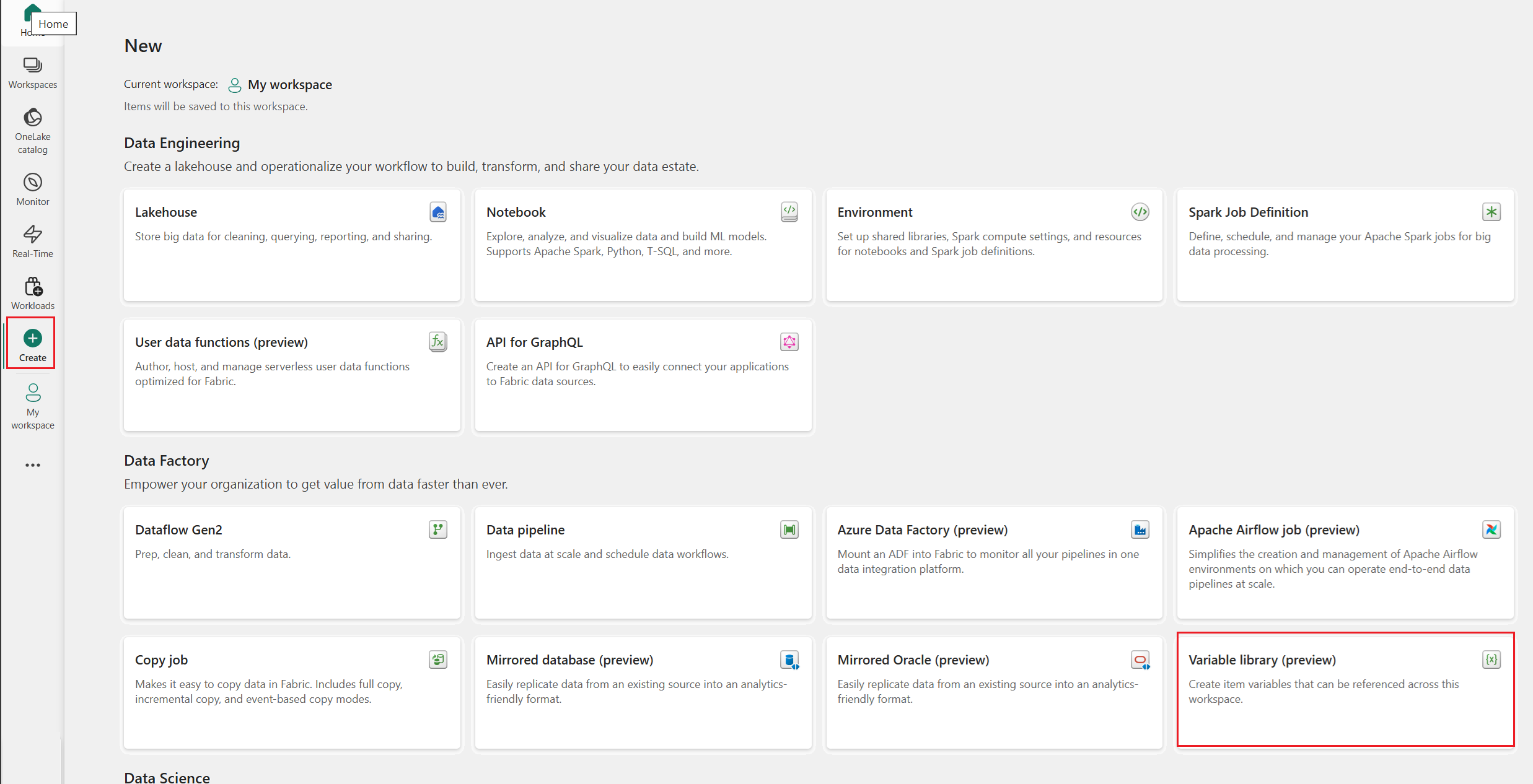
È possibile creare un elemento della libreria di variabili dalla home page di Fabric o dall'interno dell'area di lavoro:
Sulla barra laterale selezionare Crea. Se non è presente, selezionare i tre puntini e quindi selezionare Crea.
Nella sezione Data Factory selezionare Libreria di variabili.
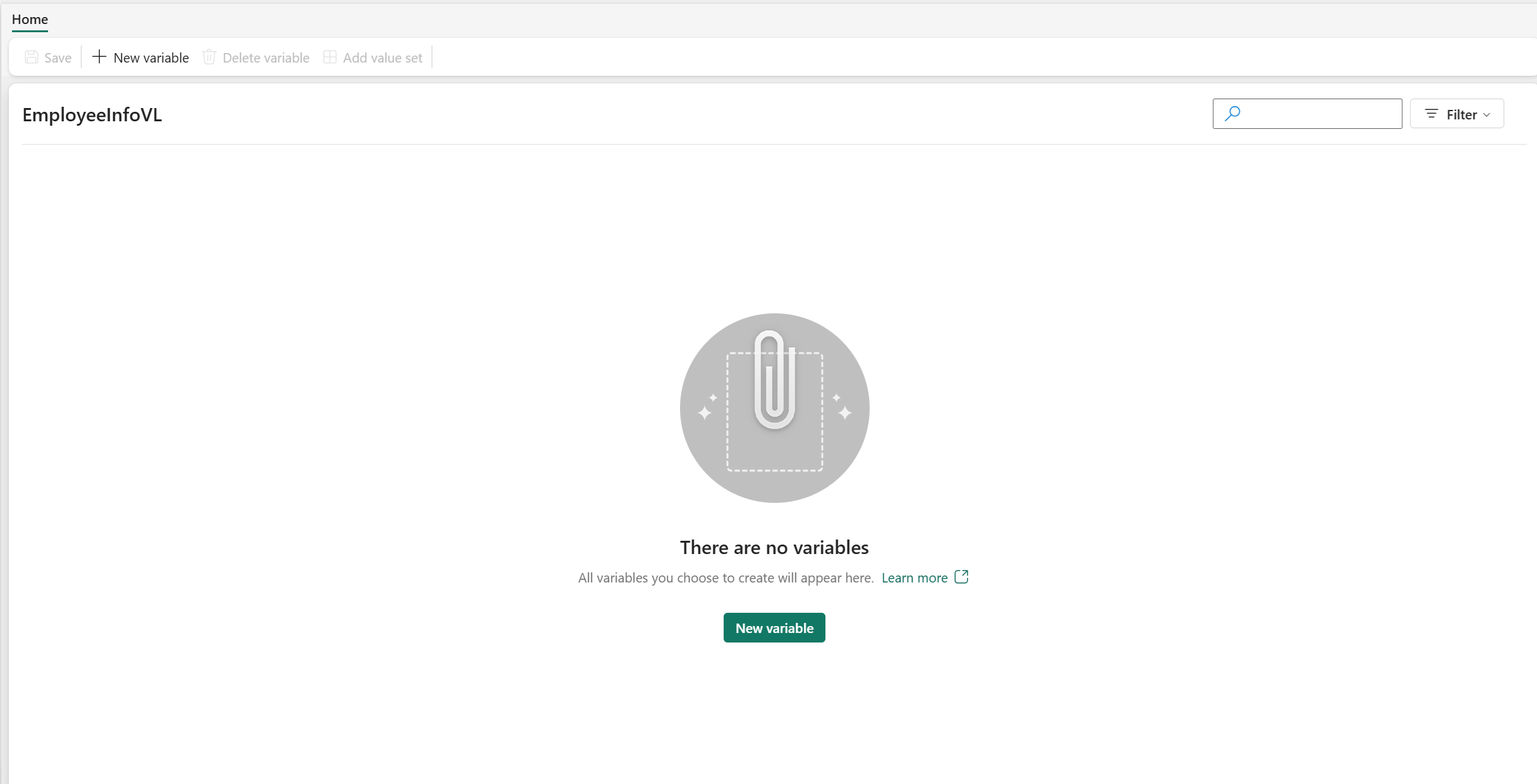
Assegnare un nome alla nuova libreria di variabili e quindi selezionare Crea. Assicurarsi che il nome sia conforme alle convenzioni di denominazione necessarie.

Viene visualizzata una libreria di variabili vuota. È ora possibile aggiungervi delle variabili.
Gestire librerie di variabili e le loro variabili
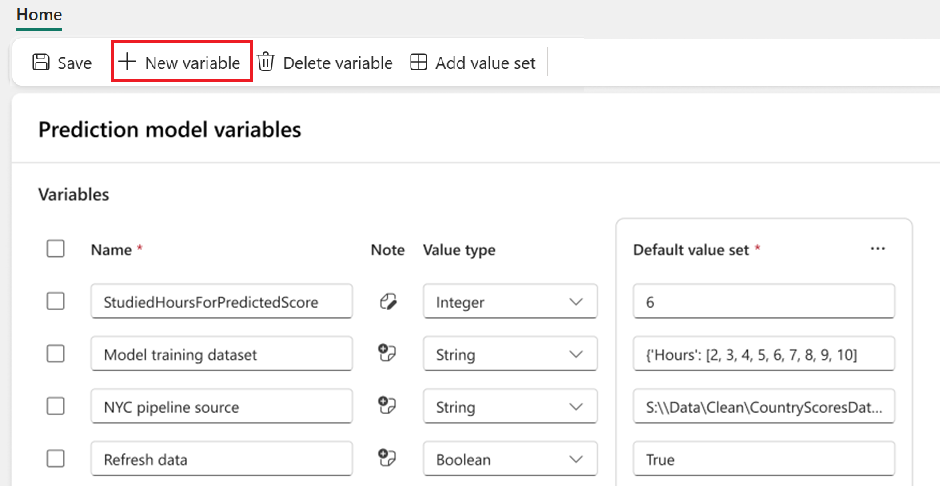
È possibile gestire le variabili nella libreria di variabili dalla barra dei menu superiore.
Aggiungere una variabile
Per aggiungere una nuova variabile alla libreria:
- Selezionare + Nuova variabile.
- Immettere un nome. Assicurarsi che segua le convenzioni di denominazione.
- Nell'elenco a discesa selezionare un tipo. Vedere un elenco dei tipi di variabili supportati.
- Immettere un valore predefinito.
- Aggiungere una nota che spiega qual è la variabile per o come usarla (facoltativo).
- Seleziona Salva.
Eliminare o modificare una variabile
- Per eliminare una variabile, selezionare una o più variabili e quindi selezionare Elimina variabile>Salva.
- Per modificare il nome, il tipo o il set di valori di una variabile, modificare il valore e quindi selezionare Salva.
- Per aggiungere un altro set di valori alternativi, selezionare Aggiungi set di valori.
Note
Se si seleziona Salva dopo la modifica di qualsiasi variabile nella libreria di variabili, viene attivato un controllo di convalida degli errori per assicurarsi che tutti i nomi e i valori delle variabili siano validi. È necessario correggere eventuali errori prima di salvare le modifiche.
Aggiungere un set di valori
Per aggiungere un altro set di valori che è possibile usare in una fase diversa:
Selezionare Aggiungi set di valori.
Assegnare un nome al set di valori. Assicurarsi che segua le convenzioni di denominazione. Assegnare una descrizione (facoltativa) di un massimo di 2.048 caratteri.
Se si vuole usare questo valore per essere il valore attualmente attivo impostato in questa area di lavoro, selezionare Imposta come attivo.
Immettere i valori per tutte le variabili nella libreria di variabili.
Seleziona Salva.
Modificare un set di valori
Per modificare un set di valori:
Selezionare i tre puntini accanto al nome del set di valori.
Selezionare Imposta come attivo (per questa area di lavoro), Rinomina o Elimina.
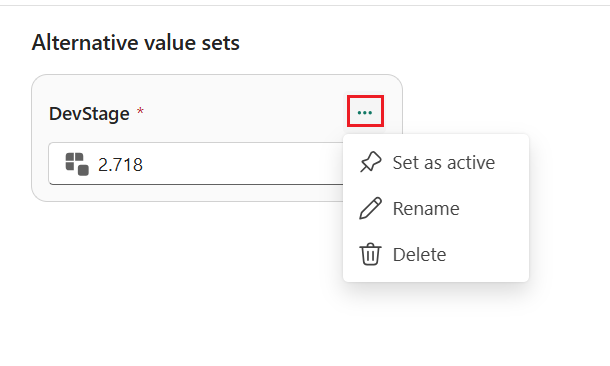
Seleziona Salva. Le modifiche diventano effettive solo dopo averle salvate.
Per reimpostare il valore di ogni variabile sul valore predefinito, selezionare il pulsante di reimpostazione.
Considerazioni e limitazioni
Limitazioni per le variabili
Possono essere presenti fino a 1.000 variabili e fino a 1.000 set di valori, purché siano soddisfatti entrambi i requisiti seguenti:
- Il numero totale di celle nei set di valori alternativi è minore di 10.000.
- Le dimensioni dell'elemento non superano 1 MB.
Questi requisiti vengono convalidati quando si salvano le modifiche.
Il campo della nota può contenere fino a 2.048 caratteri.
Il campo della descrizione del set di valori può contenere fino a 2.048 caratteri.
Limitazioni per i set di valori alternativi
- I set di valori alternativi in una libreria di variabili vengono visualizzati nell'ordine in cui sono stati aggiunti. Attualmente, non è possibile riordinarli nell'interfaccia utente. Per modificare l'ordine, modificare direttamente il file JSON.
- Il nome di ogni set di valori deve essere univoco all'interno di una libreria di variabili.
- I nomi delle variabili devono essere univoci all'interno di una libreria di variabili. Se si trovano in elementi diversi, è possibile avere due variabili con lo stesso nome in un'area di lavoro.
- Esiste sempre un valore attivo (e solo uno) impostato in una libreria di variabili alla volta. Non è possibile eliminare un valore impostato mentre è attivo. Per eliminarlo, configurare prima di tutto un altro valore impostato come attivo. È possibile impostare un valore attivo diverso per ogni fase di una pipeline di distribuzione.