Nota
L'accesso a questa pagina richiede l'autorizzazione. È possibile provare ad accedere o modificare le directory.
L'accesso a questa pagina richiede l'autorizzazione. È possibile provare a modificare le directory.
Questo tutorial ti mostra come utilizzare contenuti dinamici nelle pipeline Fabric. Quando si crea un elemento della libreria di variabili e si aggiungono variabili, è possibile automatizzare i valori per varie fasi della pipeline di distribuzione. In questa esercitazione si copiano dati da una lakehouse a un'altra. Usare quindi la libreria di variabili per impostare i valori di origine e di destinazione per l'attività di copia.
In questa esercitazione, farai:
- Creare una libreria di variabili.
- Aggiungere variabili alla libreria.
- Definire set di valori aggiuntivi per le variabili.
- Utilizzare le variabili in un altro elemento nell'ambiente di lavoro (una pipeline).
- Modifica le variabili in un repository Git.
- Creare una pipeline di distribuzione e distribuire la libreria di variabili.
- Modifica il valore attivo impostato nella fase di destinazione della pipeline di distribuzione.
- Mostra che il valore della variabile è conforme al valore attivo impostato in ogni fase.
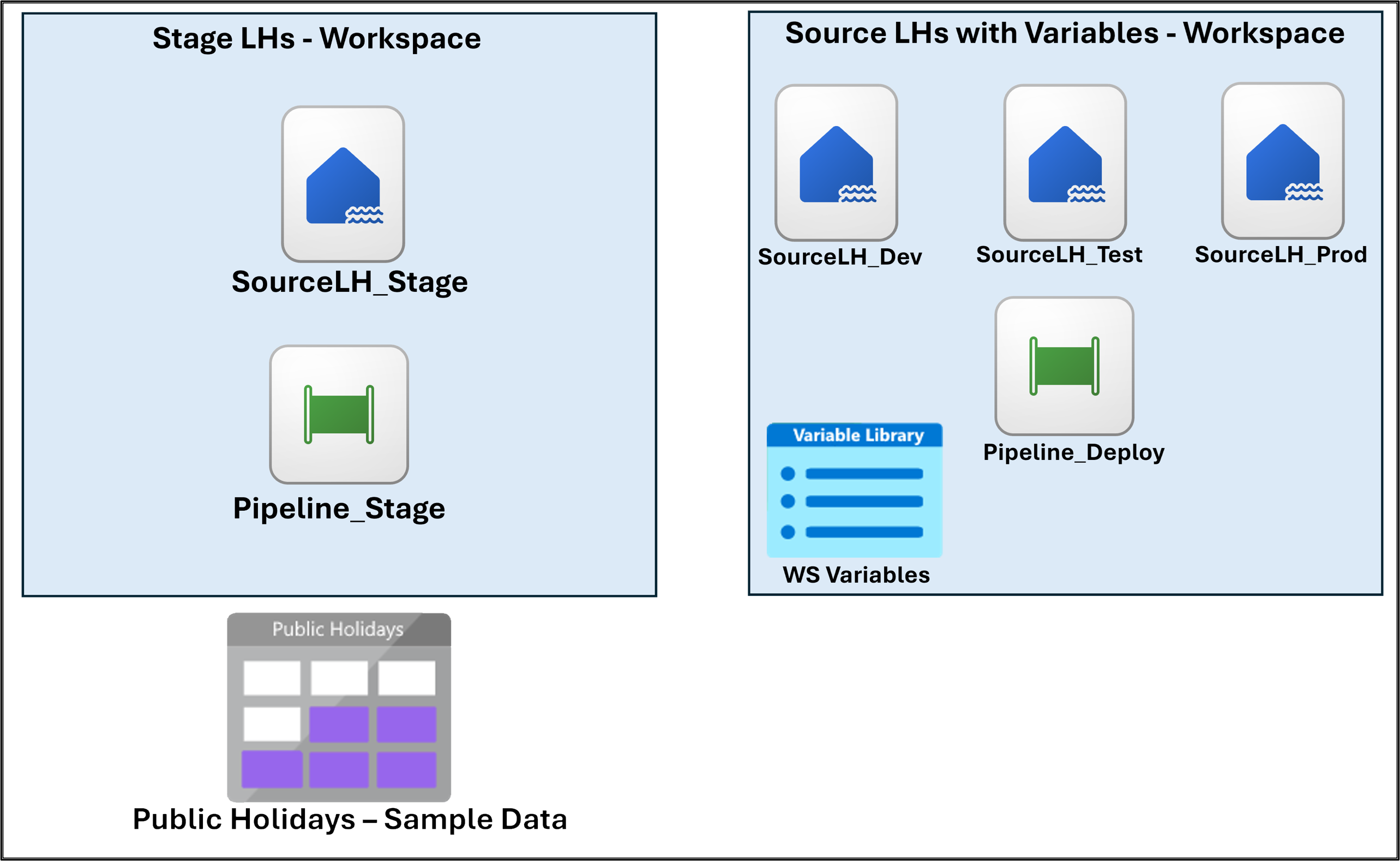
Il diagramma seguente illustra il layout dell'area di lavoro per questa esercitazione.
Prerequisiti
Un account tenant di Fabric con una sottoscrizione attiva. Creare un account gratuito.
Il seguente interruttore del tenant è abilitato in catalogo OneLake>Govern>Configurazioni>Impostazioni del tenant:
L'amministratore del tenant, l'amministratore della capacità o l'amministratore dell'area di lavoro possono abilitare queste opzioni, a seconda delle impostazioni dell'organizzazione.
Creare l'area di lavoro Stage LHs, SourceLH_Stage lakehouse con dati di esempio e Pipeline_Stage pipeline
Creare prima di tutto un'area di lavoro e una lakehouse da usare come dati di staging iniziale:
Passare a Power BI.
Sulla barra laterale selezionare Area di lavoro.
Creare un'area di lavoro. Chiamalo Stage LHs.
Creare una lakehouse:
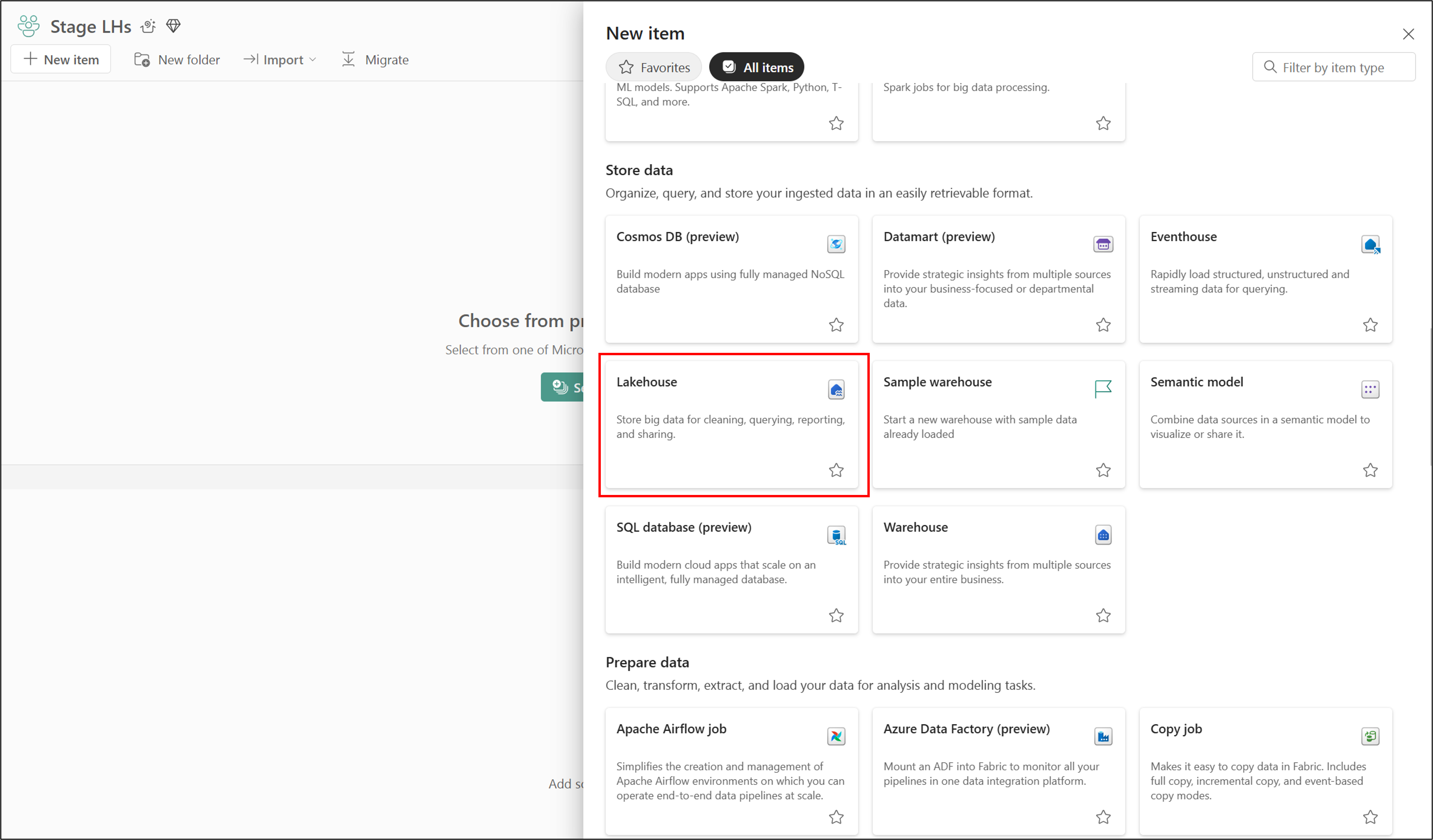
Nella parte superiore dell'area di lavoro selezionare Nuovo elemento.
In Archivia dati selezionare Lakehouse.
Immettere il nome SourceLH_Stage e quindi selezionare Crea.
Crea una pipeline:
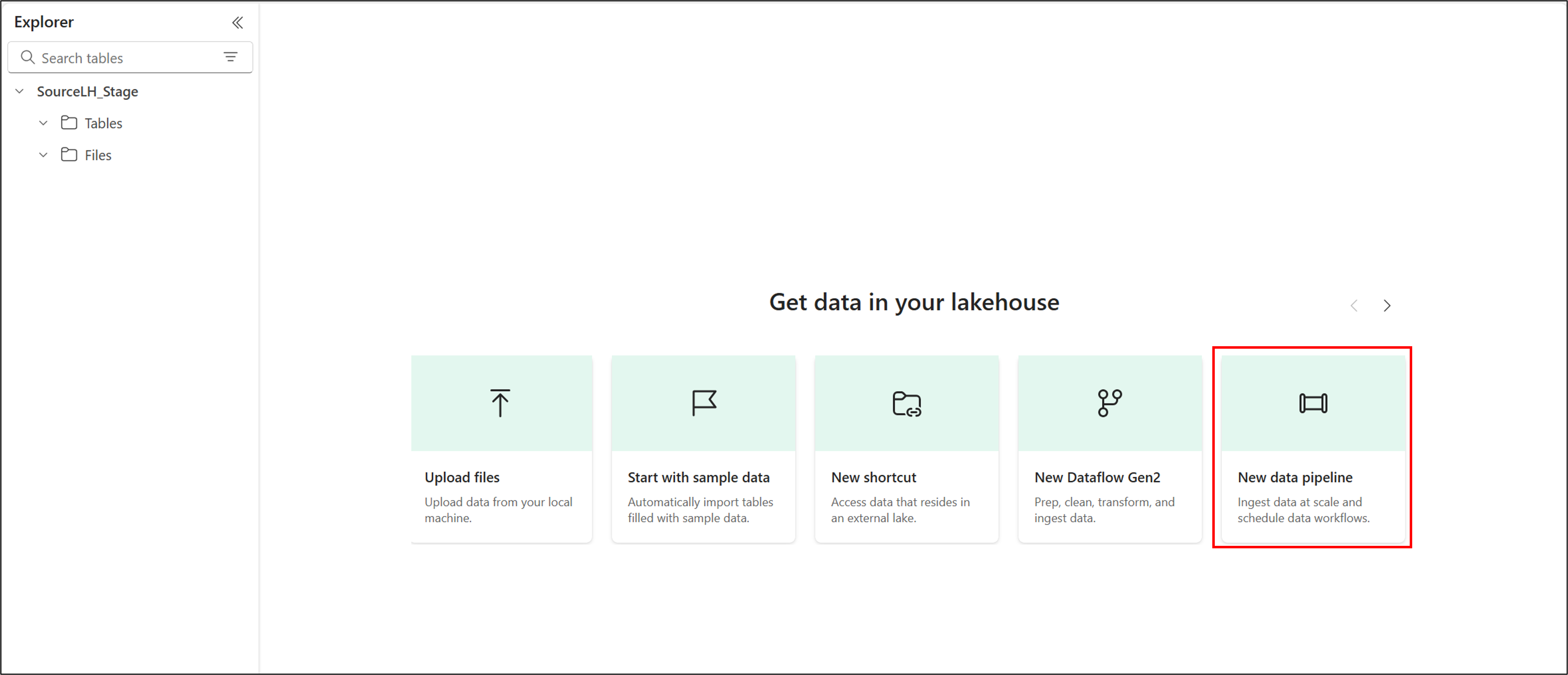
Nel lakehouse, selezionare Nuova pipeline.
Immettere il nome Pipeline_Stage e quindi selezionare Crea.
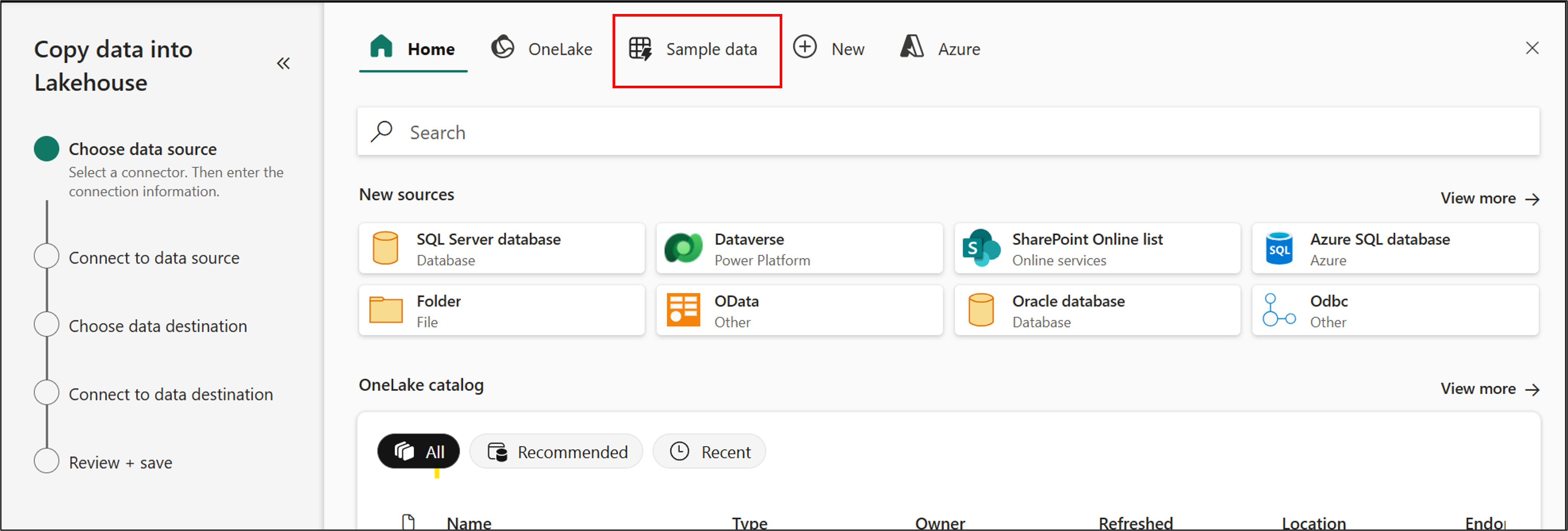
Nella procedura guidata Copia dati in Lakehouse, nella pagina Scegli origine dati, selezionare Dati di esempio.
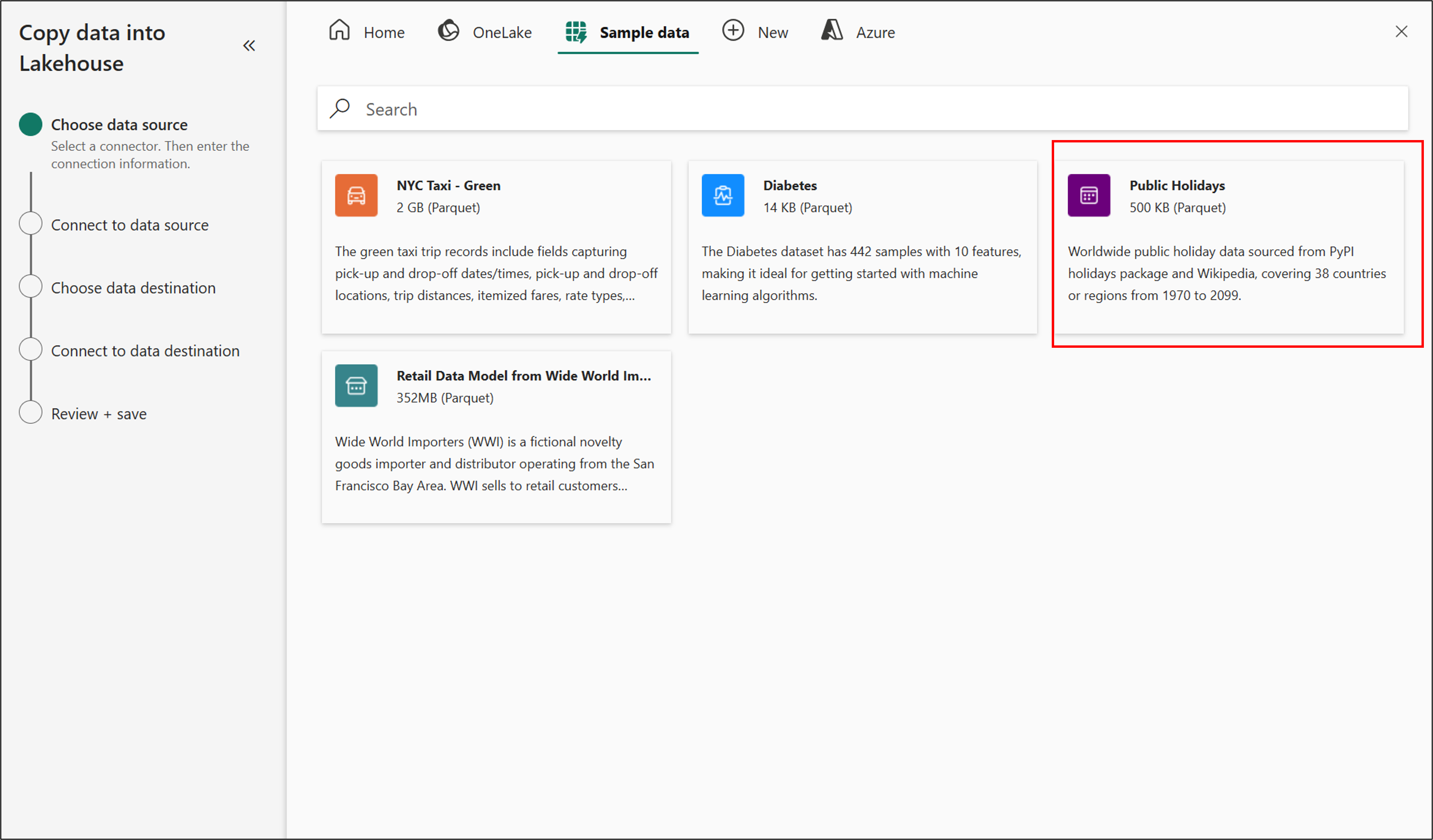
Selezionare Festività pubbliche.
Al termine del caricamento dei dati di esempio, selezionare Avanti.
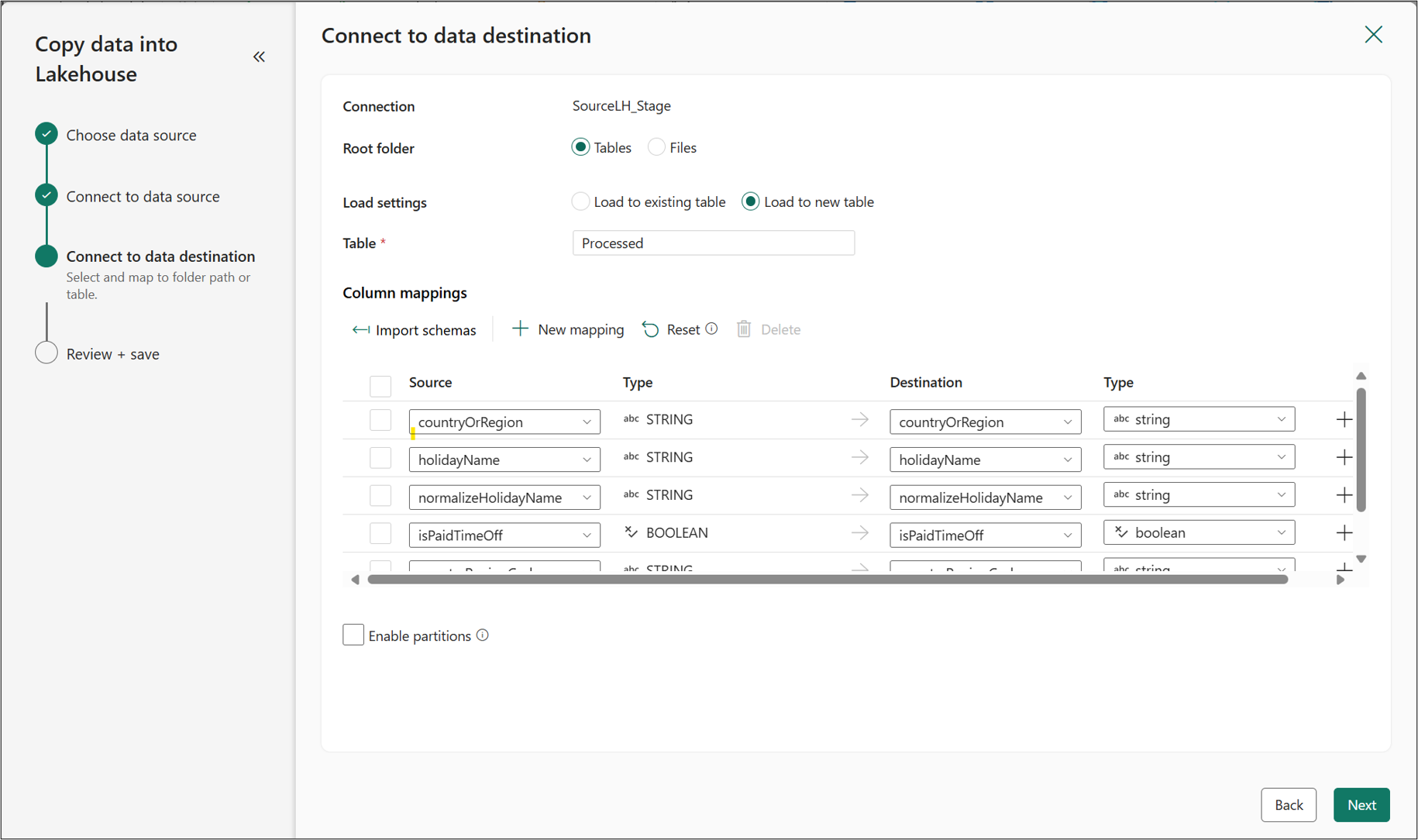
Nella pagina Connetti alla destinazione dati selezionare Avanti.
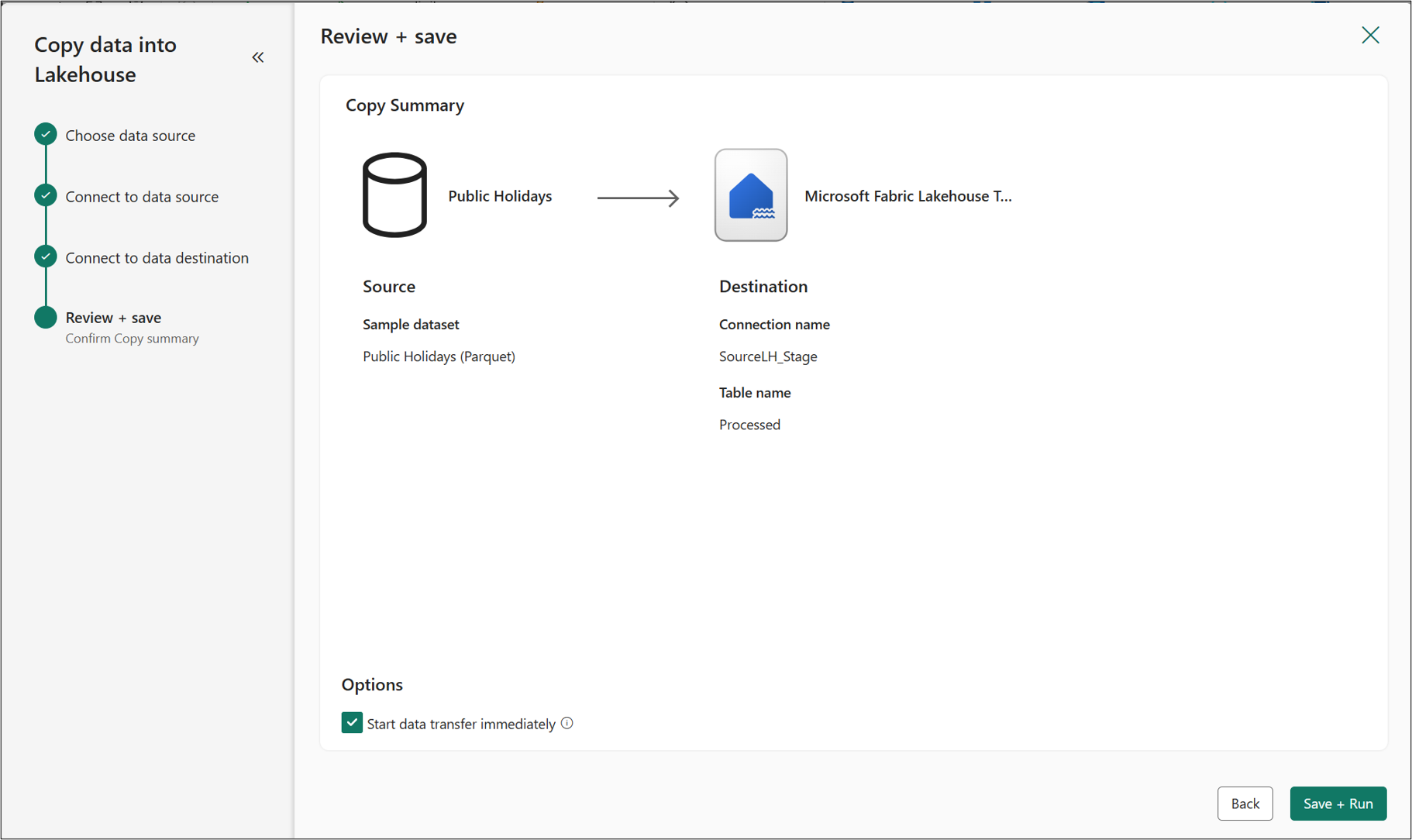
Nella pagina Rivedi e salva selezionare Salva + Esegui.
Crea l'area di lavoro Source LHs con Variabili
Ora, crea l'area di lavoro da cui lavorerai e che utilizzerai con la libreria di variabili:
Passare a Power BI.
Sulla barra laterale selezionare Area di lavoro.
Creare un'area di lavoro. Chiamalo Source LHs con Variables.
Creare i lakehouse SourceLH_Dev, SourceLH_Test e SourceLH_Prod
Creare quindi i tre lakehouse da usare con la libreria di variabili:
Crea il primo lakehouse:
Nella barra laterale, seleziona l'area di lavoro LH di origine con variabili.
Selezionare Nuovo elemento.
In Archivia dati selezionare Lakehouse.
Immettere il nome SourceLH_Dev e quindi selezionare Crea.
Creare il secondo lakehouse seguendo i passaggi precedenti. Denominarlo SourceLH_Test.
Creare la terza lakehouse seguendo i passaggi precedenti. Assegnagli il nome SourceLH_Prod.
Nella barra laterale, seleziona lo spazio di lavoro Source LHs with Variables e assicurati che contenga tutti i lakehouse appena creati.
Recuperare gli ID dell'area di lavoro e gli ID oggetto per i lakehouse
In questi passaggi si ottengono gli identificatori univoci da usare nella libreria di variabili:
Nella barra laterale di Power BI selezionare l'area di lavoro Stage LHs .
Nell'area di lavoro selezionare il SourceLH_Stage lakehouse.
Copia l'ID dell'area di lavoro e l'ID dell'oggetto lakehouse nell'URL.
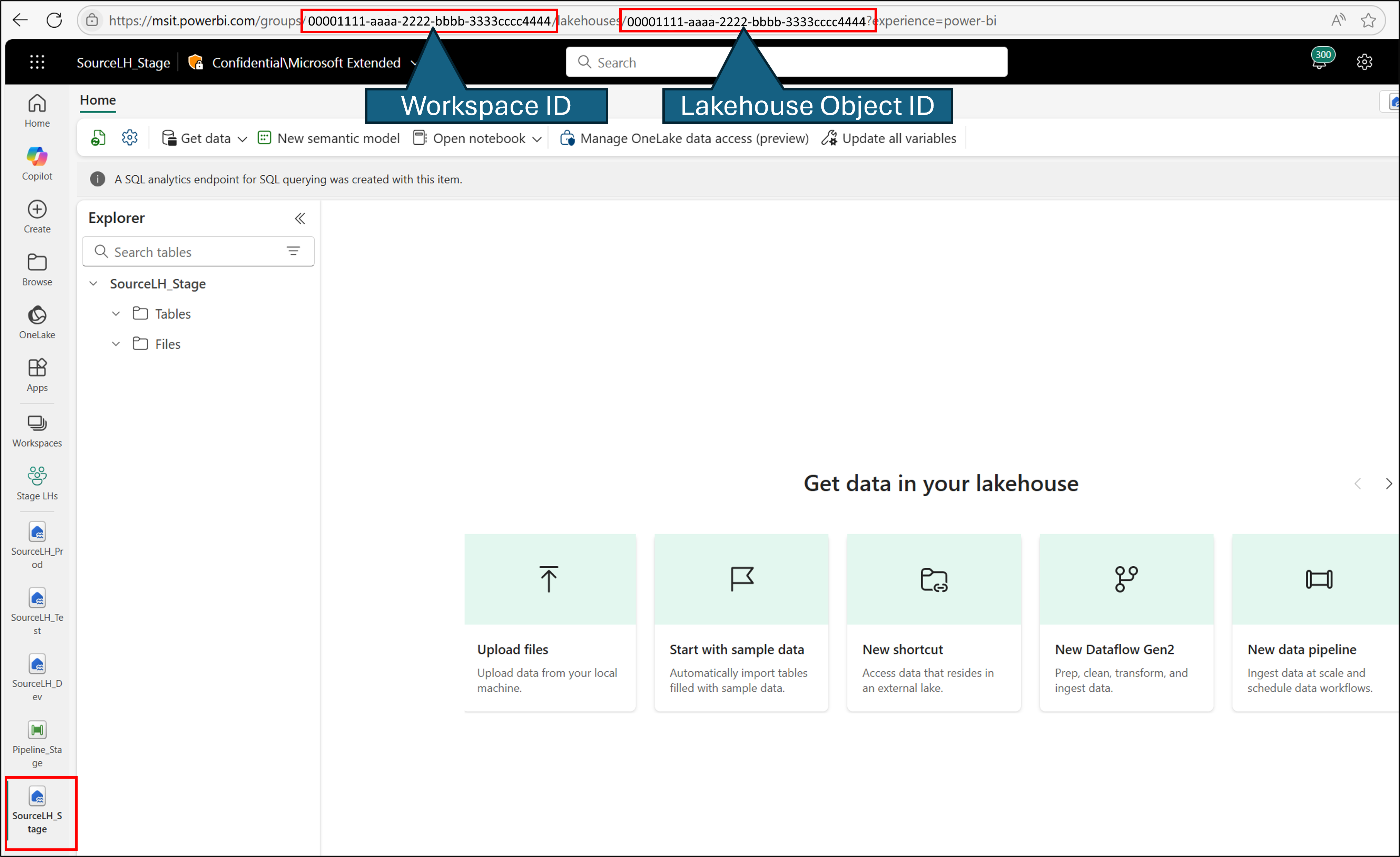
Ripetere i passaggi precedenti per i lakehouse SourceLH_Dev e SourceLH_Test nell'area di lavoro Source LHs with Variables.
Creare una libreria di variabili con le variabili
Creare ora la libreria di variabili:
Nell'area di lavoro LH di origine con variabili selezionare Nuovo elemento.
In Sviluppare dati selezionare **Libreria di variabili **.
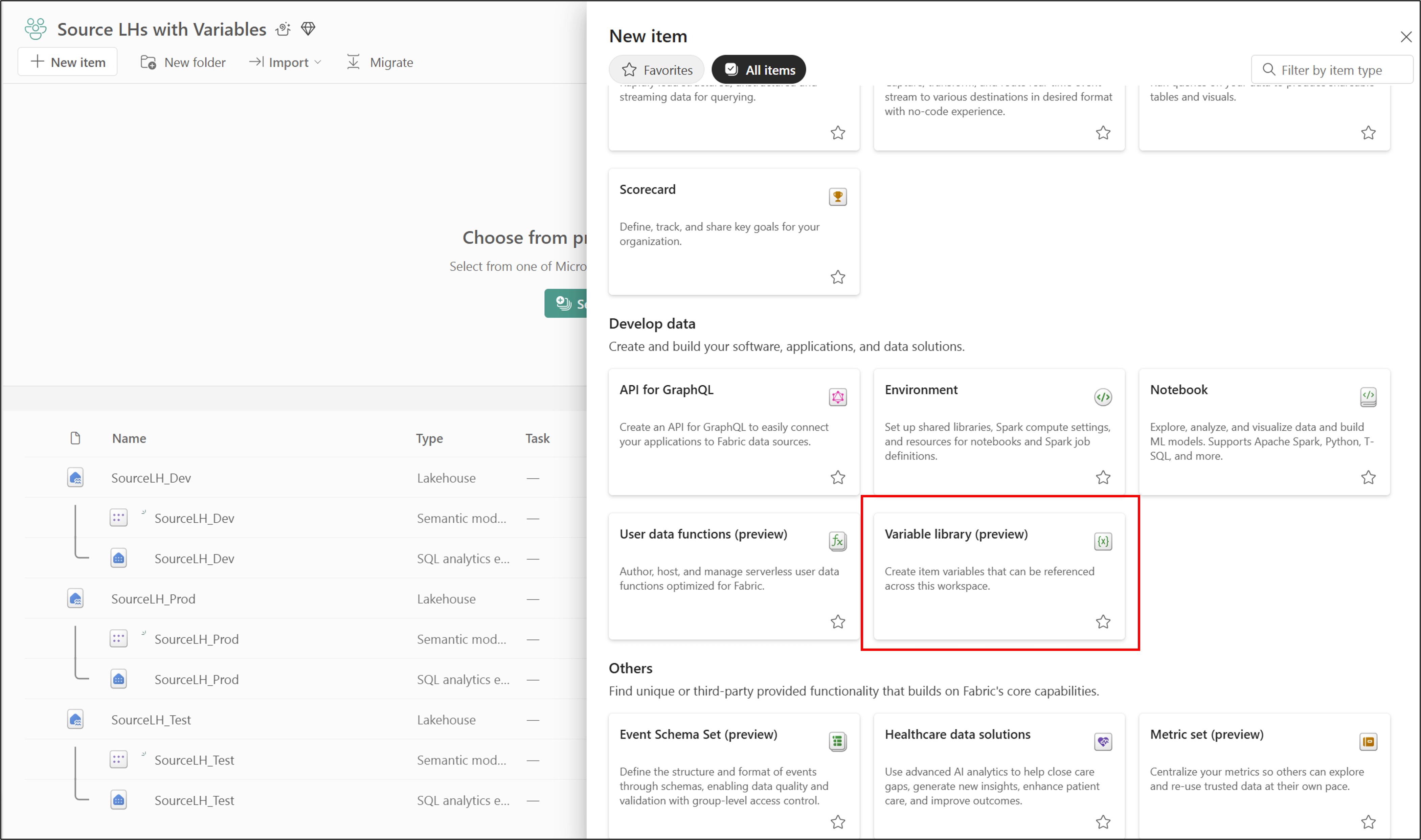
Denominare le variabili WS della libreria e quindi selezionare Crea.
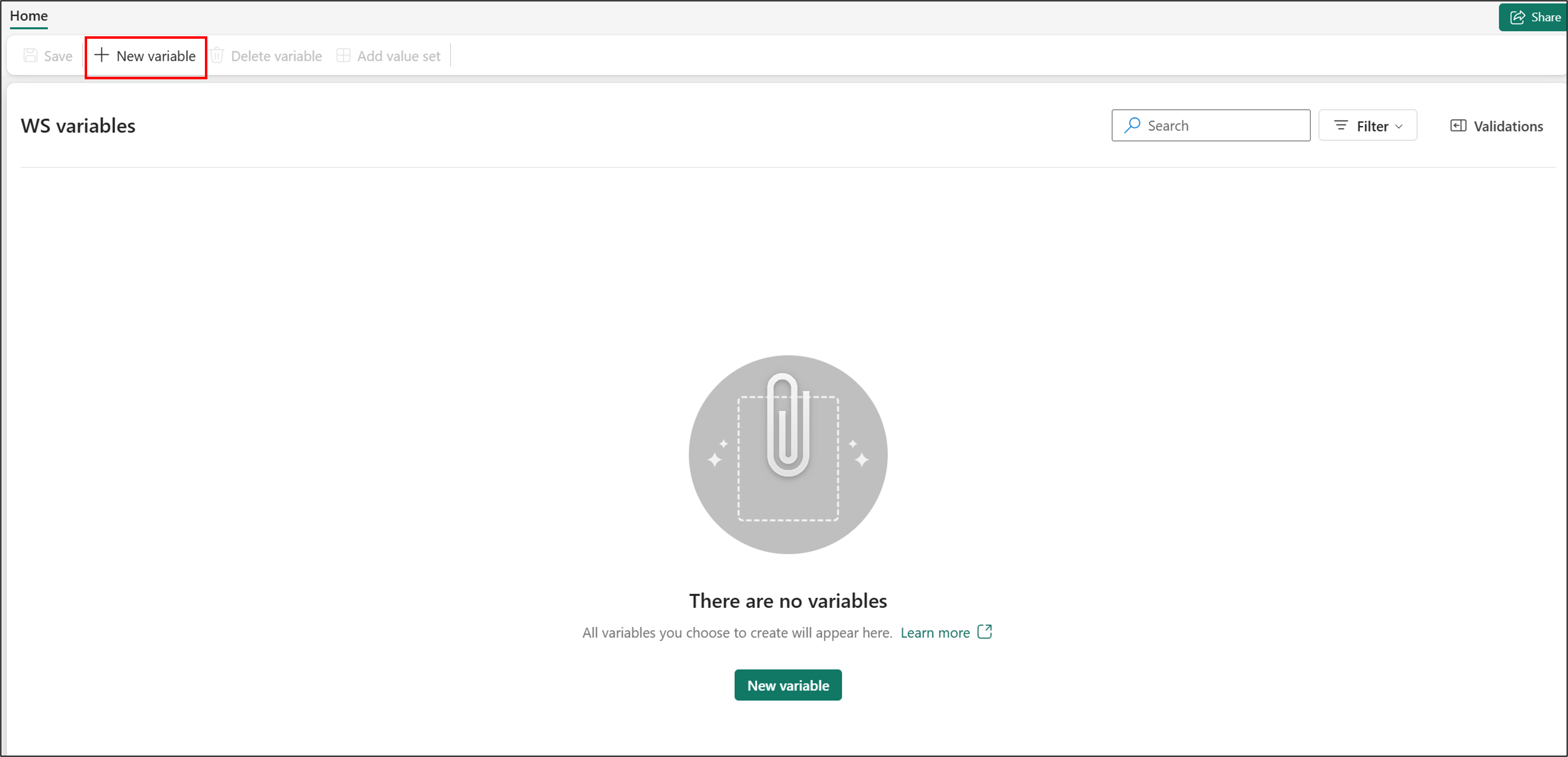
Selezionare Nuova variabile.
Creare le variabili seguenti:
Nome TIPO Set di valori predefinito Source_LHStringa <GUID di SourceLH_Stage lakehouse> Source_WSIDStringa <GUID dell'area di lavoro di SourceLH_Stage> Destination_LHStringa <GUID di SourceLH_Dev lakehouse> Destination_WSIDStringa <GUID dell'area di lavoro di SourceLH_Dev> SourceTable_NameStringa ProcessedDestinationTable_NameStringa DevCopiedData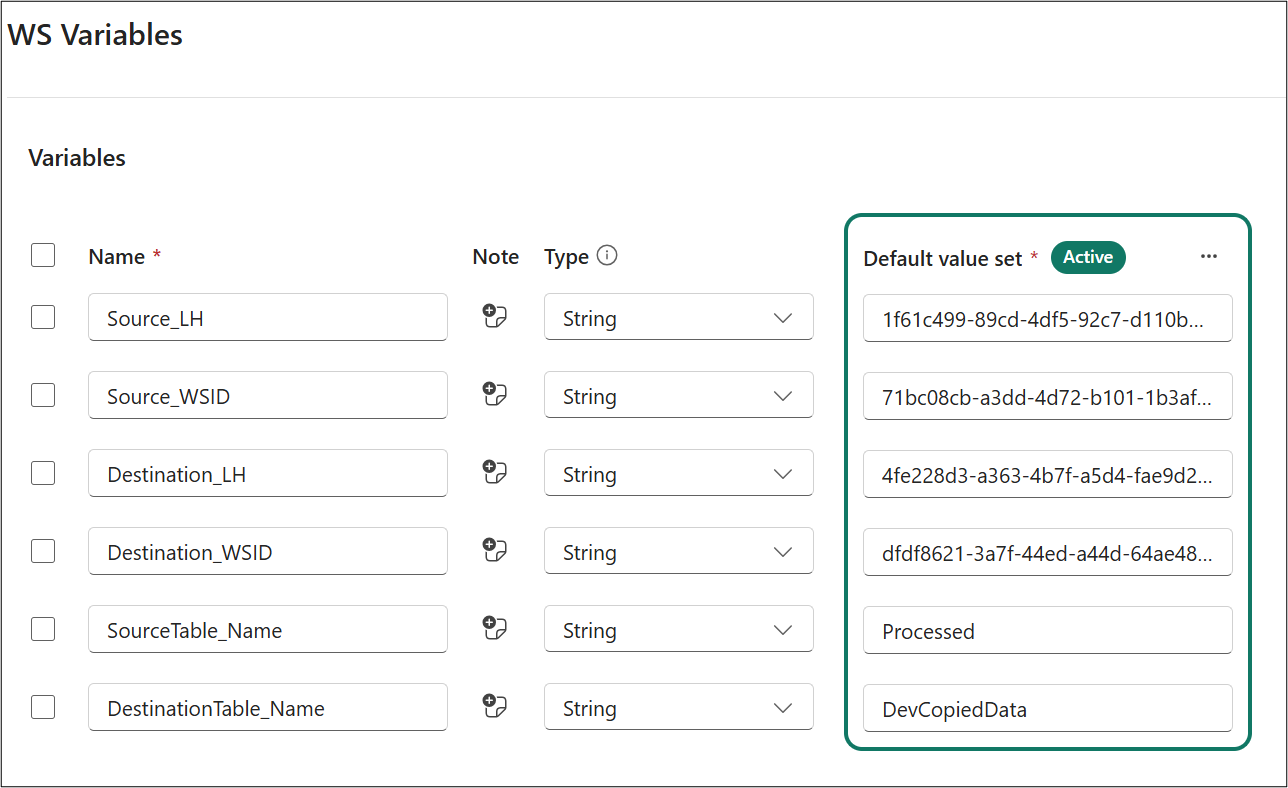
Seleziona Salva.
Creare set di valori alternativi
In questi passaggi si aggiungono i set di valori alternativi alla libreria di variabili:
Creare il primo set di valori:
Nella libreria di variabili Variabili WS selezionare Aggiungi set di valori.
Immettere Test VS come nome e quindi selezionare Crea.
Creare le variabili seguenti:
Nome TIPO Set di valori predefinito Source_LHStringa <GUID di SourceLH_Dev lakehouse> Source_WSIDStringa <GUID dell'area di lavoro di SourceLH_Dev> Destination_LHStringa <GUID di SourceLH_Test lakehouse> Destination_WSIDStringa <GUID dell'area di lavoro di SourceLH_Test> SourceTable_NameStringa DevCopiedDataDestinationTable_NameStringa TestCopiedDataSelezionare Salva>accetto.
Creare il secondo set di valori:
Selezionare Aggiungi set di valori.
Immettere Prod VS come nome e quindi selezionare Crea.
Creare le variabili seguenti:
Nome TIPO Set di valori predefinito Source_LHStringa <GUID di SourceLH_Test lakehouse> Source_WSIDStringa <GUID dell'area di lavoro di SourceLH_Test> Destination_LHStringa <GUID di SourceLH_Prod lakehouse> Destination_WSIDStringa <GUID dell'area di lavoro di SourceLH_Prod> SourceTable_NameStringa TestCopiedDataDestinationTable_NameStringa ProdCopiedData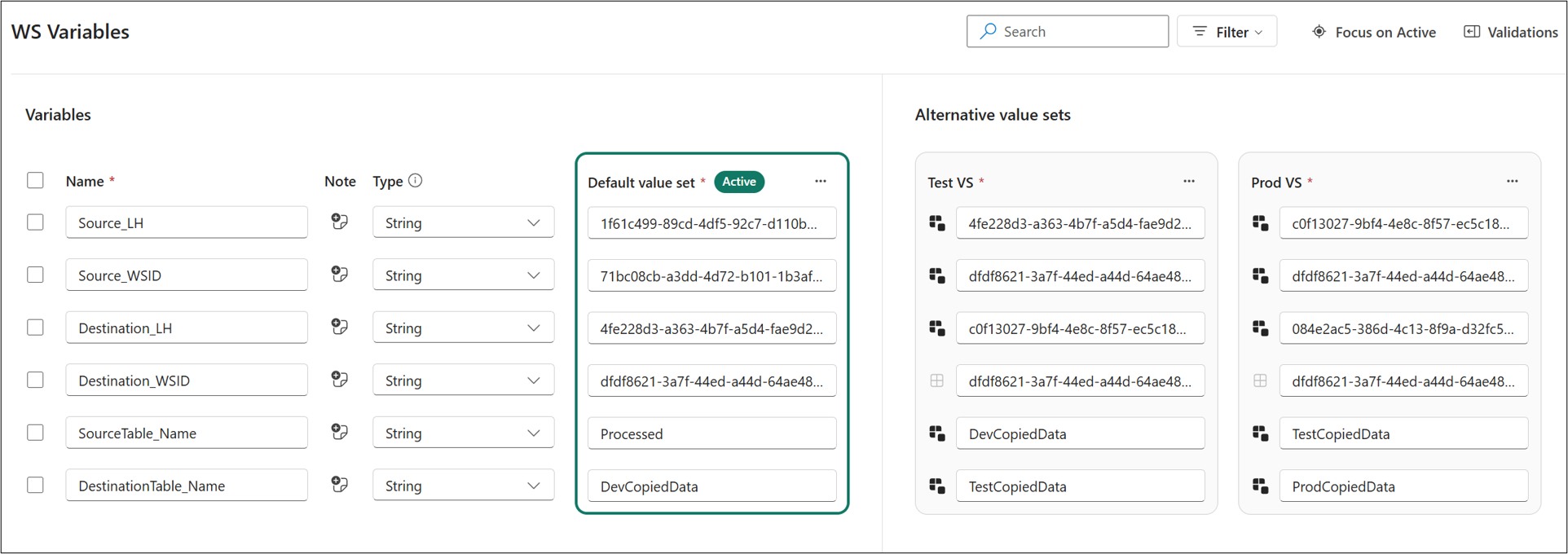
Selezionare Salva>accetto.
Creare la pipeline di Pipeline_Deploy e dichiarare le variabili
In questi passaggi si crea la pipeline e si dichiarano le variabili:
Nell'area di lavoro LH di origine con variabili selezionare Nuovo elemento.
In Recupera dati selezionare Pipeline.
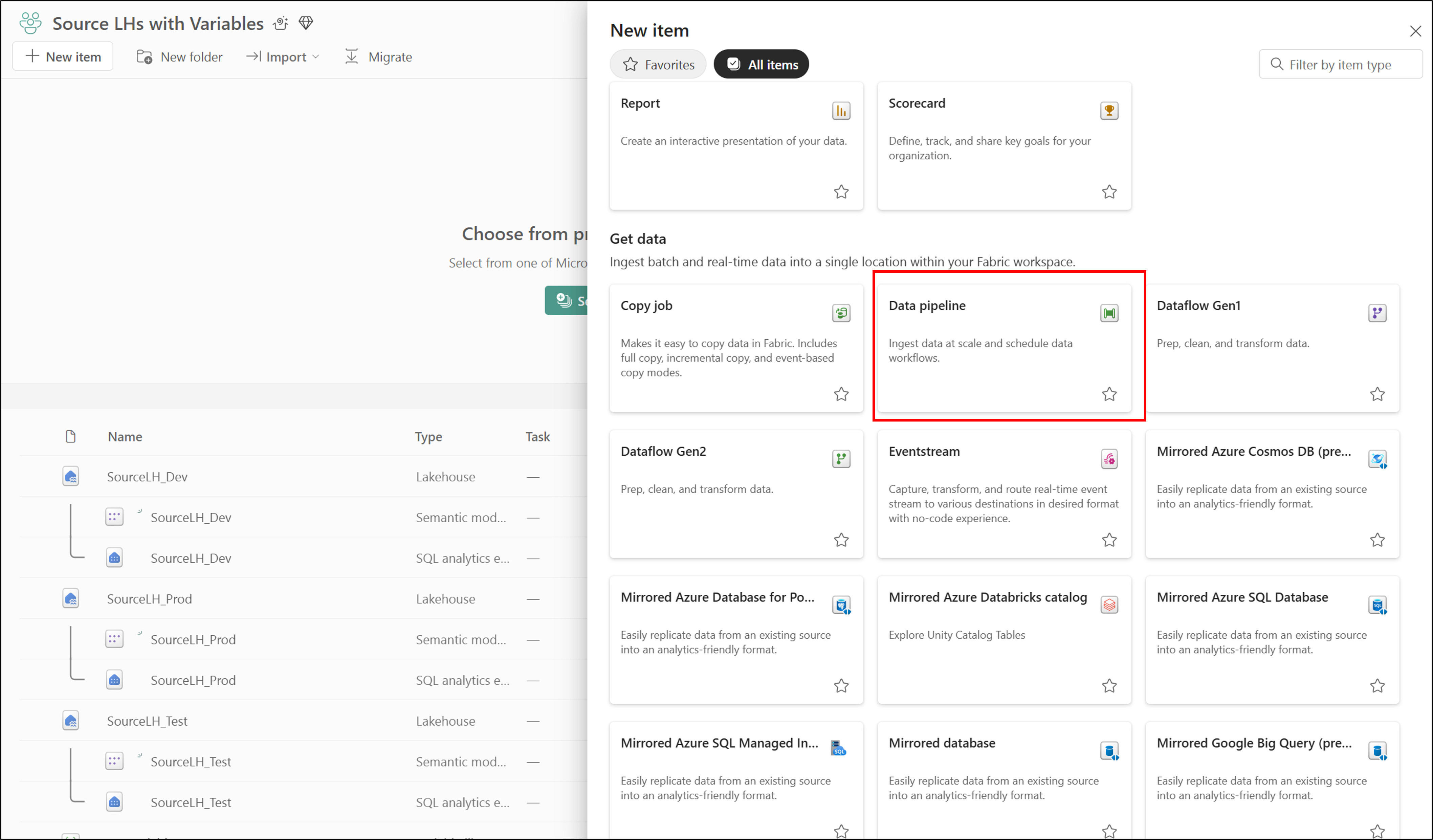
Immettere il nome Pipeline_Deploy e quindi selezionare Crea.
Selezionare Copia dati>Aggiungi all'area di disegno.

Selezionare l'area di disegno in modo che lo stato attivo sia disattivato Copia dati.
Selezionare **Variabili di libreria **.
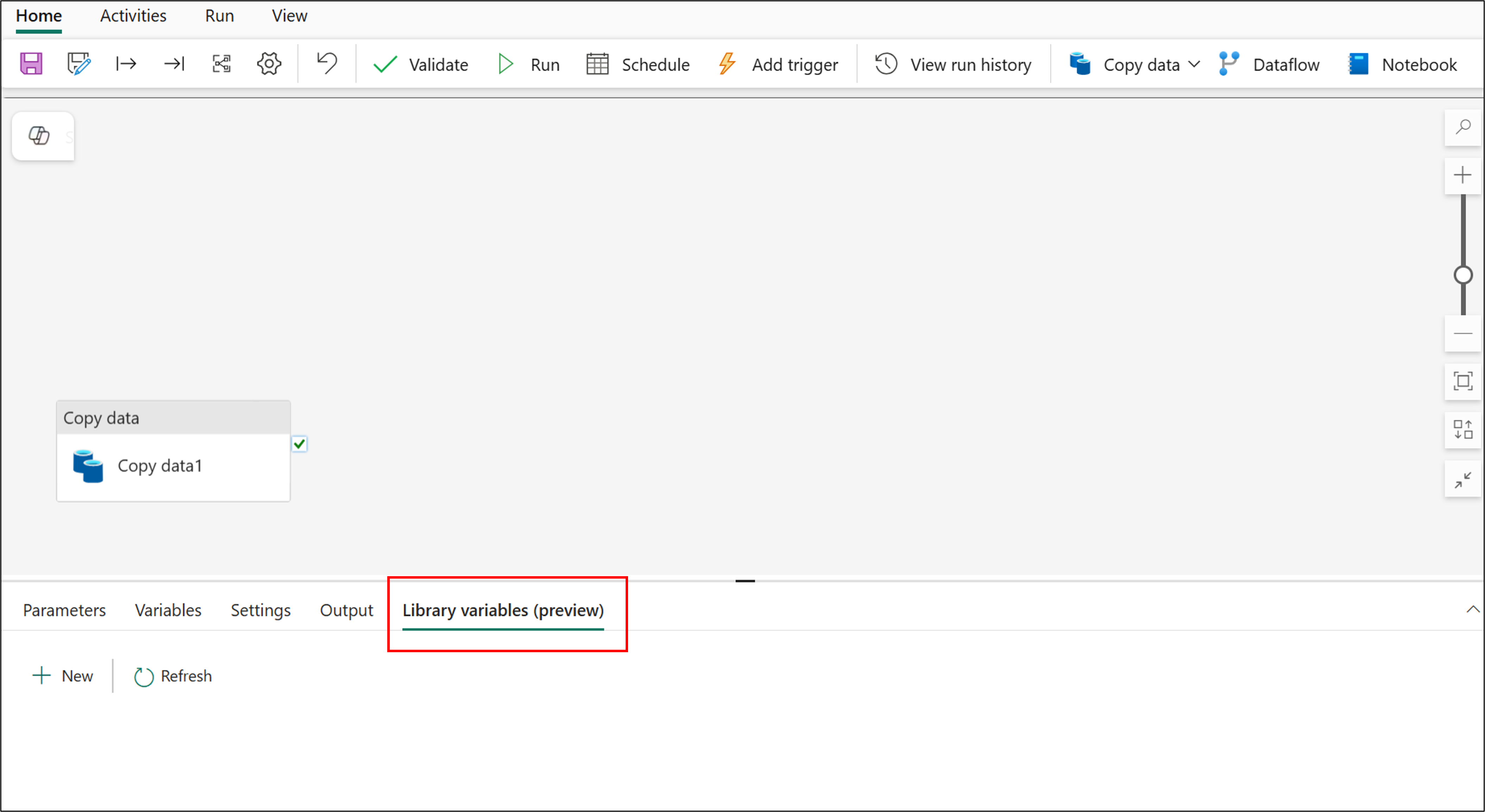
Selezionare Nuovo e quindi aggiungere le variabili seguenti:
Nome Libreria Nome variabile TIPO SourceLHVariabili di WS Source_LHStringa SourceWSIDVariabili di WS Source_WSIDStringa DestinationLHVariabili di WS Destination_LHStringa DestinationWSIDVariabili di WS Destination_WSIDStringa SourceTableNameVariabili di WS SourceTable_NameStringa DestinationTableNameVariabili di WS DestinationTable_NameStringa 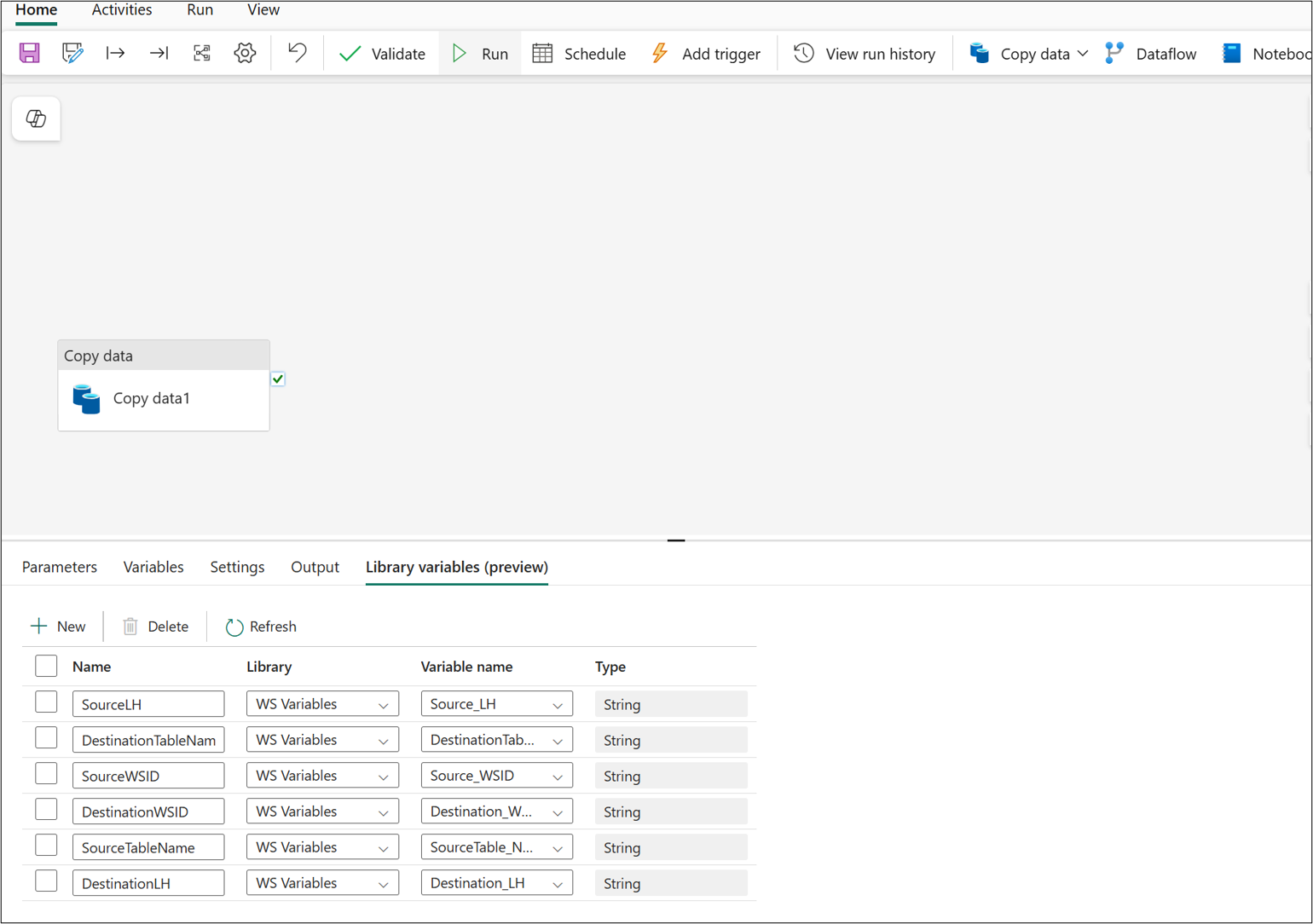
Seleziona Salva.
Configurare la connessione di origine per la pipeline di Pipeline_Deploy
In questi passaggi viene configurata la connessione di origine per la pipeline:
Nell'area di lavoro LH di origine con variabili, vai a Pipeline_Deploy.
Nell'area di disegno, seleziona Copia dati in modo che lo stato attivo sia su Copia dati.
Selezionare Origine.
Configurare SourceLH:
In Connessione origine> selezionare Aggiungi contenuto dinamico.
Seleziona i puntini di sospensione (...), quindi seleziona **Variabili della libreria**.
Selezionare SourceLH. Popola la casella con
@pipeline().libraryVariables.SourceLH. Seleziona OK.
Configurare SourceWSID:
In Origine>ID area di lavoro, selezionare Aggiungi contenuto dinamico.
Seleziona i puntini di sospensione (...), quindi seleziona **Variabili della libreria**.
Selezionare SourceWSID. Popola la casella con
@pipeline().libraryVariables.SourceWSID. Seleziona OK.
Configurare SourceTableName:
In Origine>tabella, seleziona Immetti manualmente, seleziona Nome tabella e quindi seleziona Aggiungi contenuto dinamico.
Seleziona i puntini di sospensione (...), quindi seleziona **Variabili della libreria**.
Selezionare SourceTableName. Popola la casella con
@pipeline().libraryVariables.SourceTableName. Seleziona OK.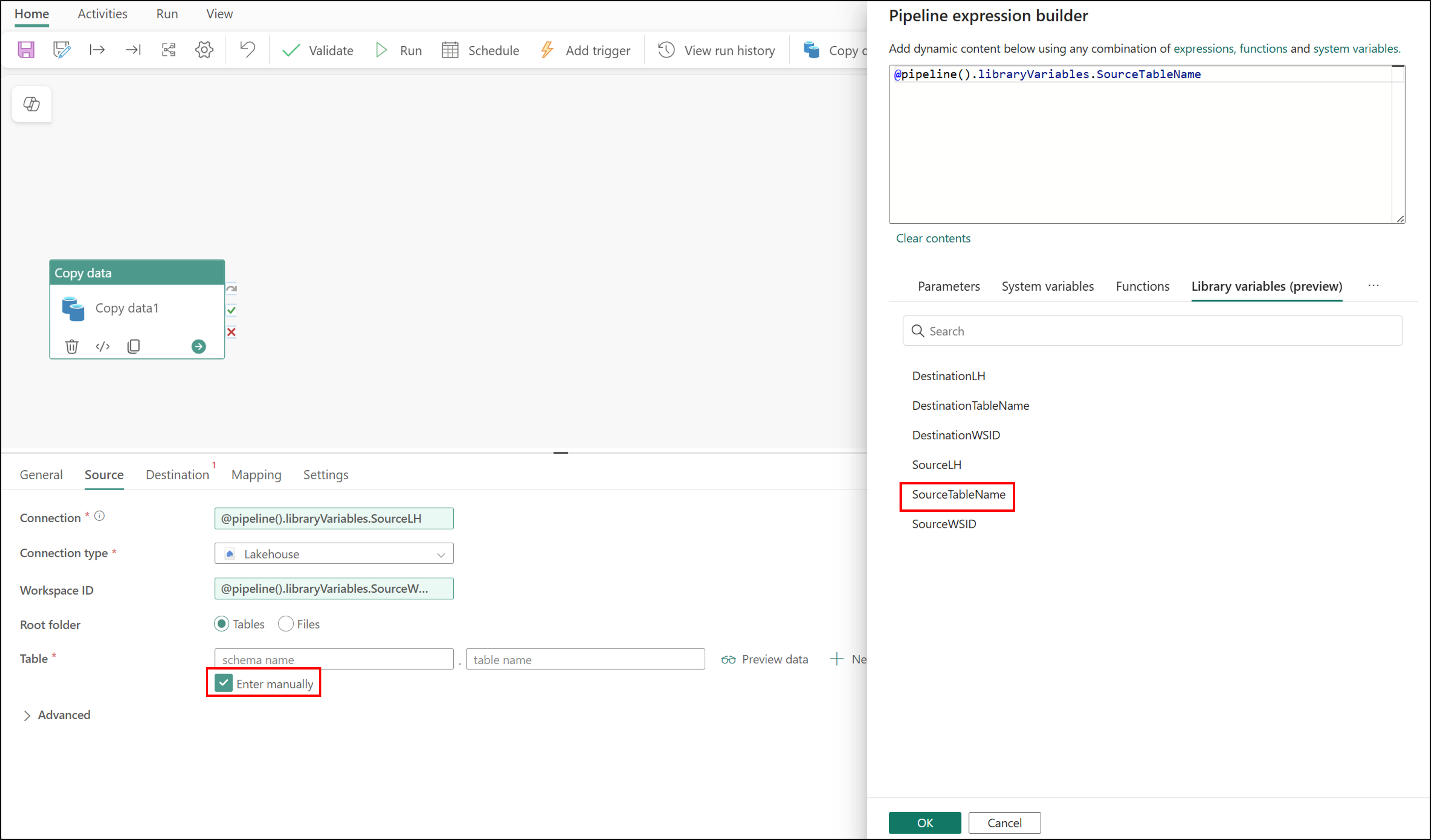
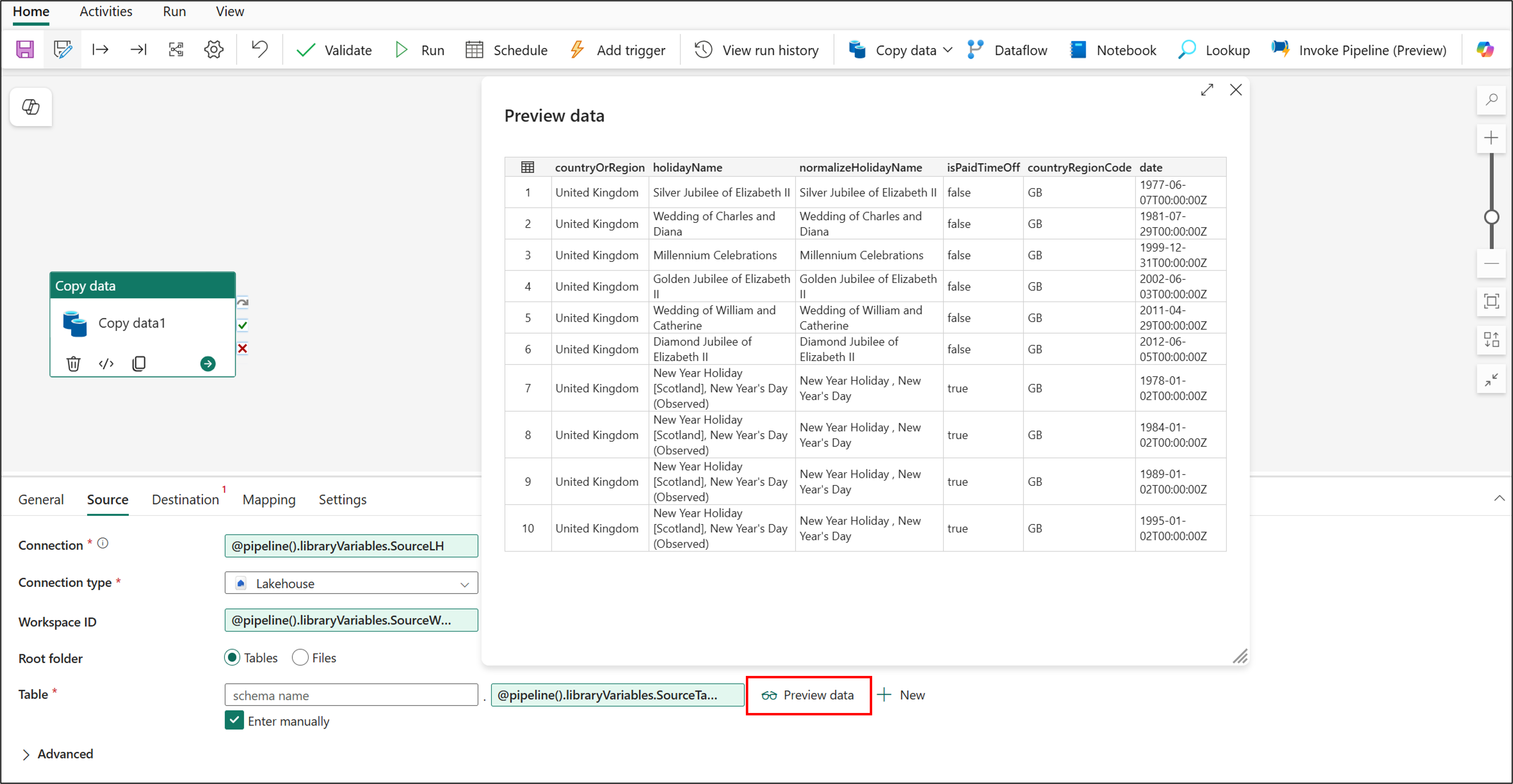
Ora che la connessione di origine è configurata, è possibile testarla. Selezionare Anteprima dati e quindi fare clic su OK nel riquadro a comparsa. Dopo aver popolato i dati, è possibile chiudere l'anteprima dei dati.


Configurare la connessione di destinazione per la pipeline di Pipeline_Deploy
In questi passaggi viene configurata la connessione di destinazione per la pipeline:
Nell'area di lavoro LH di origine con variabili, vai a Pipeline_Deploy.
Nell'area di disegno, seleziona Copia dati in modo che lo stato attivo sia su Copia dati.
Selezionare Destinazione.
Configurare SourceLH:
In Connessione di destinazione> selezionare Aggiungi contenuto dinamico.
Seleziona i puntini di sospensione (...), quindi seleziona **Variabili della libreria**.
Selezionare SourceLH. Popola la casella con
@pipeline().libraryVariables.DestinationLH. Seleziona OK.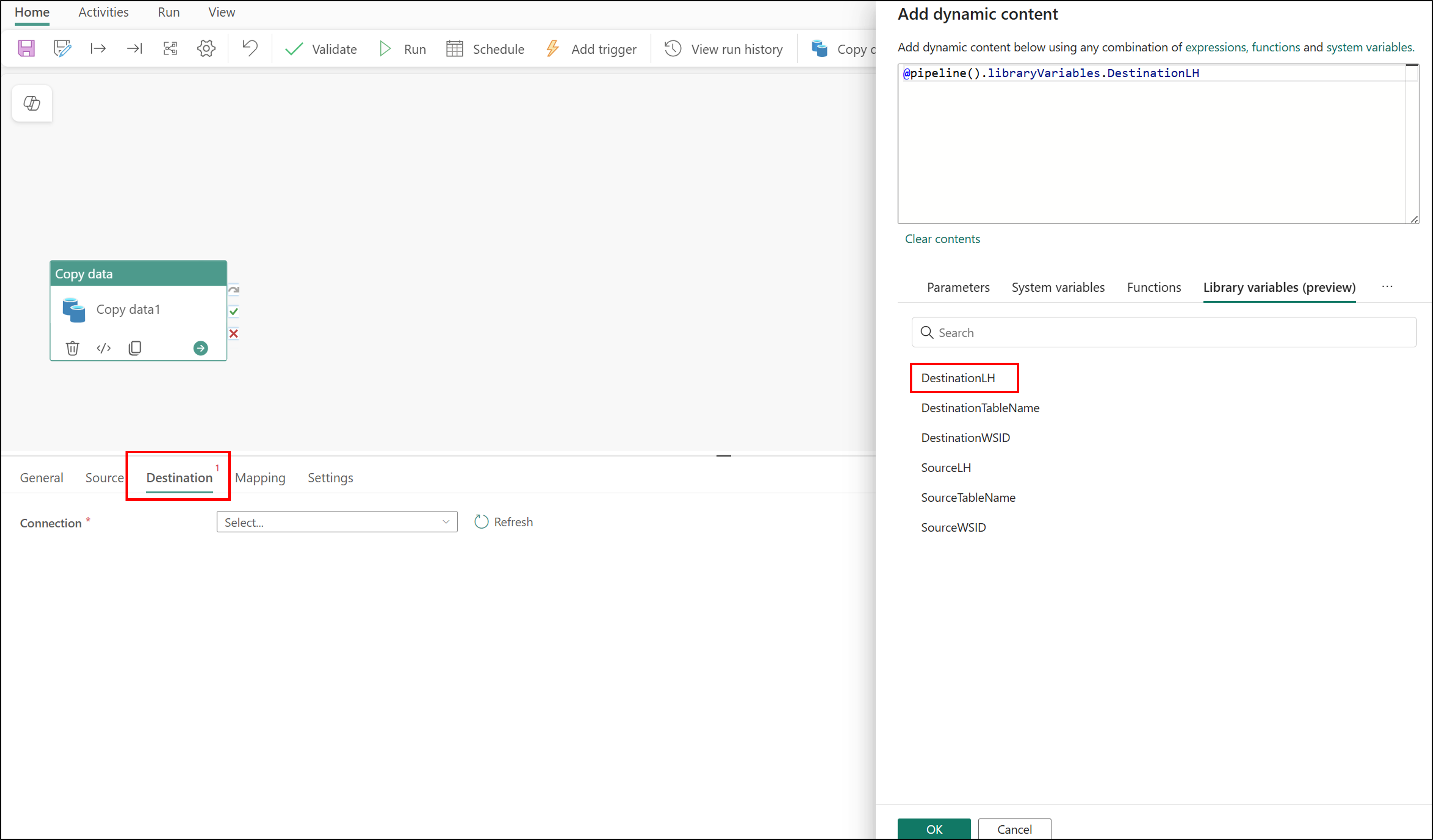
Configurare DestinationWSID:
In Destinazione>ID area di lavoro, seleziona Aggiungi contenuto dinamico.
Seleziona i puntini di sospensione (...), quindi seleziona **Variabili della libreria**.
Selezionare DestinationWSID. Popola la casella con
@pipeline().libraryVariables.DestinationWSID. Seleziona OK.
Configurare DestinationTableName:
In Tabella di destinazione> selezionare Immettere manualmente, selezionare Nome tabella e quindi selezionare Aggiungi contenuto dinamico.
Seleziona i puntini di sospensione (...), quindi seleziona **Variabili della libreria**.
Selezionare DestinationTableName. Popola la casella con
@pipeline().libraryVariables.DestinationTableName. Seleziona OK.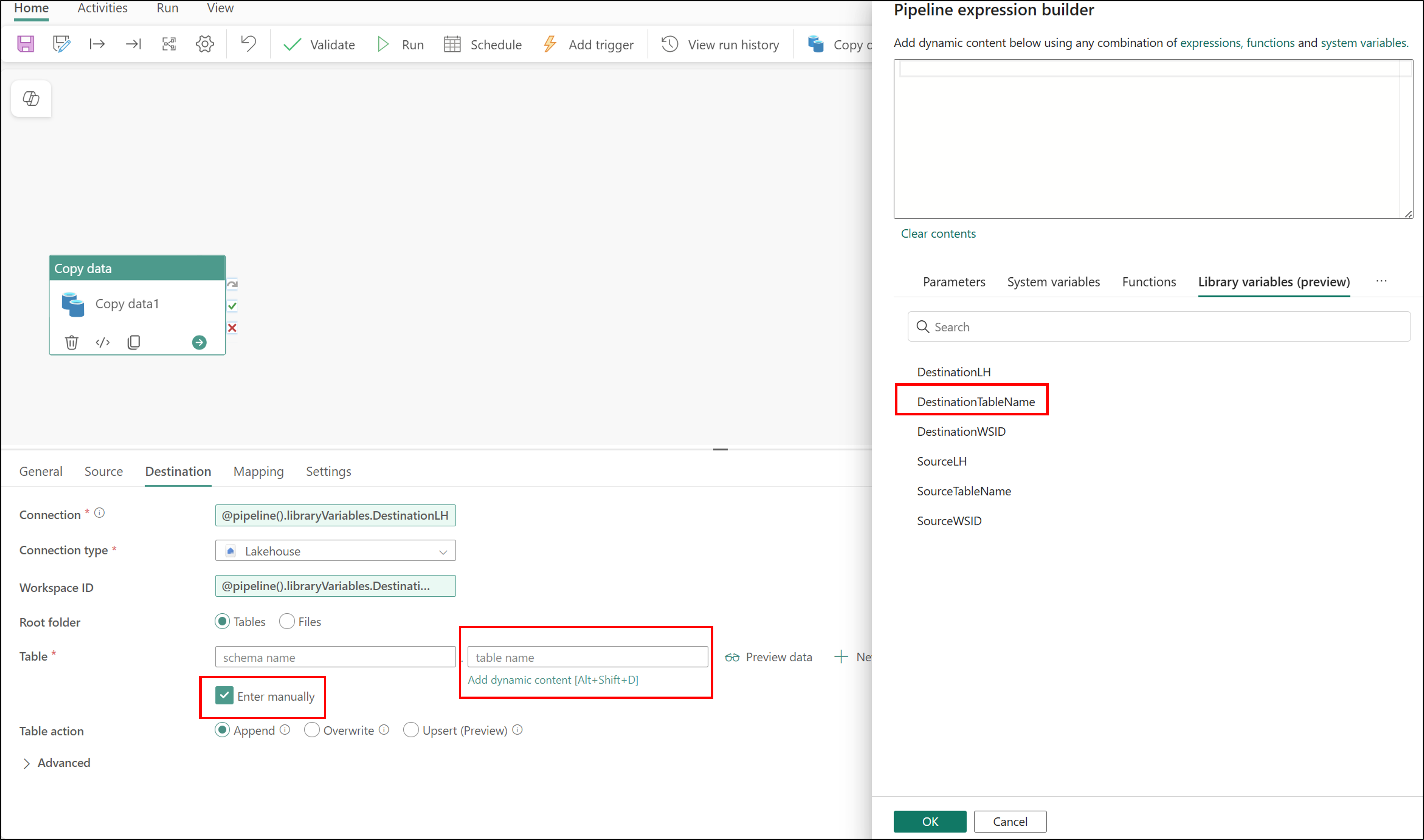
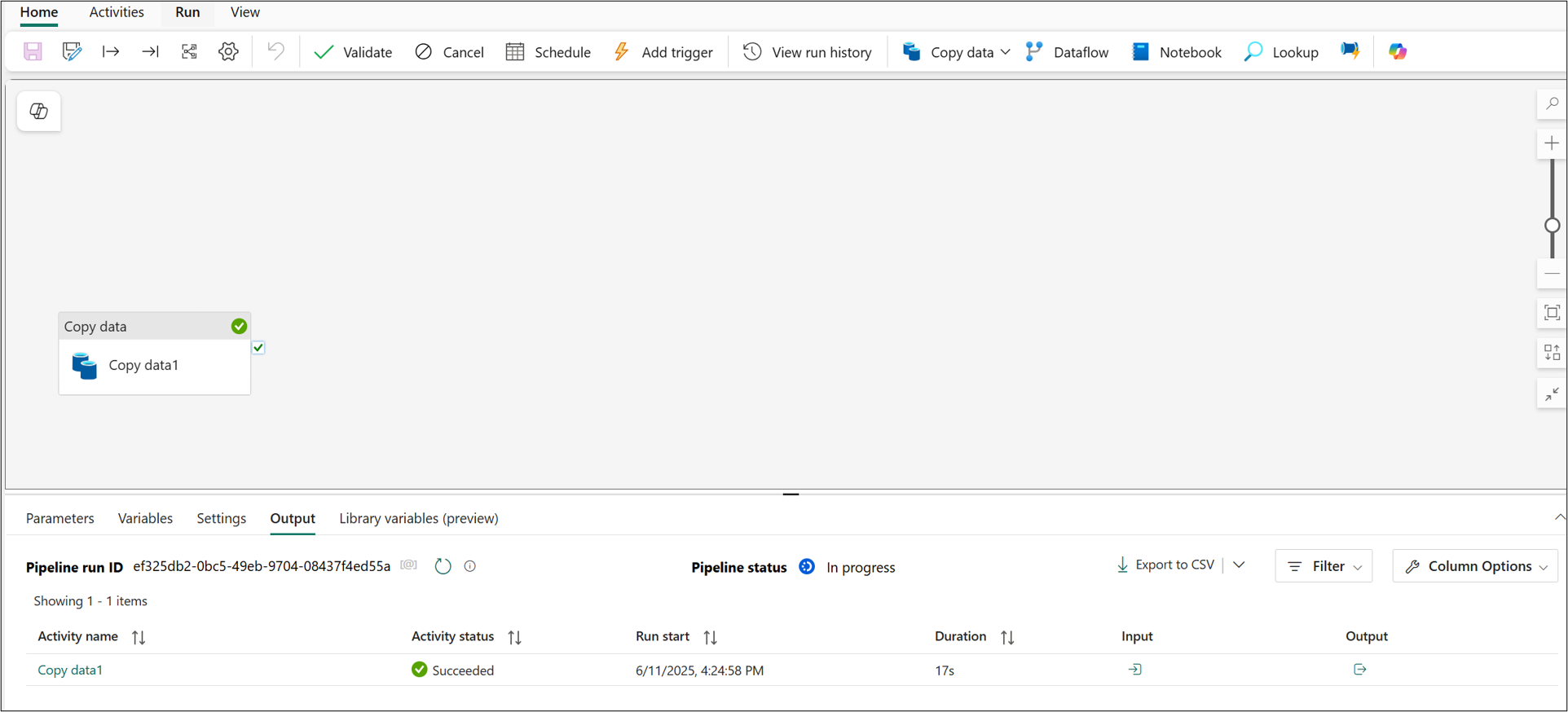
Dopo aver configurato la connessione di destinazione, salvare la pipeline e selezionare Esegui. Verificare che venga eseguito correttamente.

Creare la pipeline di distribuzione
Ora, crea la tua pipeline di distribuzione:
Nell'area di lavoro LH di origine con variabili, seleziona Crea pipeline di distribuzione.
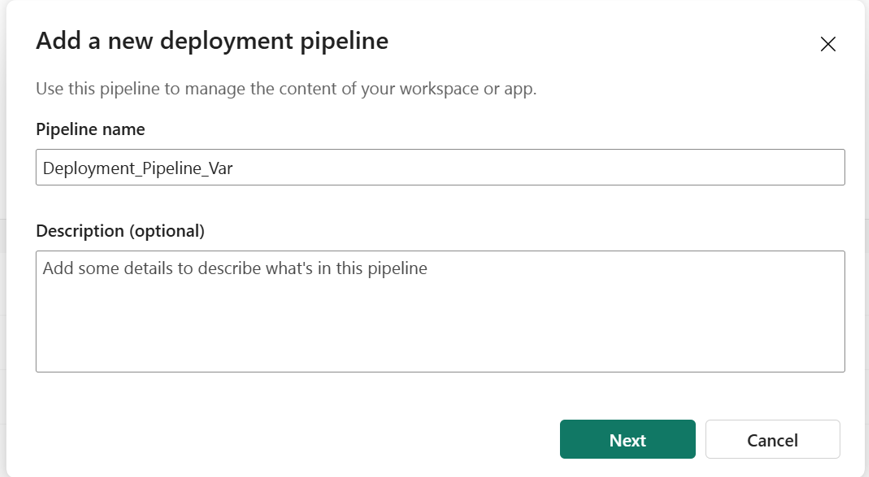
Assegnare alla pipeline il nome Deployment_Pipeline_Var e quindi selezionare Avanti.
Nella pipeline di distribuzione selezionare Crea e continua.
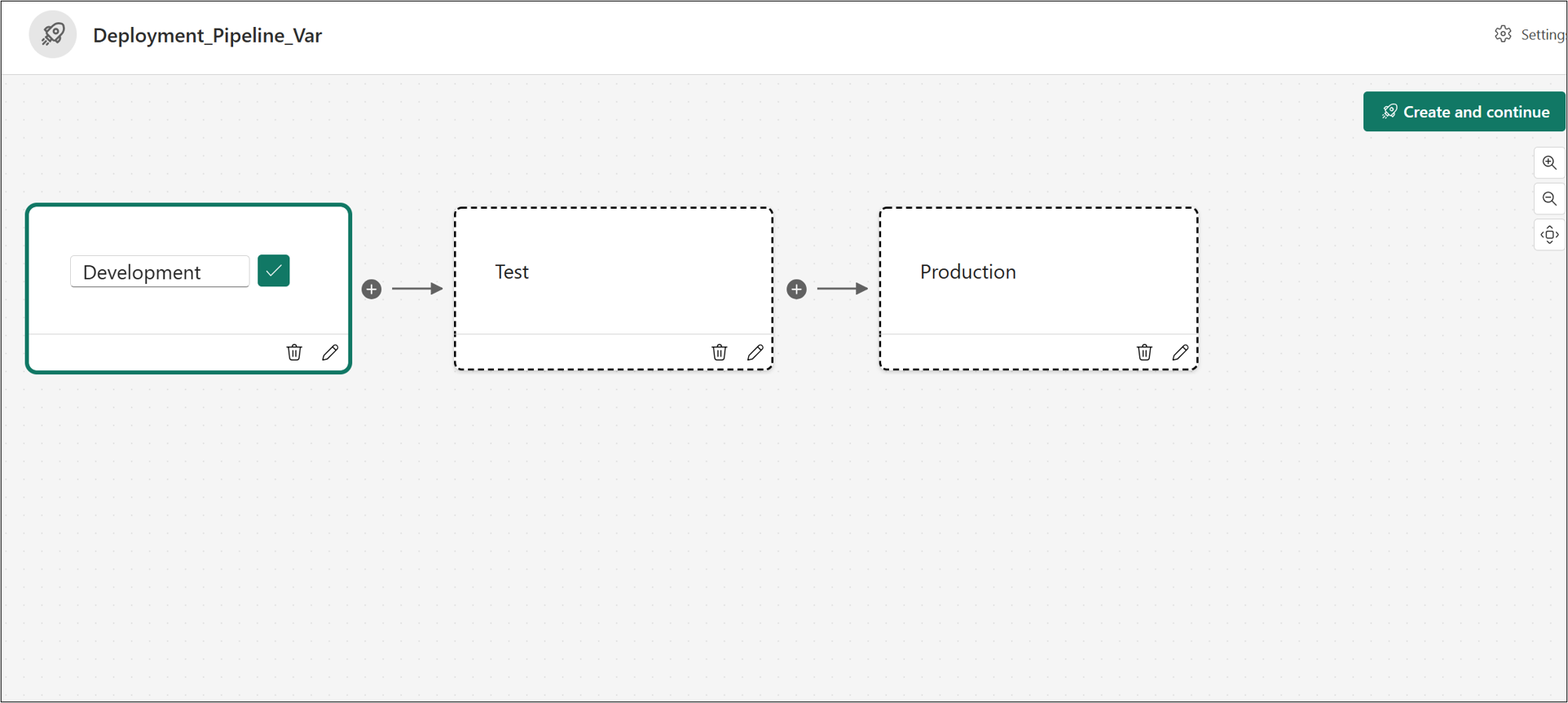
Per la fase di sviluppo :
Nell'elenco a discesa selezionare LH di origine con variabili per l'area di lavoro. Selezionare quindi il segno di spunta Assegna .
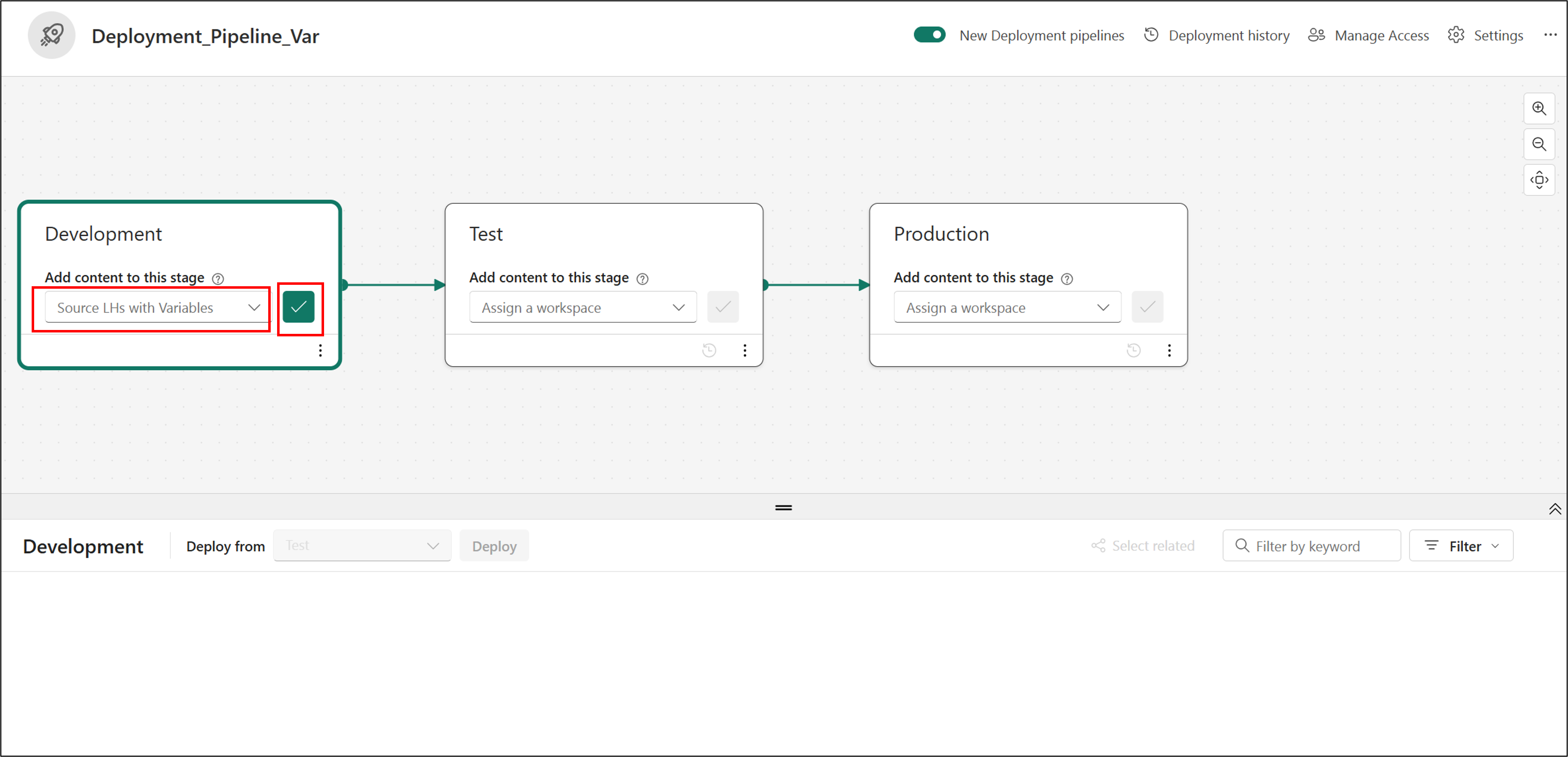
Seleziona Continua. La fase dovrebbe ora essere popolata con gli elementi dell'area di lavoro.

Per la fase test :
Selezionare la casella di controllo nella parte superiore per selezionare tutti gli elementi. Deselezionare quindi la casella di controllo per la SourceLH_Dev lakehouse.
Selezionare il pulsante Distribuisci . Selezionare di nuovo Distribuisci . La fase test dovrebbe ora essere popolata.

Per la fase Produzione :
Selezionare la casella di controllo nella parte superiore per selezionare tutti gli elementi. Deselezionare quindi la casella di controllo per il SourceLH_Test lakehouse.
Selezionare il pulsante Distribuisci . Selezionare di nuovo Distribuisci . La fase Produzione dovrebbe ora essere popolata.
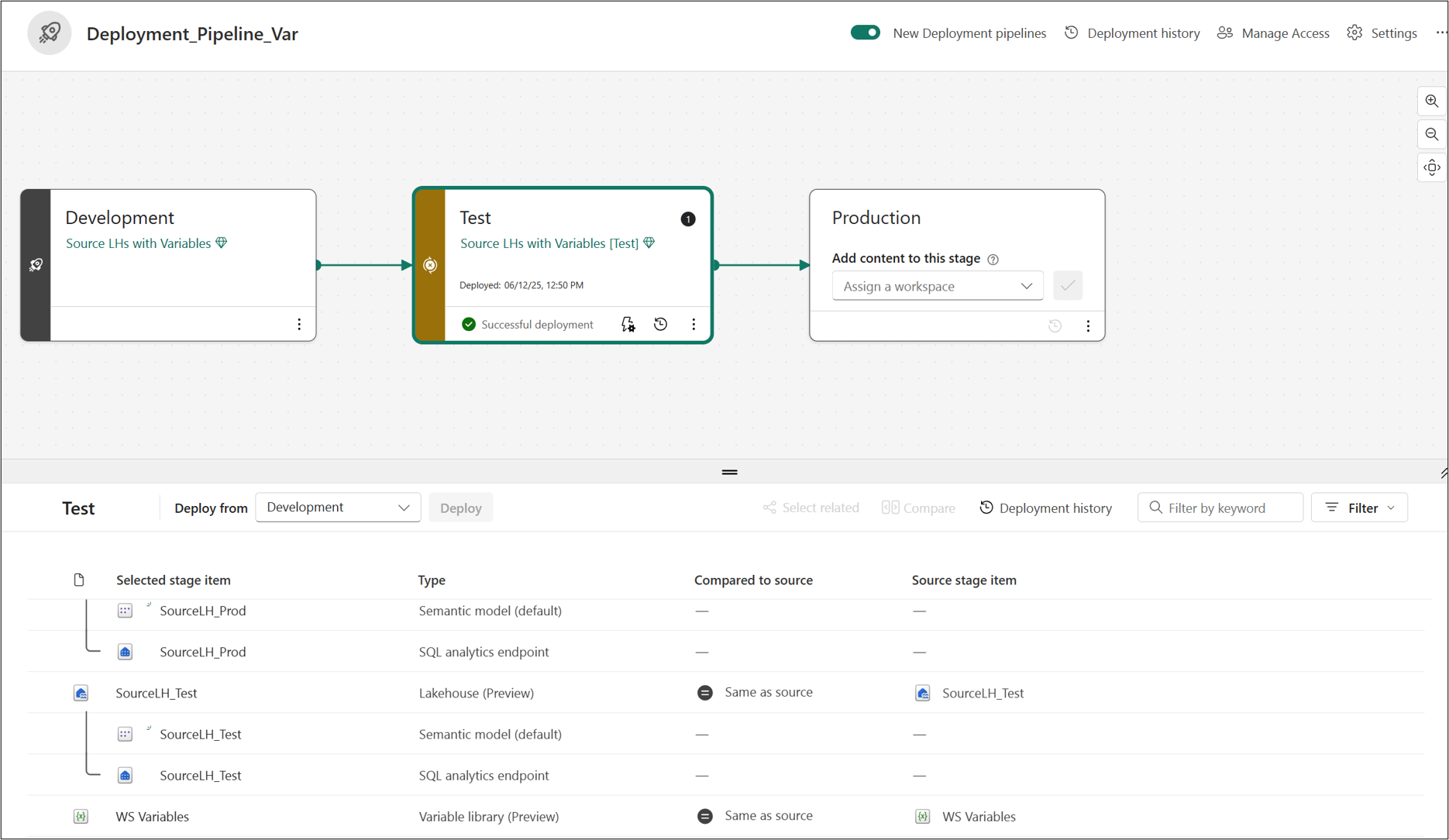


Impostare il set attivo della libreria di variabili per ogni fase
In questi passaggi viene configurato il set attivo per ogni fase della pipeline di distribuzione:
Configurare il set attivo per la fase test :
Nella barra laterale, selezionare la pipeline Deployment_Pipeline_Var.
Selezionare la fase Test .
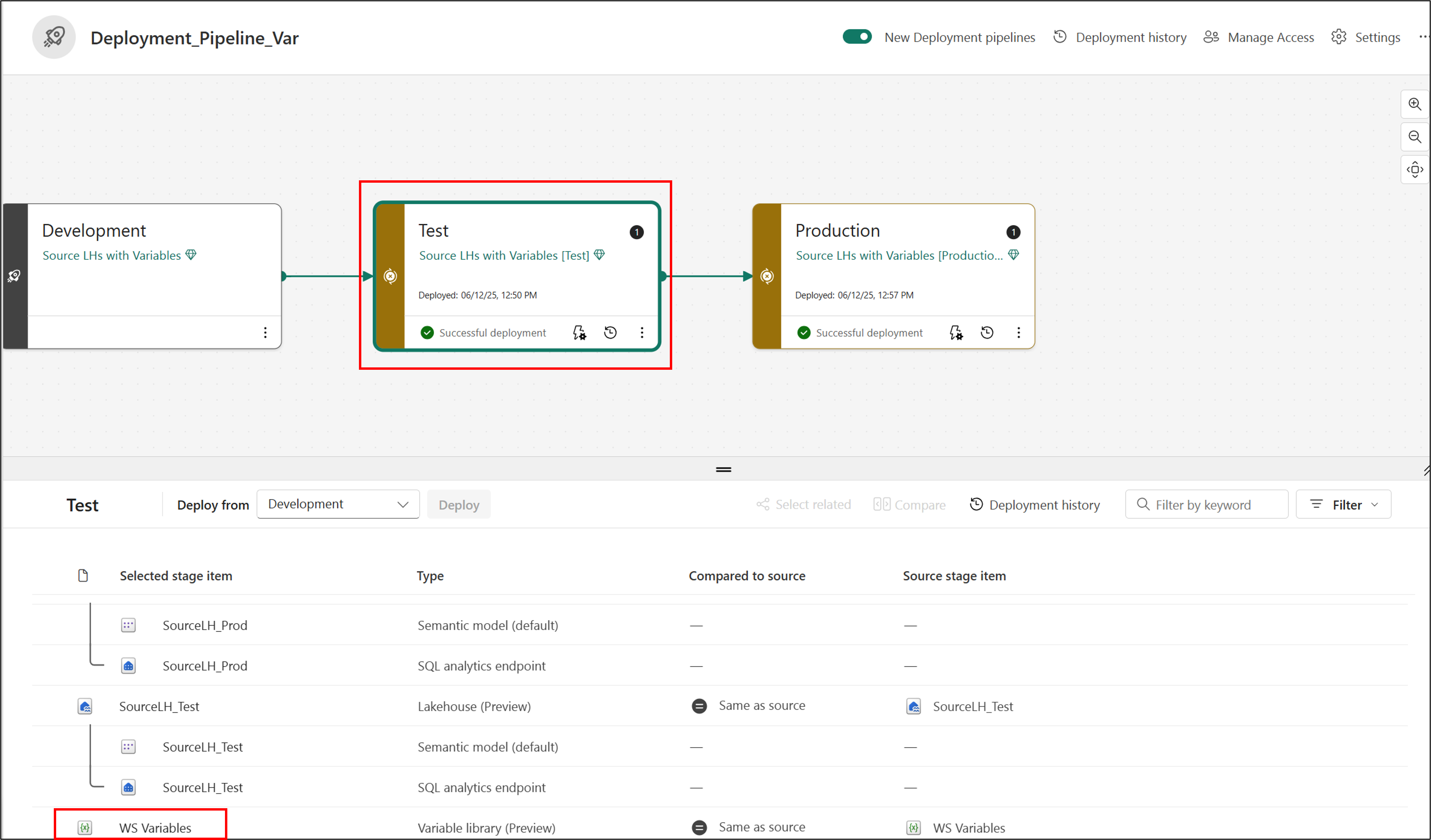
Selezionare Variabili WS.
Selezionare i puntini di sospensione (...), quindi selezionare Imposta come attivo. Selezionare il pulsante Imposta come attivo .
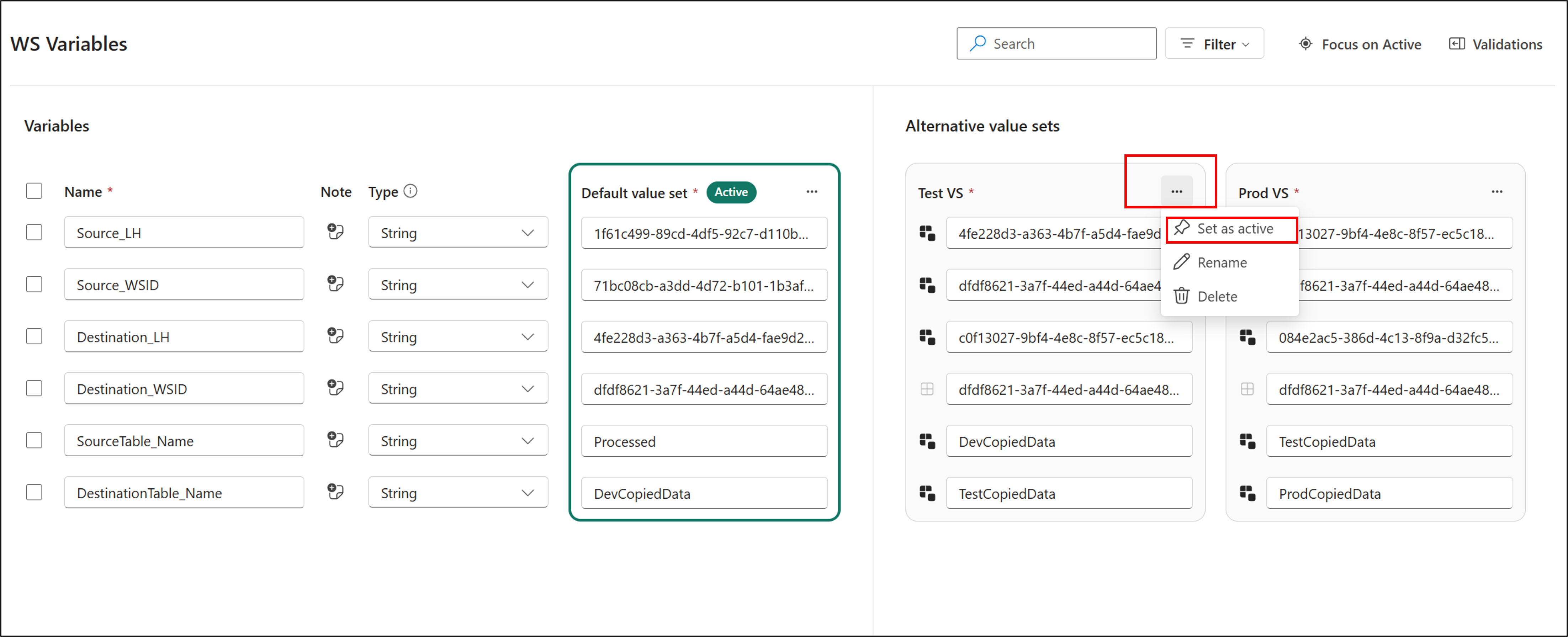
Il set attivo è ora configurato.
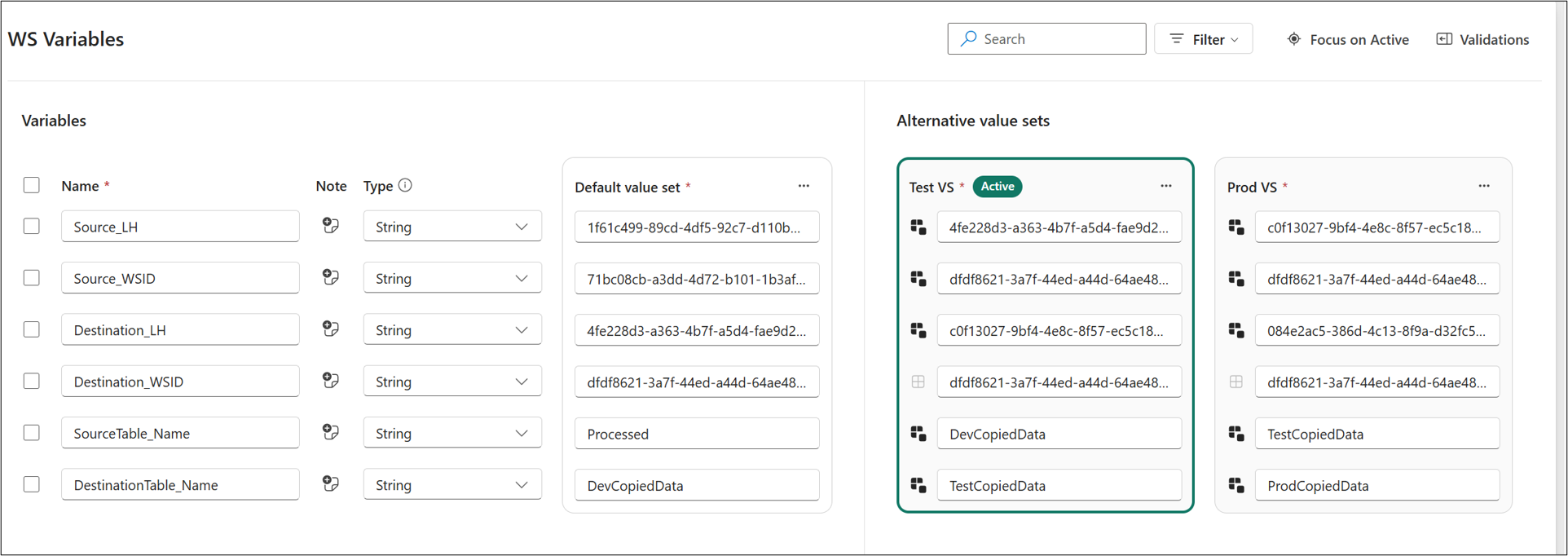
Selezionare Salva>accetto.
Configurare il set attivo per la fase Prod :
Nella barra laterale, selezionare la pipeline Deployment_Pipeline_Var.
Selezionare la fase Prod .
Selezionare Variabili WS.
Selezionare i puntini di sospensione (...), quindi selezionare Imposta come attivo. Selezionare il pulsante Imposta come attivo .
Selezionare Salva>accetto.
Verificare e testare la libreria di variabili
Dopo aver configurato la libreria di variabili e configurato tutti i set attivi per ogni fase della pipeline di distribuzione, è possibile verificarli:
Controlla il SourceLHs_Dev lakehouse:
Nell'area di lavoro LH di origine con variabili, selezionare il lakehouse SourceLHs_Dev.
Modificare la connessione da Lakehouseall'endpoint di analisi SQL.
In Esplora oggetti espandere gli schemi>dbo>Tabelle.
Verificare che venga visualizzata la tabella DevCopiedData .
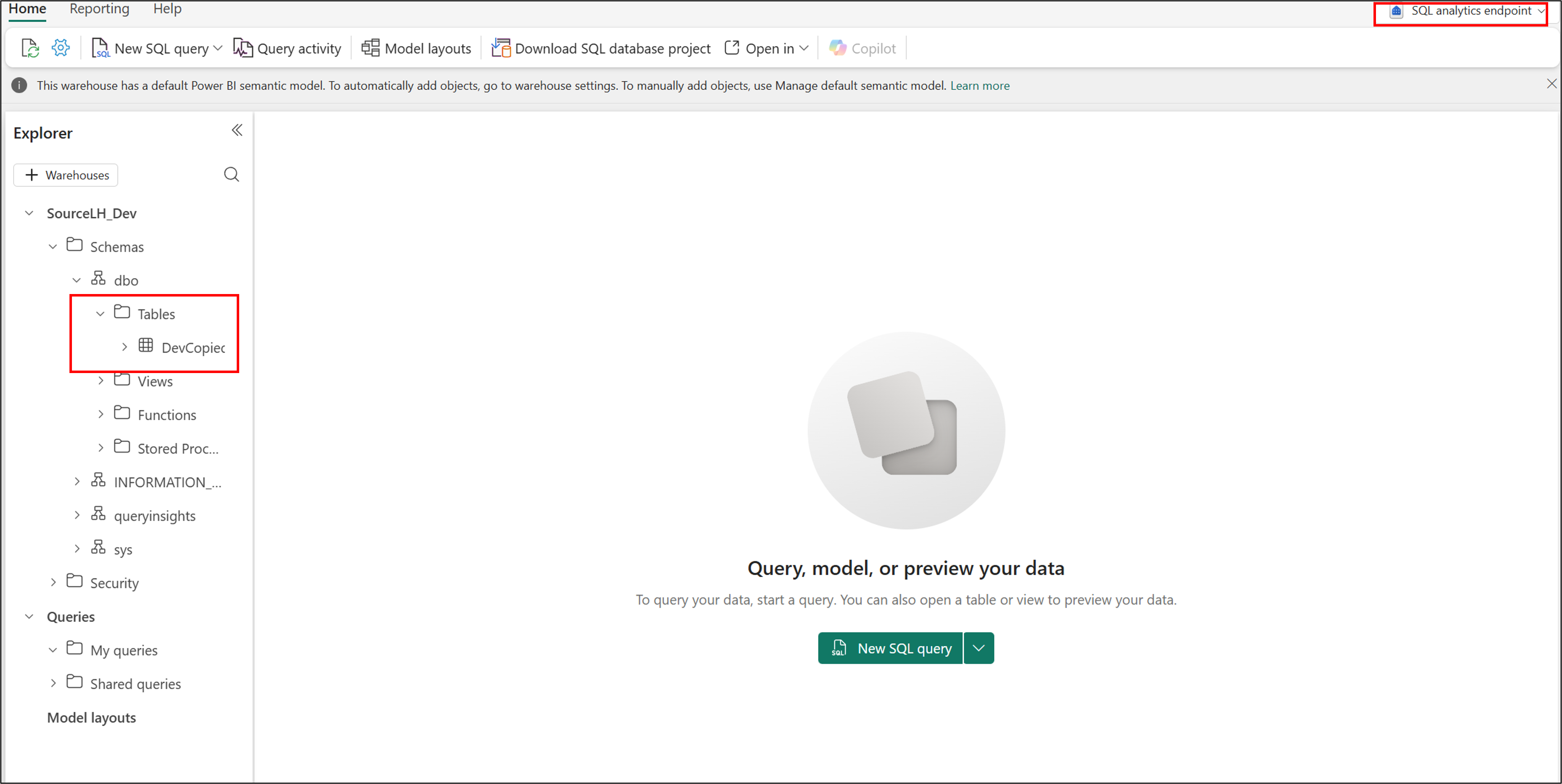
Passa al lakehouse SourceLHs_Test e ripeti i passaggi precedenti.
La tabella TestCopiedData non dovrebbe essere visualizzata perché non è ancora stata eseguita la pipeline con il set attivo test di Visual Studio .
Passate al lakehouse SourceLHs_Prod e ripetete i passaggi precedenti.
La tabella ProdCopiedData non dovrebbe essere visualizzata perché non è ancora stata eseguita la pipeline con il set attivo prod VS .
Controllare la fase test della pipeline di Deployment_Pipeline_Var :
Passare alla pipeline Deployment_Pipeline_Var e selezionare la fase Test .
Selezionare la pipeline Pipeline_Deploy.
Selezionare Esegui. Questo processo dovrebbe essere completato correttamente.
Controllare di nuovo la SourceLHs_Test lakehouse:
Passare al SourceLHs_Test lakehouse.
Modificare la connessione da Lakehouseall'endpoint di analisi SQL.
In Esplora oggetti espandere gli schemi>dbo>Tabelle.
Verificare che venga visualizzata la tabella TestCopiedData .
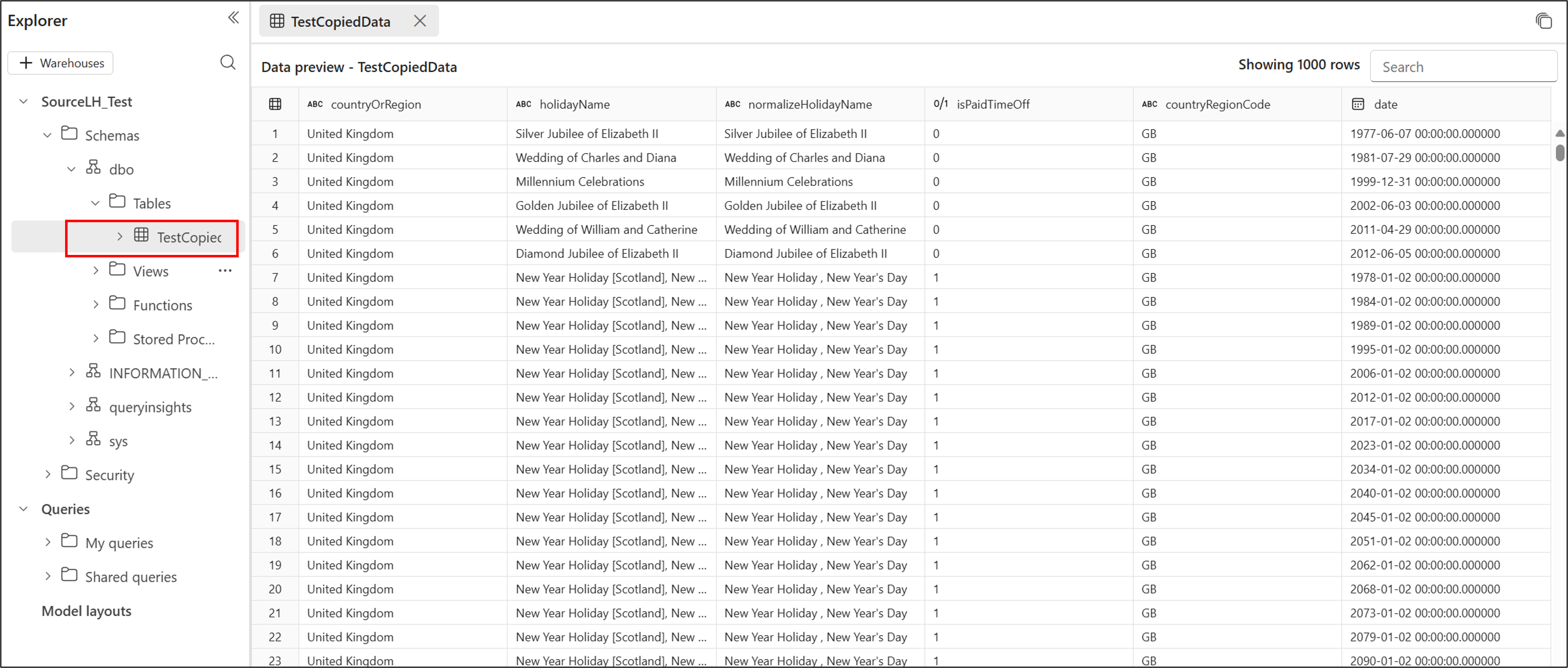
Controllare la fase di produzione della pipeline di Deployment_Pipeline_Var :
Passare alla pipeline Deployment_Pipeline_Var e selezionare la fase Production.
Selezionare la pipeline Pipeline_Deploy.
Selezionare Esegui. Questo processo dovrebbe essere completato correttamente.
Controllare di nuovo il SourceLHs_Prod lakehouse:
Passa al SourceLHs_Prod lakehouse.
Modificare la connessione da Lakehouseall'endpoint di analisi SQL.
In Esplora oggetti espandere gli schemi>dbo>Tabelle.
Verificare che venga visualizzata la tabella ProdCopiedData .
Personalizzare i valori delle variabili in Git (facoltativo)
Per vedere come la libreria di variabili è rappresentata in Git o per modificare le variabili da un repository Git:
Nell'area di lavoro selezionare Controllo del codice sorgente e connettere l'area di lavoro a un repository Git.
Nel riquadro Controllo del codice sorgente selezionare Commit per eseguire il push del contenuto dell'area di lavoro nel repository Git.
Il repository Git ha una cartella per ogni elemento nell'area di lavoro. Una cartella denominata WS variables.VariableLibrary rappresenta l'elemento della libreria di variabili. Per altre informazioni sul contenuto di questa cartella, vedere CI/CD della libreria di variabili.
Confronta i file ProdVS.json e TestVS.json nella cartella valueSets. Verificare che la
overridesvariabile sia impostata sui diversi valori. È possibile modificare questi valori direttamente nell'interfaccia utente o modificando questo file in Git e aggiornandolo nell'area di lavoro.{ "$schema": "https://developer.microsoft.com/json-schemas/fabric/item/VariablesLibrary/definition/valueSets/1.0.0/schema.json", "valueSetName": "Test VS", "overrides": [ { "name": "Source_LH", "value": "4fe228d3-a363-4b7f-a5d4-fae9d2abca43" }, { "name": "DestinationTableName", "value": "TestCopiedData" } ] }{ "$schema": "https://developer.microsoft.com/json-schemas/fabric/item/VariablesLibrary/definition/valueSets/1.0.0/schema.json", "valueSetName": "Prod VS", "overrides": [ { "name": "Source_LH", "value": "c0f13027-9bf4-4e8c-8f57-ec5c18c8656b" }, { "name": "DestinationTableName", "value": "ProdCopiedData" } ] }