Nota
L'accesso a questa pagina richiede l'autorizzazione. È possibile provare ad accedere o modificare le directory.
L'accesso a questa pagina richiede l'autorizzazione. È possibile provare a modificare le directory.
L'estensione VS Code di Fabric Data Engineering supporta completamente le operazioni di creazione, lettura, aggiornamento ed eliminazione di notebook (CRUD) in Fabric. L'estensione supporta anche la sincronizzazione tra aree di lavoro locali e remote; quando si sincronizzano le modifiche, è possibile risolvere eventuali conflitti o differenze tra l'area di lavoro locale e quella remota.
Con questa estensione è anche possibile eseguire notebook sui sistemi di calcolo remoti Apache Spark per Fabric.
Aprire un notebook con l'estensione Progettazione dati
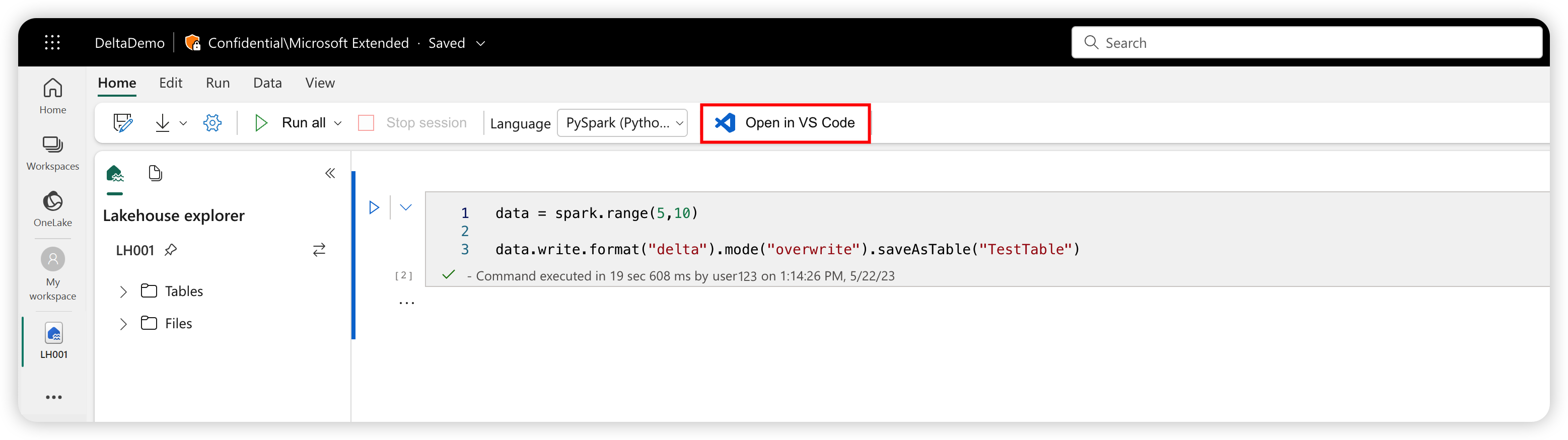
Selezionare il pulsante Apri in VS Code nella pagina di creazione del notebook nel portale di Fabric per aprire il notebook con l'estensione VS Code di Fabric Data Engineering. Dopo aver attivato l'estensione e aperto il notebook, l'area di lavoro si connette automaticamente.
Suggerimento
Assicurarsi di installare prima l'estensione Vs Code di Fabric Data Engineering. Per altre informazioni, vedere Installare l'estensione VS Code di Fabric Data Engineering. Dopo il rilascio pubblico dell'estensione, l'installazione viene automatizzata.
Visualizzare l'elenco dei notebook
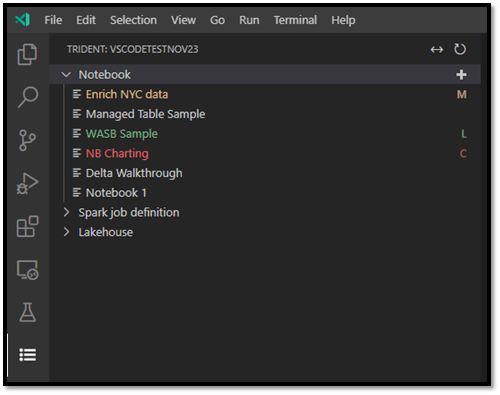
Il nodo dell'albero del notebook elenca tutti gli elementi del notebook nell'area di lavoro corrente. In base alle modifiche apportate in VS Code, nell'elenco vengono visualizzati colori e caratteri diversi per indicare lo stato più recente, come illustrato nell'immagine seguente.
- Impostazione predefinita: testo bianco e nessun carattere a destra del nome del notebook indica lo stato predefinito o inizializzato. Il notebook esiste nell'area di lavoro remota e non viene scaricato su VS Code installato localmente.
- Modifiche Contrassegnate: Il carattere M a destra del nome e il testo in giallo indica che hai scaricato e modificato il notebook in locale tramite VS Code, ma non hai ancora pubblicato quelle modifiche pendenti nell'area di lavoro remota.
- Locale: il carattere L e il testo verde indicano che il notebook è stato scaricato e il contenuto corrisponde all'area di lavoro remota.
- Conflitto: il carattere C e il testo rosso indicano che esistono conflitti tra la versione locale e la versione dell'area di lavoro remota.
Crea un notebook
In Esplora VS Code, passare il puntatore del mouse sulla barra degli strumenti del notebook. Viene visualizzata l'opzione Crea notebook.
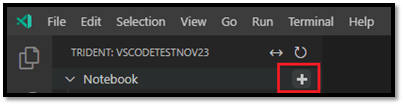
Selezionare Crea notebook e immettere un nome e una descrizione. Nell'area di lavoro remota viene creato un nuovo notebook e viene visualizzato nell'elenco dei notebook nello stato predefinito.
Scarica un notebook
Prima di poter modificare il contenuto di un notebook, è necessario scaricare il notebook in VS Code.
Nell'elenco dei notebook in VS Code, passare il puntatore del mouse sul nome del notebook. L'opzione Download viene visualizzata accanto al nome del notebook.
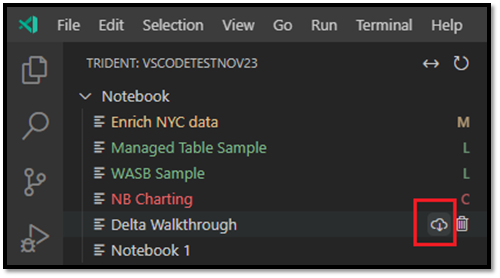
Selezionare Scarica e salvare il notebook nella directory di lavoro locale.
Aprire un notebook
In Esplora VS Code, passare il puntatore del mouse sul nome di un notebook scaricato. Accanto al notebook vengono visualizzate svariate opzioni, inclusa l'opzione Apri cartella notebook.
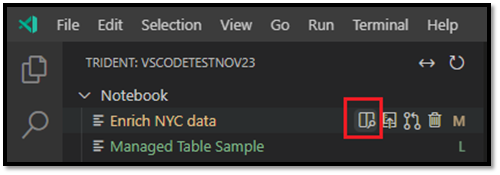
Selezionare Apri cartella notebook e il notebook si apre nella schermata Editor VS Code.
Eliminare un quaderno
Suggerimento
Per evitare errori, chiudere la cartella del notebook nella visualizzazione Esplora e chiudere il notebook nella visualizzazione Editor prima di eliminare il notebook.
Eliminare un notebook:
in Esplora VS Code, passare il puntatore del mouse sul nome del notebook che si vuole eliminare; le opzioni vengono visualizzate a destra del nome, inclusa l'opzione Elimina notebook.
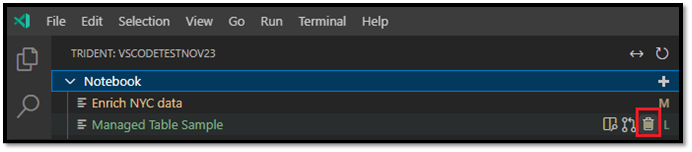
Selezionare l'opzione Elimina notebook. Quando richiesto, scegliere di eliminare solo la copia locale o le copie dell'area di lavoro sia locale sia remota.
Pubblicare le modifiche locali nell'area di lavoro remota
Per trasferire le modifiche locali all'area di lavoro remota:
in Esplora VS Code, passare il puntatore del mouse sul nome del notebook che si vuole pubblicare nell'area di lavoro remota; le opzioni vengono visualizzate a destra del nome, inclusa l'opzione Pubblica.
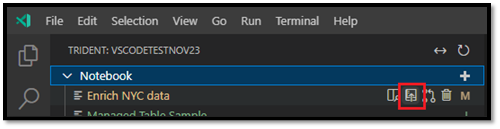
Seleziona Pubblica. La versione dell'area di lavoro remota viene aggiornata con le modifiche di VS Code locali.
- Se l'aggiornamento locale crea conflitti di unione, viene richiesto di risolverli prima che l'unione venga completata.
Se l'altro utente ha lo stesso notebook aperto nel portale di Fabric, riceve una notifica per accettare o rifiutare le modifiche di VS Code locale, come illustrato nell'immagine seguente.
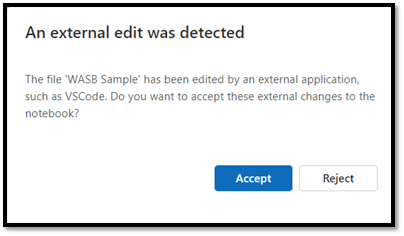
- Accetta: la modifica da VS Code viene salvata correttamente nell'area di lavoro.
- Rifiuta: la modifica da VS Code viene ignorata.
Ritirare le modifiche dall'area di lavoro remota
Per aggiornare la tua versione locale con l'ultima versione dell'area di lavoro, scarica la versione remota.
in Esplora VS Code, passare il puntatore del mouse sul nome del notebook che si vuole aggiornare; le opzioni vengono visualizzate a destra del nome, inclusa l'opzione Aggiorna notebook.
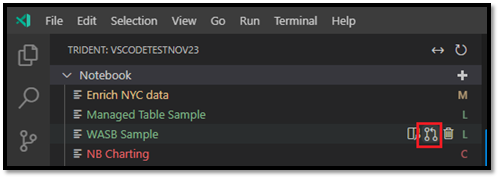
Selezionare l'opzione Aggiorna notebook. VS Code ritira la versione più recente dall'area di lavoro remota e apre l'editor diff di VS Code in modo da poter confrontare i due file del notebook. La schermata sul lato sinistro proviene dall'area di lavoro e la schermata a destra proviene dalla versione locale:
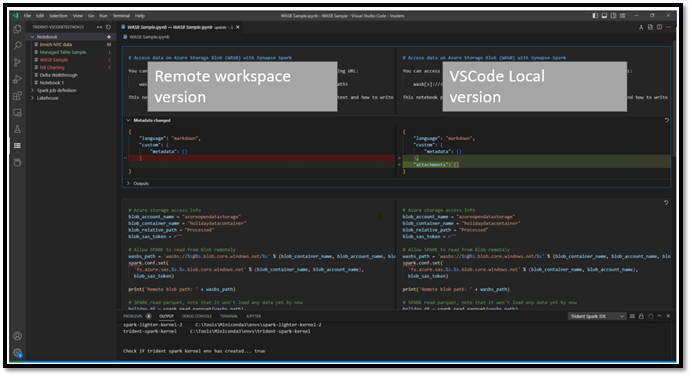
Aggiornare la cella codice/markdown sul lato sinistro per risolvere il problema.
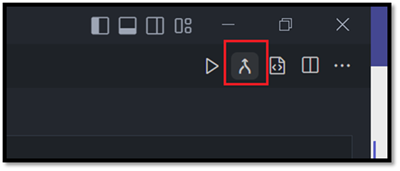
Dopo aver affrontato tutti i conflitti, selezionare l'opzione Merge nell'angolo in alto a destra dell'editor diff per verificare che l'unione sia stata completata. Fino a quando non si seleziona Unisci, il notebook rimane in modalità Conflitto.
Avviare o eseguire il debug di un notebook in calcolo Spark remoto
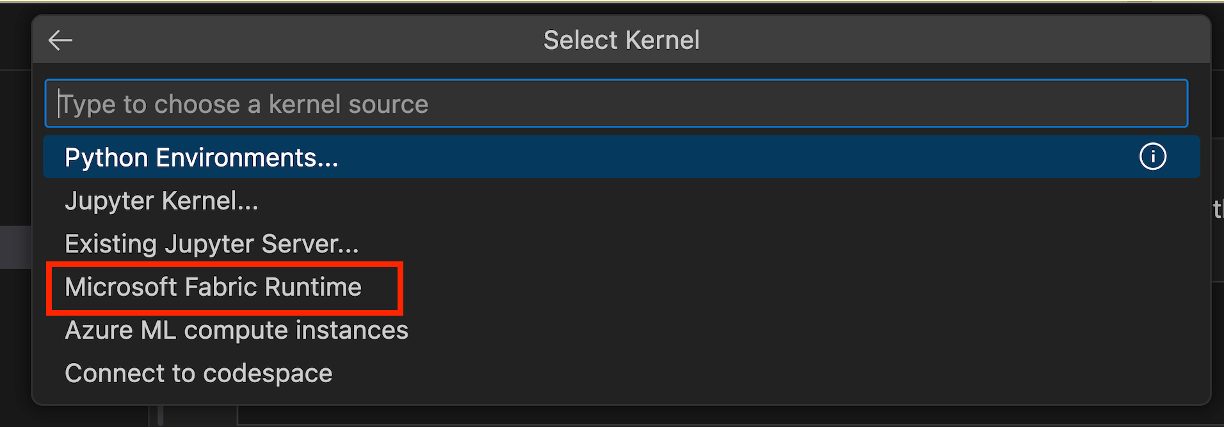
Selezionare il kernel Microsoft Fabric Runtime per eseguire celle di codice nel calcolo Spark remoto.
Di seguito sono riportate le lingue supportate:
- PySpark
- Spark SQL
- Scala
- Python