Nota
L'accesso a questa pagina richiede l'autorizzazione. È possibile provare ad accedere o modificare le directory.
L'accesso a questa pagina richiede l'autorizzazione. È possibile provare a modificare le directory.
Con la modalità VFS (Virtual File System) di VS Code, è possibile aprire e sviluppare i notebook direttamente in VS Code senza scaricare file di notebook o gestire copie locali. Le modifiche vengono sincronizzate automaticamente con l'area di lavoro remota quando si salva il notebook. Per tenere traccia della cronologia completa delle modifiche, vedere il controllo delle versioni in tempo reale del notebook nel portale di Fabric.
Aprire un notebook con la modalità VFS
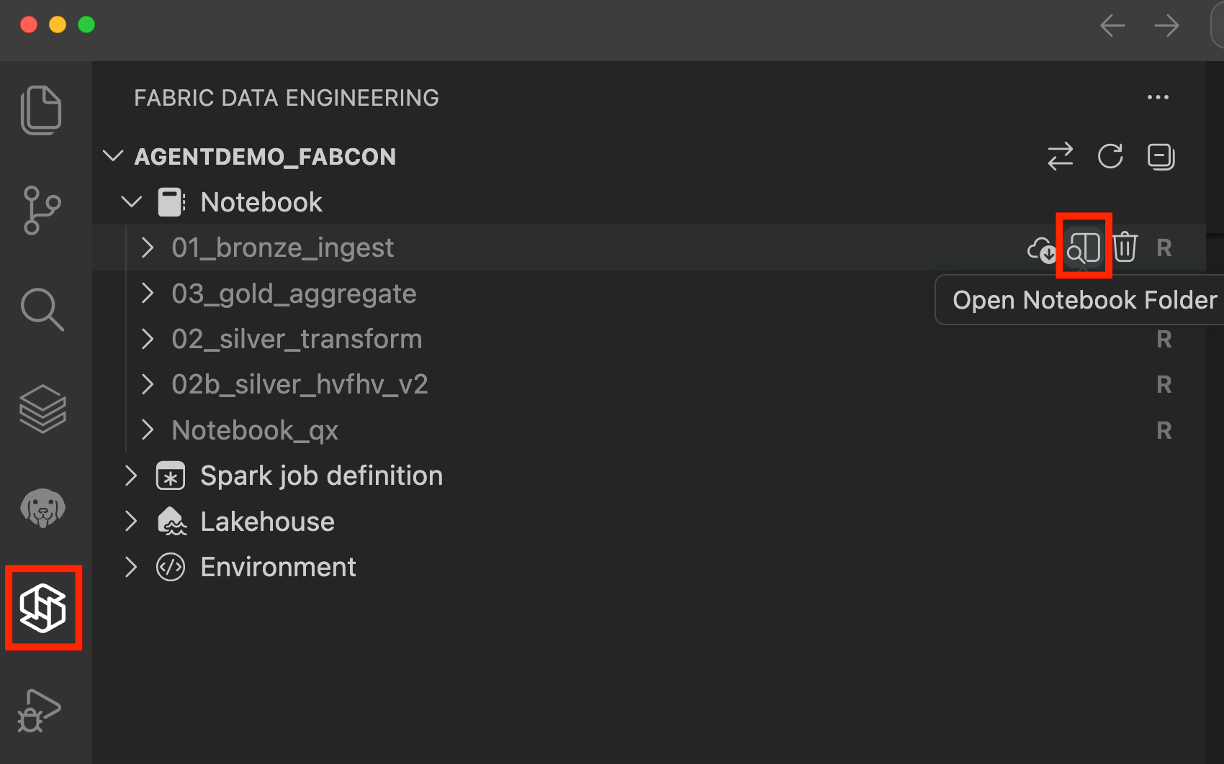
Per aprire un notebook in modalità VFS, selezionare il pulsante Apri in VS Code (Desktop) nella pagina di creazione del notebook nel portale di Infrastruttura. Dopo l'apertura del notebook in VS Code, l'area di lavoro si connette automaticamente. È anche possibile aprire il notebook selezionando il pulsante Apri cartella notebook accanto al nome del notebook nel pannello dell'estensione.
Eseguire il notebook in modalità VFS
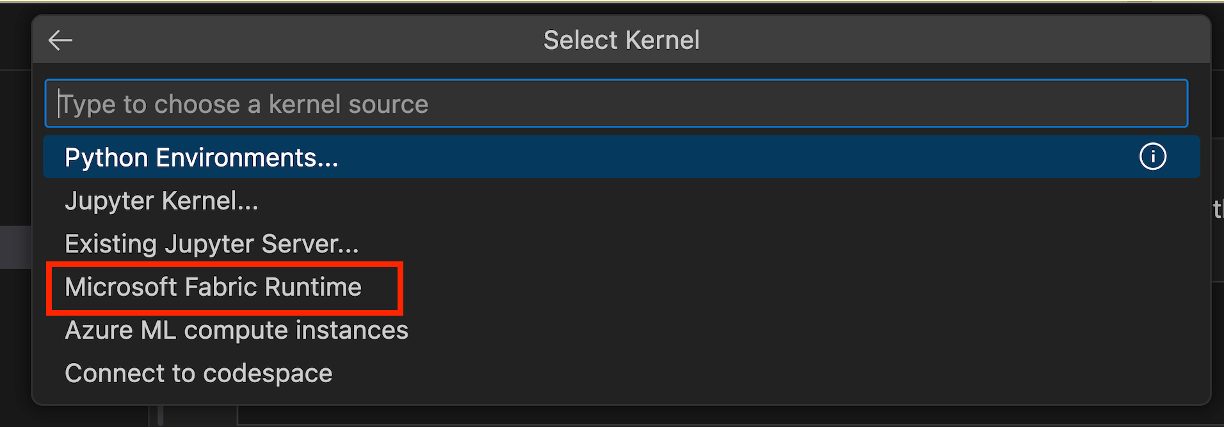
Selezionare Microsoft Fabric Runtime per eseguire il notebook in modalità VFS. Questa esecuzione del notebook avviene direttamente nel calcolo Spark remoto, senza scaricare il file del notebook né gestire copie locali.
Il runtime di Fabric supporta più linguaggi, tra cui:
- PySpark
- Spark SQL
- Scala
- Python
Monitorare la cronologia di esecuzione del notebook
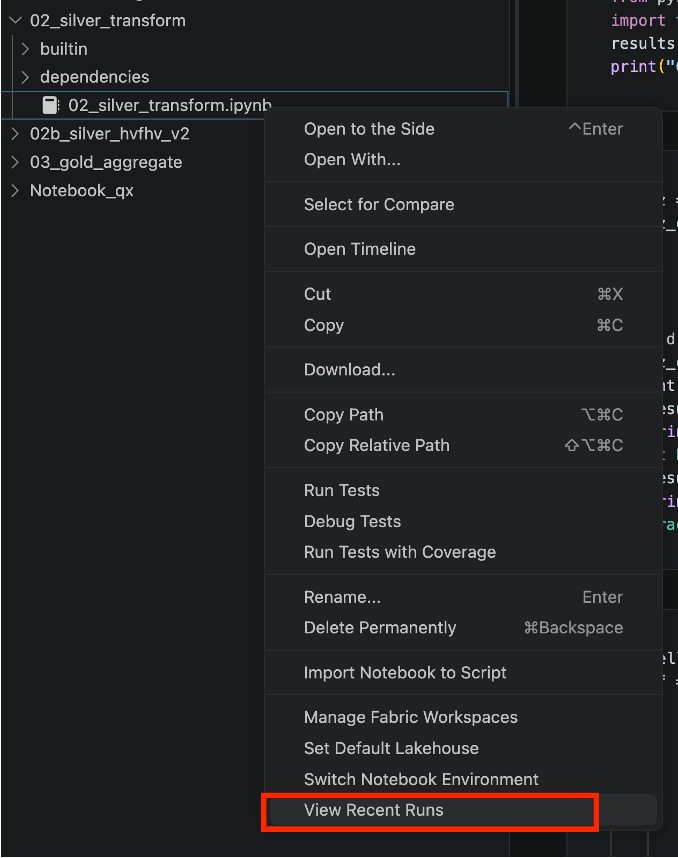
Per tenere traccia della cronologia di esecuzione del notebook, selezionare Visualizza esecuzioni recenti dal menu di scelta rapida del file del notebook .ipynb . Verrà visualizzata la visualizzazione cronologia di esecuzione nel pannello di VS Code, in cui è possibile visualizzare l'elenco delle esecuzioni recenti. Selezionare un'esecuzione per visualizzare altri dettagli sull'esecuzione, ad esempio la configurazione di Spark. È anche possibile scaricare i log per l'esecuzione, tra cui stdout, stderr e il log del driver Spark oppure aprire l'interfaccia utente del server cronologia Spark per altri dettagli.
Selezionare il nome dell'attività per visualizzare i dettagli di ogni esecuzione.

Per annullare un notebook in esecuzione, selezionare il pulsante Annulla processo .

Usare i lakehouse in un notebook
In modalità VFS è possibile aggiungere e rimuovere lakehouse associati al notebook e le modifiche vengono sincronizzate automaticamente con l'area di lavoro remota. È anche possibile impostare il lakehouse predefinito per il notebook.
Espandi la sezione Dipendenze nel notebook, quindi espandi la sezione Lakehouses per visualizzare l'elenco di lakehouses associati al notebook. Per aggiungere una lakehouse, fare clic con il pulsante destro del mouse sulla sezione Lakehouses e scegliere Aggiungi Lakehouse.
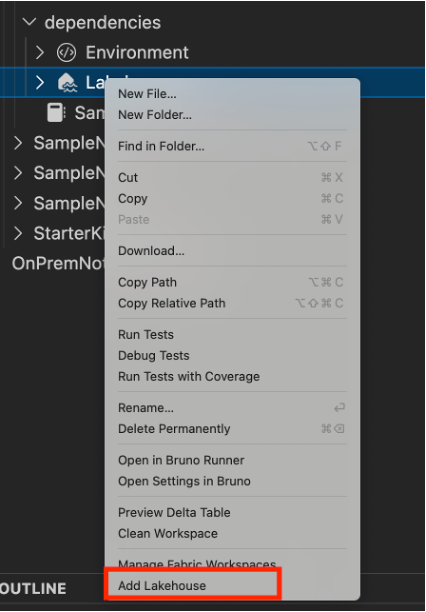
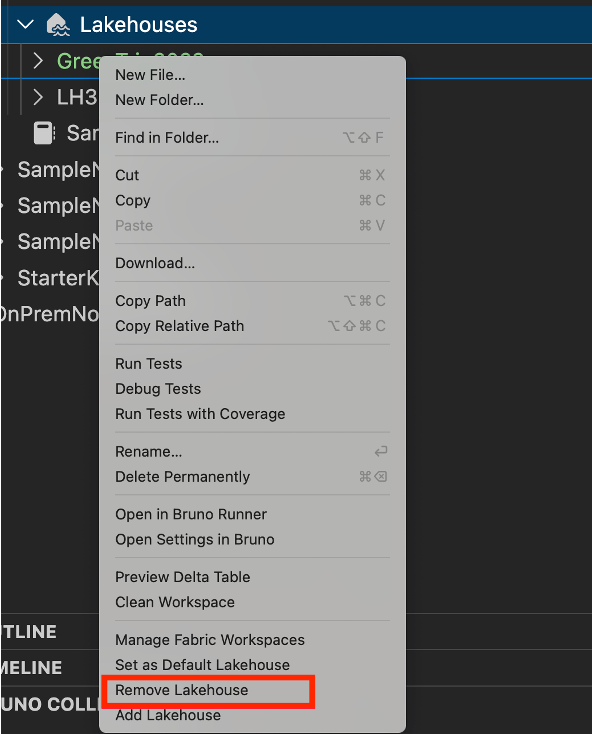
Per rimuovere una lakehouse, fare clic con il pulsante destro del mouse sulla lakehouse e scegliere Rimuovi Lakehouse.
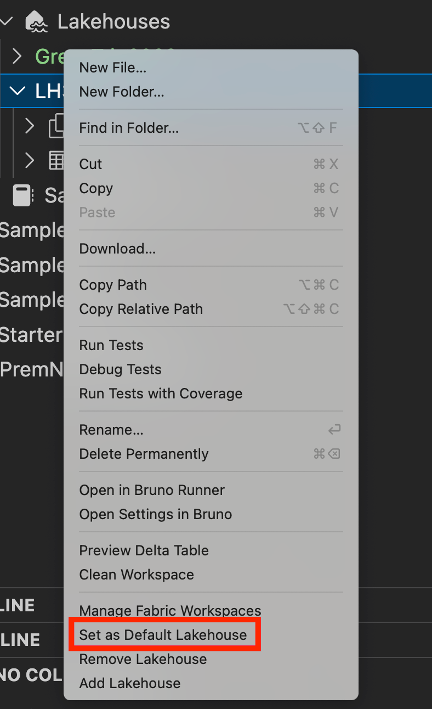
Per impostare il lakehouse predefinito, fare clic con il pulsante destro del mouse sul lakehouse e scegliere Imposta come predefinito Lakehouse.
Apri una lakehouse per visualizzarne i dettagli, incluse le tabelle e i file in essa contenuti.
Cambiare l'ambiente per un notebook
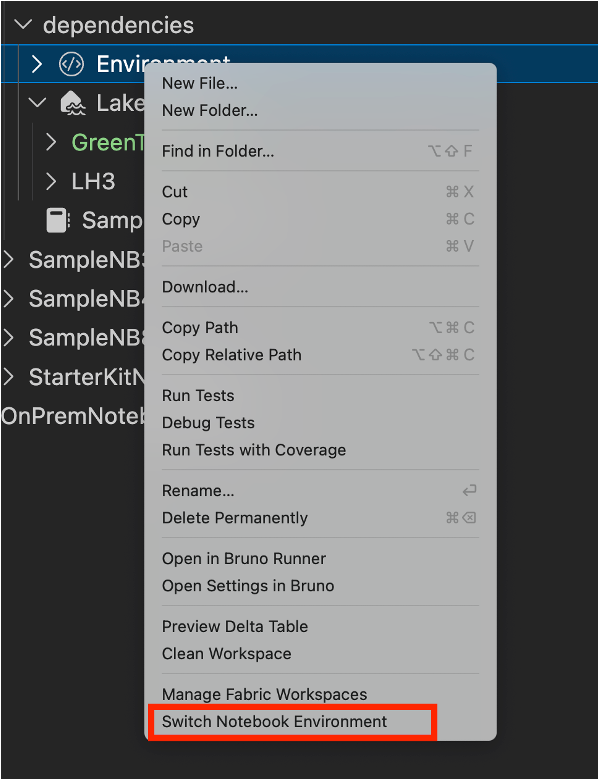
In modalità VFS è possibile cambiare l'ambiente associato al notebook. Espandere la sezione Dipendenze nel notebook, quindi espandere la sezione Ambienti per visualizzare l'ambiente corrente. Per passare a un ambiente diverso, fare clic con il pulsante destro del mouse sulla sezione Ambienti e scegliere Cambia ambiente notebook. Verrà aperto l'elenco degli ambienti disponibili nell'area di lavoro. Selezionare l'ambiente da usare. Dopo il passaggio, il notebook usa il nuovo ambiente per l'esecuzione di celle di codice.
Per modificare un ambiente, vedere Gestire gli ambienti Spark in VS Code in modalità VFS.