Nota
L'accesso a questa pagina richiede l'autorizzazione. È possibile provare ad accedere o modificare le directory.
L'accesso a questa pagina richiede l'autorizzazione. È possibile provare a modificare le directory.
L'estensione VS Code di Ingegneria dei dati di Fabric offre due modi per lavorare con le aree di lavoro di Fabric. In modalità locale, si scaricano gli elementi nel computer e si sincronizzano di nuovo le modifiche. In modalità VFS (Virtual File System) è possibile aprire e modificare gli elementi dell'area di lavoro direttamente come file remoti. Non viene scaricato nulla su disco.
La modalità VFS è una scelta ottimale quando si vuole:
- Lavora su più aree di lavoro nella stessa finestra di VS Code.
- Modificare notebook, ambienti e piattaforme lakehouse senza necessità di gestire copie locali.
- Esplorare rapidamente il contenuto dell'area di lavoro senza configurare una cartella di lavoro locale.
Questo articolo illustra come accedere alla modalità VFS e come aggiungere o rimuovere aree di lavoro.
Prerequisiti
- Installare l'estensione VS Code di Fabric Data Engineering e accedere all'account. Per la procedura di configurazione, vedere Introduzione all'estensione VS Code di Fabric Data Engineering.
Immettere la modalità VFS
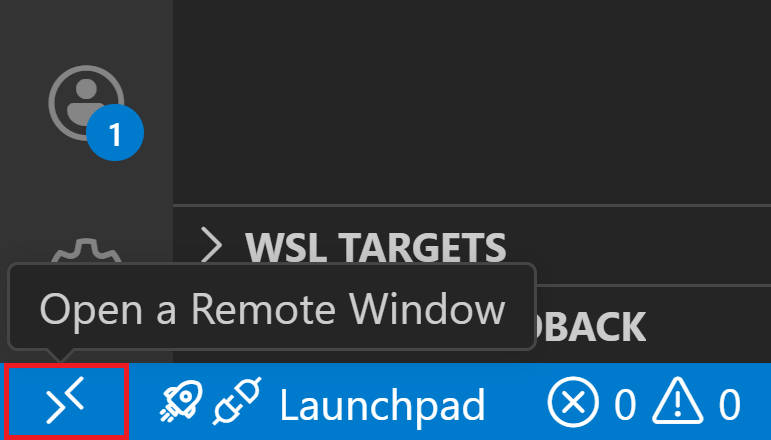
Selezionare il pulsante Apri una finestra remota in VS Code.
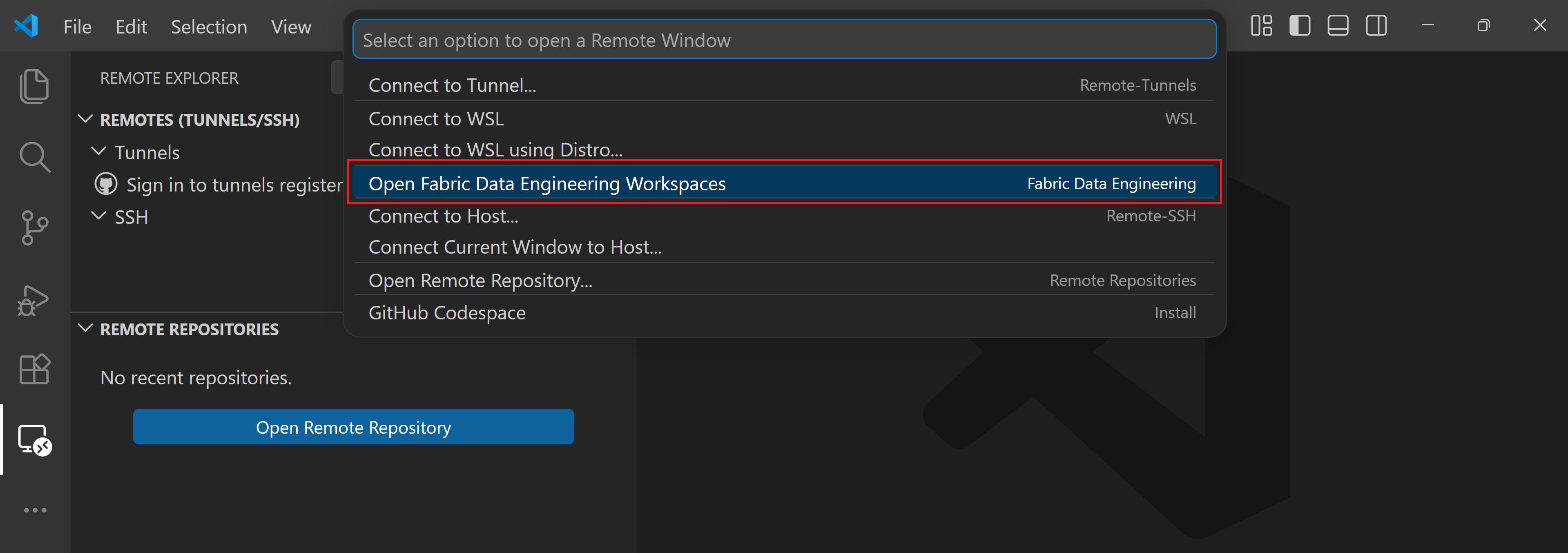
Selezionare Open Fabric Data Engineering Workspaces.
Suggerimento
Dopo aver immesso la modalità VFS per la prima volta, è possibile tornare rapidamente selezionando File>Apri recenti e scegliendo la voce contrassegnata /Workspaces [Fabric Data Engineering]. È anche possibile accedere alla modalità VFS dal portale Fabric selezionando Apri in VS Code (Desktop) su un notebook.
Aggiungere un'area di lavoro
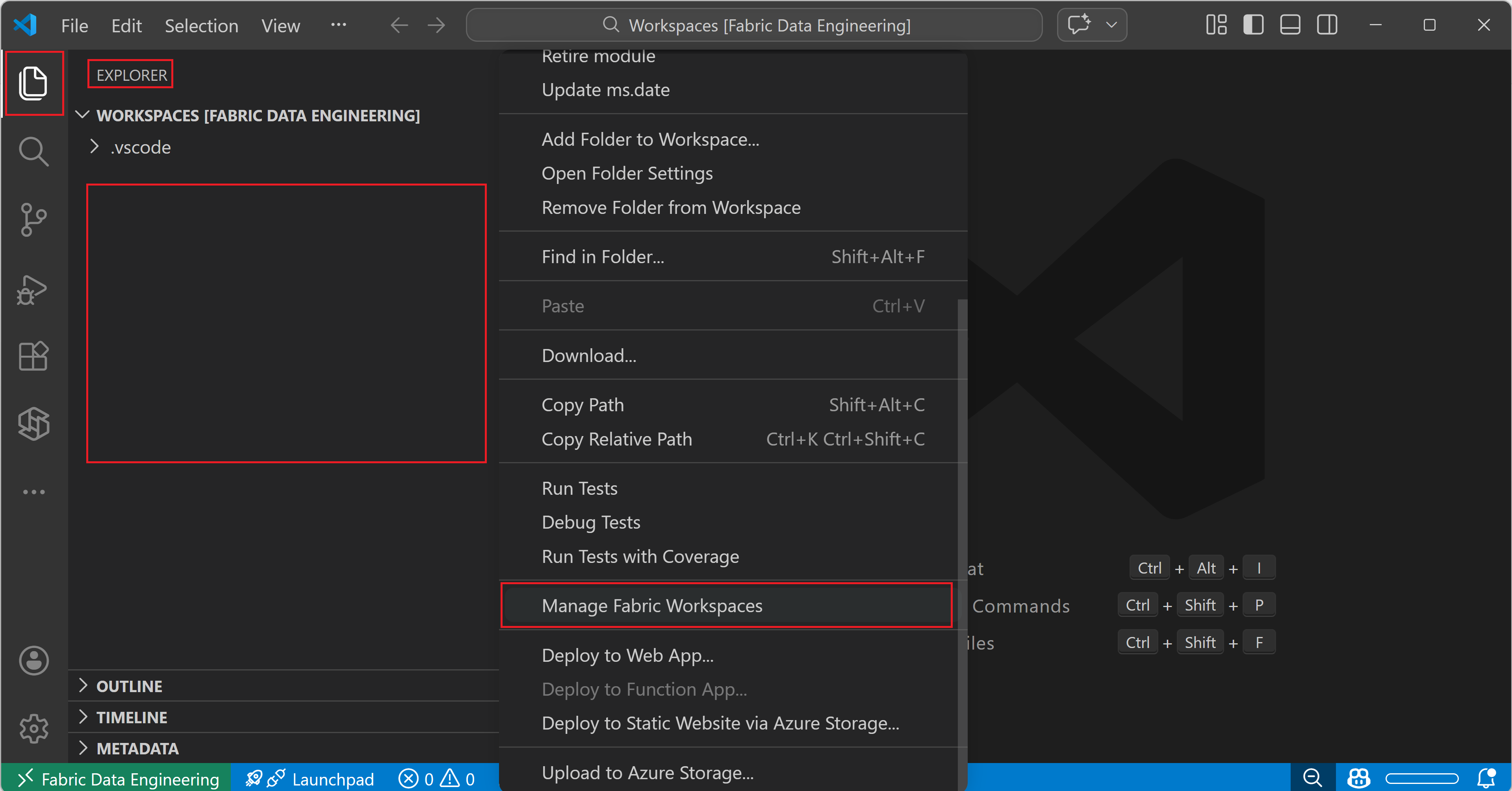
Selezionare l'icona Esplora nella barra delle attività (o premere CTRL+MAIUSC+E) per aprire la visualizzazione Esplora risorse nella barra laterale.
Fare clic con il pulsante destro del mouse su qualsiasi area vuota nella visualizzazione Explorer (o premere MAIUSC+F10) per aprire il menu di scelta rapida. Scorrere verso il basso se necessario e selezionare Gestisci Fabric Workspaces.
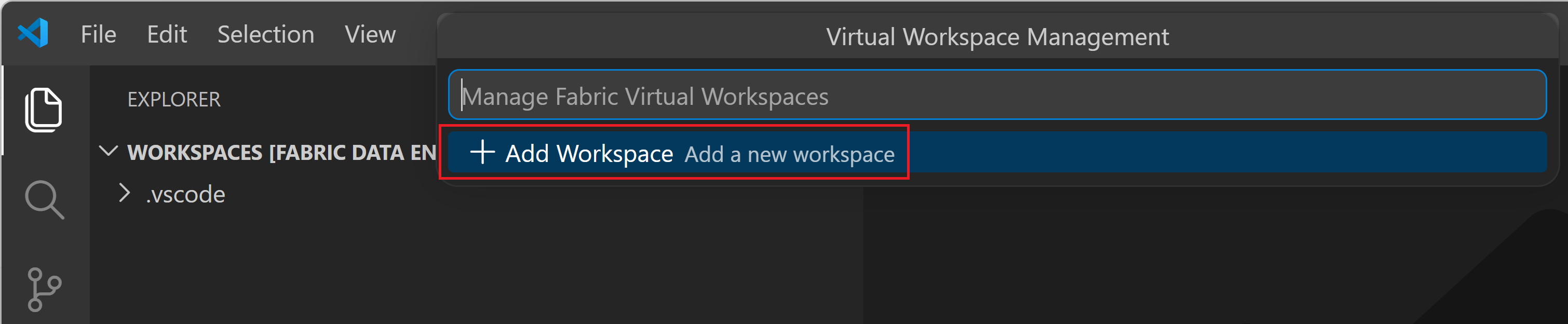
Selezionare Aggiungi area di lavoro e quindi scegliere l'area di lavoro dall'elenco.
Dopo aver aggiunto un'area di lavoro, espandere il nodo della struttura ad albero nel pannello Explorer per visualizzare e gestire gli elementi nell'area di lavoro.
Rimuovere un'area di lavoro
Selezionare l'icona Explorer nella barra delle attività (o premere CTRL+MAIUSC+E) per aprire la visualizzazione Explorer.
Fare clic con il pulsante destro del mouse su qualsiasi area vuota nella visualizzazione Explorer (o premere MAIUSC+F10) per aprire il menu di scelta rapida. Scorrere verso il basso se necessario e selezionare Gestisci spazi di lavoro Fabric.
Nell'elenco di aree di lavoro visualizzato selezionare il pulsante x accanto all'area di lavoro da rimuovere.
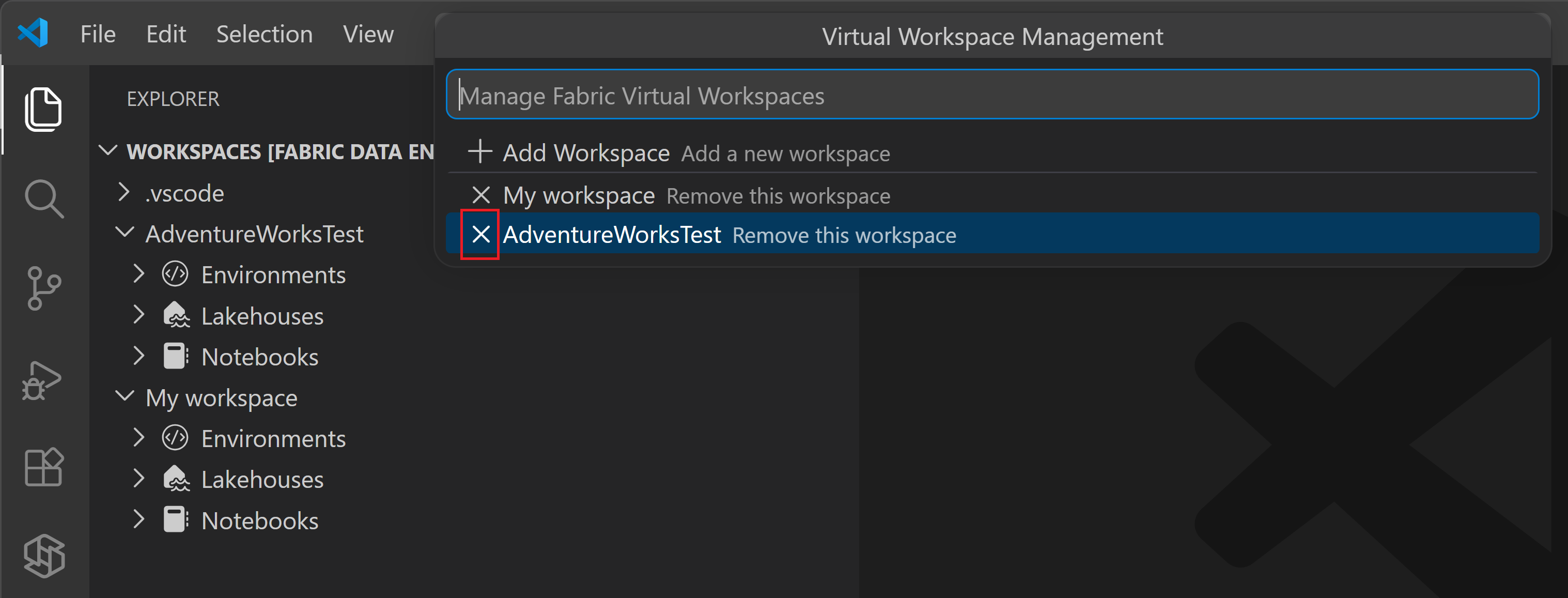
La rimozione di un'area di lavoro da VS Code non elimina l'area di lavoro o i relativi elementi; disconnette solo l'area di lavoro dalla finestra di VS Code.