Nota
L'accesso a questa pagina richiede l'autorizzazione. È possibile provare ad accedere o modificare le directory.
L'accesso a questa pagina richiede l'autorizzazione. È possibile provare a modificare le directory.
Visual Studio (VS) Code per il Web offre un'esperienza gratuita basata su browser senza alcuna installazione necessaria. Consente l'esplorazione rapida e sicura dei repository di codice e delle modifiche leggere. Per iniziare, visitare il sito sviluppo di VS Code.
L'estensione VS Code di Fabric Data Engineering può essere usata anche in VS Code per l'esperienza Web. L'estensione supporta l'esperienza di creazione, lettura, aggiornamento ed eliminazione (CRUD) del notebook in Fabric. Le modifiche da VS Code per l'esperienza Web vengono applicate immediatamente all'area di lavoro. L'estensione supporta anche l'esecuzione di notebook in VS Code per l'esperienza Web.
Installa l'estensione VS Code di Fabric Data Engineering per il Web
Nel browser, andare su https://insider.vscode.dev.
Nel riquadro di spostamento a sinistra selezionare l'icona Estensioni.
Cercare Fabric Data Engineering e selezionare l'estensione Fabric Data Engineering VS Code .
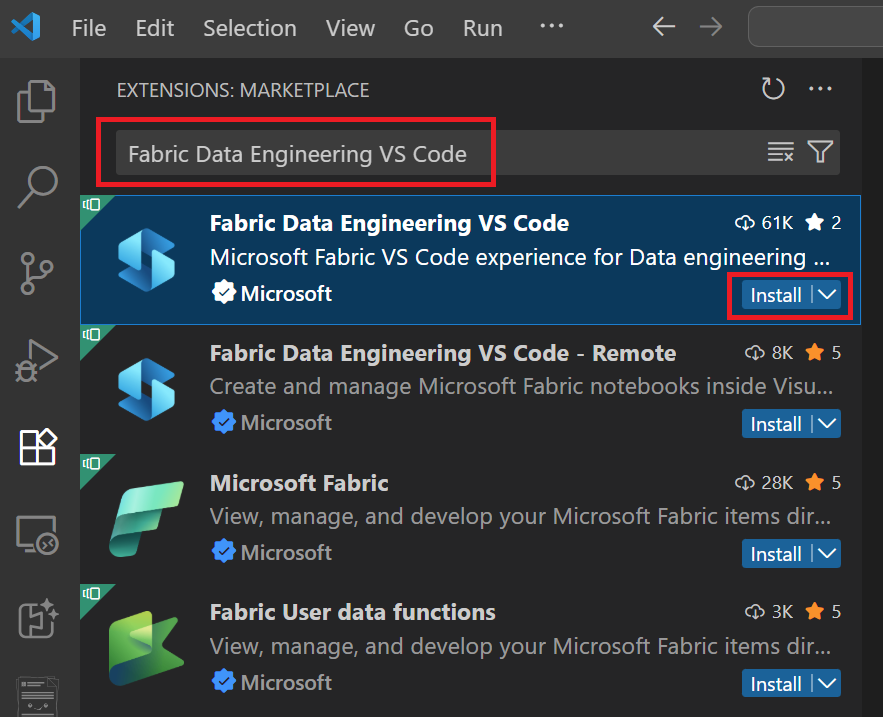
Selezionare Installa.
Apri un notebook con l'estensione VS Code di Data Engineering di Fabric per il Web
Per aprire un notebook in VS Code per l'esperienza Web:
Selezionare il pulsante Apri in VS Code (Web) nella pagina di creazione di notebook nel portale Fabric.
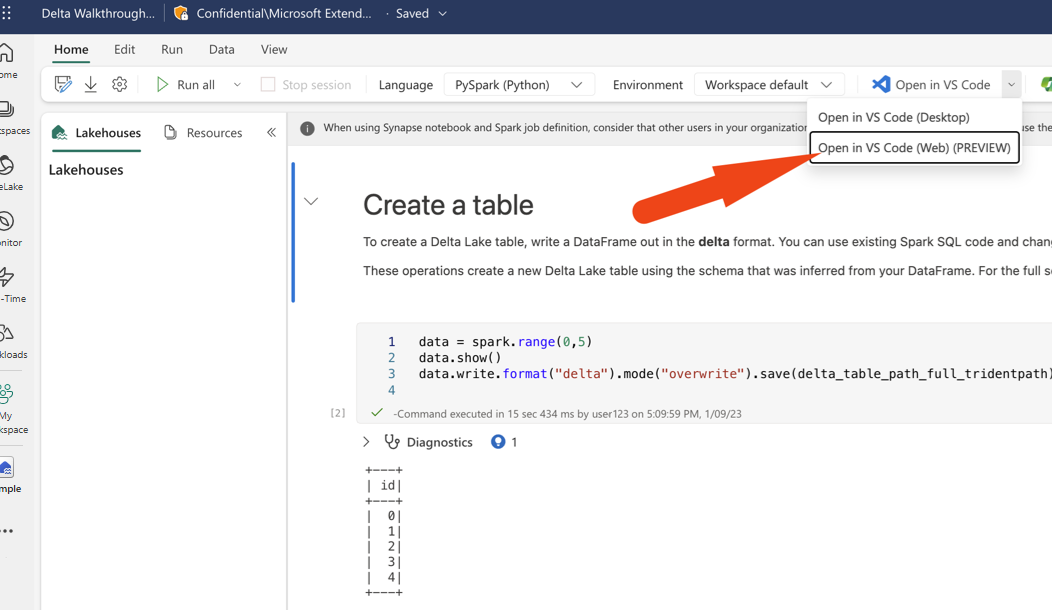
Dopo aver selezionato il pulsante, si apre una scheda separata del browser con VS Code per l'esperienza Web. L'estensione viene installata e attivata automaticamente e il notebook viene aperto.
Gestire i notebook e il loro file system
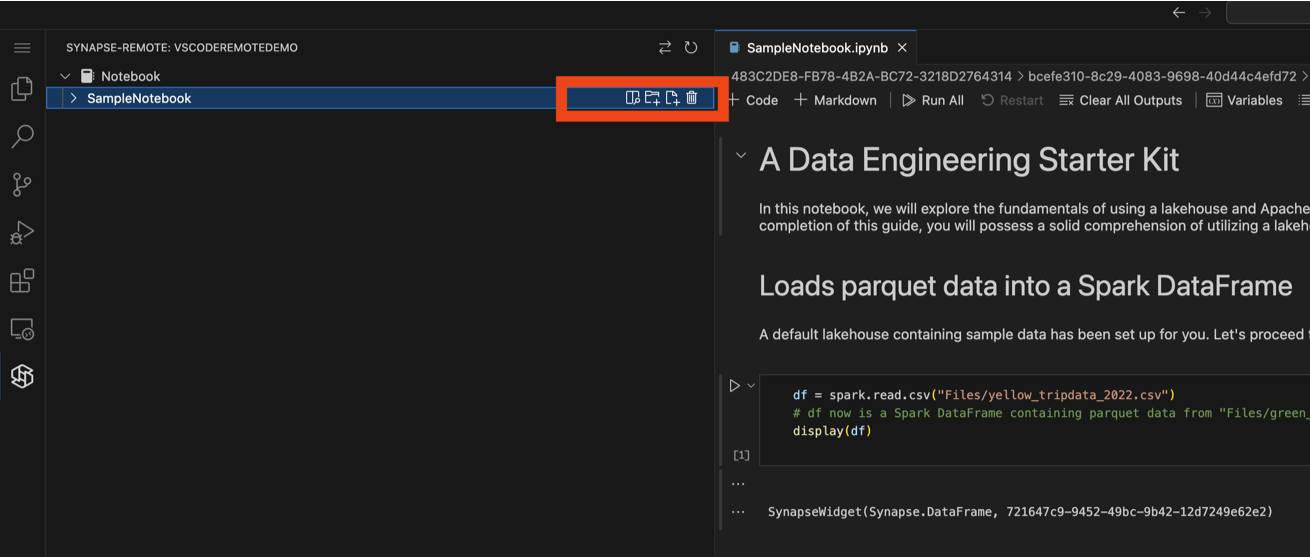
Il nodo dell'albero del notebook elenca tutti gli elementi del notebook nell'area di lavoro corrente. È possibile eseguire le azioni seguenti per ogni elemento notebook:
- Aprire un notebook
- Eliminare un quaderno
- Aggiungere un nuovo file di risorse.
- Aggiungere una nuova cartella di risorse.
È anche possibile eliminare qualsiasi file o cartella esistente nel file system del notebook.
Eseguire e effettuare il debug di notebook nell'ambiente web di VS Code
È possibile eseguire un notebook in VS Code per l'esperienza Web selezionando il pulsante Esegui nell'editor di notebook.
Prima di eseguire il notebook, assicurarsi di selezionare il kernel e l'ambiente del linguaggio corretti per il notebook.
Selezionare il kernel: Nell'interfaccia del notebook scegliere l'opzione kernel. Selezionare Microsoft Fabric Runtime come kernel per abilitare funzionalità specifiche dell'infrastruttura.

Scegliere l'ambiente linguistico: Selezionare quindi Spark/Python 3 o Python come ambiente del linguaggio, a seconda dei requisiti e del calcolo in uso.

Oltre a eseguire il notebook, è anche possibile eseguire il debug del notebook nell'esperienza Web di VS Code. Prima di avviare la sessione di debug, eseguire il codice seguente nel notebook per abilitare questa funzionalità.
%%configure -f
{
    "conf": {
        "livy.rsc.repl.session.debug-notebook.enabled": "true"
    }
}
Nota
Il completamento della configurazione potrebbe richiedere da 2 a 5 minuti. Per ogni sessione dinamica, è necessario eseguire questa configurazione una sola volta. Questa funzionalità è disponibile solo per i notebook Spark.
Dopo aver eseguito questa configurazione, è possibile impostare i punti di interruzione nell'editor del notebook ed eseguire il notebook in modalità di debug. All'avvio della sessione di debug, viene visualizzata una notifica nell'angolo inferiore destro dell'editor per indicare che viene avviata la sessione di debug.
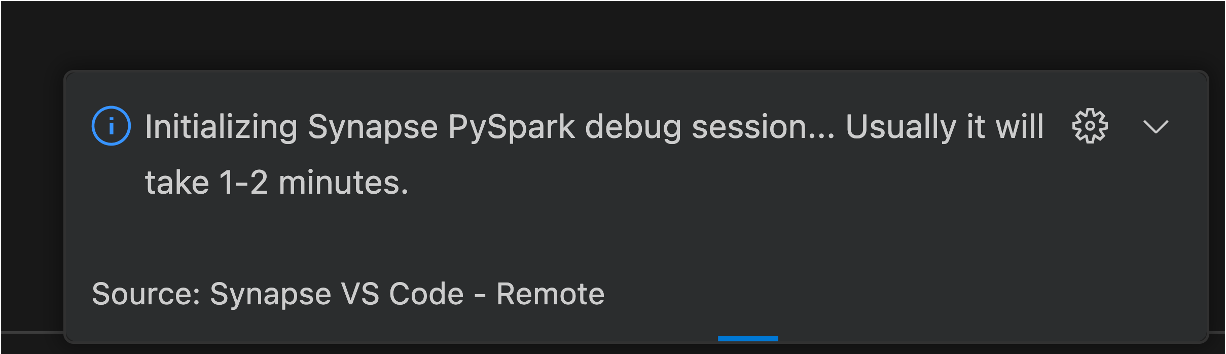
Questa sessione di debug viene eseguita nel calcolo remoto, che richiede il traffico di rete per sincronizzare le informazioni di debug, ad esempio lo stato del punto di interruzione. Durante il processo di sincronizzazione, è possibile tenere traccia dello stato di sincronizzazione nella barra di stato dell'editor di notebook.

Importante
Attendere il completamento della sincronizzazione prima di continuare l'operazione di debug.
Aggiornare la versione di Python dal lato VS Code
Per il notebook Python, puoi controllare e aggiornare la versione Python dal lato di VS Code.
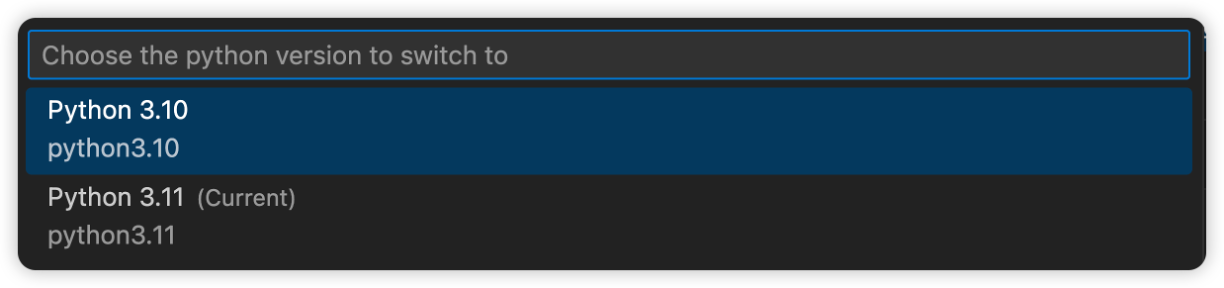
Puoi trovare la versione Python nell'angolo inferiore destro della barra di stato. Se si vuole aggiornare la versione di Python, è possibile selezionare il numero di versione nella barra di stato. Puoi selezionare la versione di Python dall'elenco delle versioni di Python disponibili. La versione di Python selezionata viene usata quando si esegue il notebook in VS Code.

Importante
Per assicurarti che la versione selezionata venga salvata nell'area di lavoro remota, salva il notebook dopo aver selezionato la versione di Python.