Nota
L'accesso a questa pagina richiede l'autorizzazione. È possibile provare ad accedere o modificare le directory.
L'accesso a questa pagina richiede l'autorizzazione. È possibile provare a modificare le directory.
Per usare l'estensione Visual Studio (VS) Code di Fabric Data Engineering, è necessario soddisfare determinati prerequisiti, ad esempio un ambiente JDK pronto. Per semplificare il processo di configurazione, è stata sviluppata una nuova funzionalità che si integra con il contenitore di sviluppo VS Code. Questa funzionalità consente di aprire l'estensione Data Engineering VS Code in un contenitore con tutti i prerequisiti necessari già installati, semplificando l'avvio degli utenti.
L'estensione VS Code di Data Engineering si integra perfettamente con i contenitori Docker, offrendo un ambiente di sviluppo coerente tra piattaforme diverse. Questa funzionalità consente di usare elementi di Fabric supportati, ad esempio notebook, all'interno di un ambiente in contenitori isolato dal computer locale. L'ambiente in contenitori garantisce che tutte le dipendenze necessarie siano installate e configurate correttamente. Consente di concentrarsi sullo sviluppo di notebook senza preoccuparsi della configurazione dell'ambiente.
L'estensione VS Code di Data Engineering si integra perfettamente con i contenitori Docker, offrendo un ambiente di sviluppo coerente tra piattaforme diverse. Utilizzando questa funzione, puoi lavorare con elementi Fabric supportati, come i quaderni, all'interno di un ambiente containerizzato isolato dalla tua macchina locale. L'ambiente in contenitori garantisce che tutte le dipendenze necessarie siano installate e configurate correttamente. Puoi concentrarti sullo sviluppo dei tuoi quaderni senza preoccuparti della configurazione dell'ambiente.
Data Engineering fornisce un'immagine Docker per supportare l'estensione VS Code. L'immagine Docker include tutte le dipendenze necessarie, ad esempio Java Development Kit (JDK), Conda e l'estensione Jupyter per VS Code. Microsoft ospita questa immagine nel Microsoft Artifact Registry. Per aiutarti a iniziare rapidamente, usa un esempio con il file devcontainer.json per aprire l'estensione Data Engineering VS Code in un contenitore come descritto nelle sezioni successive.
Prerequisiti
Per usare i contenitori Docker con l'estensione Data Engineering VS Code, è necessario soddisfare i prerequisiti seguenti:
- Installare Docker Desktop.
- Installare VS Code Remote Development Pack.
Annotazioni
Se si usa il back-end WSL (Sottosistema Windows per Linux) per Docker, Windows gestisce i limiti delle risorse, ad esempio memoria, dimensioni di scambio e conteggio del processore. Per aumentare i limiti delle risorse, aprire l'applicazione Impostazioni WSL o vedere Configurazione delle impostazioni avanzate in WSL.
Per iniziare
Clonare l'esempio di contenitore di sviluppo di Synapse Vs Code.
Aprire la cartella di esempio in VS Code; verrà visualizzato un prompt che chiede di riaprire la cartella in un contenitore. Selezionare il pulsante Riapri in contenitore.
L’estensione VS Code Remote Development inizia a compilare l'immagine e il contenitore Docker. Questa operazione richiederà qualche minuto.
Una volta che il contenitore è attivo e in esecuzione la vista Estensioni avrà una sezione separata per le estensioni in esecuzione nel contenitore. È possibile visualizzare l'estensione VS Code Fabric Data Engineering in esecuzione nel contenitore. Ora è possibile iniziare a usare l'estensione come su un computer locale.
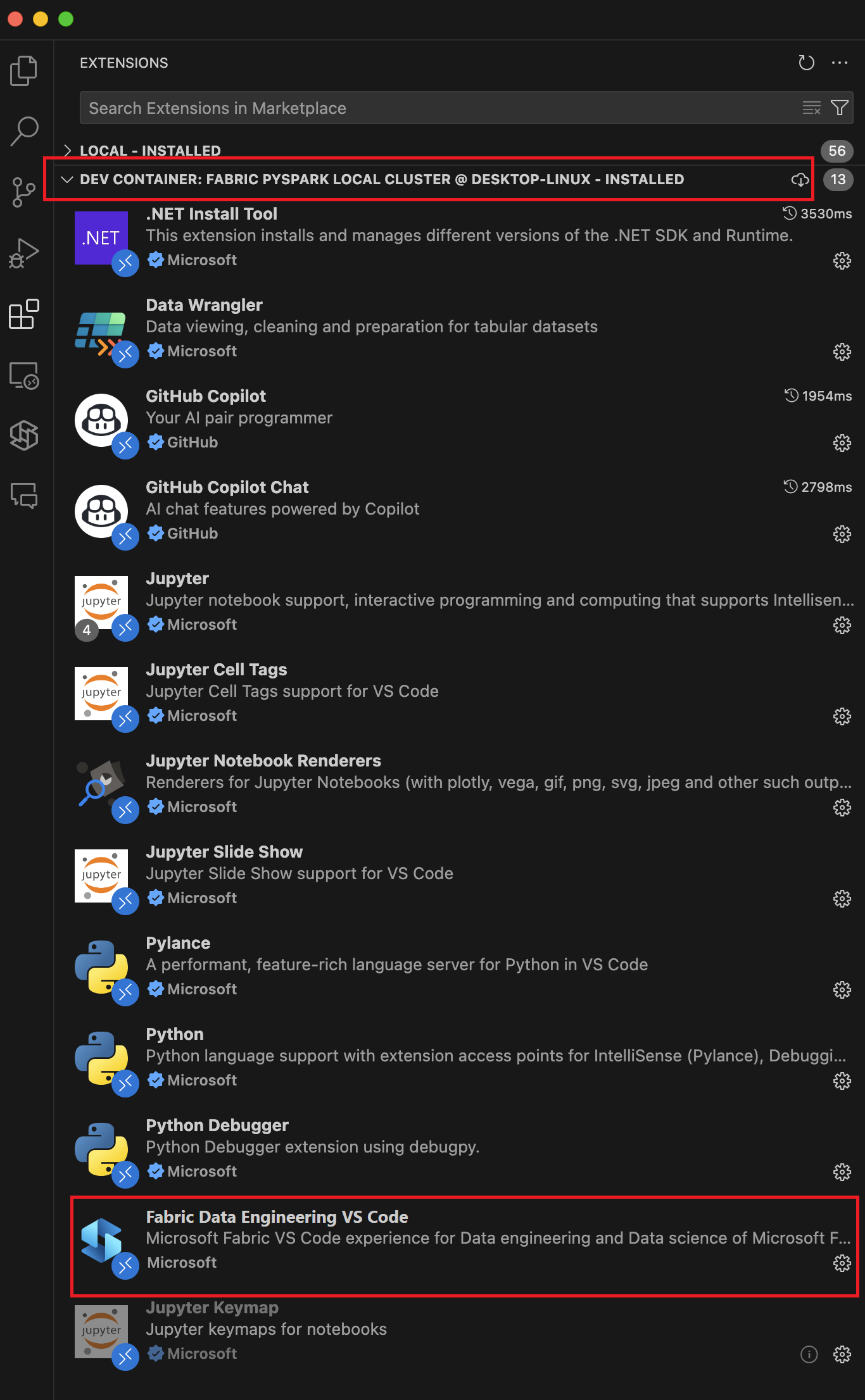
È possibile creare un nuovo notebook o aprirne uno esistente per avviare l'esecuzione delle celle di codice. Il notebook opera all'interno di un ambiente in contenitori, separato dal computer locale. È possibile installare altri pacchetti Python usando la gestione pacchetti Conda, che influirà solo sull'ambiente contenitore e non sul sistema locale. Per controllare l'ambiente di runtime corrente, aprire un terminale in VS Code ed eseguire il comando
cat /etc/os-release. L'output visualizza la versione del sistema operativo e altre informazioni pertinenti.Per arrestare il contenitore, selezionare l'icona verde nell'angolo inferiore sinistro della finestra di VS Code e scegliere Contenitori remoti: riapri in locale. In questo modo, si arresta il contenitore e si torna al computer locale.
È anche possibile personalizzare il file devcontainer.json per aggiungere altre dipendenze o configurazioni al contenitore. Per altre informazioni sulla personalizzazione del devcontainer.json file, vedere la documentazione di VS Code Dev Container.
